
「メモリが重すぎる。動作も遅すぎる。もう、このMacでは限界なのかな……」
CodexやClaude Codeに仕事を頼むことが増えたので、僕は外付けディスプレイを増やしました。いくつものAIの作業を、同時に見られるようにしたかったんです。
そのぶん、Macの動作が気になると、こう考えてしまいます。
「AIをたくさん動かしているから、メモリが足りないんだろうな。買い替えかな」
ところが、AIと一緒に調べると、別の手がかりが見つかりました。外付けディスプレイ用のソフト「DisplayLink」の裏方処理です。
今回は、更新前に6.55GBと表示されていた処理が、更新直後には2.8MBになりました。 ただし「遅さの原因が全部これだった」「これでもう再発しない」とまでは確認できていません。
それでも、買い替えを決める前に確かめてよかった話です。💻
動画では、更新前後の数字と、実際に押した画面を約4分でたどれます。ここからは、自分のMacで確認するときの順番を説明します。
この記事が役立つのは、こんな人です
- DisplayLink対応の機器を使って、Macの外付けディスプレイを増やした人
- AIの作業を増やしたら、メモリ不足や動作の遅さが気になってきた人
- 「使いすぎ? 不具合? 買い替え?」と迷っている人
今回の環境: M1 Pro搭載MacBook Pro、メモリ32GB、macOS 26.7.1。DisplayLink Managerは17.0.24から17.1.55へ更新しました。記録は2026年11月5日のものです。別のMacやWindowsで同じ結果になる保証はありません。
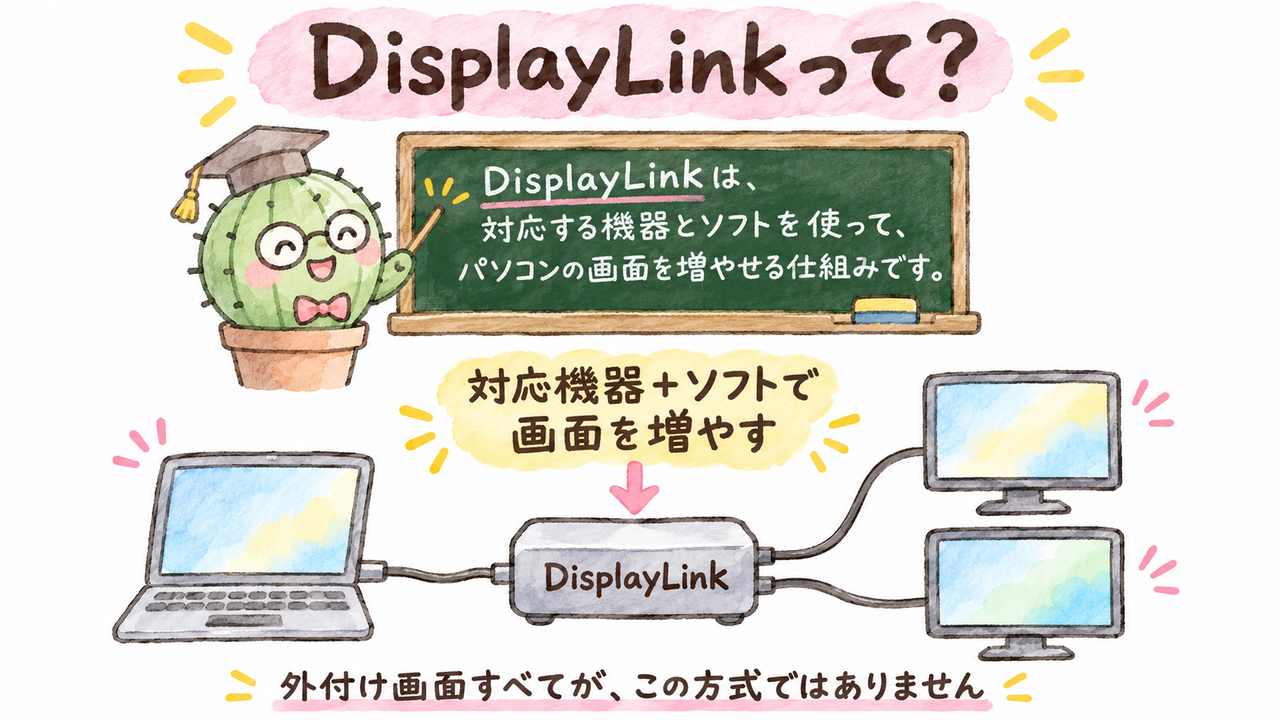
僕はMacのファイルや状態を調べられるCodexのデスクトップ環境で相談しました。ブラウザ版ChatGPTに話しかけるだけで、Macの中が自動で見えるわけではありません。以下の確認は、AIなしでも画面から進められます。
🔍 「AIを使いすぎたせい」と決める前に、中身を見ました

Macには「アクティビティモニタ」という、何がどれくらい働いているかを確認する道具があります。

11月5日19:39の画面。比較するのは「DisplayLinkPrivilegedHelper」という同じ名前の処理です。
ここで目に入ったのが、DisplayLinkPrivilegedHelper:6.55GBという表示でした。名前は難しいですが、この記事では「DisplayLinkの裏方処理」と考えてください。
自分のMacで確かめるなら、次の順番です。
- キーボードの「command ⌘ + スペース」を押します。
- 「アクティビティモニタ」と検索して開きます。
- 「メモリ」を選び、一覧の「メモリ」列を押して、大きい順に並べます。
- DisplayLink関連の処理があるか、どの名前が大きいかを確認します。
この段階では、大きいからといって停止ボタンを押さないでください。 動いている仕事や外付け画面に影響する可能性があります。
なお、この6.55GBは画面に表示された使用量です。Macのメモリ管理には圧縮などもあるため、「6.55GBの物理メモリを、そのまま丸ごと占有していた」とは説明できません。
👀 「最新版です」と出たのに、公式サイトには修正版がありました

ここが、今回いちばん引っかかりやすかったところです。
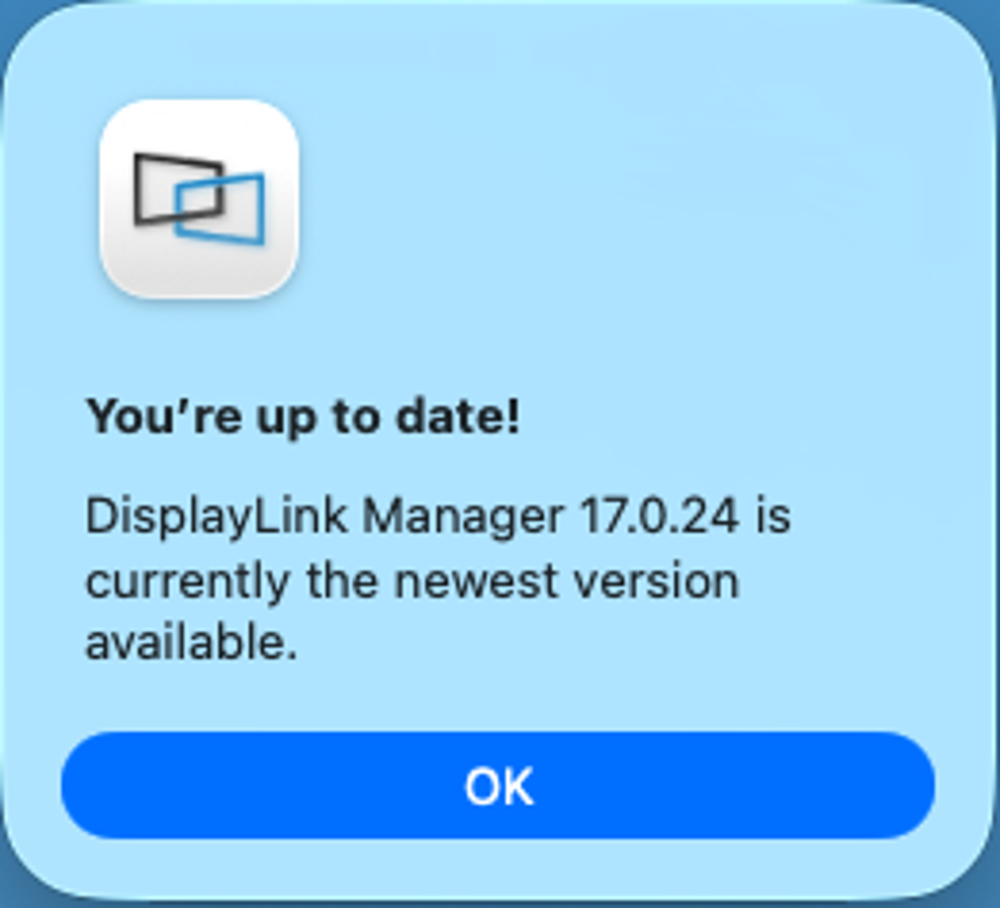
このときは17.0.24に対して「You're up to date!」と表示されました。
アプリ内では「最新版です」と出ました。でも、メーカーの公式サイトを確かめると、11月3日公開の17.1がありました。
さらに、その更新内容には、DisplayLinkの裏方処理のメモリ漏れを修正したと書かれていました。詳しい版は17.1.55、修正番号はVIFR-8041です。メーカーの英語の更新内容を確認し、ここでは日本語で要点を説明しています。
アプリ内で新しい版が案内されなかった理由は、未確認です。「更新機能はいつも信用できない」という話ではありません。
症状が続くなら、アプリ内の表示だけで終わらず、メーカー公式の対応版と更新内容も見てみる。 今回は、それが次の一手につながりました。
🛠️ 実際に更新した順番。AIに任せても、同意は自分で

今回、調査したCodexのチャットとは別に、サイドチャットが更新作業を進めてくれました。 僕が利用規約への同意と更新を許可し、そのうえで作業しています。
まず、更新前に作業を保存してください。外付け画面が一時的に消える場合に備え、MacBook本体の画面で操作できる状態にしておくと安心です。
ダウンロードする場所
日本語で入口を確認したい場合は、Dellの公式案内にある「DisplayLink macOSソフトウェア」から、配布元のページへ進めます。この日本語案内はダウンロード先の確認用で、今回のメモリ漏れ修正を説明したページではありません。
Dell DisplayLinkドッキング ステーションとmacOSサポート
移動先はSynapticsの公式「DisplayLink macOS Software」で、英語の操作画面です。以下のボタン名を目印に進められます。Dell以外の機器では、自分の機器メーカーの対応案内も確認してください。
ページ内の「DisplayLink Manager」で、自分のmacOSに対応しているか確認します。「Release Notes」は更新内容、「Download」はダウンロードへの入口です。今回は17.1を使いましたが、読む時期によって新しい版があるので、記事の数字だけを頼りに古い版を探す必要はありません。
検索結果に出た非公式サイトではなく、この公式ページから進めます。利用条件を読み、同意できる場合にダウンロードしてください。
1.ダウンロードしたインストーラーを開く
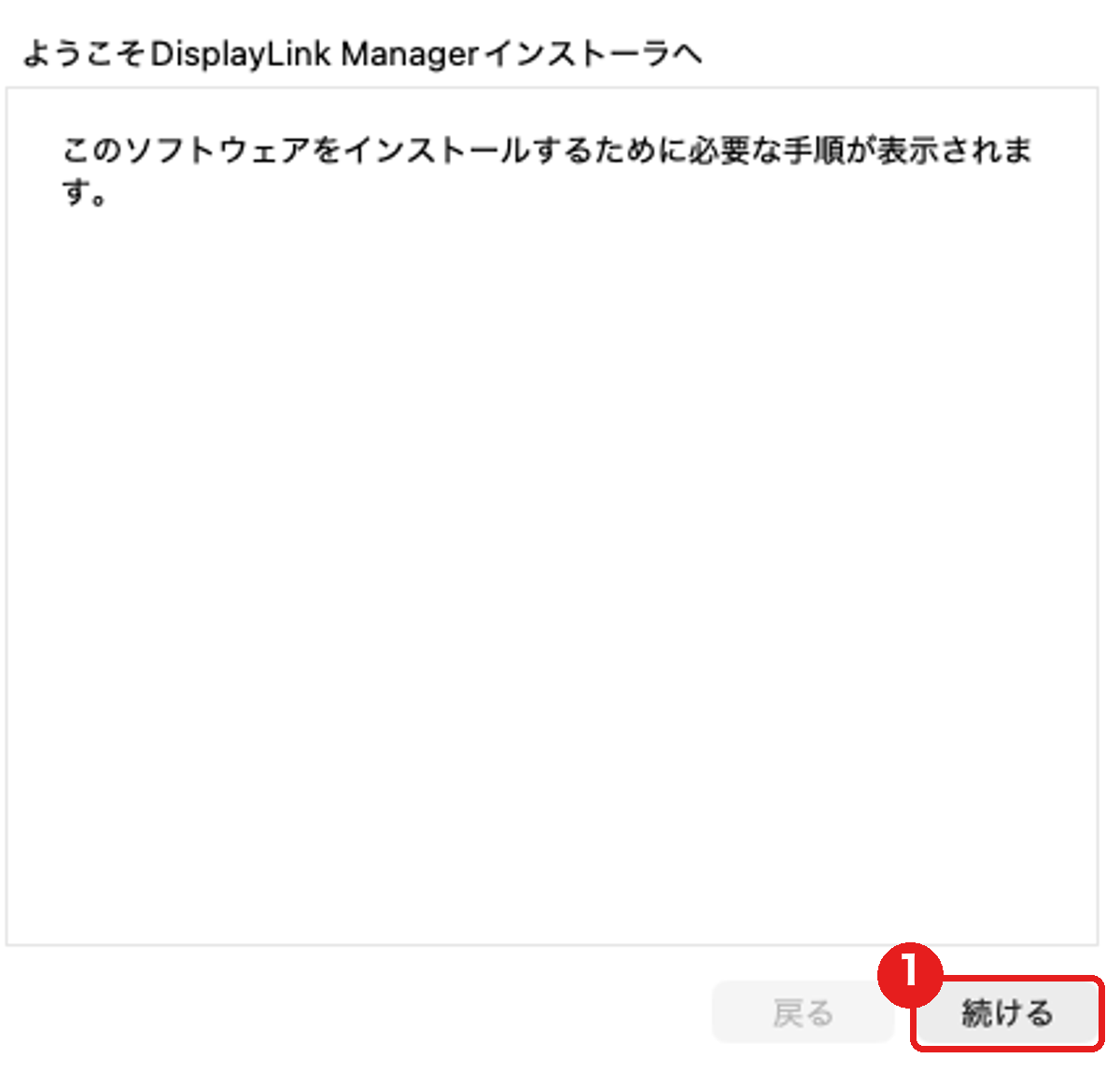
上の画面になったら、「続ける」を押します。
2.使用許諾を読み、同意する場合に進む
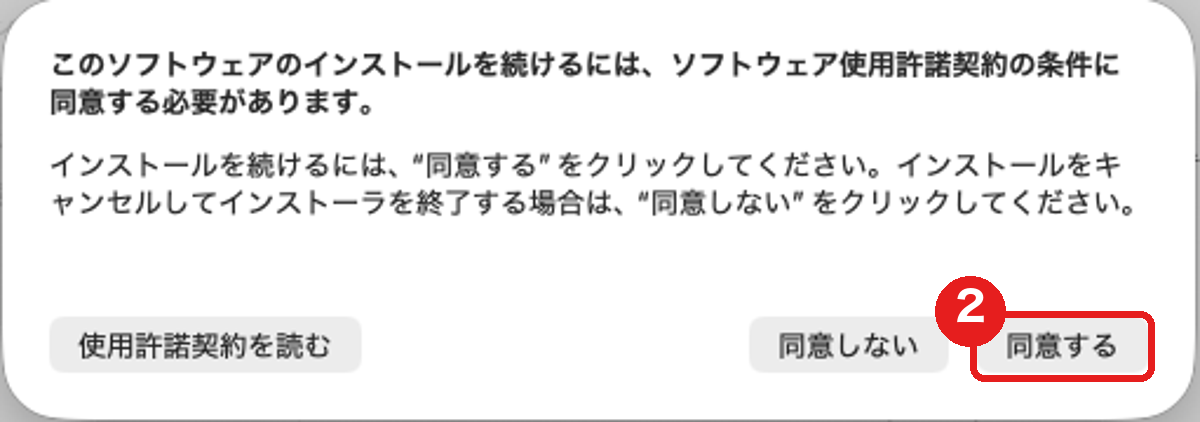
使用許諾を読んで、同意する場合に「同意する」を押します。AIに相談していても、規約への同意まで無条件に任せる必要はありません。
3.内容を確認して「インストール」
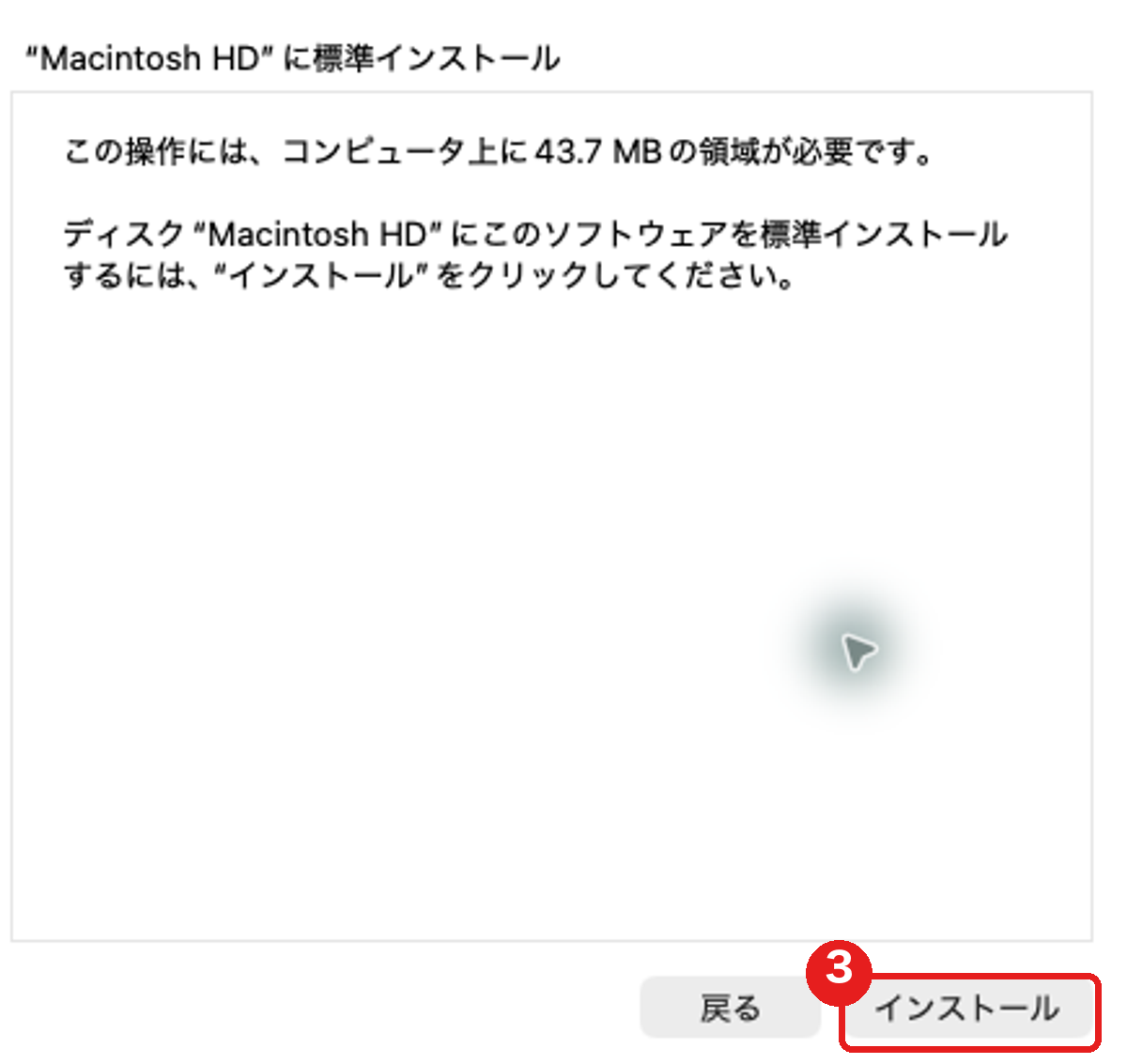
内容を確認し、「インストール」を押します。Macから本人の認証を求められた場合は、Macの正規の画面で対応します。パスワードをAIのチャットへ貼る必要はありません。
4.完了表示を確認して「閉じる」
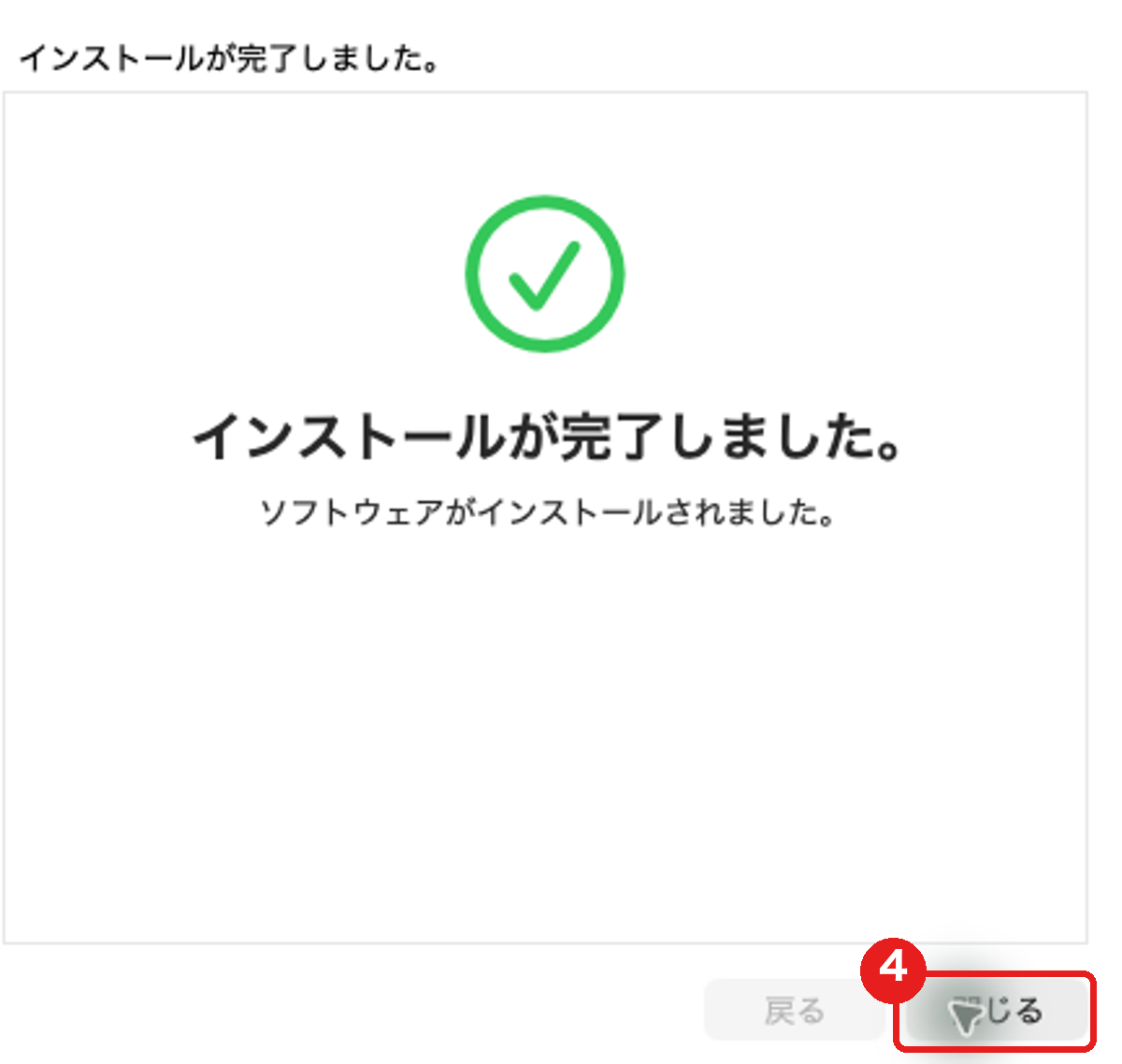
「インストールが完了しました」と表示されたら「閉じる」を押し、外付け画面が映るか確認します。
今回のサイドチャットの報告では、Mac全体・Codex・Claudeは再起動せずに進められ、モニター接続も確認できました。ただし、どの環境でも再起動不要という意味ではありません。 自分の画面に再起動の案内が出た場合は、その案内に従ってください。
📉 更新後は2.8MB。ただし「完全解決」とはまだ言いません

更新前後は、同じ名前の処理を比べます。直後の数字が小さくなったことと、長時間使っても再発しないことは別の確認です。

11月5日19:51の画面。更新前と同じ種類の処理を比べています。
DisplayLink Managerの版: 更新前17.0.24 → 更新後17.1.55。
DisplayLinkPrivilegedHelperのメモリ表示: 更新前6.55GB → 更新直後2.8MB。
アプリ本体の「DisplayLink Manager」と、裏方の「DisplayLinkPrivilegedHelper」は別の処理です。比較するときは、同じ名前の行を見ます。
今回、画像だけでなくMac内の状態も読み取り、17.1.55の導入と、裏方処理の使用量が小さくなったことを確認しました。
参考までに、AIがインストール済みの版を読むために使った命令はこちらです。設定を変えず、版を表示するだけです。普段ターミナルを使わない方は、自分で実行する必要はありません。
/usr/libexec/PlistBuddy -c 'Print :CFBundleShortVersionString' '/Applications/DisplayLink Manager.app/Contents/Info.plist'
このとき返ってきた値は 17.1.55 でした。
ただし、ここには大事な注意点があります。
- 更新に伴って裏方処理も新しく起動しているため、数字が下がった分のうち、修正と再起動の効果を分けることはできません。
- 長時間使っても再び増えないかは、まだ確認していません。
- 体感の速さを同じ条件で測ったわけではありません。「何倍速くなった」とも言えません。
だから結論は、「買い替えなくていいと確定」ではなく、「買い替え前に対処する候補が見つかり、更新直後の数字は改善した」です。
次は、いつもの仕事をしながら、時間を置いて同じ行を確認します。遅さやメモリ不足が続くなら、ほかのアプリ、同時に動かす作業量、必要なメモリ容量も見直します。
🤝 AIに相談するなら、「買い替えるべき?」の前に、この聞き方

僕が今回よかったと思ったのは、「重い=パソコンの限界」と決めつけず、実際に何が動いているかをAIと一緒に確認できたことです。
次の文章は、Macの状態を確認できるAIエージェントへ、そのまま渡せます。使える道具や許可の状態によって、AIができる範囲は変わります。
Macの動作が遅く、メモリ不足が気になっています。
DisplayLink対応の機器で外付けディスプレイを使っています。

買い替えを決める前に、読み取りだけで原因を調べてください。
Macのメモリ容量、macOS、DisplayLink Managerの版、
メモリ使用量が大きい処理、Macのメモリの圧迫状態を確認し、
メーカー公式の対応版・修正内容と照合してください。

確認できた事実と、まだ推測のことを分けて、
難しい言葉を使わずに説明してください。
更新・アプリ終了・再起動・設定変更は、私の確認なしでしないでください。
パスワードや鍵の値は表示しないでください。
この環境から確認できない項目は、未確認として教えてください。
AIがMacの中を直接確認できない場合でも、アクティビティモニタの画面や、アプリの版を伝えて相談することはできます。画面を渡す前に、名前や仕事の情報が写っていないかは確認してください。
あなたのMacのメモリ、まだあきらめないでください。
もちろん、本当に容量が足りず、買い替えが必要な場合もあります。でも、その判断は「どの処理が、なぜ増えているか」を確かめたあとでも遅くありません。
外付けディスプレイを増やしてから、動作の遅さやメモリ不足に悩んでいるなら。まずは「AIを使いすぎたせい」と決める前に、DisplayLinkの状態も確認してみてください。🌱
この記事は2026年11月5日の1台での記録です。表紙はAI制作のイメージ、操作・測定の画像は実際のスクリーンショットです。更新直後の確認と、長期的な問題解消は区別しています。