
この記事は、私たちの会社のブログ(せどり・マインド)と会社のサイトを、2026年10月20日〜23日に、AIエージェント(Claude Code)に任せて WordPress からクラウドフレア(Cloudflare)へ引っ越したときの、本当の記録です。私(社長)がやったのは、ログインと「やって」の返事だけでした。
この記事の流れは、動画でも紹介します。
ここからは、引っ越し前の準備と、本番で実際につまずいた点を順に見ていきます。
📦 引っ越しの全体像

今回の目標は、読者が使っている住所を変えずに、ブログの置き場所だけを変えることでした。
こんな人に
- レンタルサーバー(ConoHa WING など)で WordPress のブログを動かしている
- WordPress の更新・プラグインの弱点・パスワードの管理など、「守りの宿題」が重いと感じている
- 引っ越したいけれど、アドレスが変わって検索のアクセスが減るのはこわい。自分で作業する時間もない
✅ この記事を読むとできること
- AIエージェントに「何を、どんな決まりで」頼めば、ブログを丸ごと引っ越せるかがわかる
- AIに任せる所と、人がやる所(ログイン・お金・本番の「やって」)の分け方がわかる
- 引っ越しでつまずきやすい所(無料プランの上限・メールの記録・本番の切りかえ)を先に知れる
🧰 この方法が動く環境(はじめに確かめてください)
この記事のやり方は、次の道具がそろっている前提です。
- Mac と Claude Code(Anthropic の AI エージェント。私たちは Opus のモデルで使いました):作業の全部(調べる・道具を作る・組み立てる・置く・確かめる)
- *Claude in Chrome*(Chrome の拡張。AI が画面を操作できる):クラウドフレアと ConoHa の画面の操作
- Node.js(npm)と Python 3:AI が作る道具を動かす(ブログを組み立てる・比べる)
- クラウドフレアの無料アカウントと wrangler(クラウドフレアの命令の道具)のログイン:出来上がったファイルを置く
- 今の WordPress の 公開API(
/wp-json/が開けること):記事を読み出す(管理画面には入りません) - ドメインの管理画面(私たちは ConoHa)に人がログインできること:住所の案内係の切りかえ
💡 公開API とは、だれでも見られる記事の中身を、プログラムが読みやすい形で受け取れる入口のことです。WordPress では、ふつうは最初から開いています。ログインが要らないので、AI に管理画面のパスワードを渡さずに済みます。
お金は0円でした(クラウドフレアは無料プランのまま)。ドメイン代だけは、2027年秋にクラウドフレアへ移したあと年約1,700円かかる見込みです。
🏁 完成の形
- ブログのアドレス:引っ越す前: https://www.sabosedo-experience.com/ など/引っ越したあと: 1文字も変えていない
- 表示しているところ:引っ越す前: ConoHa WING の WordPress(PHP で毎回組み立てる)/引っ越したあと: クラウドフレア(出来上がったファイルを置くだけ)
- 見た目:引っ越す前: WordPress のテーマ(SWELL)/引っ越したあと: そっくり同じ(吹き出し・商品カード・目次まで)
- 守りの宿題:引っ越す前: WordPress・PHP・プラグインの更新/引っ越したあと: 管理画面が外に無い。PHP も動いていない
- 記事の出し方:引っ越す前: WordPress の管理画面/引っ越したあと: AI が道具(1つの命令)で出す
- お金:引っ越す前: ConoHa WING(年約1.3万円)/引っ越したあと: 0円(ドメイン代のみ)
見られなかった時間は、マインドのブログだけ約2分でした。ほかの住所は0秒です。
🗺️ 全体の流れ(だれが何をしたか)
- 10/20 昼:やったこと: 今のブログを読み出して、試しのアドレスに写す/AI: ✅ 全部/人(社長): 「ぜんぶうつしてみて」と頼んだ
- 10/20 夕方:やったこと: 見た目を今とそっくりにする/AI: ✅ 全部/人(社長): 「まるっとみらーりんぐしたかのように」と頼んだ
- 10/20 夜:やったこと: 引っ越すと決め、本番の形・記事を出す道具を作る/AI: ✅ 全部/人(社長): 「うつします」と決めた
- 10/22 夜:やったこと: 住所の案内係をクラウドフレアへ移す/AI: ✅ 画面の操作/人(社長): ログイン・「やって」
- 10/23 昼:やったこと: 本番の切りかえ(4分)/AI: ✅ 画面の操作と道具/人(社長): 「それではじめて」
ここから、AI に頼んだ順番どおりに書きます。
手順① AIに「決まり」をつけて頼む

最初に頼んだ言葉は、ほんとうにこれだけでした。
「ぜんぶうつしてみて」
ただし、AI には会社の決まりとして、先に次の「やってはいけないこと」を渡してありました。AI に任せるときは、頼む言葉より、この決まりのほうが大事です。
- WordPress の管理画面に入らない・何も変えない(読むのは公開API と公開ページだけ)
- クラウドフレアは無料プランの範囲だけ。お金がかかる設定はしない
- ConoHa・DNS・ドメイン・メールには、人が「やって」と言うまで触らない
- 試しのブログは検索に出さない(同じ記事が2か所で検索に出ないように)
同じことを頼むなら、たとえば次のように書けます。
今の WordPress のブログ(https://〇〇)を、クラウドフレアへ引っ越したい。
まずは試しのアドレスに丸ごと写して、元と1ページずつ比べて。
決まり:管理画面に入らない(公開APIと公開ページだけ読む)/無料プランだけ/
DNS・ドメイン・メールは私が「やって」と言うまで触らない/試しは検索に出さない。
手順② 記事を読み出して、新しい入れ物に入れる
引っ越し先には、クラウドフレアが出している EmDash(ブログの記事を入れて管理する仕組み)を選びました。
ここで最初の壁がありました。EmDash の公式の取り込みは「WordPress の管理画面で書き出したファイル(WXR)」か「WordPress にプラグインを入れる」の2つだけで、どちらも管理画面に入る必要があります。
※これは私たちが移行を試した当時の記録です。現在のEmDash公式のGitHubの案内には、WordPressの公開APIからの取り込みも記載されています。実際に使える方法は、導入する版の公式案内を確認してください。
AI はこう解決しました。
- 公開API から記事・固定ページ・カテゴリ・タグを全部読む
- それを、管理画面の書き出しと同じ形のファイル(WXR)に自分で組み立てる
- このMacの中で動かした EmDash に、公式の取り込みの入口で30件ずつ入れる
- 取り込みで消えてしまう表と YouTube を、作り直す
結果は、せどり 173記事+11ページ、マインド 59記事+4ページ。数は元と同じでした。
手順③ 試しのアドレスで見てみる

AI はクラウドフレアの試しのアドレス(workers.dev)に出しました。ところが社長が開くと、トップページがエラーで見られませんでした。
AI が測ると、原因がわかりました。
- 1ページを組み立てる計算の時間:26〜75ミリ秒
- 無料プランの上限:1回10ミリ秒
- せどりを続けて開いたとき:184ページ中137ページがエラー(error 1102)
ページを開くたびに組み立てる形では、無料プランに収まりません。月5ドルの有料にする手もありましたが、AI は別の形を選びました。
✅ このMacの中で全ページを前もって作り、クラウドフレアには「出来上がったファイル」だけを置く
私たちの構成では、出来上がったファイルを配る形に変えると、無料枠で開けるようになりました。さらに、管理画面の入口が外に出ないので、守りも強くなります。記事を書くのはこのMacなので、外で組み立てる理由はありませんでした。
手順④ 見た目を「今とそっくり」にする
試しのブログは開けるようになりましたが、見た目は EmDash の標準のデザインでした。社長の返事はこうです。
「しょぼくね? いまの このはのみためにしてきて」「まるっとみらーりんぐしたかのようにつくってほしい」
AI がやったことは次のとおりです。
- 今のブログの公開ページ(だれでも見られる HTML)を、全ページ保存する(1件ずつ0.8秒あけて、ゆっくり)
- テーマの見た目のファイル(CSS・アイコンの文字など)を同じように写す
- ヘッダー・サイドバー・フッター・「この記事を書いた人」を切り出して、部品にする
- 記事の本文を「今のブログの本文の HTML そのまま」に置きかえる(吹き出し・商品カード・ボックス・目次の形が残る)
- 全ページを組み立てて、元と部品の数まで比べる
- 開けるページ:せどり: 185 / 185/マインド: 64 / 64
- 違いが出たページ:せどり: 0/マインド: 0
- 画像・吹き出し・商品カード・ブログカード:せどり: すべて同じ数(画像 4,313・吹き出し 99 など)/マインド: すべて同じ数
手順⑤ 引っ越すと「消えるもの」を先に足す
ファイルだけを置く形にすると、WordPress がその場で動かしていた物が動かなくなります。AI は1つずつ洗い出して、代わりを作りました。
- 画像(ConoHa の中にある):せどり 5,618枚・マインド 829枚を写して、同じアドレスで置いた
- サイト内検索:ブラウザの中で探す仕組み(Pagefind)。並びも今と同じ新しい順
- サイトマップ・RSS・404 のページ:同じアドレスで作った
- SNS の共有の絵・検索エンジン向けの情報:ページごとに作った(せどり187ページ中179ページが今と完全に同じ。残りは今のブログ側のまちがい)
- 解析・広告・アフィリエイトの部品:本番の形のときだけ入れる(試しに入れると数字が混ざるため)
- コメント:受付は止め、今ある2件は表示だけ残した
- 記事を出す管理画面:記事を出す道具(
post_article.py)を作った。せどりの実際の記事で、本文の形が今と全部同じになるのを確かめた - 同じドメインにある会社のサイト:公開ページから写して一緒に置いた
⚠️ ここは人が気づきにくい所です。「ブログが表示できた」で終わらせず、「今 WordPress が裏で何をしているか」を全部書き出させると、取りこぼしが減ります。
手順⑥ 住所の案内係を移す

ここからは本番のドメインの作業です。社長がクラウドフレアと ConoHa にログインしたあと、「やって」の返事で AI が画面を操作しました。
💡 ネームサーバー とは、「このドメインの住所録はどこにあるか」を世界に知らせる案内係です。DNS の記録 は、その住所録の1行1行(「www はこのサーバー」「メールはこのサーバー」など)です。
クラウドフレアにドメインを足す
左の「ドメイン」の下の「ドメインを追加する」を押します。
今のドメインを使うので「ドメインを接続する」を選びます。
ドメイン名を入れ、「ボット設定同期を有効にする」は切りました(今の robots.txt を書きかえられないように)。
プランは「無料」の「プランを選択」です。青く目立つのは有料のプランなので、押しまちがえに気をつけてください。
住所録を、今と同じにそろえる
クラウドフレアが今の記録を自動で読み込みます。私たちの場合は6件でした。
この時点では、全部を「DNS のみ(灰色の雲)」にしました。こうすると、見る人は今までどおり ConoHa のブログを見ます。
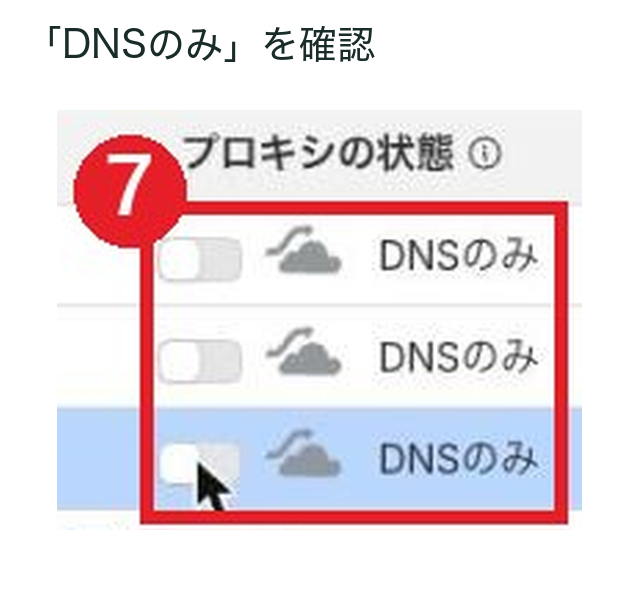
画像は操作箇所だけを切り出しています。
ConoHa の画面の一覧を見ると、記録は14件ありました。足りない8件は「レコードを追加する」から足しました。
いちばん危なかったのはメールの記録です。AI は最初、名前を知っている記録だけを機械で照らし合わせて「違いは0」と出しました。ConoHa の画面の一覧を見ると、名前を知らなかった記録が4件ありました。
⚠️ 機械の照らし合わせは、名前を知っている記録しか比べられません。元の会社の画面の一覧を正にして、1件ずつ比べさせてください。
そろったら、ConoHa とクラウドフレアの両方に同じ質問をして、14件とも同じ答えが返るのを確かめました。
dig +short MX sabosedo-experience.com @ns-a1.conoha.io
dig +short MX sabosedo-experience.com @chelsea.ns.cloudflare.com
(chelsea.ns.cloudflare.com は、クラウドフレアが私たちに割り当てた案内係の名前です。人によってちがいます。)
ConoHa で、案内係をクラウドフレアに変える
クラウドフレアが、割り当てた2つの案内係を出します。
ConoHa の「ドメイン」→ ドメインの名前 →「ネームサーバー設定」で「カスタム」を選び、クラウドフレアの2つに書きかえて「保存」を押しました。
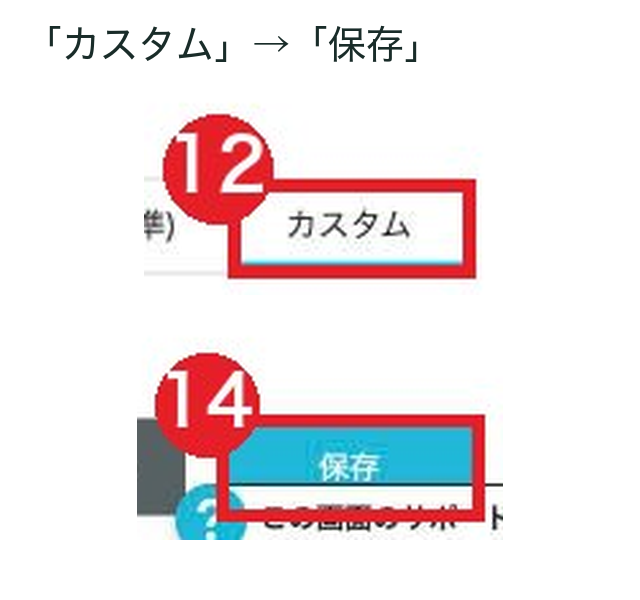
画像は操作箇所だけを切り出しています。
約10分後、クラウドフレアが有効になりました。記録は全部「DNS のみ」なので、見る人はまだ ConoHa のブログを見ています。
手順⑦ 本番の切りかえは「住所をつなぐ」だけにする
AI は切りかえの前の日に、本番用の置き場4つ(せどり・マインド・会社のサイト・古い住所の案内)を、だれも開けない形で先に置いておきました。当日やることは、住所をつなぐだけです。
つまずいたのは、A の記録(今のサーバーを指す行)がある住所には、置き場をつなげないことでした。そこで、住所1つごとに「A の記録を消す → すぐにつなぐ」をしました。
AI は消す前から、2秒ごとに「つないで」と頼み続ける道具を動かしておき、消えた瞬間につながるようにしました。
- sbooks(古い住所の案内):つながるまで: 14秒/https が使えるまで: すぐ
- www.sbooks(マインド):つながるまで: 25秒/https が使えるまで: 111秒
- sabosedo-experience.com(会社のサイト):つながるまで: 21秒/https が使えるまで: すぐ
- www(せどり):つながるまで: 22秒/https が使えるまで: すぐ
全部で4分(12:17〜12:21)。www.sbooks のようにドメインの前に名前が2つ付く住所だけ、https の証明書が作られるまで約2分待ちました。
🔍 成功の確かめ方

- 今のブログ(ConoHa)と新しいサイトの両方で、記事・固定ページ・カテゴリの247件を1件ずつ開いて比べました。246件が同じでした(残り1件もページは開けます)
- サイトマップに載っている184件のアドレスも同じように比べました
- http で開くと https へ、www なしで開くと www へ案内されること、メールの記録がそのままなことも確かめました
- 古い WordPress の入口(ログイン画面など)が、新しいサイトでは全部「無いページ(404)」になることも確かめました
🧯 つまずいた所と直し方
- 当時調べたEmDashの取り込みは、管理画面での操作が必要だった:公開API から、書き出しと同じ形のファイルを AI が自分で作った
- 無料プランの計算の上限(10ミリ秒)でエラー1102:全ページを前もって作り、ファイルだけ置く形にした
- 標準のデザインが「しょぼい」:公開ページと見た目のファイルを写し、本文を元の HTML のまま入れた
- 1枚の部品に、最新の記事の説明が入っていて全記事に混ざった:機械で全ページを比べて見つけ、ページごとに作る形に直した
- 自動の読み込みは14件中6件だけ:ConoHa の画面の一覧を正にして、8件を足した
- A の記録がある住所には置き場をつなげない:消してからつなぐ。つなぐ道具を先に動かして待たせた
- 日本語のアドレス(%e3… の小文字)が大文字へ案内された:ページの正しいアドレスとサイトの中のリンクを、大文字にそろえた
⚠️ 注意
- メールは ConoHa のままです。今回は Web だけを移しました。ConoHa の契約は、ドメインとメールを移し終えるまで残します
- 静的なページにしても、Cloudflareやドメイン管理のログイン情報、作業用のMac、残っている旧WordPressの安全対策は必要です。旧サイトを止めるかどうかは、メールなどへの影響を確認してから判断してください
- 無料で動いたのは、私たちの構成と利用範囲での話です。Cloudflareの無料枠と制限や、ドメイン・メールなどの別費用は、利用前に確認してください
- 移した記事は、管理画面では「HTML のかたまり」として直す形になります。人が手で直すより、AI に直してもらう前提の作りです
- AI に任せても、ログイン・お金・本番の切りかえの「やって」は人が出します。AI が勝手に本番を変えない決まりを、最初に渡しておくのが安心です
- 文字の書体(TypeSquare)のように、レンタルサーバーの特典で使えていた物は、移したあと使えなくなることがあります
📝 まとめ
- 頼む言葉は短くてよい。大事なのは「管理画面に入らない・無料だけ・本番は人の『やって』のあと」という決まりを先に渡すこと
- 無料のまま動かすコツは、全ページを前もって作り、出来上がったファイルだけを置くこと
- 見た目は、今のブログの公開ページを写すことで、吹き出しや商品カードまでそっくりにできた
- 引っ越しで消えるもの(画像・検索・サイトマップ・広告の部品・記事の出し方)を、先に全部書き出させる
- 本番の前に準備をそろえると、切りかえ当日の作業を減らせます。停止時間は環境によって違います
私がやったのは、ログインと、AI が聞いてきたときの「やって」「それではじめて」だけでした。3日で、アドレスも見た目も変えずに、WordPress の守りの宿題がなくなりました。
公式資料
EmDashの取り込み方法
Cloudflare Workersの無料枠と制限
WordPress #Cloudflare #ClaudeCode