「Macへの攻撃が始まりました」
こんな赤い警告を見たら、「えっ、ぼくのMacがやられたの?」と思いますよね。ぼくのところにも、この言葉が書かれた知らせが届きました。
調べてみると、世の中で悪用が確認された弱点の話と、自分のMacに必要な更新の話を、分けて考える必要がありました。
先に結論です。警告だけで感染したと決めつけず、今のmacOSを確認 → 更新を確認 → 再起動後にもう一度確認。Macにくわしくなくても進められるように整理します。🌵
動画でも、警告の読み方と確認する順番をまとめました。ここからは、自分のMacで見る場所を順に説明します。
🚨 何が起きた?「自分が被害に遭った」とは別の話です
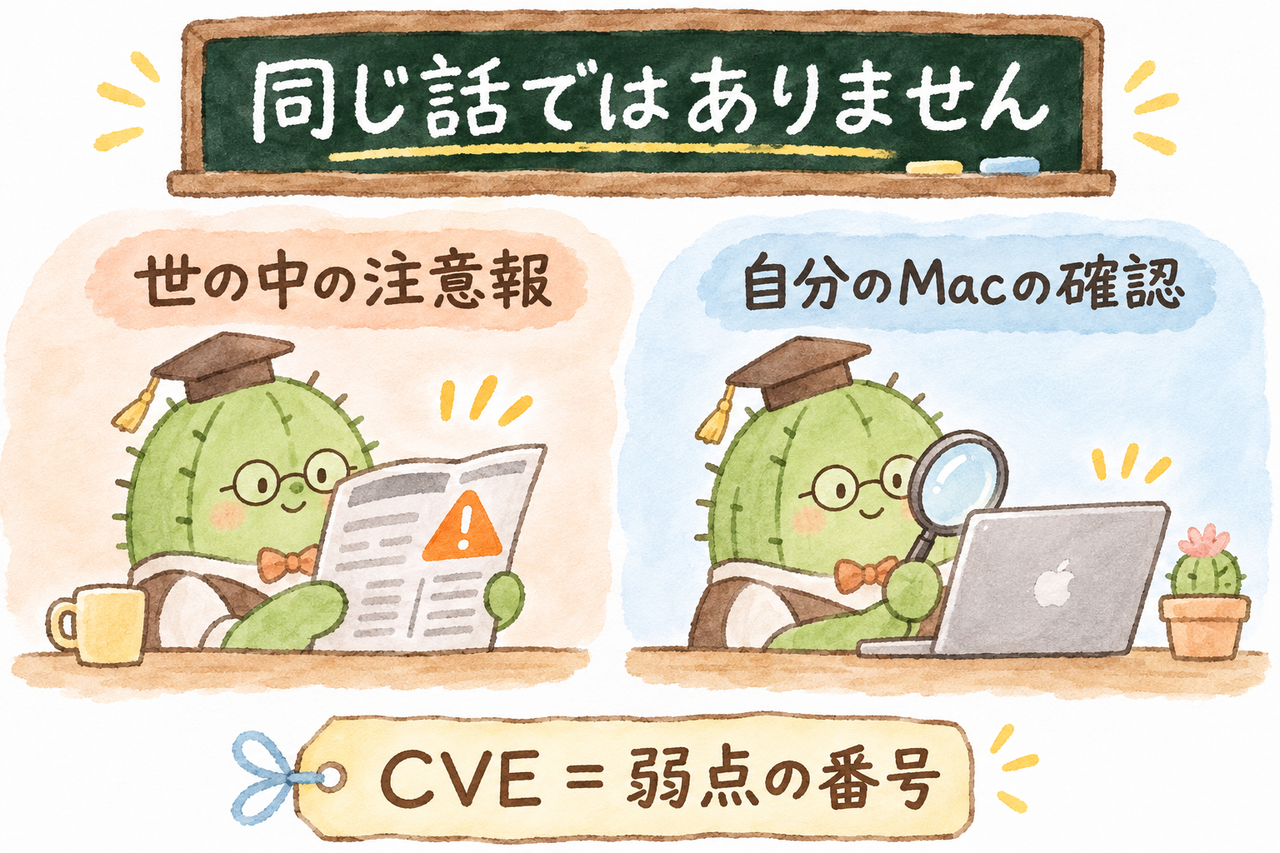
今回の知らせが指していたのは、CVE-2024-27834という弱点です。
米国のセキュリティ機関CISAは、2026年11月4日、この弱点を「実際に悪用されたことが分かっている弱点の一覧」に追加しました。これは注意が必要な情報です。ただし、一覧に追加された日が、攻撃の始まった日とは限りません。
また、この知らせから「ぼくのMacに攻撃が届いた」「中の情報が盗まれた」と分かったわけではありません。今回、被害の有無を調べる詳しい調査もしていません。

このような強い言葉の警告でも、まず見るのは「どの弱点の話か」と「自分のMacでは修正済みか」です。警告の色だけで判断しないようにします。
今回の弱点は、Macの内部で不正な処理を防ぐ仕組みを、一定の条件で回避できるというものです。Appleの説明には、攻撃者がすでにメモリの中身を読み書きできる条件が付いています。「Apple Accountのパスワードなしで、誰でもすぐログインできる」という意味ではありません。
🔎 古い弱点は修正済み。でも、新しい更新は別にあります
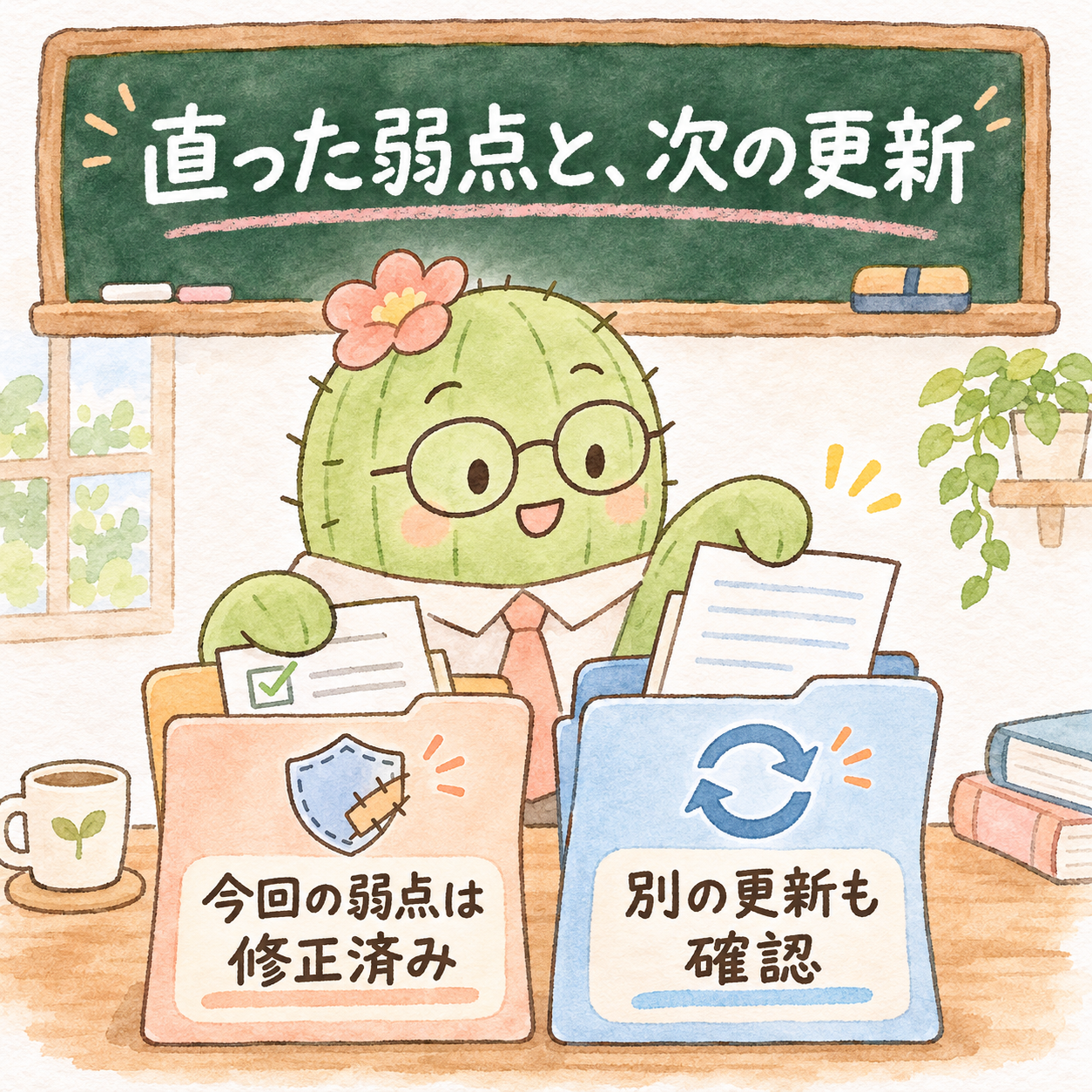
Appleは今回の弱点を、2024年5月13日公開のmacOS Sonoma 14.5で修正しています。Safari 17.5の案内にも、同じ番号の修正が載っています。
つまり、「今、注意の知らせが届いた」からといって、「今できたばかりの穴」とは限りません。古い版を使い続けている人には、今も関係があります。
今回、ぼくのMacで実際に確認したバージョンは26.7.1でした。今回の番号の弱点については、修正が入った後の版です。
一方、Appleは26.7.2も公開しています。こちらにも別のセキュリティ修正が含まれます。「今回の古い弱点は修正済み」と「今ある更新を入れなくてよい」は、同じではありません。
ここで大事なのは、この記事の数字をそのまま目標にしないことです。読んでいる日やMacの機種で、入れられる最新版は変わります。自分のMacの「ソフトウェアアップデート」で、今の案内を確認してください。
※バージョンと公式情報は2026年11月5日に確認しました。この記事を書くために、Macの更新や再起動を実行したわけではありません。
🛠️ Macで今することは、3つです
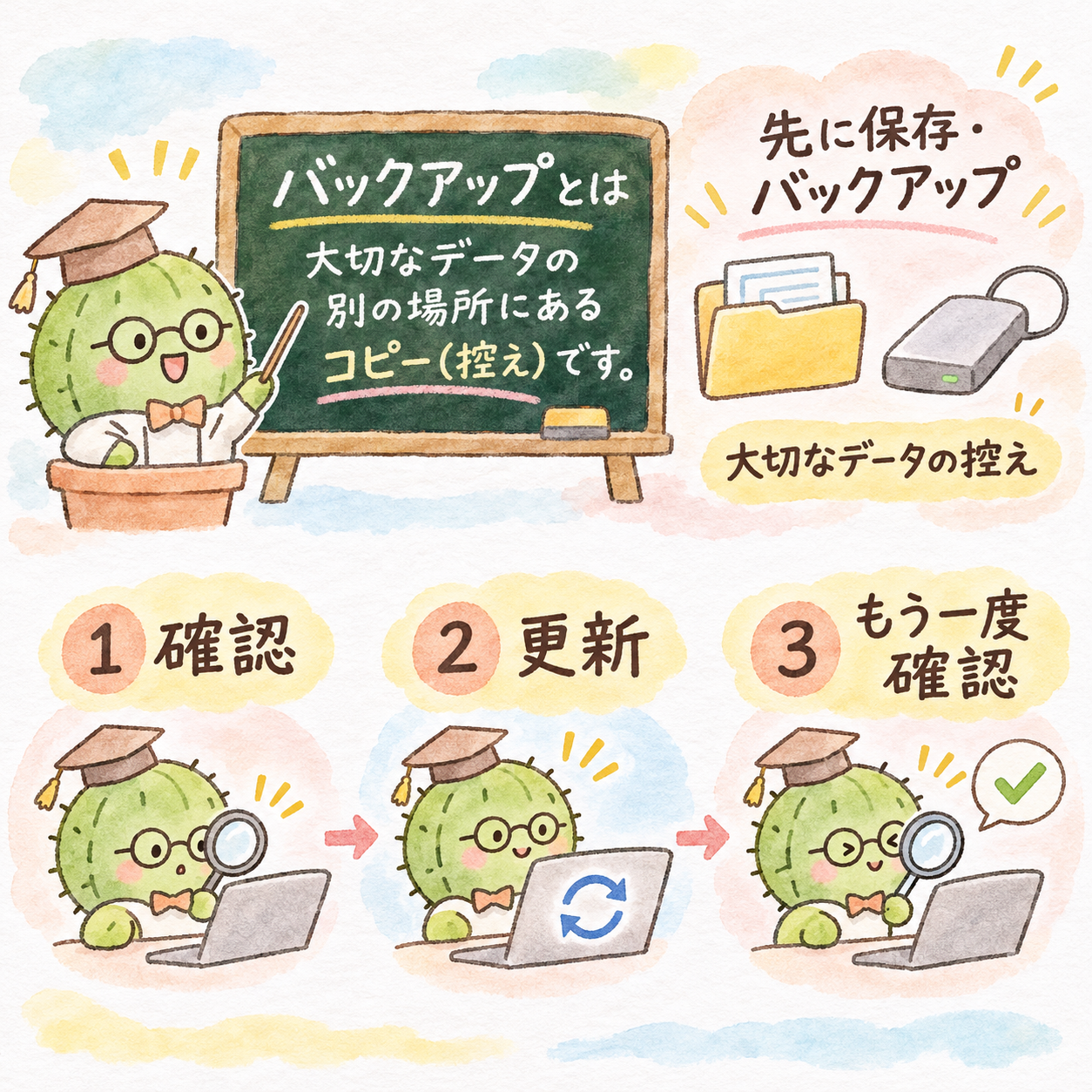
更新の前に、開いている書類を保存します。大切なファイルのバックアップも取っておきます。更新中に再起動することがあるので、作業が途切れて困る時間は避けてください。
1. 今使っているmacOSを見る
画面左上のAppleメニューを開き、「このMacについて」を選びます。macOSの名前とバージョンを見ます。
「Macが新しい機種だから大丈夫」ではなく、中のソフトが更新されているかを確認するためです。
2. 「ソフトウェアアップデート」を開く
Appleメニュー → システム設定 → 一般 → ソフトウェアアップデートの順に開きます。
更新が見つかったら、名前と内容を確認して進めます。Appleは、そのMacに対応する最新のmacOSを使うことを勧めています。
大きなバージョン変更も一緒に表示されて迷ったら、仕事で使うアプリや周辺機器が対応しているかも確かめます。会社から借りているMacなら、管理担当の案内に従ってください。
「27だから危険」「26のままなら安全」と数字だけで決める話ではありません。大きな変更の確認に時間がかかる場合も、今使っている版向けの安全の更新があるかは見ておきましょう。
3. 終わったら、もう一度同じ画面を見る
インストール中はMacの電源を切らず、案内に従って完了を待ちます。再起動が終わったら、もう一度「ソフトウェアアップデート」を開きます。
「ダウンロードした」だけでなく、更新が入ったかを確認するのが最後の一歩です。ほかにも更新が残っていれば、その案内も確認します。
古いMacで更新が表示されないときは、「あらゆる弱点に安全」という保証ではありません。その機種が対応しているmacOSと、Appleが提供している更新を確認してください。
🌵 怖い警告を見たら、押す前に確認する

今回、ぼくが覚えておきたいのは、この3つです。
- 世の中の攻撃の知らせと、自分のMacの被害を分ける。
- 修正済みの弱点と、新しく必要な更新を分ける。
- 更新は、Macの設定画面から確かめる。
Webページに「感染しました」「今すぐ電話してください」と出ても、それだけで本物の警告とは判断できません。表示された番号へ電話したり、言われるまま遠隔操作のアプリを入れたりせず、公式の窓口へ確認します。
AIに相談するときも、こんなふうに頼めば、話を整理しやすくなります。
Macのセキュリティの知らせについて調べてください。警告にある弱点の番号と、私のmacOSのバージョンを照合し、①何が確認されたのか、②修正済みか、③今すること、をAppleなどの公式資料で確認してください。被害があるか分からないときは断定せず、更新や設定変更は私が確認してからにしてください。個人情報やパスワードは求めないでください。
更新は、分かっている弱点をふさぐための大切な対策です。ただし、更新しただけで、過去の被害がなかったと証明できるわけではありません。身に覚えのない操作やログイン通知など、別の異変もある場合は、更新の話とは分けて相談してください。
まずは今日、「ソフトウェアアップデート」を開いてみる。そこからで大丈夫です。🌵
出典・確認した公式資料
Apple:macOS Sonoma 14.5の修正内容。ページ内の「CVE-2024-27834」が今回の番号です。
Apple:Safari 17.5の修正内容。古いmacOSではSafari側の更新も確認します。
Apple:macOSの更新手順。操作とバックアップの案内です。
Apple:今使っているmacOSの調べ方と、各世代の最新版。
Apple:MacをTime Machineでバックアップする。
Apple:公開されたセキュリティ更新の一覧。最新の対象と日付を確認できます。
Apple:詐欺的な警告や連絡への対処。
このページは一般的な確認手順です。個別のMacの感染診断を行ったものではありません。