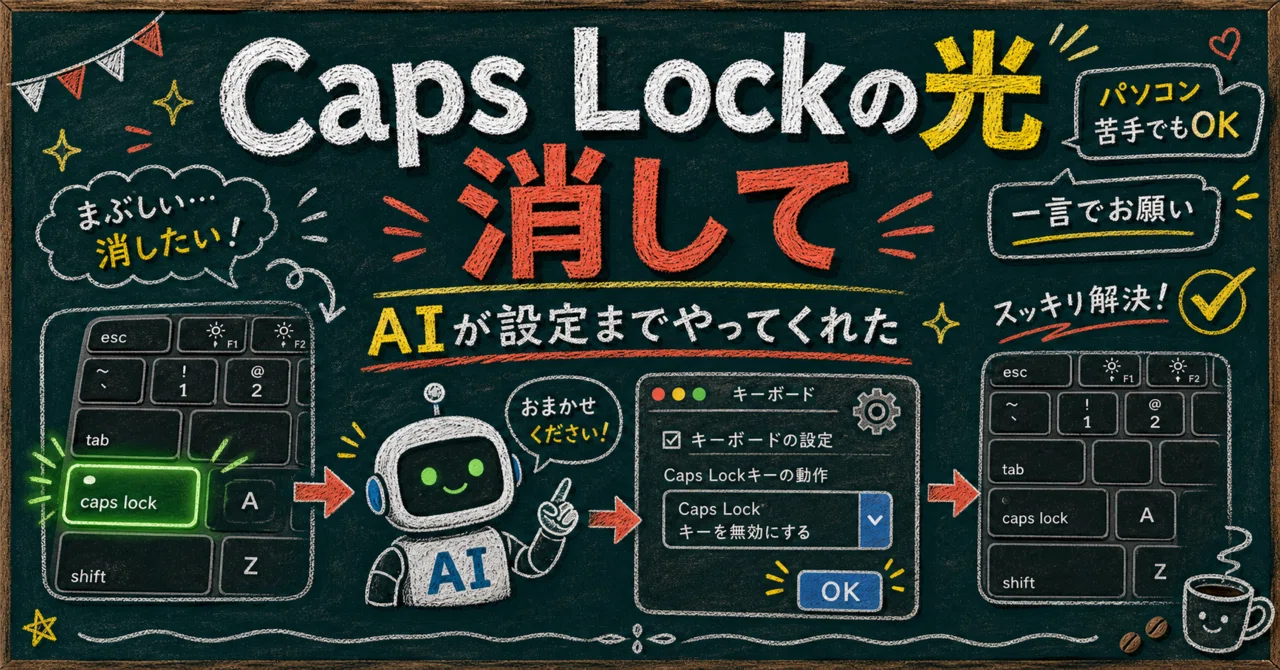
😩 押してもいないのに、勝手に光るあのキー

キーボードの左下にある Caps Lock(キャップスロック)キー。
押すと緑にピカッと光る、あのキーです。
正直、僕はこのキーをほとんど使いません。それどころか、たまに勝手に触ってしまって、文字が急に全部大文字(ABC…)になって「うわっ、なんで!?」となる。
「これ、光らないようにしたい。オフにしたい。」
でも——やり方がわからないんです。
パソコンの設定画面の、どこをどういじればいいのか、さっぱり。
😮💨 「調べたけど、途中で心が折れる」あるある
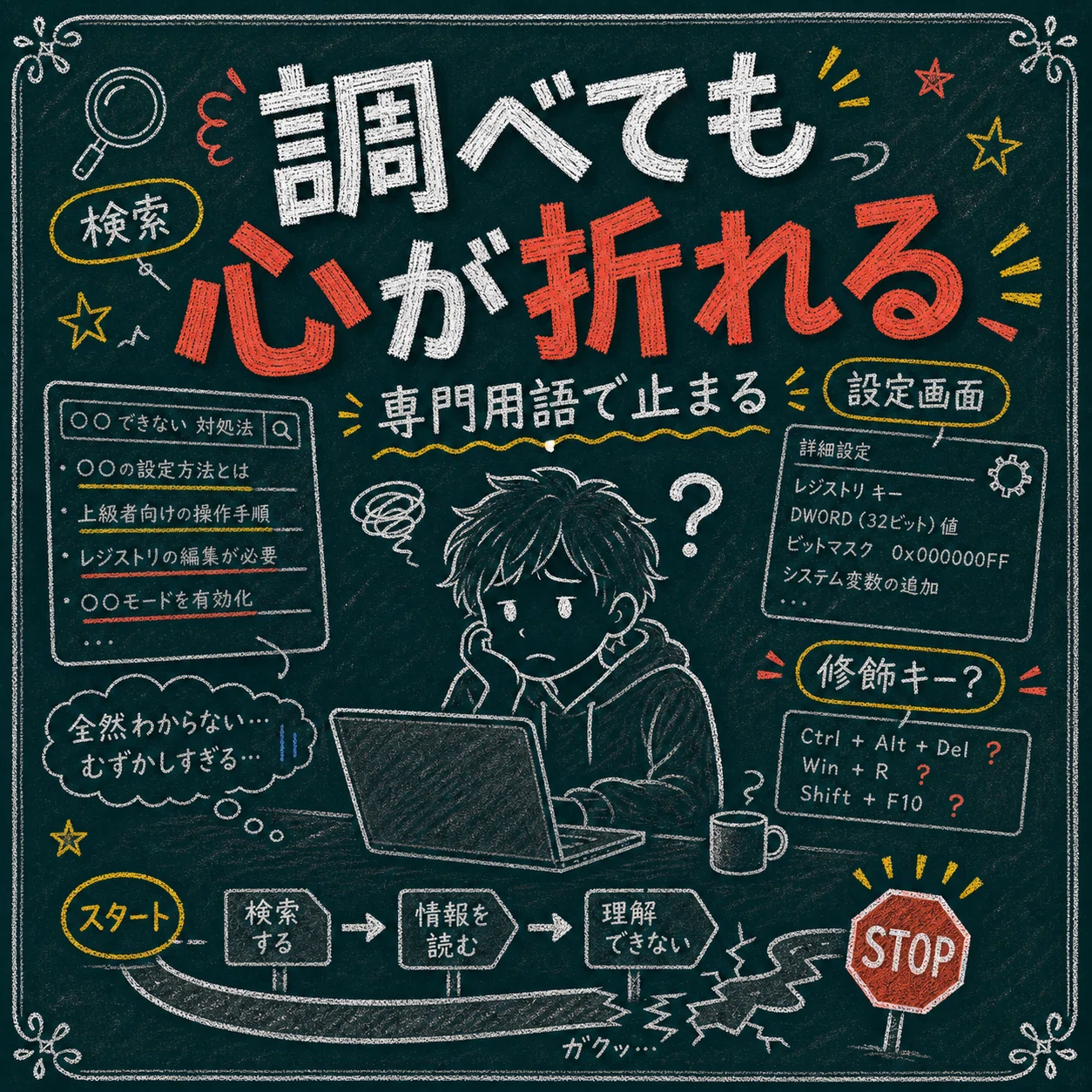
きっと、あなたにも心当たりがあるはずです。
ネットで「Caps Lock 無効」と検索する
出てきた説明が、専門用語だらけで難しい
「システム環境設定の…修飾キーの…」で、もう頭がくらくら
結局よくわからなくて、そっと閉じる
特に「パソコンがそんなに得意じゃない」人ほど、この壁は高いですよね。
僕もずっとそうでした。「まぁ、光ってても死なないし…」と、地味なイライラを我慢し続ける。
✨ でも今回は、たった一言で終わりました
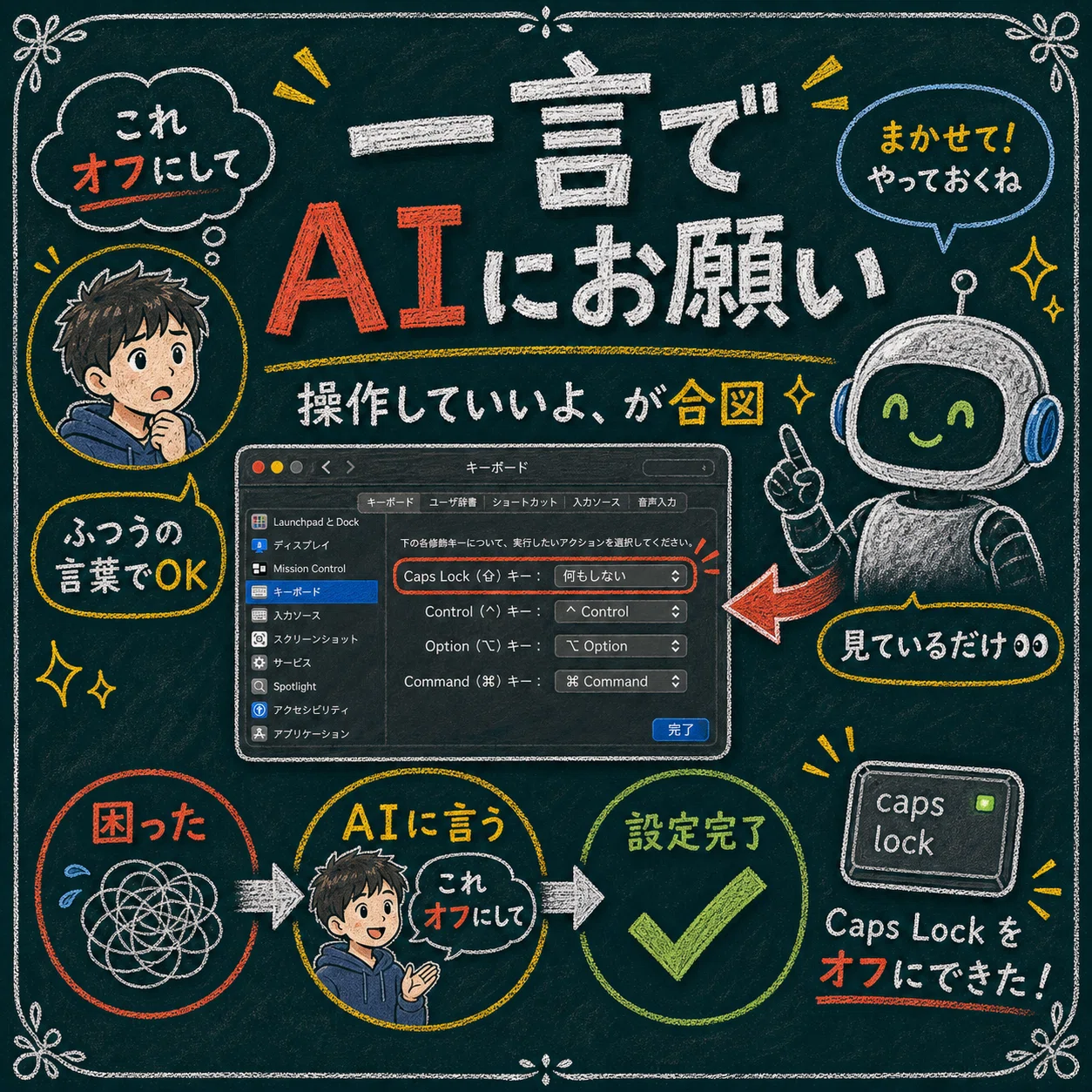
今回やったことは、たった一つ。
AIに、こう伝えただけです👇
🗣️ 「キーボードの左下のこれ、Caps Lockキーだよね? これオフにしてほしい。光らないでほしい。操作していいからやって。」
専門用語なんて一切なし。ふつうの言葉で、思ったままを伝えただけ。
ポイントは 「操作していいよ」 の一言です。
これで、AIが僕のパソコンを直接動かして、設定してくれました。
僕は、ほぼ見ているだけ。
💡 ことばの補足①:AIエージェントって?
ふつうのAIは「質問に答えるだけ」ですが、AIエージェントは、答えるだけでなく 実際にパソコンを操作して、作業まで代わりにやってくれるAI のことです。今回はこれを使いました。
🤖 AIは「自分で考えて」動いてくれる
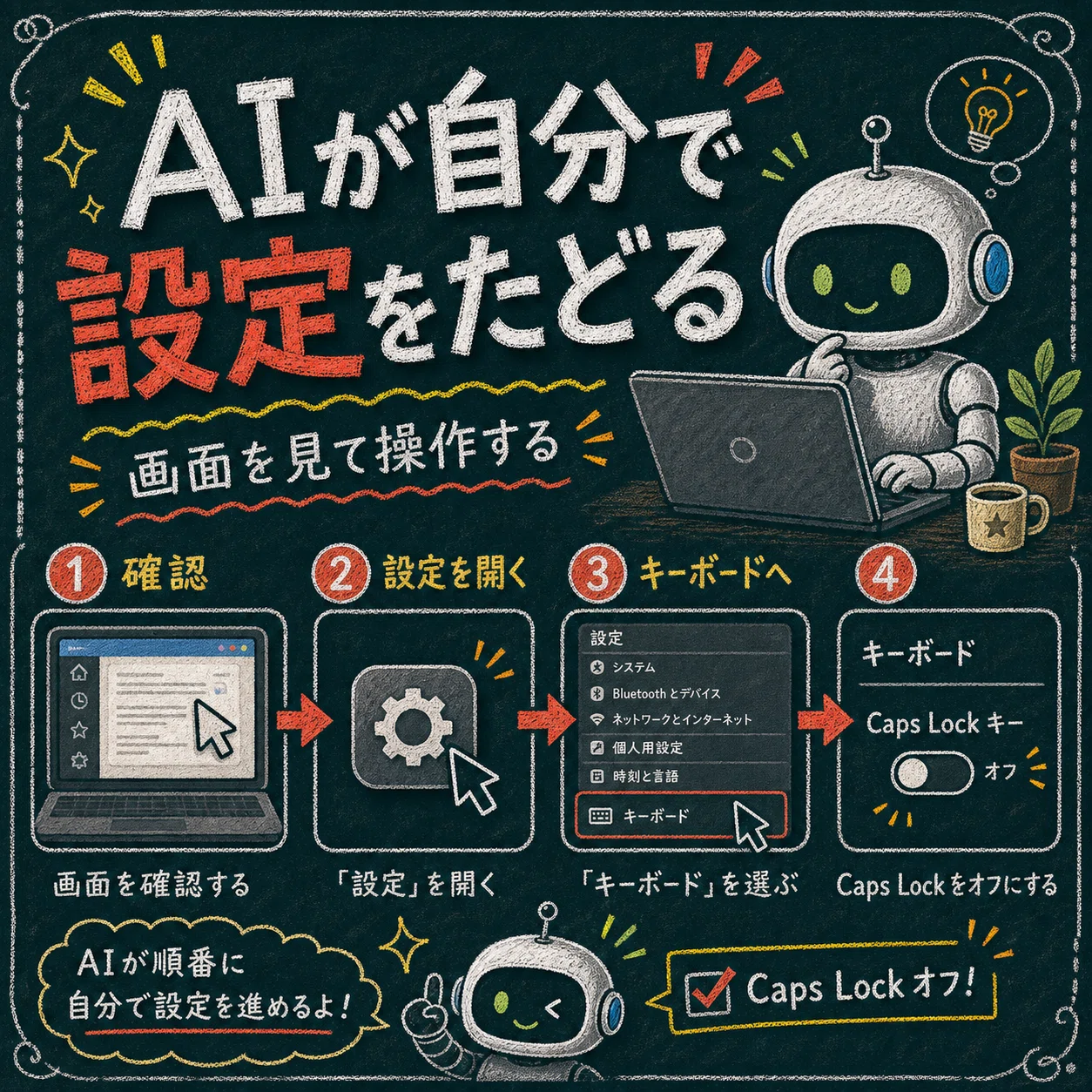
すごいのはここから。AIは、僕が一手ずつ細かく指示しなくても、自分で判断して進めてくれます。
実際にやってくれたことは、こんな流れでした👇
| 順番 | AIがやったこと |
|------|--------------|
| ① | 画面を見て、今どうなっているかを確認 |
| ② | 自分で「設定」の画面を開いた |
| ③ | キーボードの設定メニューを、自分でたどっていった |
| ④ | Caps Lockを「オフ(無効)」に設定した |
まるで、パソコンに詳しい友達が横に座って、代わりに操作してくれている感覚です。
💡 ことばの補足②:どうやってパソコンを触るの?
AIは「画面操作機能」という仕組みで、人間と同じように画面を"見て"、マウスやキーボードを動かします。だから、特別な設定をしていないアプリでも操作できます。
🔧 一発で成功…とはいかなかった。でも、そこが逆にすごい
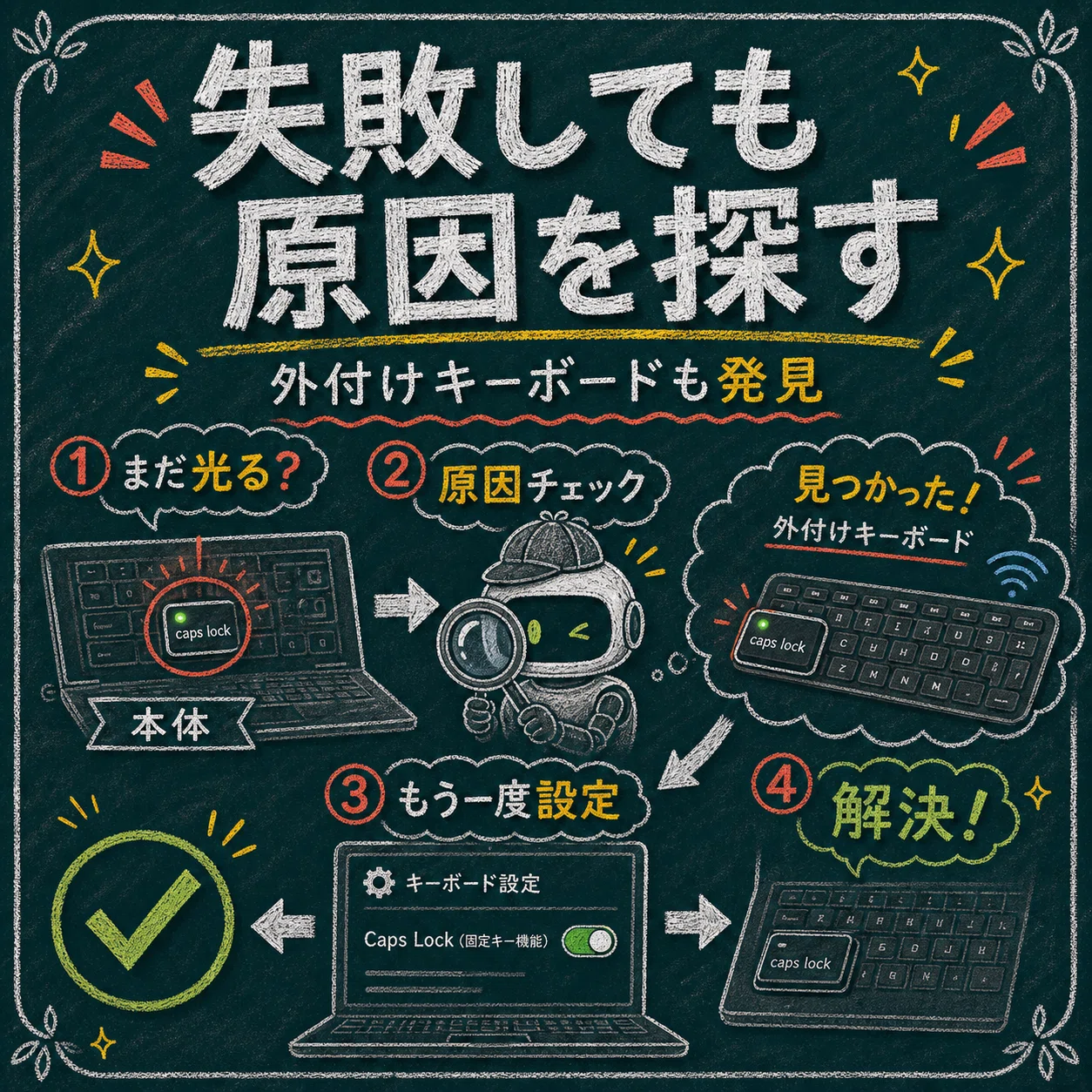
設定のあと、キーを押してみました。
……あれ? まだ光る。
「なんで!?」ですよね。でもAIは、ここからが本領発揮でした。
AIがパソコンの中を調べて、僕がワイヤレスの外付けキーボードを使っていることに気づく
「あ、設定はキーボード1台ごとに必要なんだ」と、自分で原因を突き止める
もう一度、外付けキーボードの方にも同じ設定をしてくれる
そして、もう一度押してみたら——
✅ 光らなくなった!
一発で完璧じゃなくても、人間みたいに「あれ?」→原因を探す→直す、と試行錯誤して、ちゃんとゴールまで連れて行ってくれる。ここが、AIエージェントの一番たのもしいところでした。
🛡️ お願いするときの「注意点」(ここ大事です)
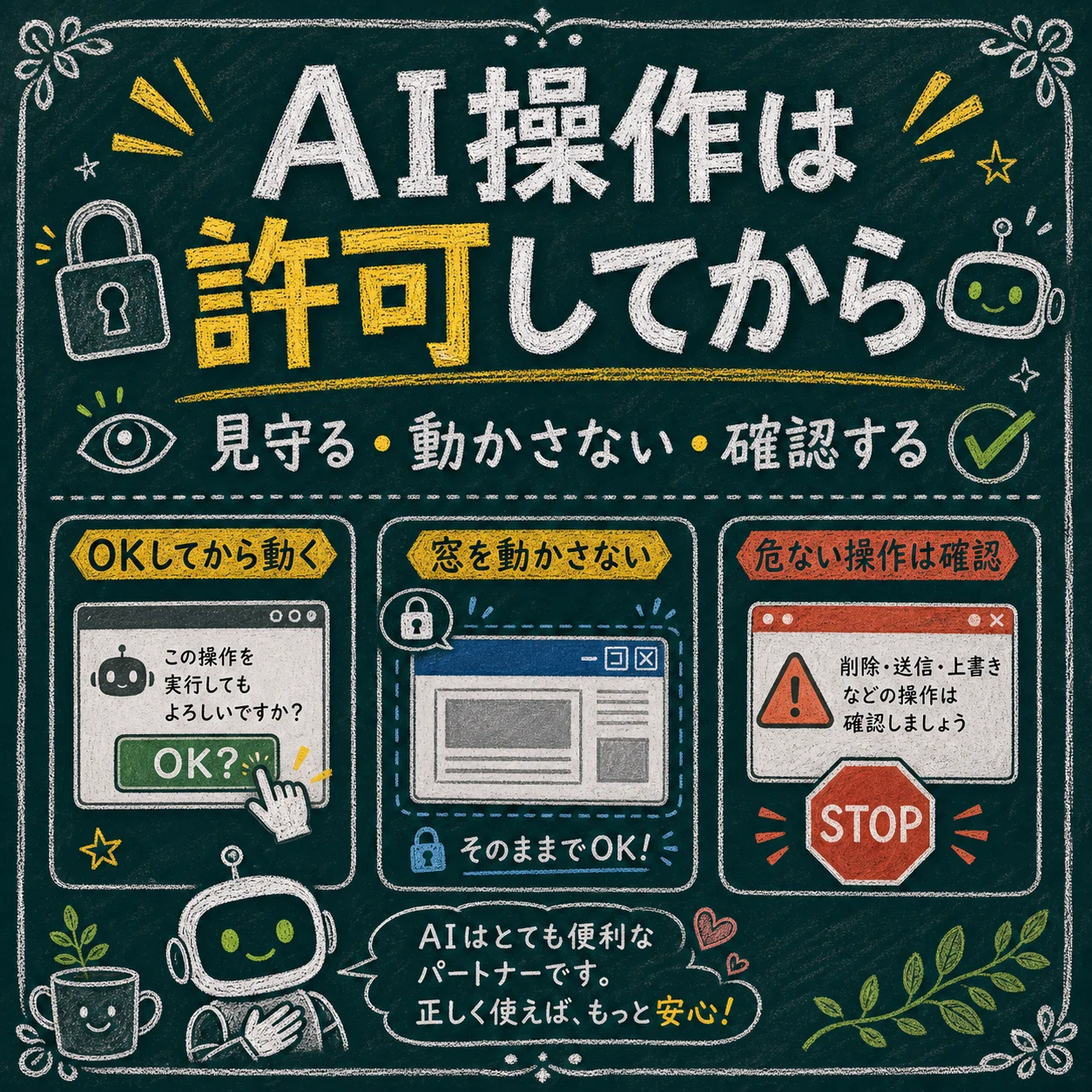
「勝手にパソコンを触られるの、怖くない?」と思いますよね。大丈夫、ちゃんと安全な仕組みになっています。
① まず「許可」を聞かれます 🔐
AIは、いきなり操作を始めません。
「このアプリを操作していいですか?」と必ず確認してきます。あなたがOKしない限り、動けません。
② 画面が1枚のとき 🪟
AIは、その1枚の画面で作業します。
作業中は、AIがいじっているウィンドウ(窓)を動かしたり、隠したりしないでください。
AIは「画面のこの場所をクリック」と位置で覚えているので、窓を動かすとズレて失敗してしまいます。
終わるまで、そっと見守るのが安心です。
③ 画面が2枚以上のとき 🖥️🖥️
AIは1枚の画面で作業します。
AIが触っていない別の画面は、あなたが自由に使ってOKです(ネットを見たり、メモしたり)。
実際、今回もAIが1つの画面で設定している間、他の画面は普通に使えました。
ひとつだけ注意:画面が複数あると、設定の窓が思わぬ画面に開くことがあります(今回も起きました)。でもAIが自分で探し直してくれるので、慌てなくて大丈夫です。
④ 危ないことは、AIはやりません 🚫
パスワードの入力や、お金に関わる操作など、危険なことをAIが勝手にやることはありません。必ずあなたに確認します。
💡 ことばの補足③:今回使ったAIの名前
今回パソコンを操作してくれたのは「Claude Code(クロード・コード)」というAIエージェントです。他にも似たタイプのAIは増えてきています。
🌱 パソコンが苦手な人こそ、知ってほしい
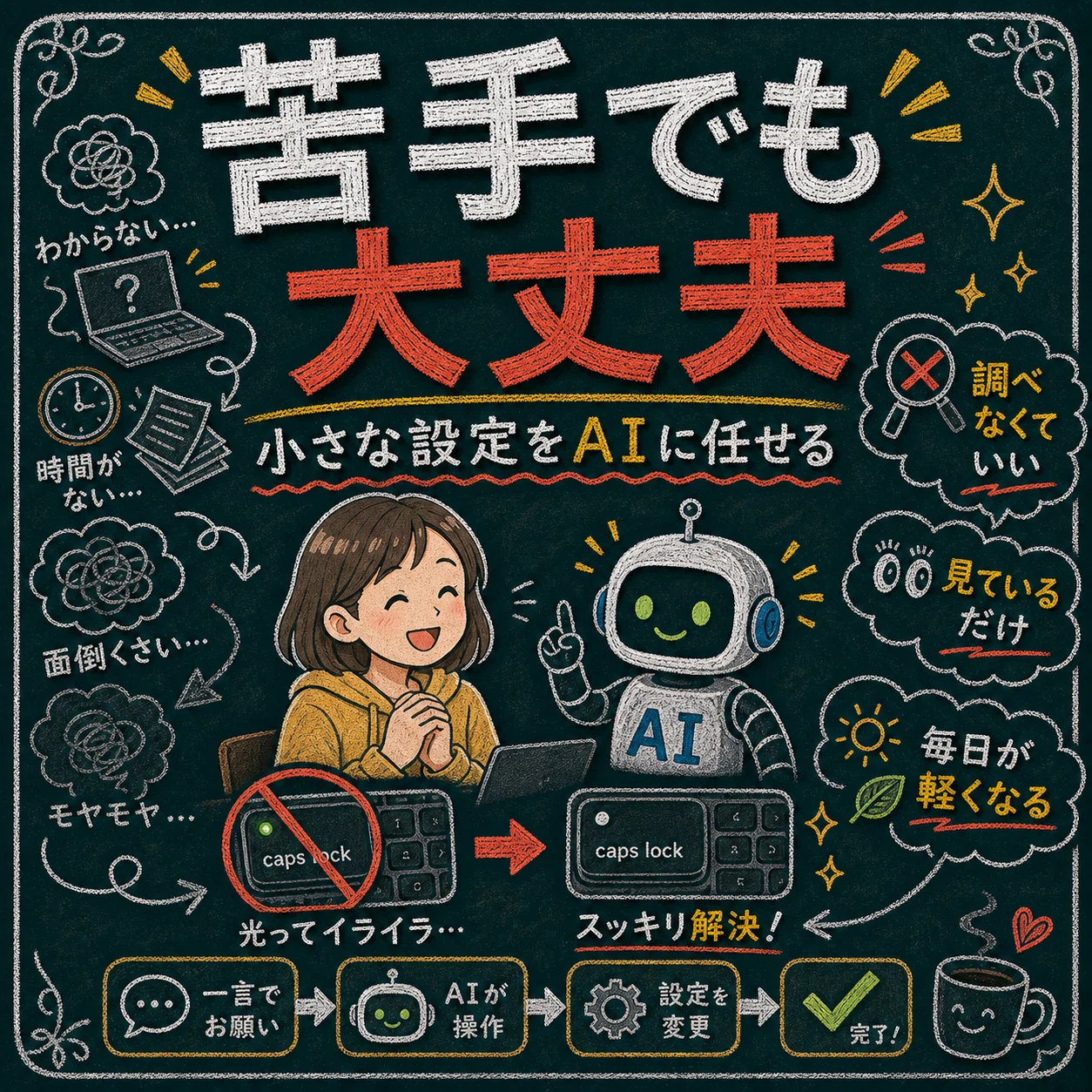
今回わかったのは、こういうことです。
やり方がわからなくても、「これ、やっといて」と伝えるだけで、AIが代わりに全部やってくれる時代になっていた。
難しい設定画面と、格闘しなくていい
やり方を調べて、途中で挫折しなくていい
つまずいても、AIが自分で原因を探して直してくれる
「Caps Lockの光を消す」なんて小さなことでも、自分でやろうとすると15分は悩むことが、一言で終わる。
この小さな積み重ねが、毎日をちょっとずつ軽くしてくれます。
🙌 まずは、言ってみるところから
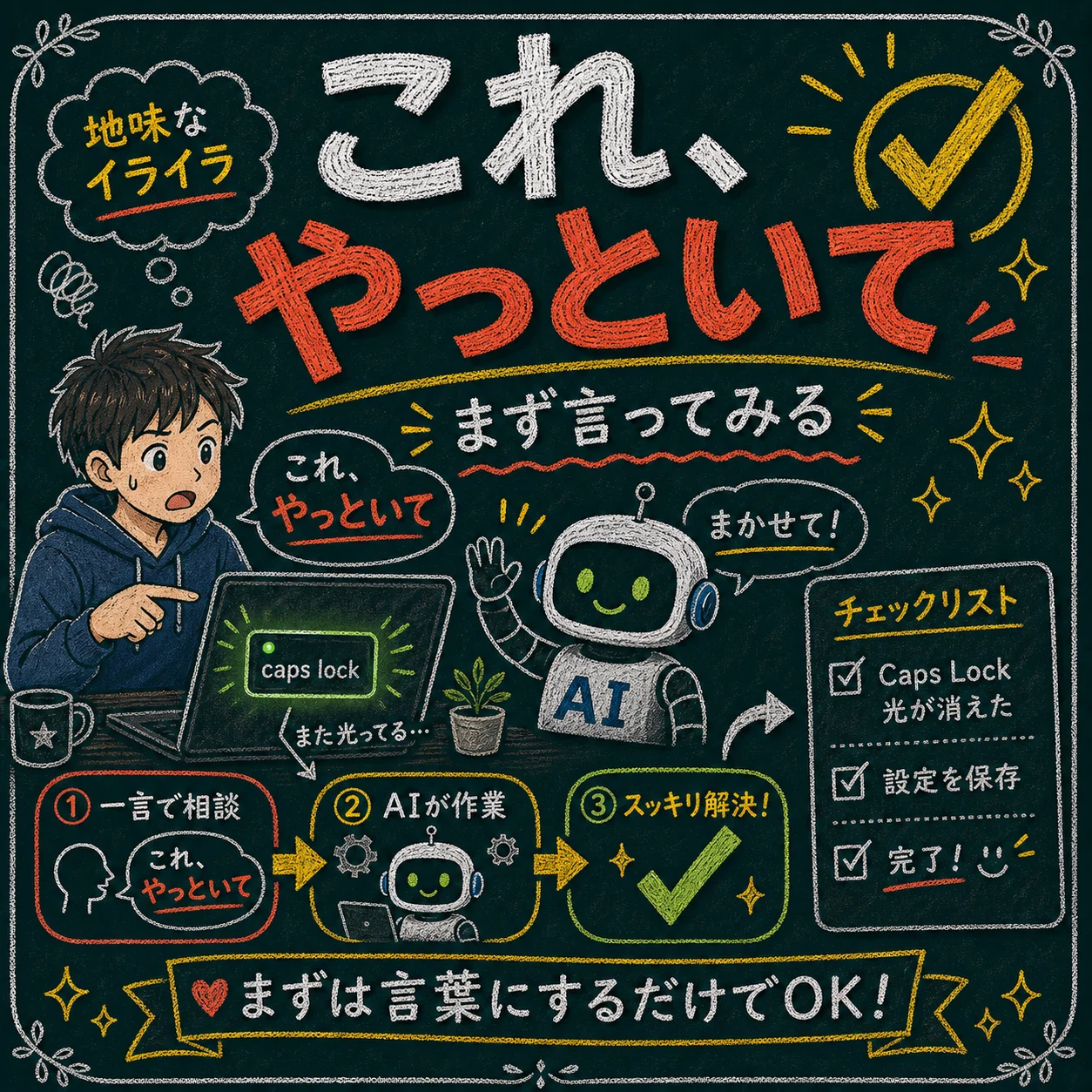
パソコンが得意じゃなくても、もう大丈夫。
困ったら、まず言ってみてください。
🗣️ 「これ、やっといて。」
それだけで、意外となんとかなる時代になっています😊
あなたの「地味なイライラ」も、きっと一言で片づきますよ。
※この記事は、実際にAIエージェントにCaps Lockキーの無効化をお願いした体験をもとに書いています。








