※本記事にはアフィリエイトリンクが含まれています。
ブログを書いたあと、「これを動画でも伝えられたら」と考えました。
でも、カメラの前で話すところから始めると、準備が増えます。
今回はAIに、記事と動画をセットで作ってもらいました。声には、前から登録していたぼくの音声を使うよう頼みました。
🎬 撮影しない動画を試してみる
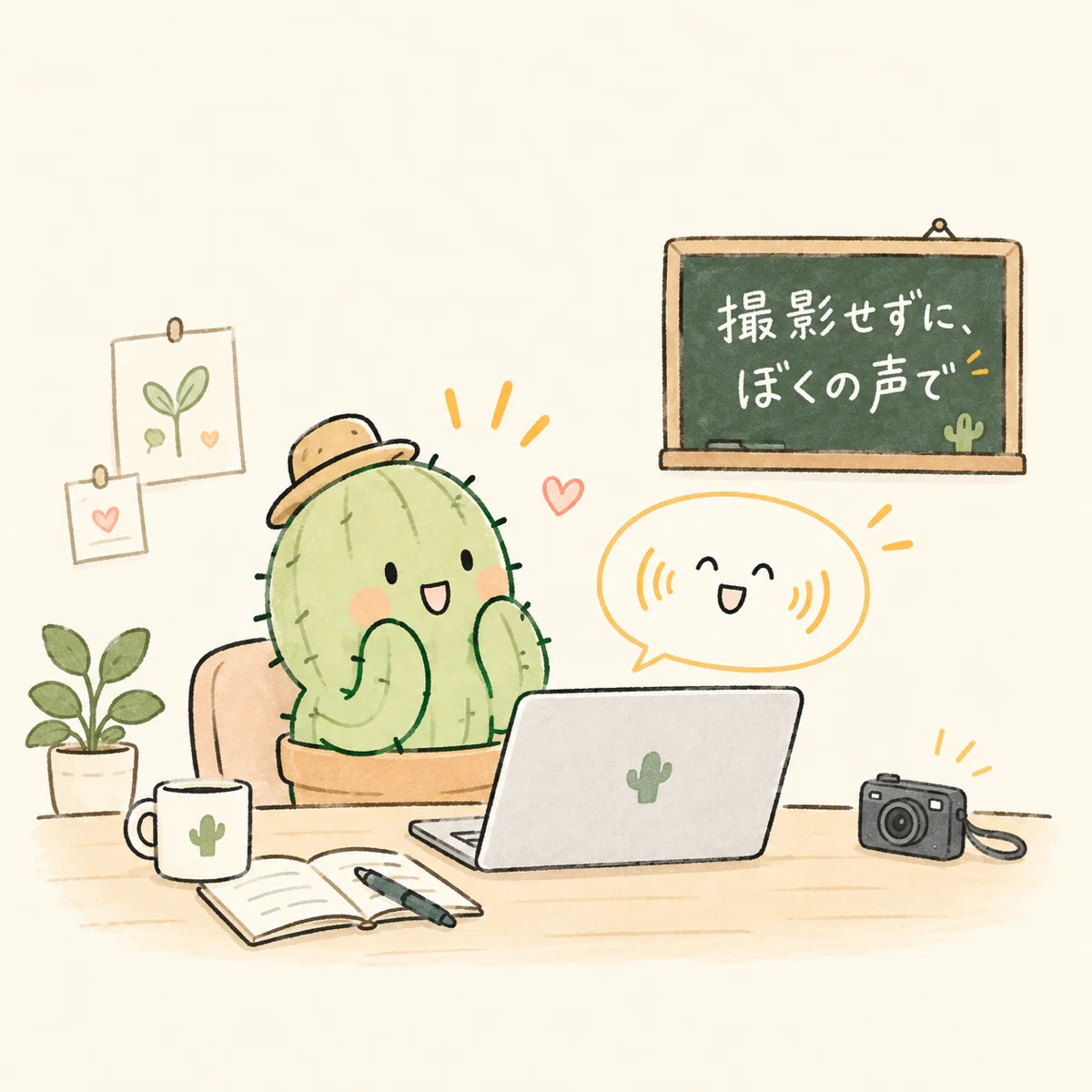
使ったのは、購入済みの「AIで動画講義を作る方法」に付いていた動画制作スキルです。
https://brain-market.com/u/ikehaya/a/b1ADM3UjMgoTZsNWa0JXY?from=b0gTOyQzMgojclNXd
スキルは、AIが仕事を進めるための手順書です。 今回は付属の手順書と検査条件を読み、ぼくの環境に合わせて使いました。
料理本を読むだけでは、夕飯はできません。手元の材料で実際に作るところまで試したかったんです。
題材は「この教材を使って、ブログと自分の声の動画を作る実践」にしました。教材の講義を流したり、有料部分を記事へ写したりはしていません。
音声には、文章を声にするサービス「ElevenLabs」を使いました。
https://elevenlabs.io/ja/text-to-speech
選んだのは、登録済みの「サボ」という声です。声のクローンとは、本人の声を元に作ったAI音声のことです。 今回ぼくがマイクの前で話した録音ではありません。
作る前に、契約と残りの生成枠も確認しました。追加購入やプラン変更はしていません。紹介ページの金額を、そのまま今回の費用と決めつけることもしませんでした。
🧩 台本を8つに分けて作る
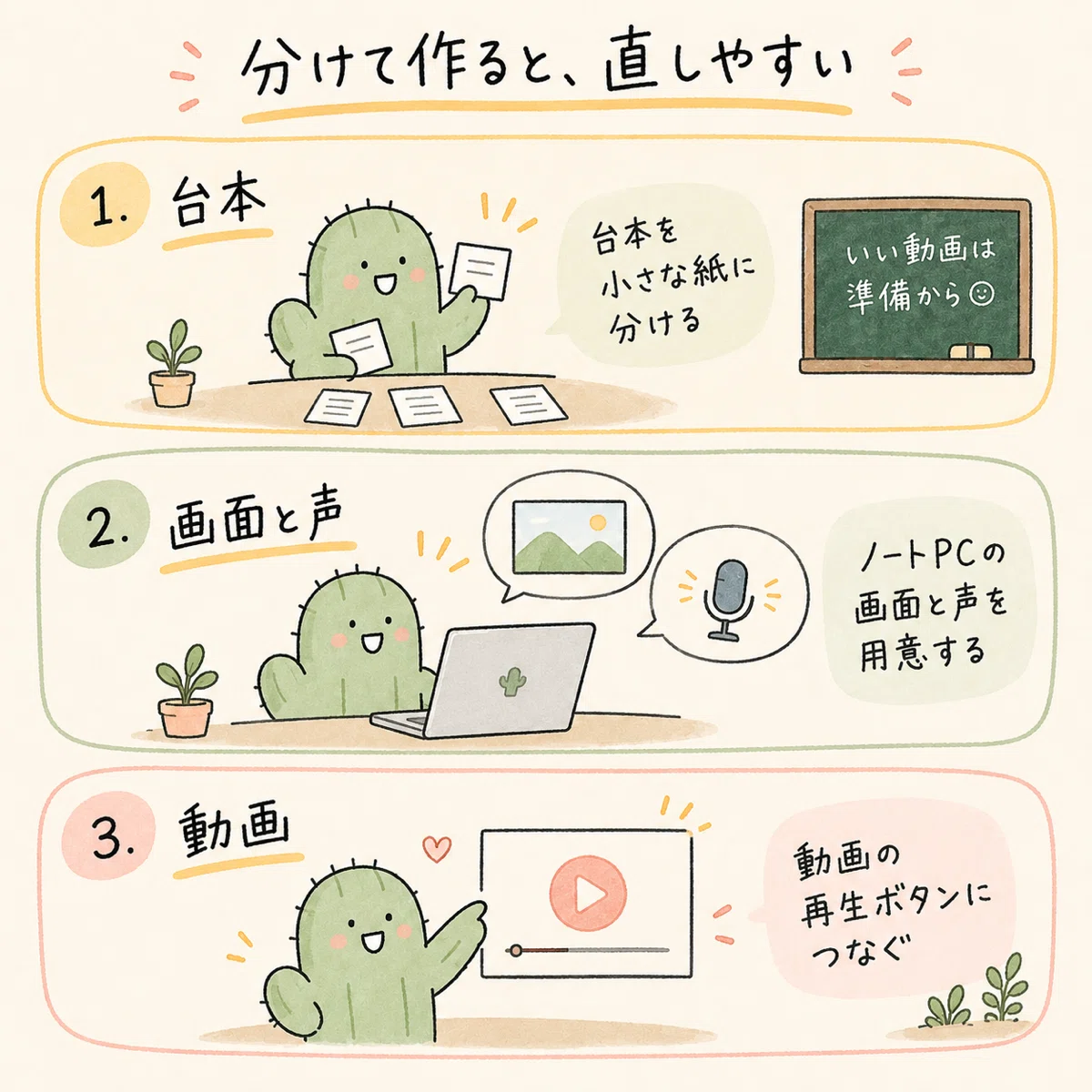
最初に、「誰に、何を一つ伝えるか」を決めました。
今回は、ブログは書けるけれど動画の準備で手が止まる人に、撮影なしで試す流れを見せます。
次に、話す台本を8つの場面へ分けました。画面には台本を全部貼らず、短い見出しと要点を置きました。
料理でいうと、材料を切る場所と盛りつける場所を分ける感じです。文章を考える仕事と、画面を見やすくする仕事を混ぜません。
こちらは、今回実際に作った動画の画面です。教材の画面ではありません。
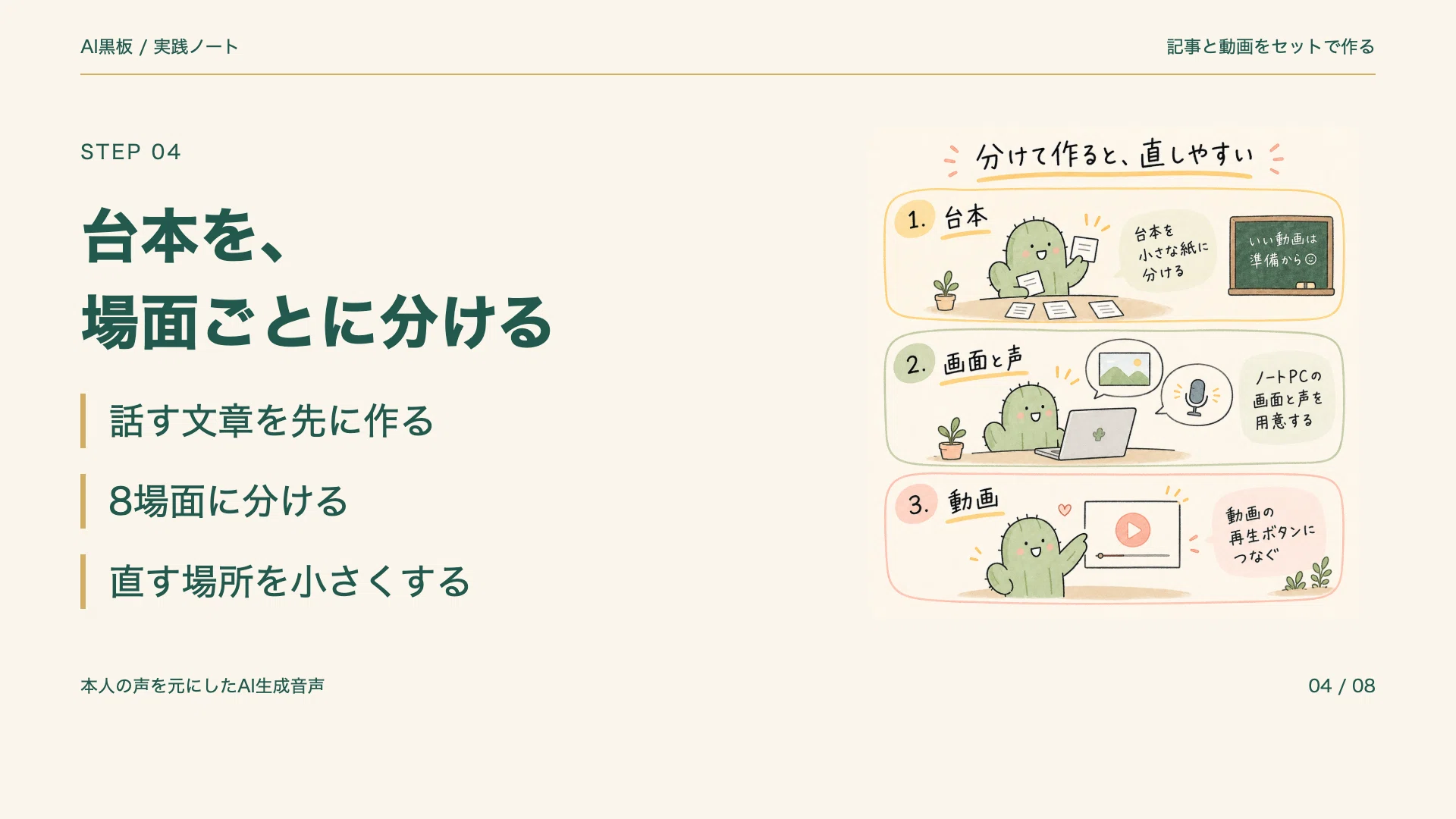
最初の画像では、見出しの最後だけが次の行へ落ちていました。そこで改行を直し、同じ音声のまま画面を作り直しました。
場面を分けてあったので、声まで全部作り直す必要はありませんでした。
記事用には、表紙と見出し画像3枚も生成しました。動画も記事も、やさしいサボテンと黒板の雰囲気でそろえています。
👀 ファイルができても、確認は残る
今回、約4分30秒の横長動画を書き出しました。本人の声を元にしたAI音声と、話すタイミングに合わせた字幕を入れています。
字幕は、画面に出る話し言葉のことです。声のデータに付いた時間を使い、場面ごとの音声とつなぎました。
ただし、動画ファイルができたことと、公開してよいことは別です。荷物を箱へ入れたあとも、宛先を見てから送りますよね。
画面の文字切れと、音声データの異常は検査しました。一方、今回のAI環境では音声を耳で聞き取れません。読み間違い、字幕との聞こえ方、ぼくの声らしさは、まだ試聴が必要です。
そのため、動画は確認用です。動画そのものは、まだ公開していません。
自分の記事で小さく試すなら、最初の依頼はこんな形にできます。これは今回のために作った依頼文です。
この文章を、撮影なしの
説明動画にしてください。
読者と、一つだけ伝える主題を
先に決めてください。
話す台本と、画面に出す
短い要点を分けてください。
自分が利用を許可した声だけを
使ってください。
生成前に費用と残りの枠を
確認してください。
書き出したあと、実際に見た確認と、
まだの確認を分けて
報告してください。
最初の素材は、すでに書いた記事や、自分が説明できる体験を一つ。声に違和感があれば、該当する場面の台本から直せるように残しておきます。