Instagramの接続ができたので、次はThreadsにも同じ画像3枚を出したい。ところが、設定の入口は別でした。
2026年10月6日に、ぼくが自分のアカウントで進めた作業を、実画面と一緒に残します。
アカウントを特定できる情報は、本文では伏せ、スクリーンショットでは不透明に隠しています。操作の説明や赤枠は残しています。
🙋 こんな人に向けた記事です
自分のThreadsに、AIや自分のプログラムから自動で投稿したい人へ向けて書きます。Meta(Threadsの会社)の開発者ページで迷っている人や、Instagramとの設定の違いを知りたい人にも、作業の流れを見てもらえる記事です。
🎯 この記事を読むと、できるようになること
Meta の開発者のページで Threads 用のアプリを作り、自分の Threads で許可を出す流れを、実画面で追えます。
後半は、ぼくが専用プログラムで画像3枚を1つの投稿として出した記録です。
記事のコマンドだけを貼れば、誰でも投稿できるわけではありません。 投稿プログラムそのものの配布記事ではないため、自分のAIに作ってもらうなど、別途準備が必要です。
※用語の補足①「API」=アプリ同士がやり取りする窓口です。画面を手で押す代わりに、プログラムがこの窓口へ投稿を頼みます。
2026年10月6日に、せどりの発信用アカウント([アカウント名は非掲載])で実際に行った手順です
今回の作業記録では、Threads の API 自体の料金は発生していません。画像の置き場など、別サービスの費用まで無料という意味ではありません
✅ 完成したときの状態
プログラムから出した投稿が、ほかのアカウントから見ても、本文と画像3枚がそろって見えている状態です。
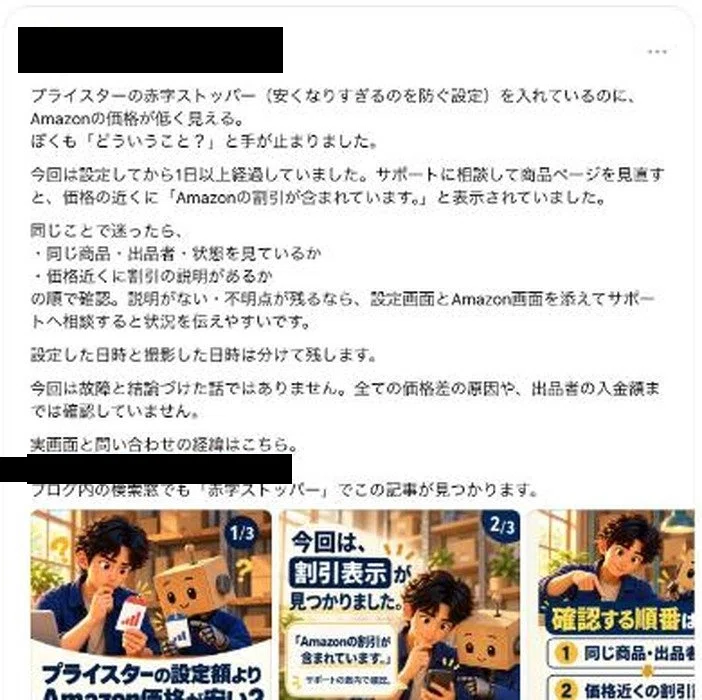
*別のアカウントで開いた、完成した投稿*
🧰 始める前に用意するもの

今回は、公開Threadsアカウントの `[アカウント名は非掲載]` を使いました。Metaの開発者アカウントは作成済みで、Instagram用のアプリも同じ開発者アカウントで作ってありました。
投稿の素材は、JPEG画像1080×1350を3枚と、本文479字です。画像を一時的にネットへ置く場所にはVercelを使い、投稿後に置き場を消す作りにしました。
さらに、Pythonで専用に作った投稿プログラムを使っています。パソコンに最初から入っているものではなく、別途準備する道具です。
💡 今回は、Instagram用に作ったアプリを流用せず、Threads用のアプリを別に作りました。
🪜 手順
手順1:Meta の開発者のページで「アプリを作成」を押す
Meta for Developers の「マイアプリ」を開き、右上の「アプリを作成」を押します。
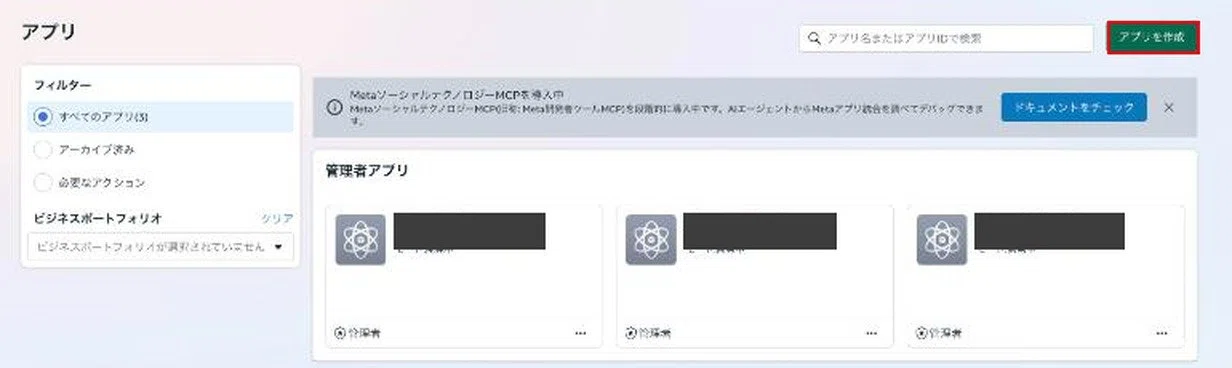
*右上の「アプリを作成」。並んでいる既存のアプリは、今回とは関係ないので隠しています*
手順2:アプリの名前を入れる
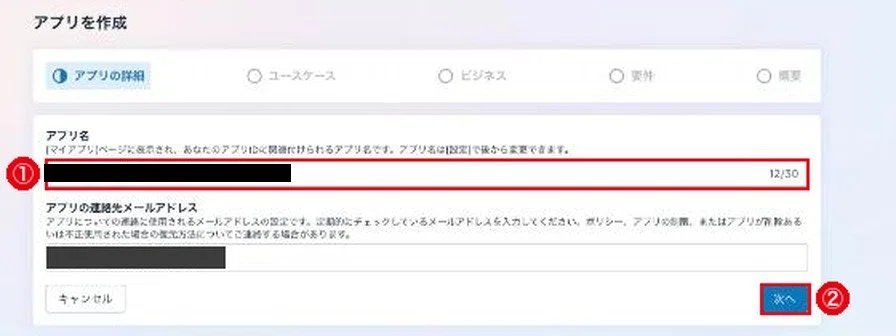
*①アプリ名(今回は「[アカウント名は非掲載]」)を入れて、②「次へ」。連絡先のメールアドレスは、もとから入っていたものをそのまま使いました*
手順3:ユースケースで「Threads APIにアクセス」を選ぶ
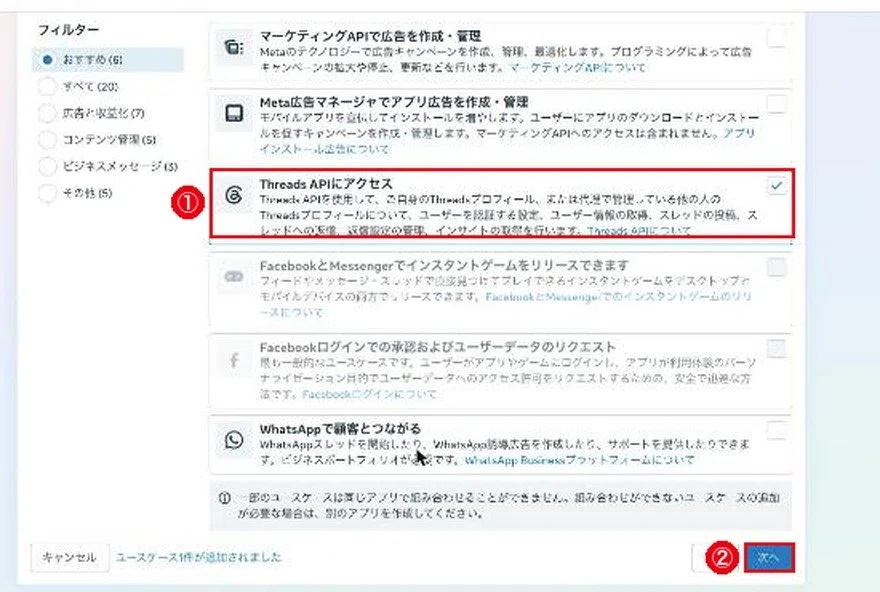
*①「Threads APIにアクセス」にチェックを入れて、②「次へ」*
手順4:ビジネスポートフォリオは「リンクしない」
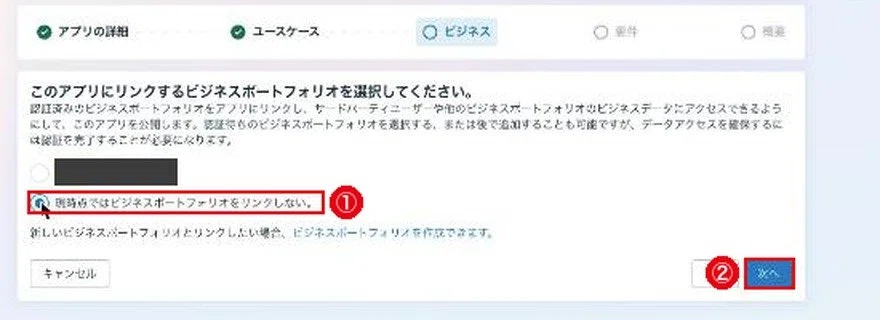
*①「現時点ではビジネスポートフォリオをリンクしない。」を選んで、②「次へ」*
ビジネスポートフォリオは、会社のアカウントをまとめて管理するしくみです。自分のアカウントに投稿するだけなら、リンクしなくても使えました
次の「要件」の画面は「要件を特定できませんでした」(=特になし)だったので、そのまま「次へ」
手順5:概要を確かめて「アプリを作成」
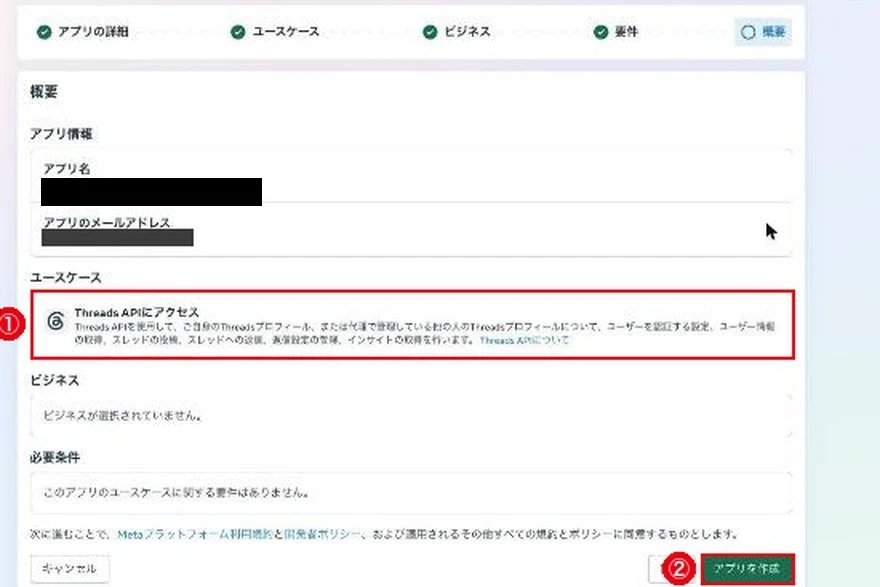
*①ユースケースが「Threads APIにアクセス」になっているのを確かめて、②「アプリを作成」*
画面の下に「次に進むことで、Metaプラットフォーム利用規約と開発者ポリシー…に同意する」と書いてあります。押す=規約に同意する、という意味です
押すと「パスワードをもう一度入力してください」と出ました。Facebook のパスワードを本人が入れて「送信」すると、アプリができます
手順6:投稿に必要な権限を「追加」する
アプリのダッシュボードから「『Threads APIへのアクセス』ユースケースをカスタマイズ」を開くと、権限の一覧が出ます。`threads_basic`(基本)は最初から入っています。
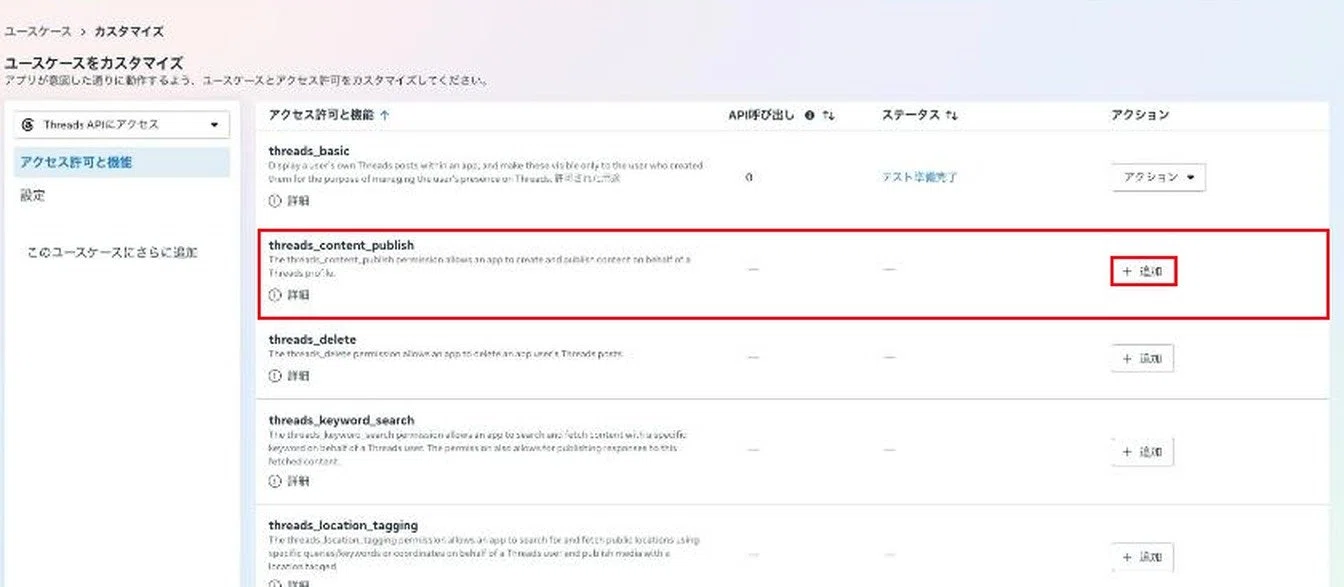
*`threads_content_publish`(投稿する権限)の「追加」を押します*
今回は、あとでコメントへの返事にも使う予定だったので、返信の権限も2つ追加しました。
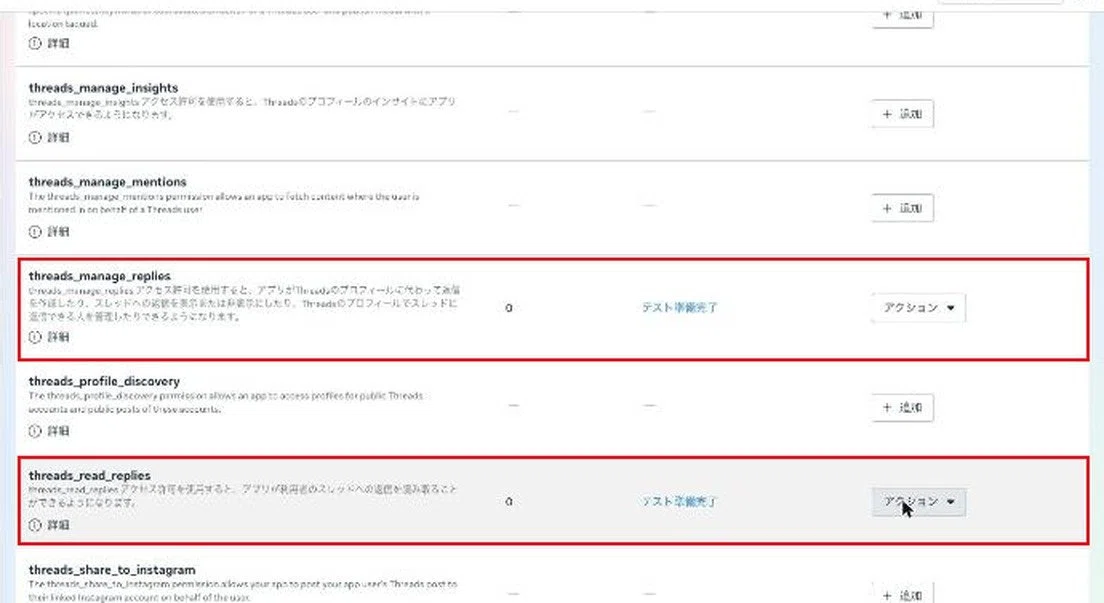
*`threads_manage_replies`(返信を管理)と `threads_read_replies`(返信を読む)。追加すると「テスト準備完了」になります*
`threads_delete`(投稿を消す権限)は追加していません。プログラムに投稿を消させないためです
手順7:自分の Threads を「テスター」に追加する
左のメニューの「アプリの役割」→「役割」→「メンバーを追加」を押します。
※用語の補足②「テスター」=そのアプリを試す人です。追加だけで終わらず、Threads側でも招待に同意します。
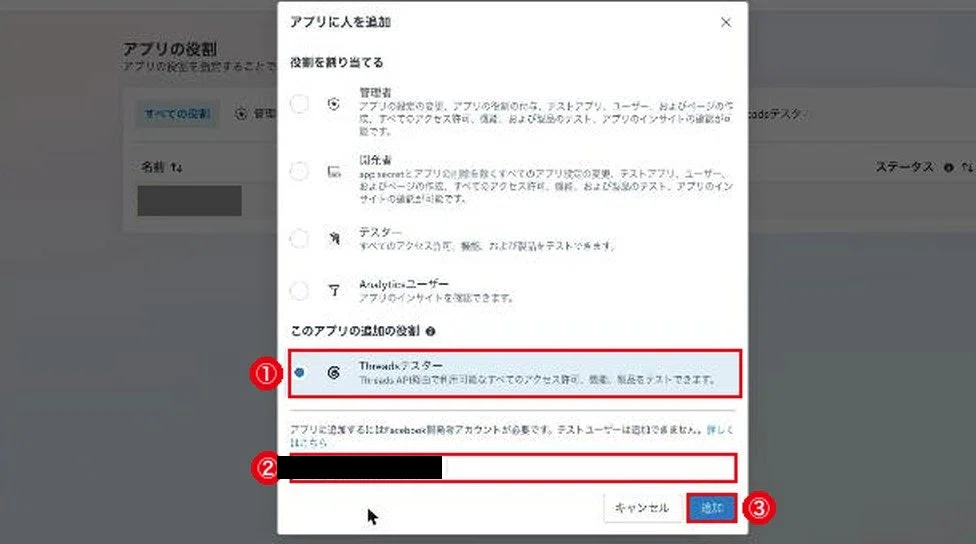
*①「Threadsテスター」を選び、②投稿したいアカウント名を入れて候補から選び、③「追加」*
![アプリの役割の一覧。[アカウント名は非掲載]がThreadsテスターで承認待ちの行に赤枠](https://assets.st-note.com/img/1791357822-uNIKUrgyxZCnWT58Sc746GoP.png)
*追加したアカウントが「承認待ち」になります*
手順8:Threads の側で、招待に「同意する」
投稿したいアカウントで Threads(Web)にログインして、「設定」→「その他の設定」→「ウェブサイトのアクセス許可」を開きます。
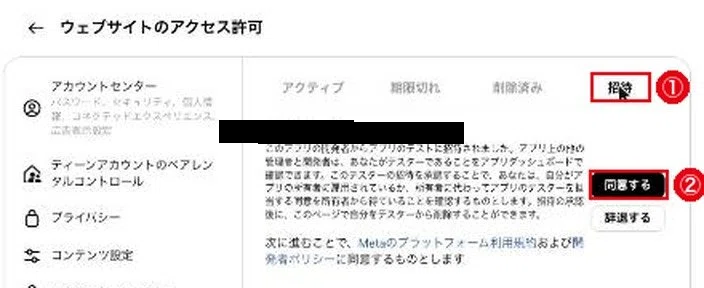
*①「招待」を開き、作ったアプリ([アカウント名は非掲載])の②「同意する」を本人が押します*
同意したあと、「招待」の欄には「削除」ボタンが出ます。押すとテスターから外れるので、押さないでください
手順9:アクセストークン(鍵)を作る
アプリに戻り、ユースケースの「設定」を開いて、一番下の「ユーザートークン生成ツール」を見ます。
※用語の補足③「アクセストークン」=許可された操作をするための鍵です。アプリそのものの合言葉である `app secret` とは別です。

*テスターの右の「アクセストークンを生成」を押します(ここから先は本人が操作しました。途中で許可を求められたら本人が許可します)*
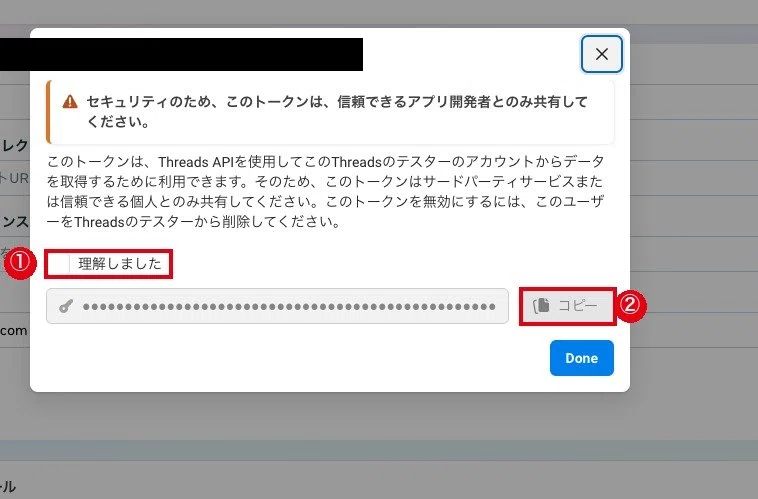
*鍵は伏せ字で表示されます。①「理解しました」にチェックを入れると、②「コピー」が押せるようになります*
ここで作れるのは、長く使える鍵(今回は約2か月)です
⚠️ 同じ「設定」の画面の上のほうに「Threadsのapp secret」もあります。今回は使いません(つまずき1)
手順10:鍵を、チャットに貼らずに保存する
以下は、専用の `threads_token.py` を用意した作業フォルダで動かしたコマンドです。このファイルや `.venv` は、読者のパソコンに最初からあるものではありません。コマンドに鍵の文字は書きません。
.venv/bin/python -B threads_token.py save✅ Threads access_token:保存・一致確認済み|クリップボードを空にしました|コピー履歴アプリを使っているなら、その1件を消してください続けて、鍵が本人のものか・期限・権限を、読むだけで確かめます。
.venv/bin/python -B threads_token.py verify✅ Threads:[アカウント名は非掲載] と確認|期限 2026-12-05 23:15|…期限は推測せず、Threads 公式の `debug_token`(鍵の中身を調べる窓口)から読んでいます
確認したのは、アカウント本人・有効期限・許可された操作です。画面で追加した操作は上の手順6に載せています。返信用の許可まで、投稿だけの読者が一律に追加する必要があるとは書きません。
手順11:つながっているか確かめて、試運転する
`sedo.py` も今回専用に作ったプログラムです。自分で用意した道具では、命令名や試運転の方法が違うことがあります。
.venv/bin/python -B sedo.py check-connection --media Threads.venv/bin/python -B sedo.py publish --media Threads --approval approvals/(この作品の許可ファイル).json --dry-run"作品の版と画像の指紋": "OK",
"公開の許可(設定のスイッチ・許可ファイル)": "OK",
"専用の鍵ファイル(600・期限)": "OK",
"Vercel(コマンドとログイン)": "OK",
"二重送信の記録": "OK"
"ready_to_publish": true試運転(`--dry-run`)では、画像も置かず、投稿もしません
「公開の許可」は、持ち主が「出していい」と言った作品だけ OK になる作りです
手順12:本番の1本を出す
.venv/bin/python -B sedo.py publish --media Threads --approval approvals/(この作品の許可ファイル).json"result": "api_verified_public_view_pending",
"url": "[公開先URLは非掲載]",
"image_host_removed": true画像3枚を一時的にネットに置く → Threads に渡す → 公開 → 中身とアカウントを読み返す → 置き場を消す、の順で進みます
このあと、別のアカウントで投稿のページを開いて、本文と画像3枚が見えることを確かめました(いちばん上の画像)
🧗 今回、実際につまずいたところ

つまずき1:鍵だと思って「app secret」をコピーしていた
設定の画面の上のほうにある「Threadsのapp secret」を、投稿の鍵だと思ってコピーしていました。
対処:app secret はアプリそのものの合言葉で、今回の投稿には使いません。一番下の「アクセストークンを生成」で作った鍵をコピーし直しました。使わない合言葉は、保存もしません(しまう場所が増えるほど、漏れる場所も増えるため)。コピー履歴アプリに残った1件は、手で消します。
つまずき2:「アプリを作成」でパスワードを聞かれた
規約に同意して「アプリを作成」を押すと、本人確認のためにパスワードの入力が求められました。
対処:本人が Facebook のパスワードを入れて「送信」しました(パスワードは AI に入れさせません)。
⚠️ 気をつけること

鍵(アクセストークン)と app secret は、チャット・メモ・スクリーンショットに出さない。鍵の期限(今回は2026年12月5日)の前に延ばす
今回使った生成ツールには「トークンは公開Threadsアカウント用にのみ生成されます」と出ていました。この画面で進める場合は、その条件を確かめます
今回は本文を479字にして投稿しました。自分の投稿では、文字数を投稿用プログラムでも確認してください
画像の置き場にも利用条件があります。Vercel の無料Hobbyプランを、仕事用にも無条件で使えるとは考えず、用途に合うプランか確かめてください
今回は、1本出したあとに設定のスイッチをオフに戻しました。次の作品も、1本ずつ「出していい」をもらってから出します
📝 まとめ

最初の1本が見えたところで、投稿のスイッチをオフに戻しました。
つながったからといって、次の作品まで勝手に出す仕組みにはしていません。作品を選ぶのはぼく、手順を進めるのはAI。その分担で続けます。
Xの接続を進めた記録もあります。Threadsとは別の許可画面でした。