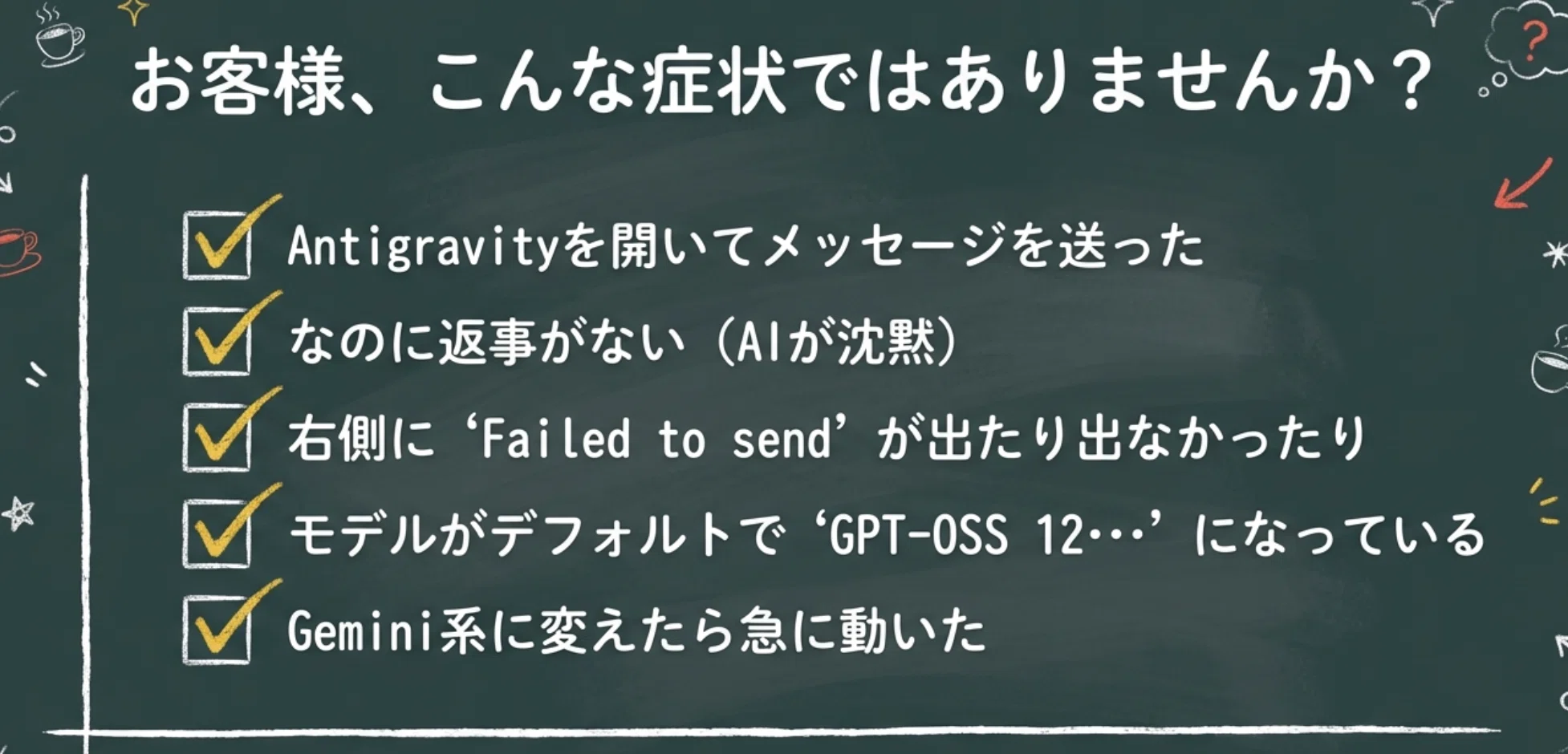
こんな人向けです 🫶
まず結論 ✅
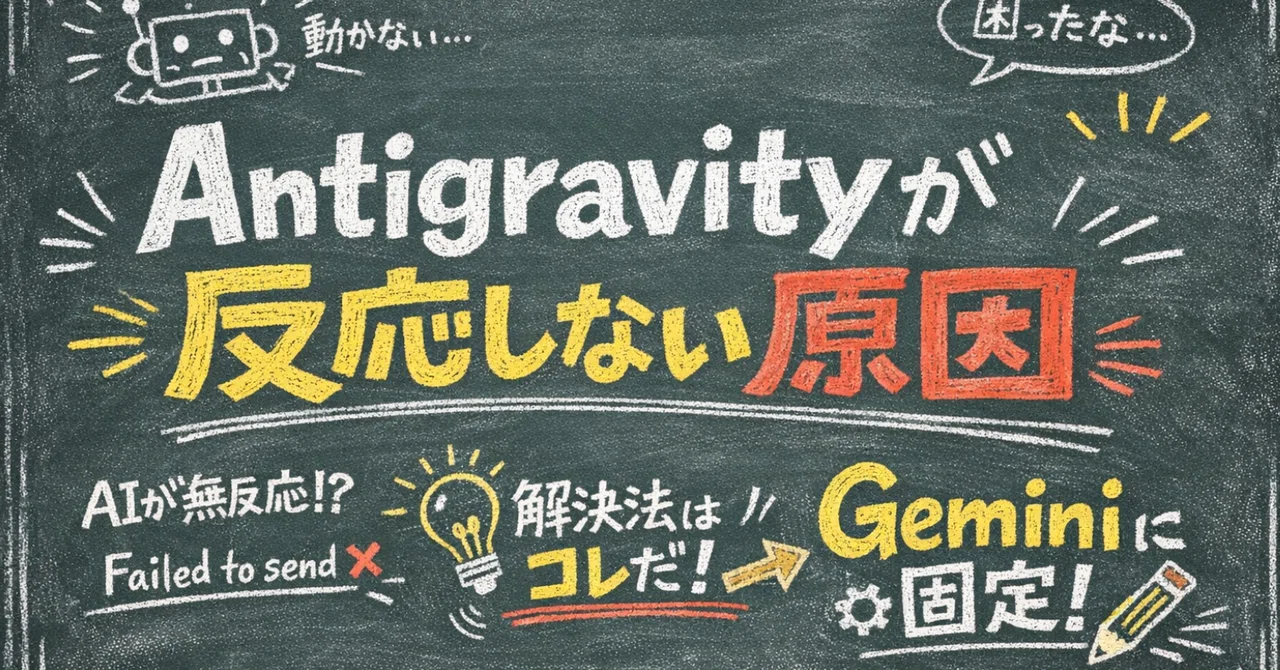
Antigravityが沈黙する一番あるあるな原因はこれです。
選ばれているモデル(例:GPT-OSS 12…)が、裏側で送信に失敗している
その結果、あなたのメッセージがAIに届いていない
だからAIは返事のしようがなくて無言、という状態になります

🍀 中学生向け補足:
これは、話しかけてるのに電波が届いてなくて相手が聞こえてないのと同じです。
あなたが悪いというより、通信か設定のどこかで止まってるだけです。
全体像:原因はだいたい3系統 🧭
沈黙の原因は、だいたいこの3つに分かれます。
モデル側の問題(そのモデルが不調・接続不可)
認証・アカウント・利用制限の問題(クォータやログイン)
設定が保存されない問題(再起動でデフォルトに戻る)
あなたの状況は、体験談ベースだと 1と3が濃厚です。
実際、GPT-OSS → Gemini系に変えたら直ったので、モデル起因の可能性が高いです 👍
いますぐ直す:最短ルート(1分)⚡️
手順1:モデルを切り替える 🔁
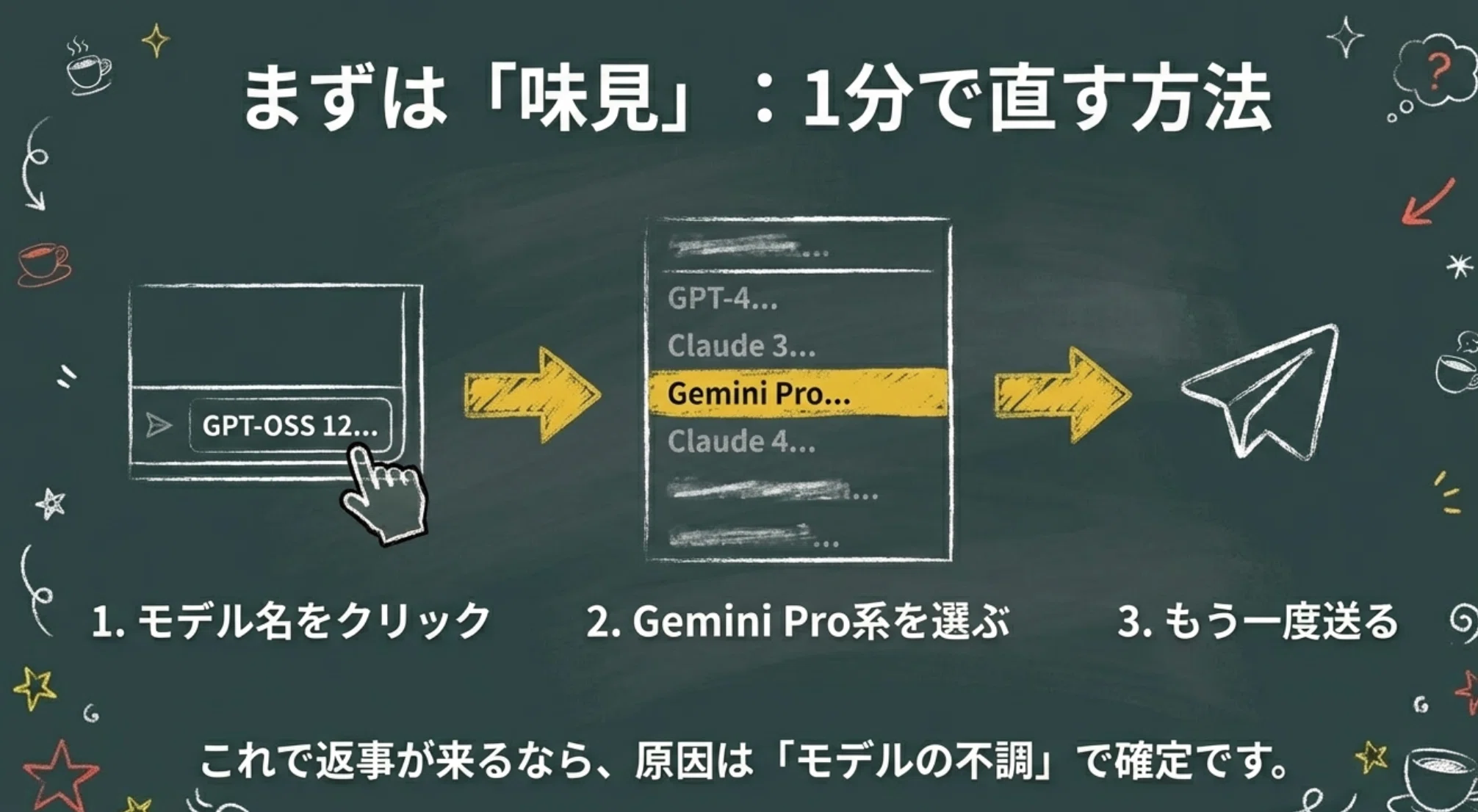
画面右下の GPT-OSS 12… みたいな表示をクリック
Gemini Pro系(動いたやつ) を選ぶ
もう一回送る
✅ これで返事が返るなら、原因はほぼモデル側です。
🍀 中学生向け補足:
AIには複数の種類がいます。
今回の沈黙は、担当のAIがたまたま不調だっただけで、別の担当に変えたら普通に喋れる、という状態です。
再発防止:デフォルトをGeminiに寄せる(ここが本題)🛠️
あなたの悩みの核心はこれですよね👇
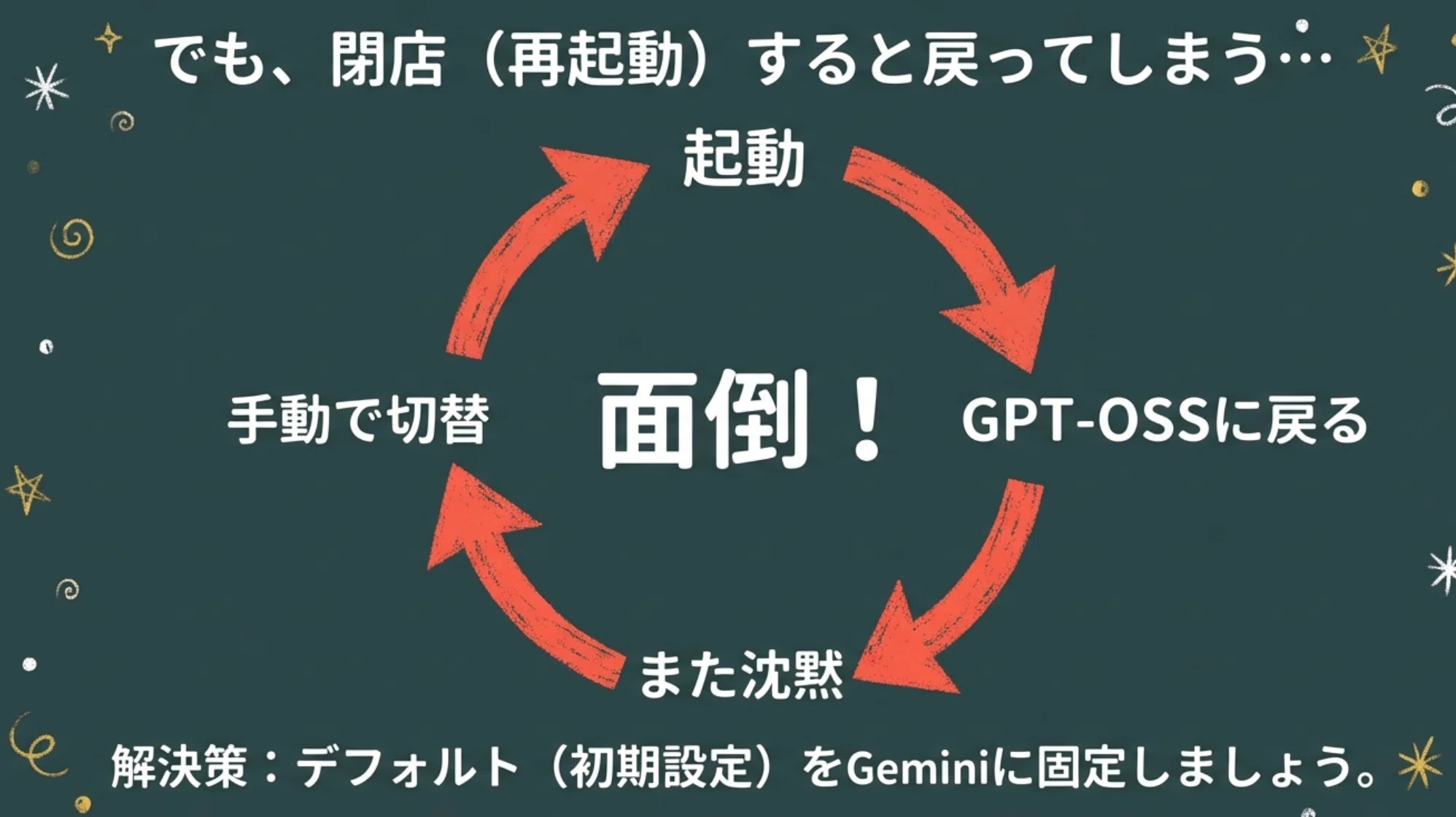
Antigravity系のこういうツールは、内部に 設定ファイル を持っていて、そこに既定値が書かれています。
それを変えるのが一番強いです。
解決フレームワーク:原因 → つぶし込み → 再発防止(3段)🧱
① 原因の特定:今どれが起きてる?🔍
A. Failed to send が出る
→ 通信かモデル接続が失敗してます
B. Failed to send すら出ないけど無言
→ 裏で固まってるか、権限・認証が落ちてることもあります
C. Geminiにすると動く
→ GPT-OSS側の接続が死んでる可能性が高いです
② つぶし込み:チェックリスト(上から順に)✅
1)ネットが怪しくないか 🌐
Wi-Fi切り替え
VPNオフ
ブラウザ版ならリロード
アプリ版なら再起動
🍀 中学生向け補足:
ネットが弱いと、送ったつもりでも途中で落ちます。
LINEが送れないときと同じです。
2)モデルをGeminiに切り替えて通るか 🤖
ここで通れば、だいたい勝ちです
3)ログイン・アカウントが生きてるか 👤
Account的な場所でサインインが切れてないか
変な警告が出てないか
🍀 中学生向け補足:
入場券が切れてると、AIの部屋に入れないので返事も来ません。
③ 再発防止:デフォルトを固定する方法 🔒
ここからが本命です。
方法A:設定ファイルでデフォルトモデルを指定する 🧾
あなたが辿った流れで大丈夫です。ポイントは3つだけ。
settings.json にデフォルトモデルの指定を書く
変更を確定する(Accept Changes)
完全終了して再起動する(Quit)
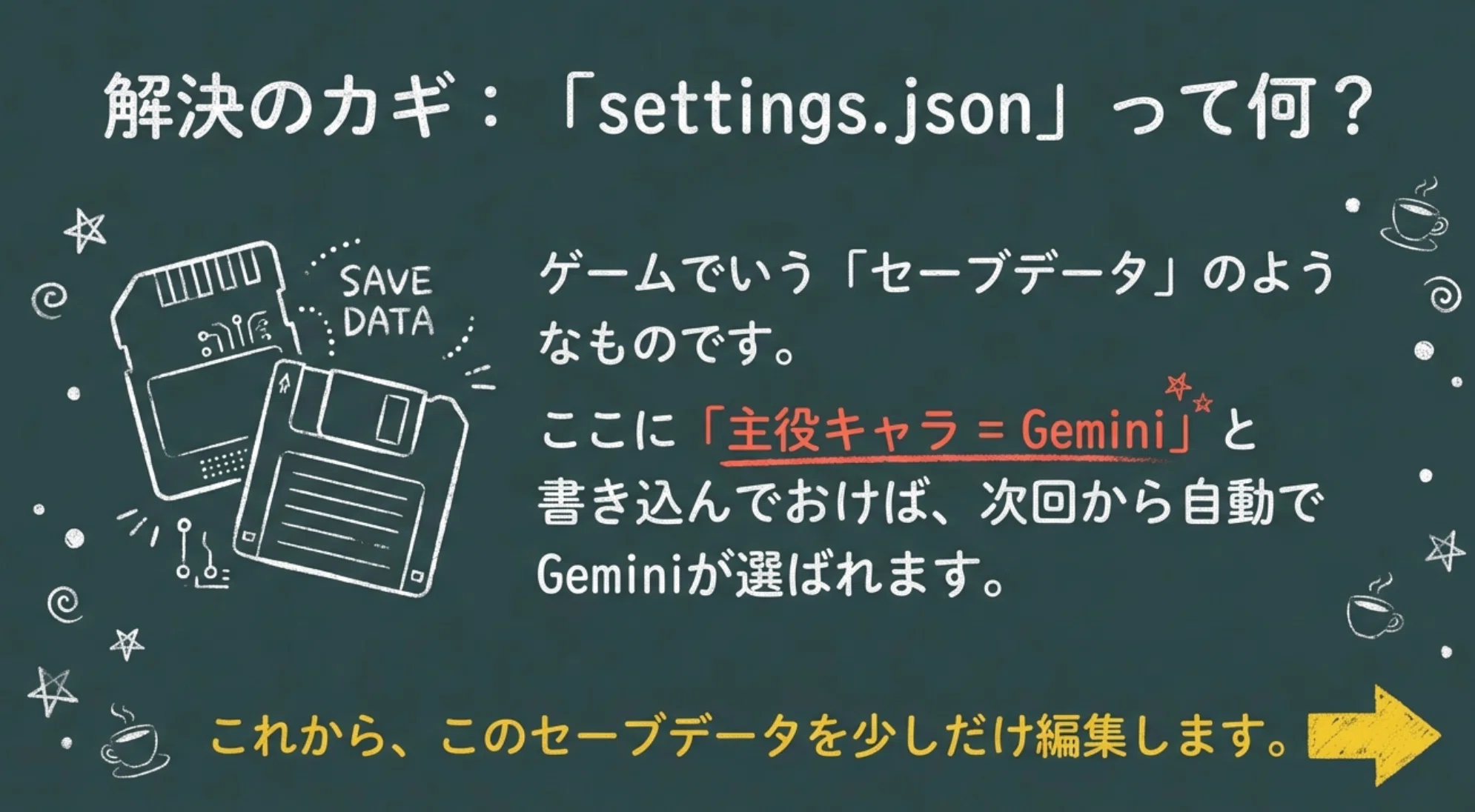
🍀 中学生向け補足:
settings.json は、ゲームでいう セーブデータの設定 です。
ここに主役キャラをGeminiにすると、次回起動でもそのままになります。
追記:Antigravityのエージェントに直接やってもらう指示文 🛠️🤖
以下を、Antigravityのチャットにそのまま貼ってください。
(目的:settings.json に defaultModel を追記 → 保存確定 → 再起動まで迷わないようにする)
エージェント向けコピペ指示文 ✅
Antigravityが起動後に無言になるので、デフォルト推論モデルをGeminiに固定したいです。
以下を手順どおりに実行してください。
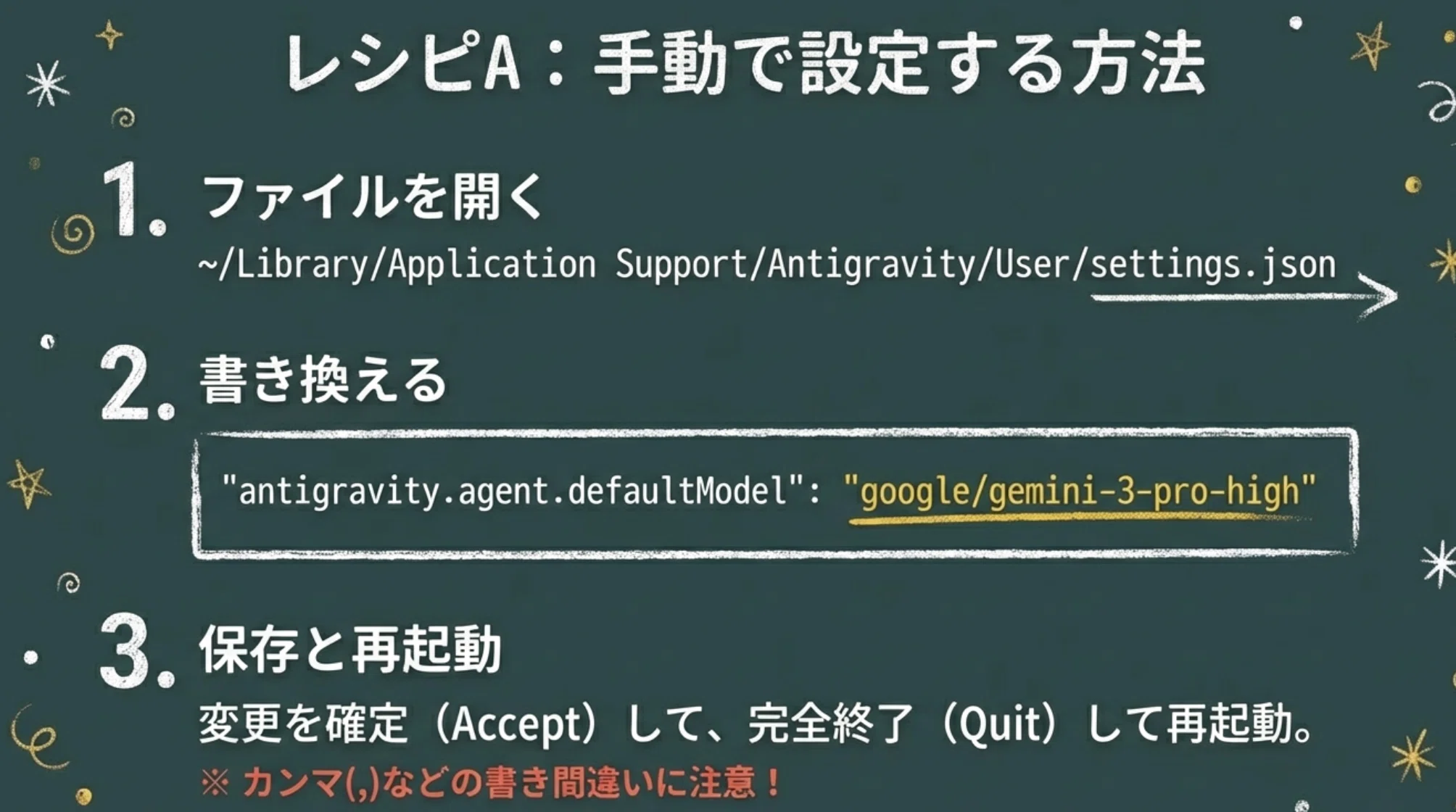
Macの設定ファイルを開く
パスは次です
~/Library/Application Support/Antigravity/User/settings.jsonsettings.json に次の設定を追加してください
antigravity.agent.defaultModel を google/gemini-3-pro-high に設定します
既に似たキーがある場合は上書きしてください
jsonの構文が壊れないようにしてください変更案を提示したら、私が Accept Changes を押して保存確定できる状態にしてください
もし私の操作が必要なら、どのボタンを押すかを明確に指示してください
最後にやるべき再起動手順
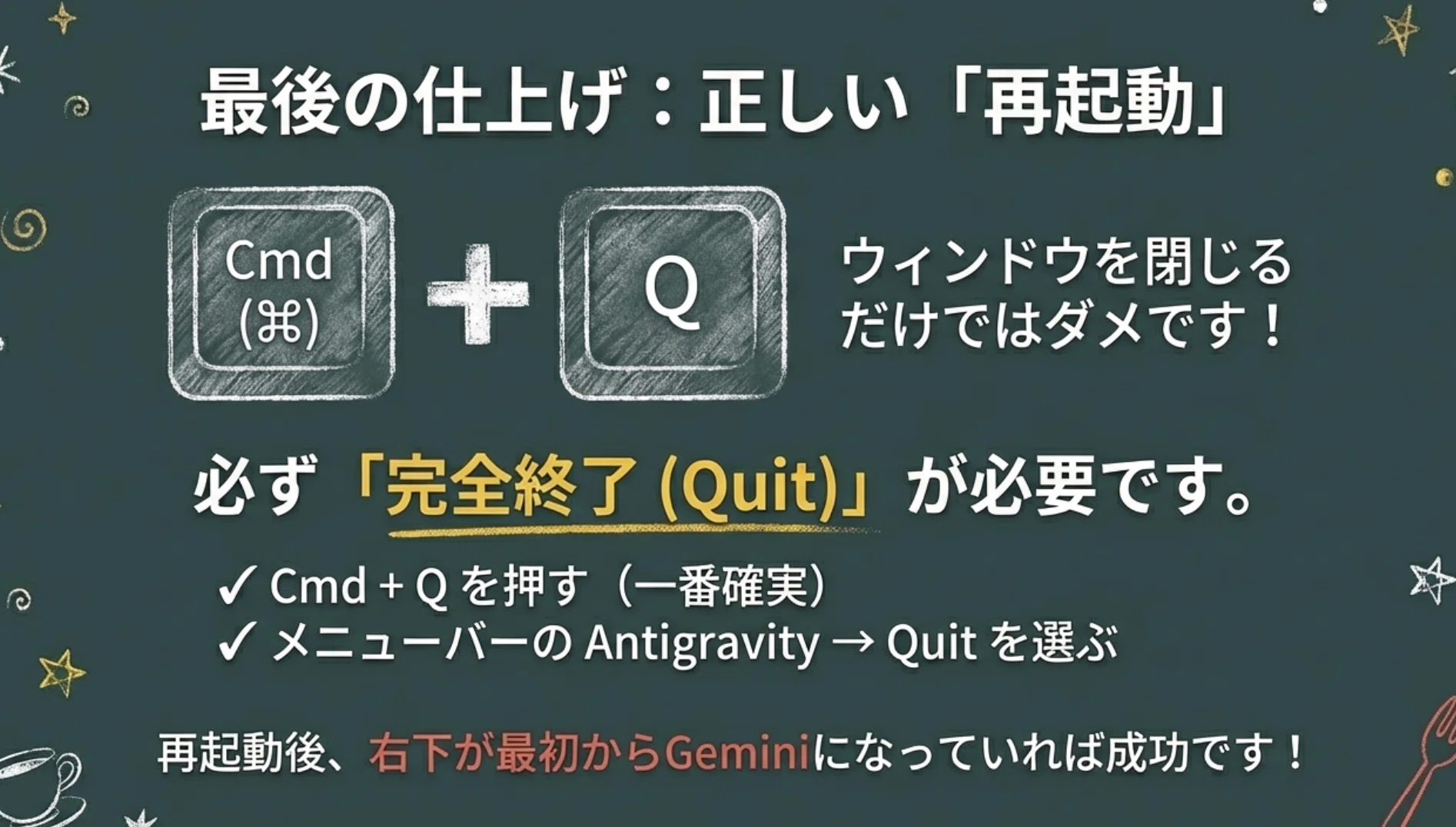
・Macでの完全終了は・⌘ + Q
または
・メニューバーの Antigravity → Quitです
※再起動後、右下のモデル表示が最初からGeminiになっているか確認する
おまけ
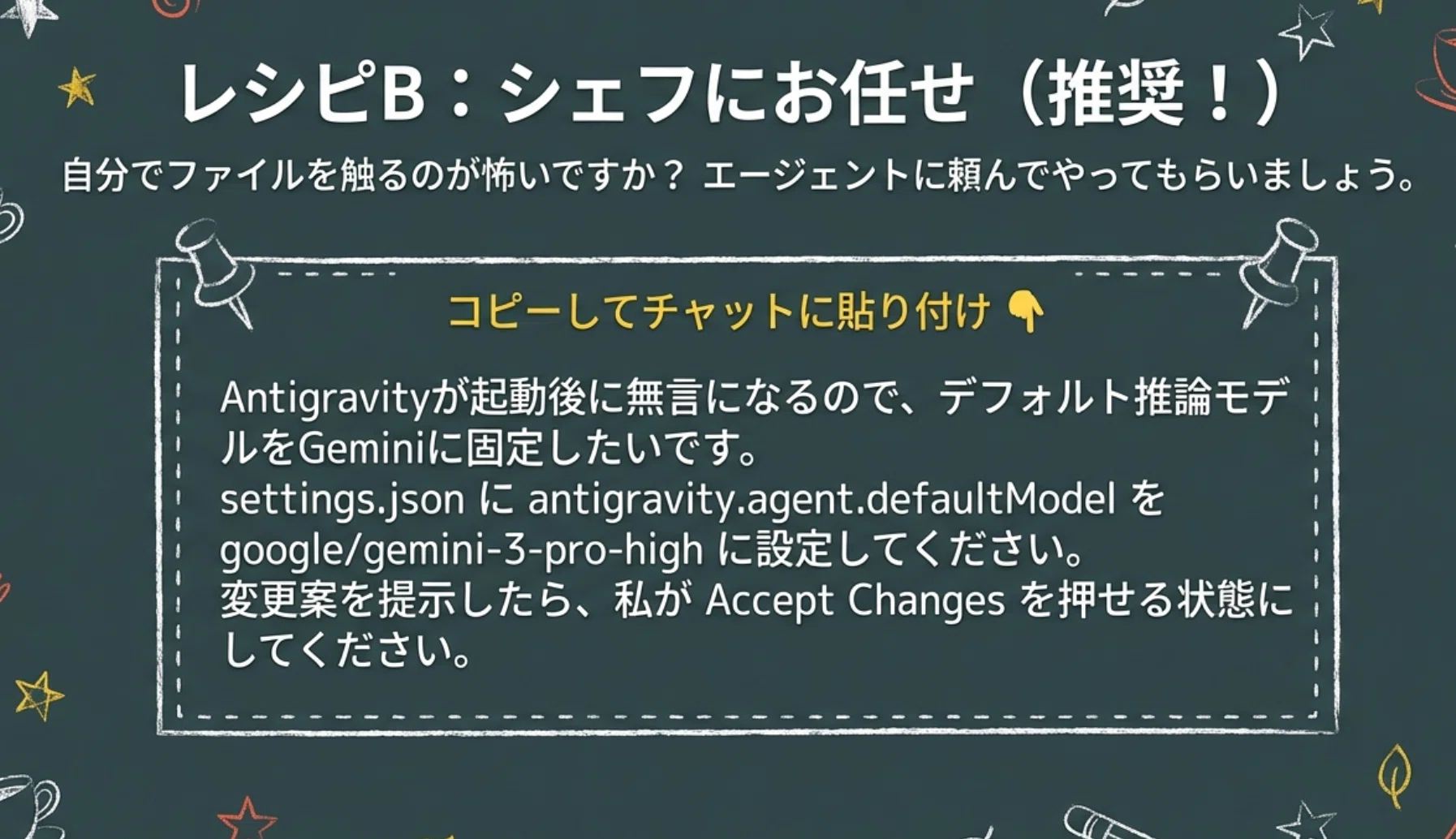
Antigravityが起動後に無言になるので、デフォルト推論モデルをGeminiに固定したいです 📝

settings.json に antigravity.agent.defaultModel を google/gemini-3-pro-high に設定してください 🛠️

変更案を提示したら、私が Accept Changes を押せる状態にしてください
それでも戻る時に起きがちな罠 🪤
罠1:プロジェクト単位の設定に負けてる 📁
同じ設定でも、
User(全体)
Workspace(そのフォルダだけ)
みたいに別れていることがあります。
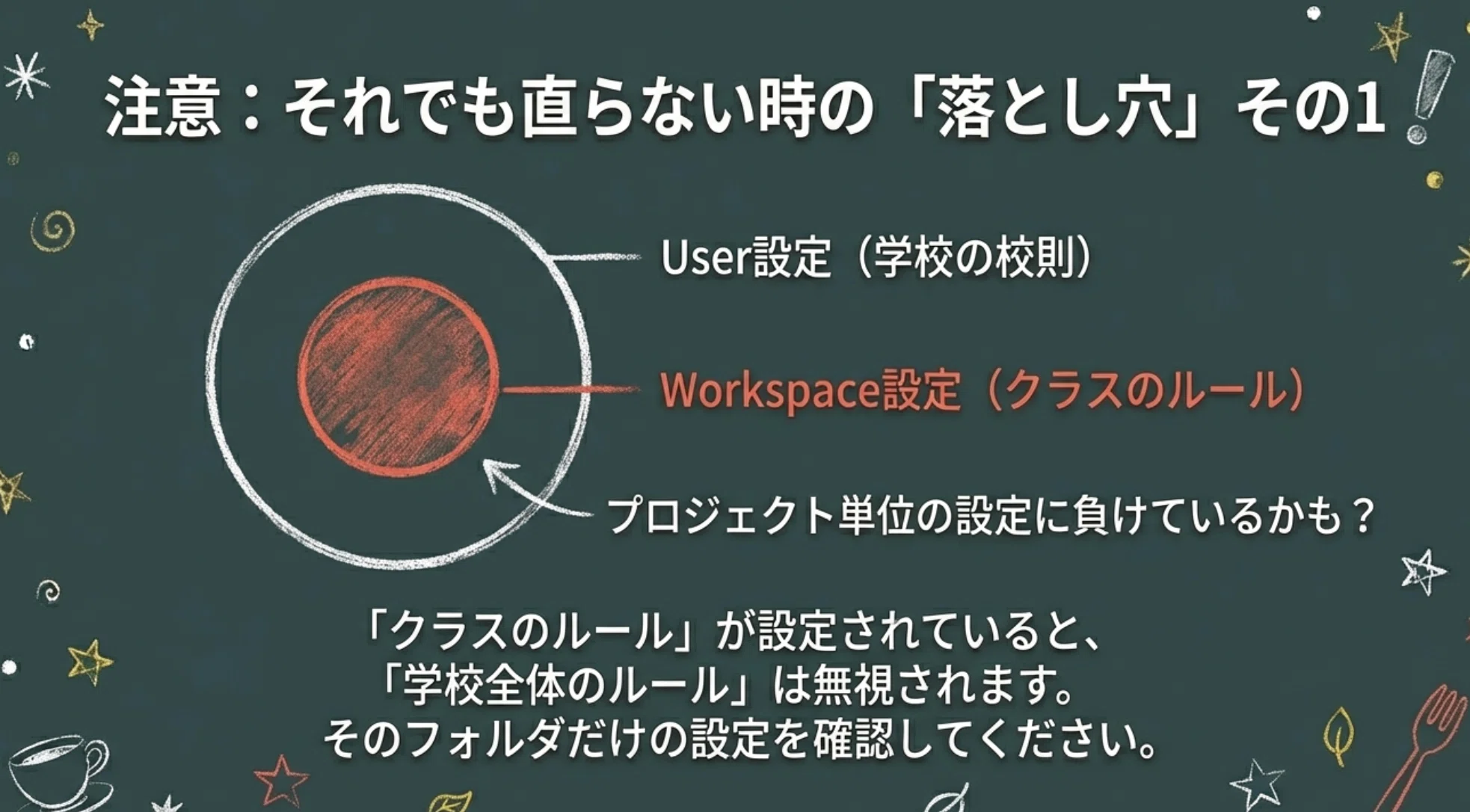
🍀 中学生向け補足:
学校全体のルールと、クラスだけのルールが違う、みたいなものです。
クラスのルールが強いと、全体設定が負けます。
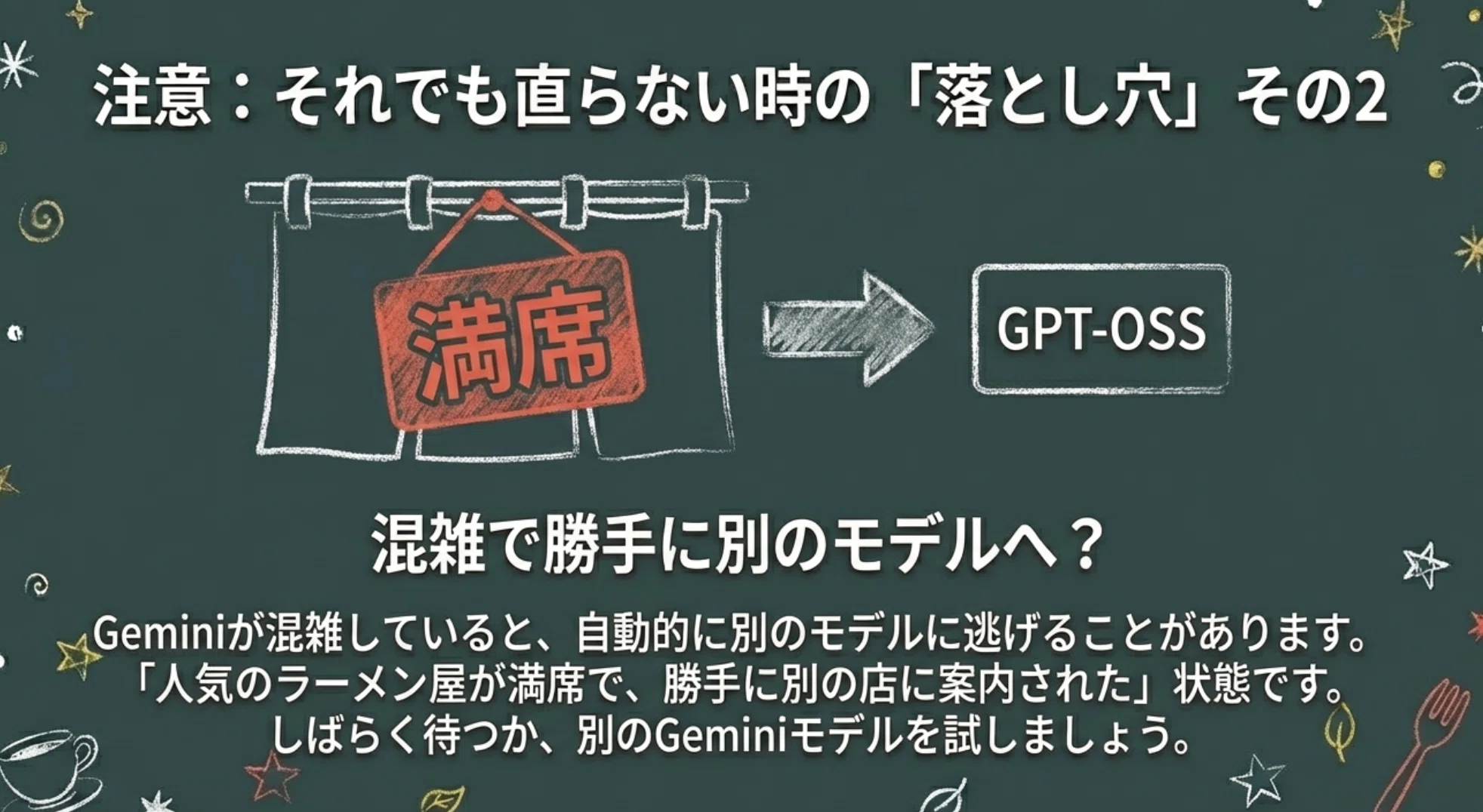
罠2:利用制限や混雑で、勝手に別モデルに逃げる 🧯
Gemini側の利用制限や混雑で、ツールが自動的に別モデルへ逃げることがあります。
このとき、起動直後にGPT-OSSへ戻る挙動が出やすいです。
🍀 中学生向け補足:
人気のラーメン屋が満席だと、勝手に別の店に案内される感じです。
本当は第一希望はGeminiなのに、混雑で別枠に回されるイメージです。
最後に:今回のケースのまとめ 🧠✨
あなたのログから判断すると、流れはこうです。

起動時のデフォルトがGPT-OSS
GPT-OSSが送信失敗して無言になる
Geminiに変えたら動く
だから デフォルト固定が必要
settings.jsonで指定して、Acceptして、Quitして再起動
これが最短で再発を減らすルートです
おまけ:完全終了(Quit)のやり方(Mac)🍎
⌘ + Q(いちばん確実)
画面上部メニュー → アプリ名 → Quit
Dockのアイコン右クリック → 終了
フリーズ時:⌘ + ⌥ + Esc → 強制終了