AntigravityのAIモデル使っていると、こんなことありませんか?🤔
・あとどれくらい使えるのか分からない
・急に制限に当たって止まる
・複数のAIツールの管理がぐちゃぐちゃ
AIを本格的に使い始めると、
使用量 クォータ 管理が地味にストレスになります。
そんなときに見つけたのが
🚀 Antigravity Cockpit
というツールです。
これ、めちゃくちゃシンプルに言うと
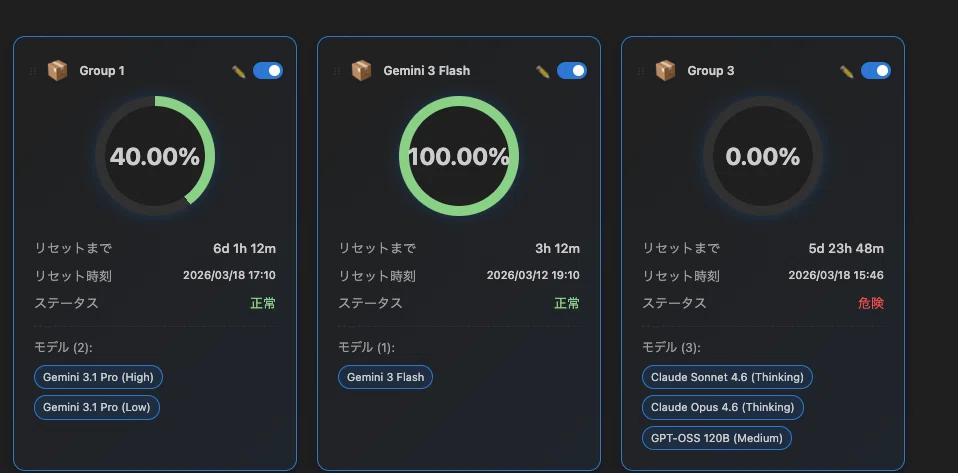
AIの使用状況をダッシュボードで見える化してくれるツールです。
Antigravity Cockpitとは
Antigravity Cockpitは
AIの利用状況を
ダッシュボード形式で確認できるツールです 📊
AIを使っていると
・どのモデルが使えるのか
・残り使用量
・クォータ状況
こういう情報が分かりづらいことがあります。
しかしこのツールを入れると
💡 AIの状態が一目で分かるようになります
まさに
AIのコックピットという名前がぴったりです。
このツールでできること
Antigravity Cockpitを導入すると
次のようなことができます。
AIのクォータ管理
各AIモデルの
・残り使用量
・制限状態
・利用状況
を一覧で確認できます。
例えば
🟢 使えるAI
🔴 制限状態のAI
などがすぐ分かるので
今どのAIが使えるのかが一瞬で判断できます。
複数AIの管理が楽になる
このツールは複数AIにも対応しています。
例えば
・Antigravity
・Codex
・GitHub Copilot
・Kiro
・Windsurf
などの状態を
1つのダッシュボードで管理できます。
AIをたくさん使っている人ほど
便利さを感じると思います。
ダッシュボードで視覚的に確認できる
特徴は
📊 グラフ表示やカード表示
つまり
文字だけではなく
視覚的にAI状態が分かる設計になっています。
例えば
・使用率
・警告状態
・正常状態
などが
色で判断できるので直感的です。
Antigravity Cockpitの導入方法
導入はとても簡単です。
① 拡張機能をインストール
拡張機能検索で

Antigravity Cockpit

と検索します。
そして
インストールボタンを押すだけです。
② ダッシュボードを開く
インストール後は
次の方法でダッシュボードを開けます。
ステータスバーから開く
画面右下に
AGC
という表示が出るので
そこをクリックします。
ショートカットで開く
Macの場合
Cmd + Shift + Q
でクイックメニューが開きます。
コマンドパレット
Cmd + Shift + P
を押して
Antigravity Cockpit Open Dashboard
と入力すると開きます。
APIキーが未設定だと警告が出る
ダッシュボードを見ると
🔴 危険
0.00%
のような表示が出ることがあります。
これは
APIキーが設定されていない状態です。
つまり
AIの燃料が入っていない状態です ⛽
APIキーを設定すると
AIが正常に使えるようになります。
AIを使うなら見える化は重要
AIを使っていると
だんだんこう思うようになります。
・どれくらい使っているのか
・制限はいつ来るのか
・どのAIが動いているのか
これが分からないと
突然AIが止まる原因になります。
Antigravity Cockpitは
📊 AIの状態を見える化するツール
なので
AIをよく使う人には
かなり便利だと思います。
まとめ
AIを使いこなすうえで大事なのは
💡 状態を把握すること
Antigravity Cockpitを使うと
・AI使用量
・クォータ状況
・利用可能モデル
これが一目で分かります。
AIを複数使っている人は
かなり管理が楽になると思います。
もし
AIをよく使うなら
🧭 Antigravity Cockpitは入れておくと便利なツールです。