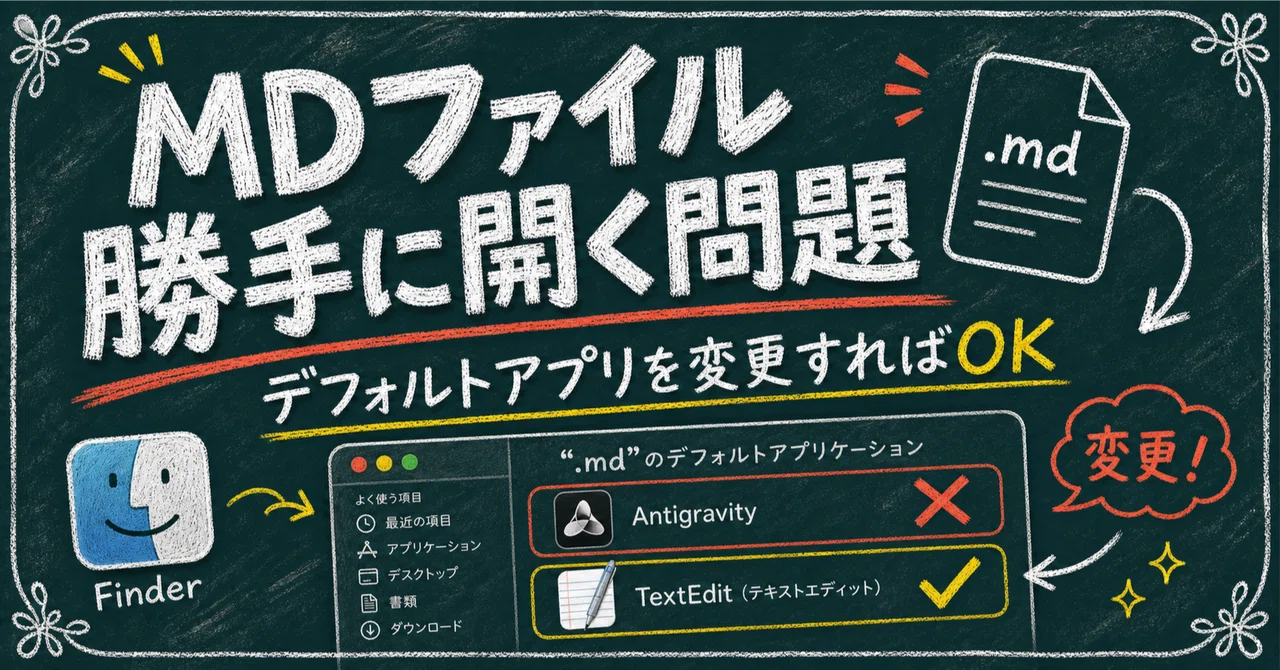
Markdownファイルを開こうとしたら、なぜか毎回Antigravityで開いてしまう。
これ、地味に困りますよね。
別にAntigravityが悪いわけではありません。
ただ、普通に文章を見たいだけなのに、毎回バイブコーディング用のアプリが立ち上がると、ちょっと重い。
「いや、今はただ中身を見たいだけなんだけど」
となります。
ぼくもこれ、前にAntigravityで作業していた名残なのかなと思いました。
結論から言うと、これはMac側で .md ファイルのデフォルトアプリがAntigravityになっている可能性が高いです。
なので、Finderから「この種類のファイルは、今後このアプリで開く」と設定し直せばOKです。
原因は、Macのデフォルトアプリ設定だった
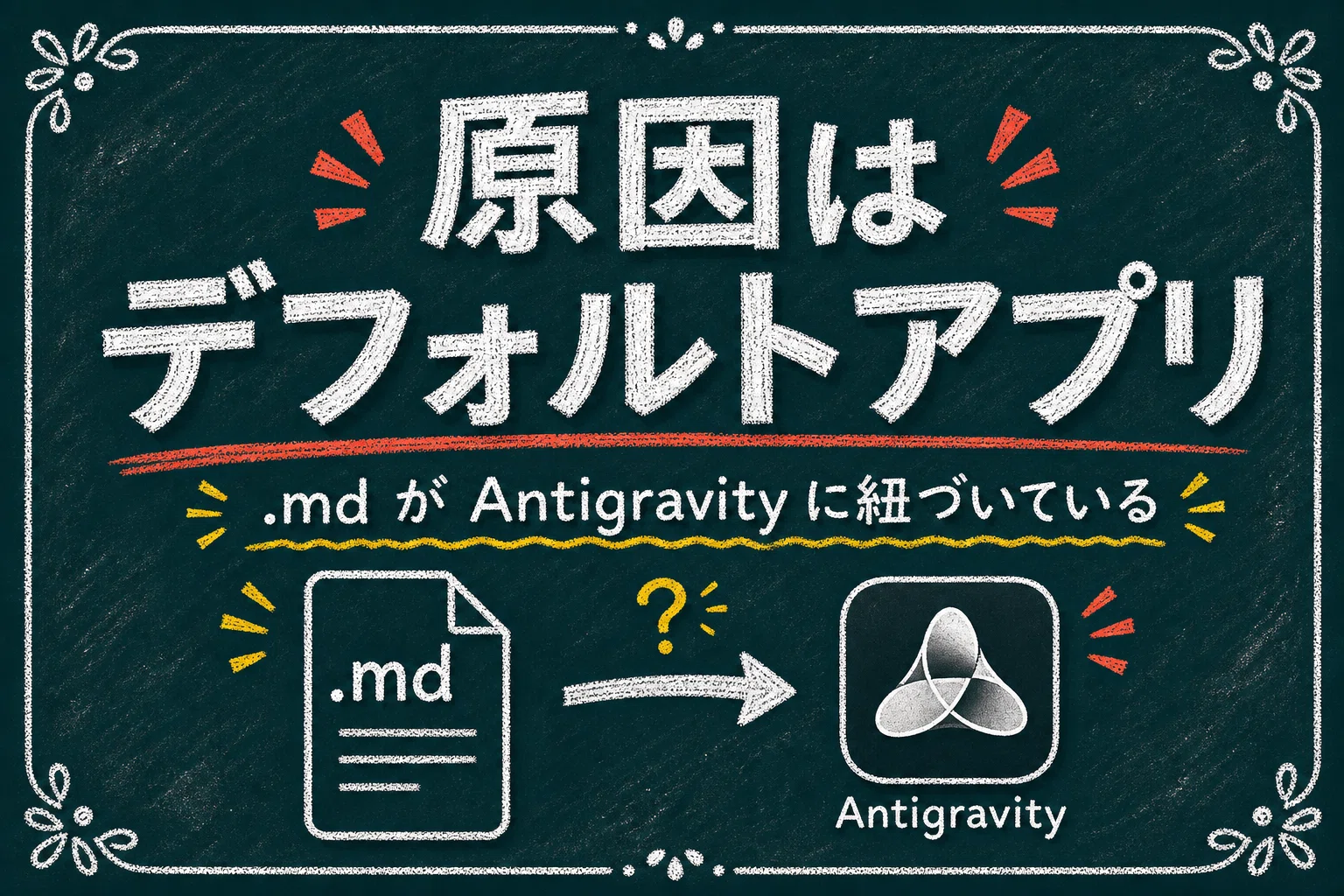
Macでは、ファイルの種類ごとに「どのアプリで開くか」が決まっています。
たとえば、画像ならプレビュー。
テキストならテキストエディット。
PDFならプレビュー。
こんな感じで、拡張子ごとに開くアプリが設定されています。
Markdownファイルの場合は、拡張子が .md です。
この .md ファイルの既定アプリがAntigravityになっていると、FinderでMarkdownファイルを開いたときに毎回Antigravityが起動します。
おそらく、以前にAntigravityでバイブコーディングしていたときに、どこかのタイミングでMacが「MarkdownはAntigravityで開くもの」と覚えてしまったのだと思います。
これは設定の問題なので、壊れているわけではありません。
直せます。
Finderの「情報を見る」から変更する
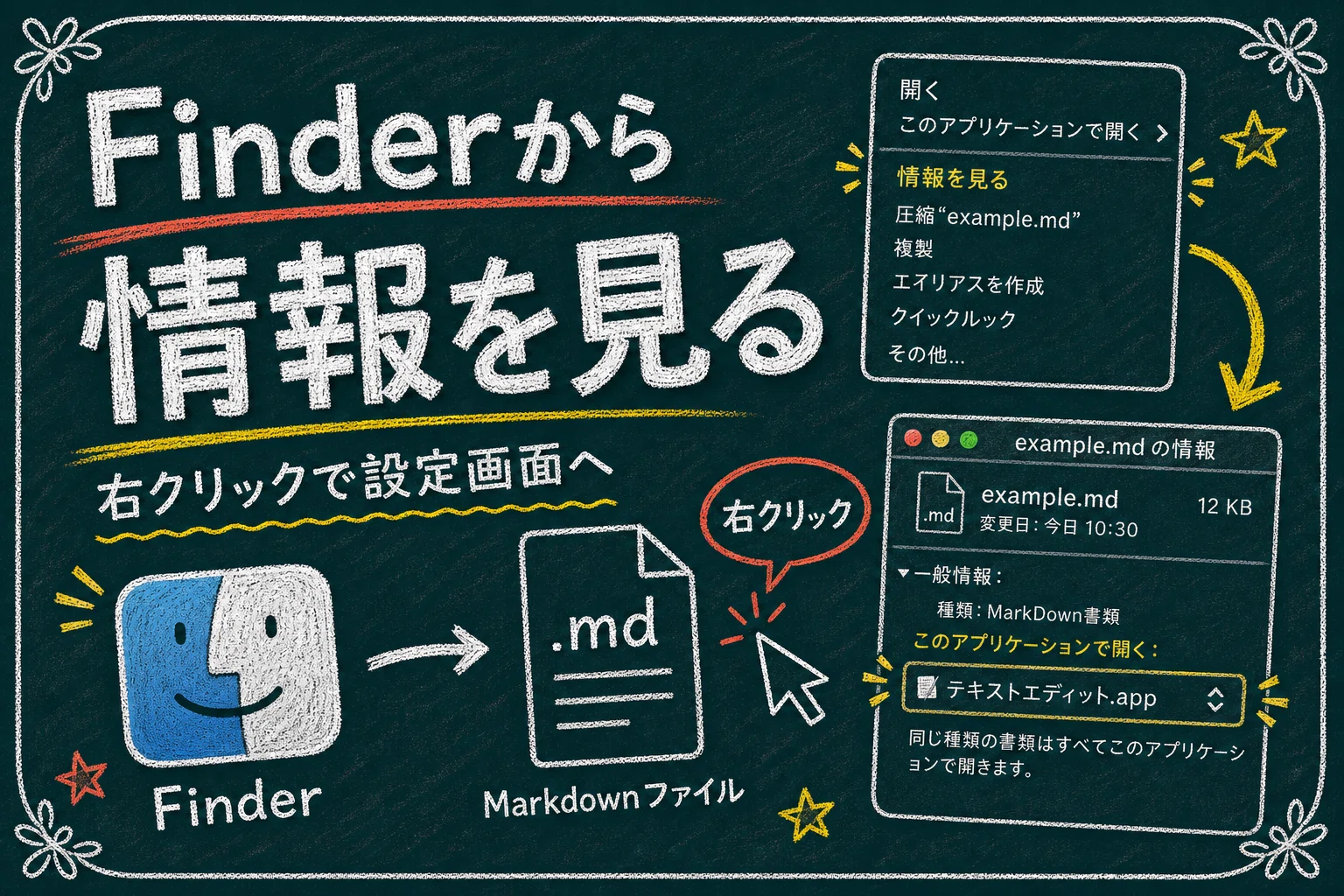
やり方はかなりシンプルです。
まず、Finderで適当な .md ファイルを探します。
そのファイルを右クリックします。
次に「情報を見る」を押します。
情報ウィンドウが開いたら、「このアプリケーションで開く」という項目を見ます。
ここがAntigravityになっていたら、そこを変更します。
たとえば、普通に中身を軽く見たいだけなら、テキストエディットに変更しておくとラクです。
VS CodeやCotEditorなど、普段使っているエディタがある人は、それでもいいと思います。
重要なのは、「自分が普段Markdownを開きたいアプリ」に変えることです。
「すべてを変更」を押すのが大事
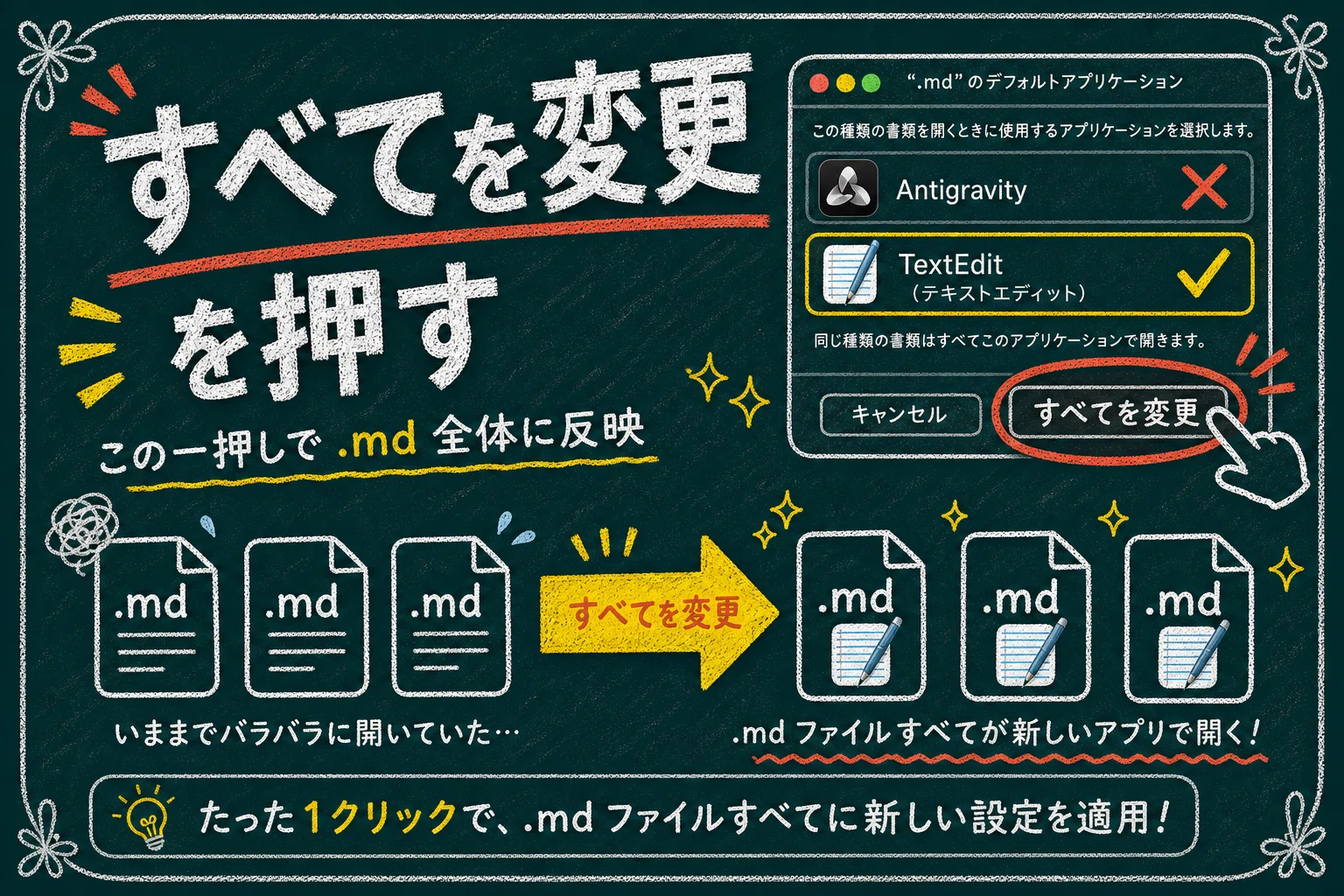
アプリを変更しただけだと、そのファイルだけに反映される場合があります。
なので、ここで大事なのが「すべてを変更...」です。
これを押すと、今後 .md ファイル全体を、そのアプリで開くように変更できます。
つまり、今回選んだMarkdownファイルだけではなく、他のMarkdownファイルにも同じ設定が反映されます。
流れとしては、こんな感じです。
✅️ Finderで適当な .md ファイルを右クリックする
✅️ 「情報を見る」を押す
✅️ 「このアプリケーションで開く」を見る
✅️ Antigravityになっていたら、テキストエディットなどに変更する
✅️ 「すべてを変更...」を押す
これで、Markdownファイルが毎回Antigravityで開いてしまう問題はかなり解決すると思います。
Codexで開くというより、Codexにはフォルダを読ませる感覚
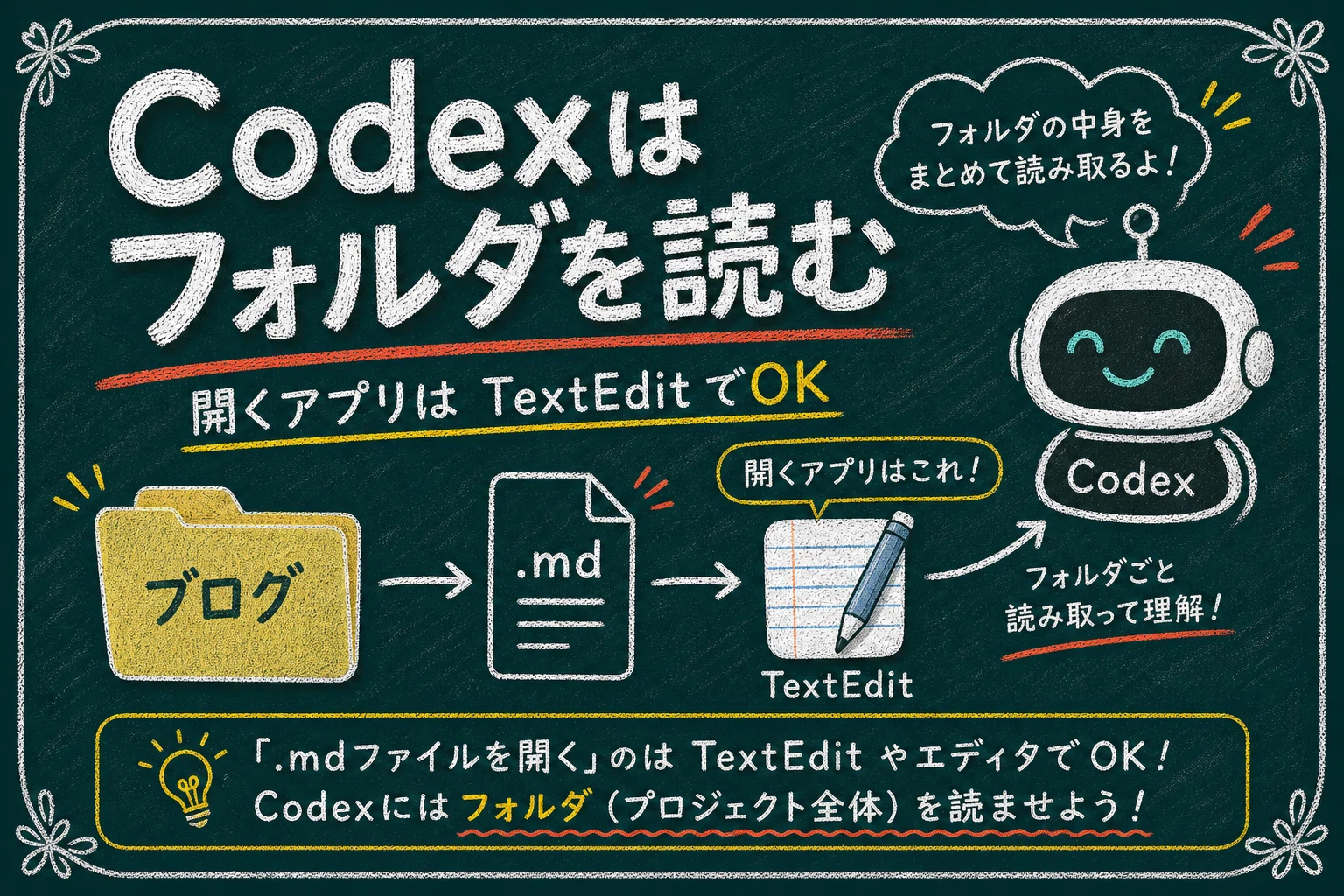
最初は、ぼくも「Codexで開くようにできないのかな」と思いました。
でも、ここは少し考え方が違うかもしれません。
Codexは、普通のMarkdownエディタというより、フォルダやファイルを読んで、チャット上で作業してくれるAIエージェントに近いです。
なので、Macの「このアプリケーションで開く」の候補に、Codexが普通のエディタとして出てこない場合もあります。
その場合は、無理にCodexを既定アプリにしようとしなくて大丈夫です。
Markdownファイルを普通に開くアプリは、テキストエディットやVS CodeやCotEditorなどにしておく。
Codexには、作業したいフォルダを読ませる。
この分け方の方が、たぶん使いやすいです。
ぼくの場合も、原文を保存するだけなら .txt にしておく方がラクだなと思いました。
Markdownで保存すると、エディタやAI系アプリと紐づいてしまって、意図しないアプリで開くことがあるからです。
だから、原文は 原文.txt。
保存用の記事本文は index.md。
この分け方にしておくと、だいぶ迷いにくくなります。
こういう小さい設定が、作業のストレスを減らしてくれる
こういう設定って、ひとつひとつは小さいです。
でも、毎回Markdownファイルを開くたびにAntigravityが立ち上がると、じわじわストレスになります。
本当は、ただ文章を見たいだけ。
本当は、ちょっと中身を確認したいだけ。
それなのに、毎回違うアプリが立ち上がると、頭の中の流れが少し止まります。
だからこそ、自分の作業環境は少しずつ整えていくのが大事だなと思います。
今回の話でいうと、やることはかなりシンプルです。
.md ファイルのデフォルトアプリを、自分が開きたいアプリに変える。
それだけです。
でも、それだけで毎回の小さな引っかかりが消えます。
こういう小さい摩擦を減らしていくことが、AI時代の作業環境づくりではかなり大事だと思っています。