Antigravityを使っていると、Windows環境だけで起きる不具合に出会うことがあります💻
今回は、実際に安定稼働につながった対処法を、初心者の方でも分かるようにまとめました。
どれも一般的に行われている安全な設定なので、安心して進めてくださいね😊
🔧 WindowsでAntigravityの専用ブラウザが起動しない場合
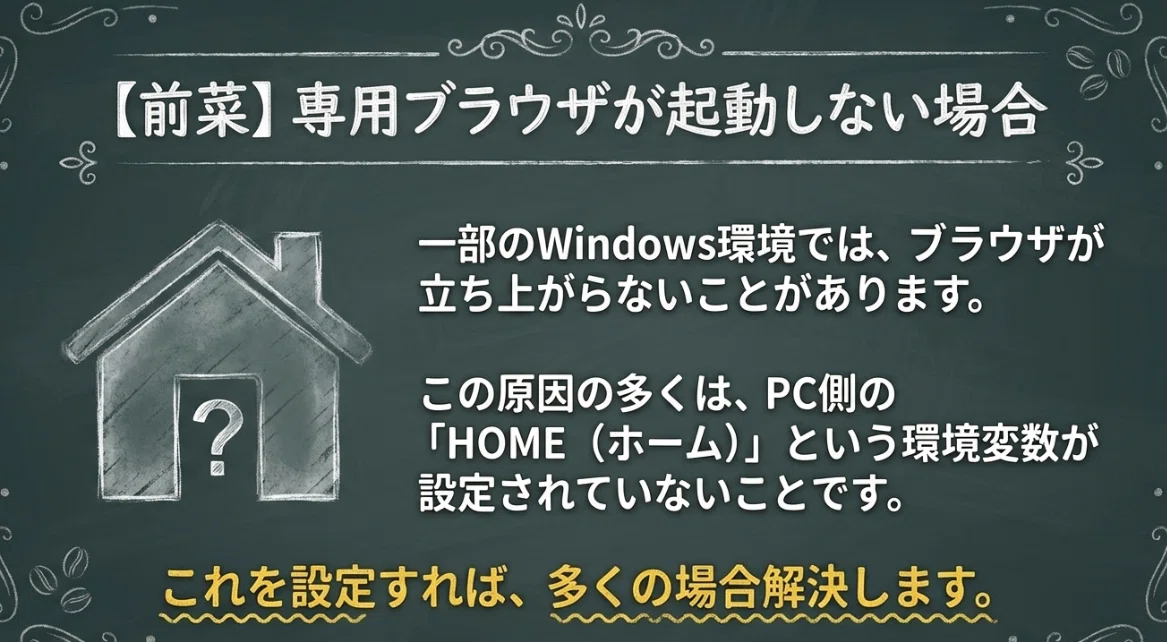
一部のWindows環境では、Antigravityの専用ブラウザが正常に起動しないケースがあります。
この原因の多くは、PC側の環境変数HOMEが正しく設定されていないことです。
🪄 解決手順
次の内容をそのままコピーして、Antigravityのチャット欄に貼り付けて送信してください。
以下のPowerShellコマンドを実行して、環境変数HOMEを正しく設定してください。
[System.Environment]::SetEnvironmentVariable('HOME', "$env:USERPROFILE", 'User')
AIが実行してくれたら、※PCを再起動します🔄
これで多くの場合、専用ブラウザが起動するようになります。
⚠️ Windowsでエラーが頻発する場合
Macではほぼ起きませんが、Windowsでは日本語の扱い方が原因でエラーが出ることがあります。
例えばこんな症状です👇
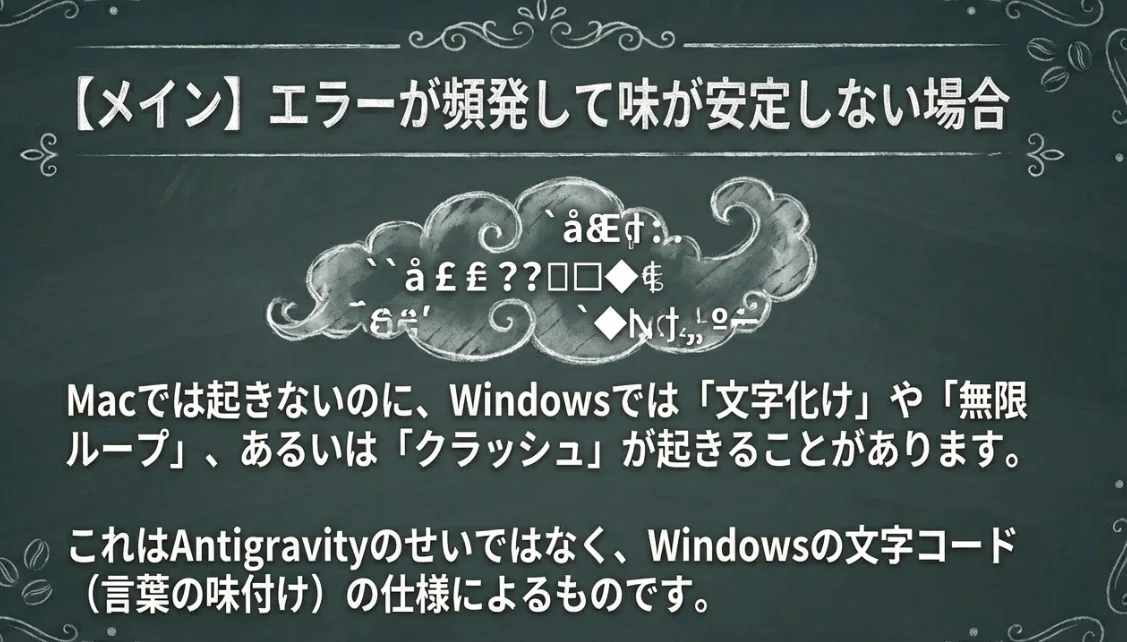
文字化けが起きる
AIが無限ループする
コマンド実行時にクラッシュする
これはAntigravityの問題ではなく、Windowsの文字コード処理の仕様によるものです。
🧠 UTF-8設定を追加して安定させる方法
以下の文章をコピーして、Antigravityのチャット欄に貼り付けてください。
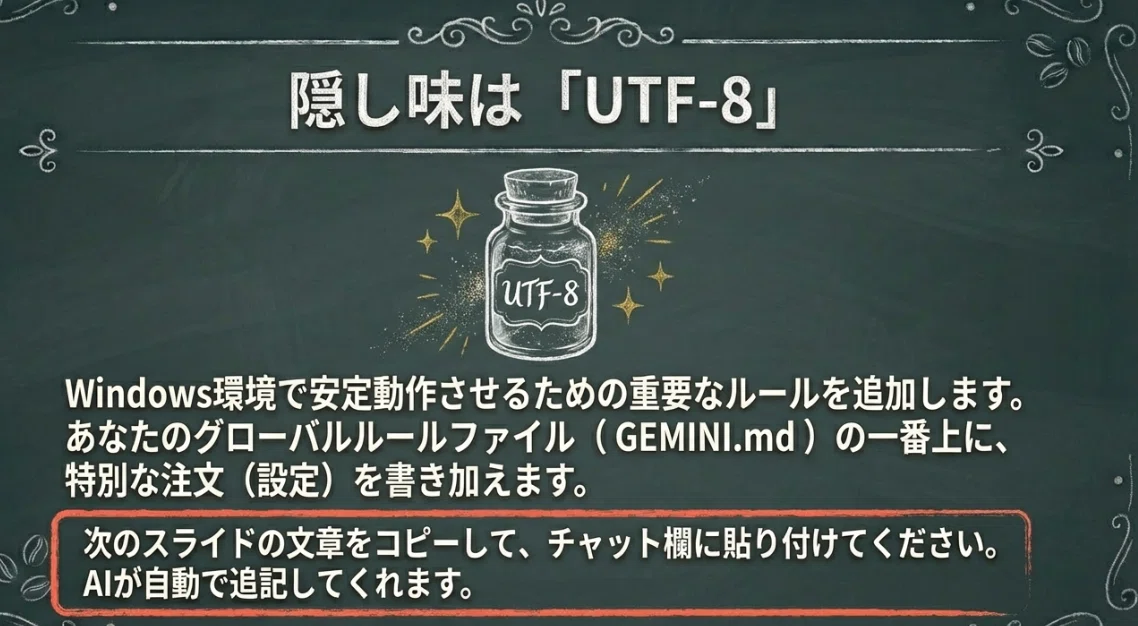
AIが自動で設定ファイルに追記してくれます。
これから、Windows環境であなたが安定動作するための重要なルールを伝えます。
あなたのグローバルルールファイル(GEMINI.md)を開き、以下の内容を一番上に追記してください。
ファイルが存在しない場合は新規作成してもよいかユーザーに聞いてください。

ーー追記内容ここからーー

ターミナルUTF-8強制: run_commandツール使用時、以下を必ず適用すること。
これを怠ると日本語の文字化けが原因で、無限ループやクラッシュが起きる。

- PowerShell: コマンド冒頭に [Console]::OutputEncoding = [System.Text.Encoding]::UTF8; を付与
- CMD: コマンド冒頭に chcp 65001 > nul && を付与
- Python実行時: $env:PYTHONUTF8=1; を前置
- ファイル書き込み(Set-Content等): -Encoding UTF8 を必ず明示

ーー追記内容ここまでーー

設定が完了したら、どのファイルを更新したか報告してください。
🌱 なぜこの設定で安定するのか
Windowsでは、日本語を扱うときの文字コードが原因でエラーが起きやすいです。
UTF-8を強制することで、
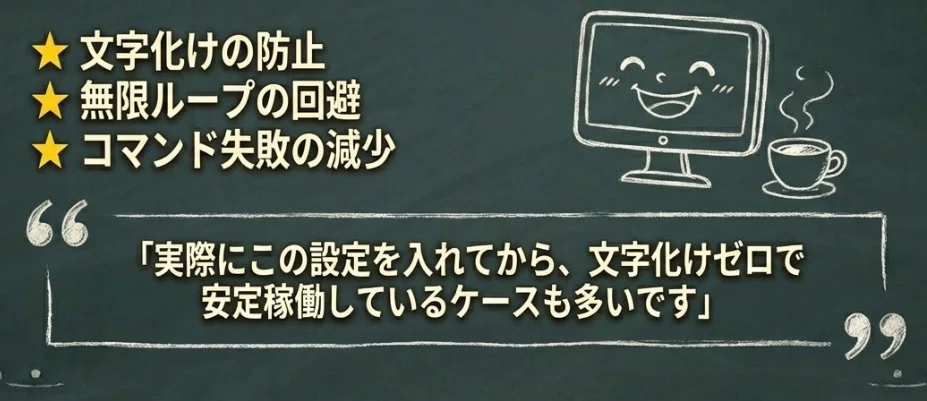
といったメリットがあります✨
実際にこの設定を入れてから、文字化けゼロで安定稼働しているケースも多いので、Windowsユーザーは最初にやっておくのがおすすめです。
✅ まとめ|Windowsユーザーは最初に設定しておこう
今回の対処法は、Antigravityを長く安定して使うための基本設定です。
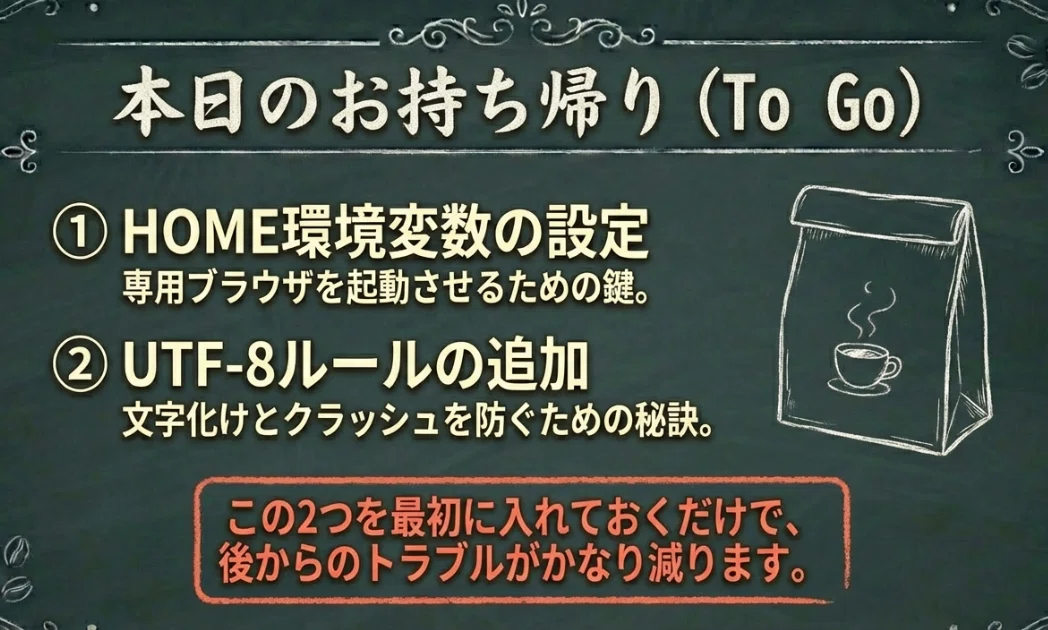
もし同じ症状で悩んでいる方がいたら、ぜひ試してみてくださいね。