アンチグラビティを開いたとき、右側のチャット欄を見てこう思いませんか?🤔
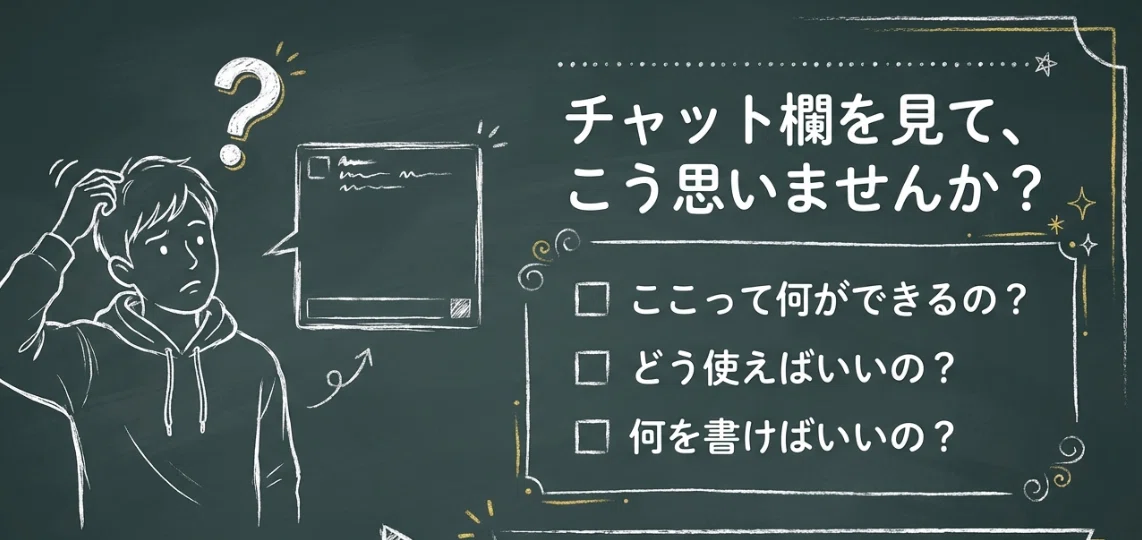
でも安心してください😊
アンチグラビティのチャットは、初心者でもコツさえ押さえれば、作業効率がぐっと上がります。
さらに、この使い方を覚えておくと、最近よく聞く バイブコーディング(思考を止めずにAIに投げて形にしていくやり方) にもめちゃくちゃ役立ちます⚡️
この記事では、初心者がまず覚えるべき基本と、バイブコーディング向けの使い方まで、わかりやすくまとめます。
✅ この記事の結論
初心者はこの3つだけ覚えればOKです
最初に答えを置きます🌱
アンチグラビティ初心者がまず覚えることは、この3つです。
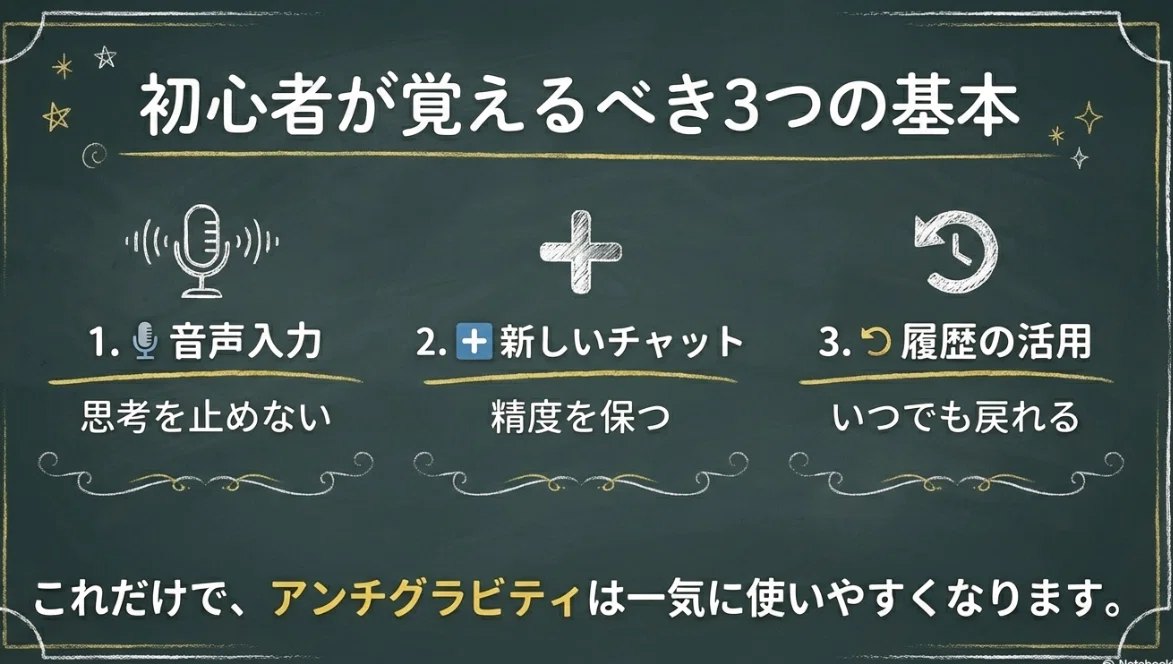
🎤 音声入力で思考を止めない
🆕 作業ごとに新しいチャットを作って精度を保つ
🔁 履歴でいつでも前の作業に戻れるようにする
これができるだけで、アンチグラビティは一気に使いやすくなります。
🎤 音声入力でラクに操作する
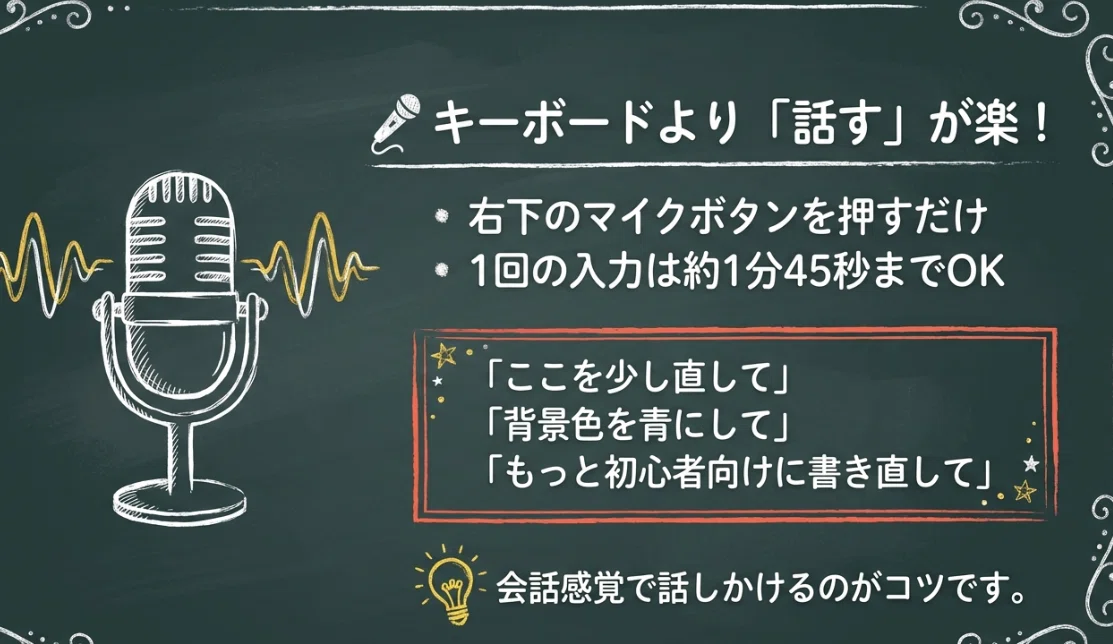
右下のマイクボタンで話すだけ
右下のマイクボタンを押すと、音声入力ができます🎙️
キーボードを打つのが面倒なときに最高です😊
たとえばこんな指示ができます👇
ここを少し直して
背景色を青にして
文字を大きくして
もっと初心者向けに書き直して
この「話しかけるだけで微調整できる感じ」が、バイブコーディングの入口です🚪✨
PCで長く話したいなら標準音声入力が便利
チャット内のマイクは時間制限があるので、長く話すときはPCの標準音声入力がおすすめです💡
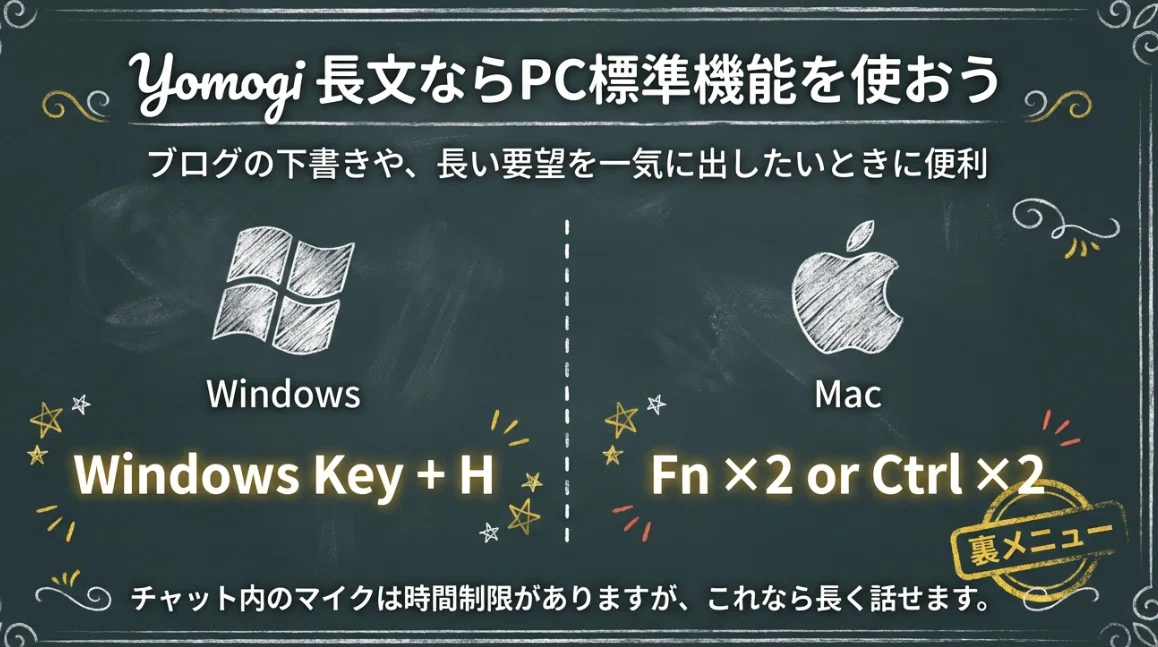
ブログの下書きや、長い要望を一気に出したいときに便利です✍️
🧠 会話履歴を使いこなす
AIの精度を保つためにチャットを分ける
実は、AIとの会話は長く続けすぎると精度が落ちやすいです😵💫
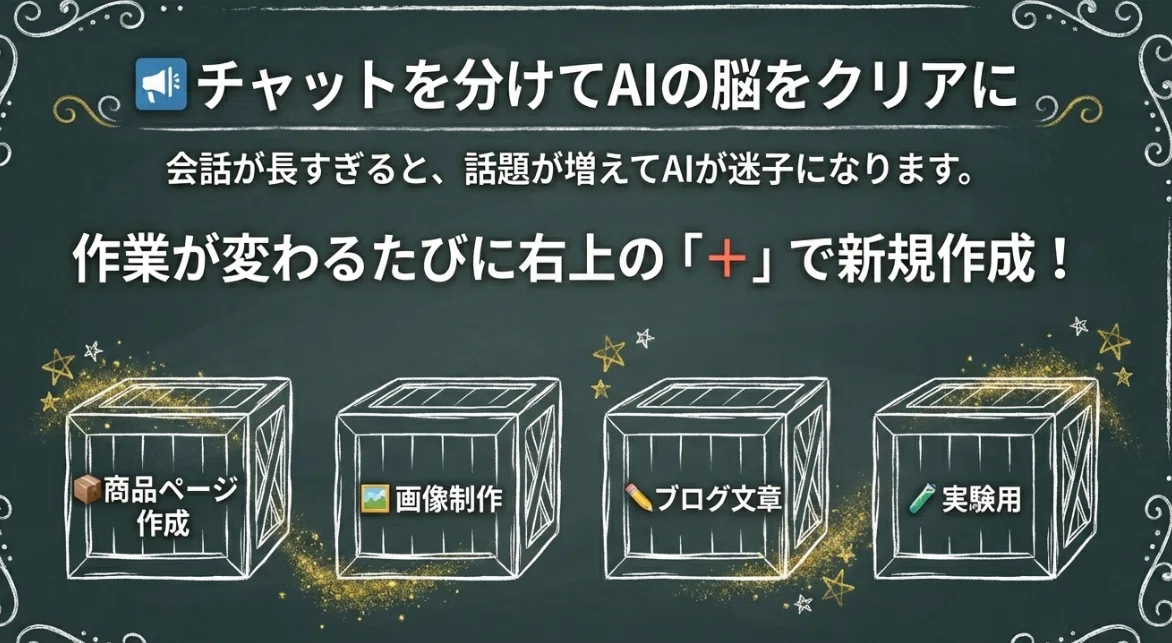
だから、別の作業に入るときは、積極的に新しいチャットを始めるのがコツです🧹✨
🆕 新しいチャットを始めるタイミング
右上の+ボタンで、新しいチャットを立ち上げられます。
初心者におすすめの分け方はこんな感じ👇
📦 商品ページ作成用
🖼 画像制作用
✏ ブログ文章用
🧪 バイブコーディング実験用
チャットを分けるだけで、AIの回答が安定しやすくなります😊
🔁 以前のチャットに戻る方法
さっきの作業に戻りたいときは、履歴から過去チャットを選ぶだけです。
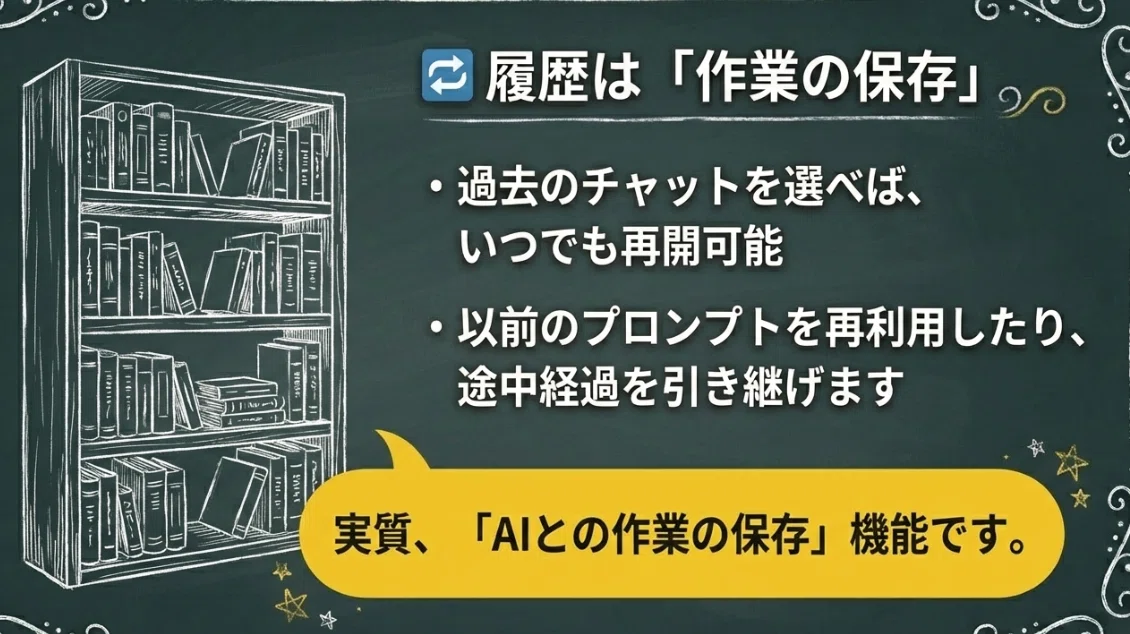
これをやっておくと、あとでこういうことができます👇
前に作った文章を流用する
画像のプロンプトを再利用する
途中までの設計を引き継ぐ
これ、実質「AIとの作業の保存」みたいなものです📚✨
⚡️ 初心者が覚えるとバイブコーディングに効くポイント
バイブコーディングとは何か
バイブコーディングは、ざっくり言うとこうです👇
🧠 頭の中のイメージを止めずに
🎙️ 音声や短文でAIに投げて
🔁 出てきた結果にまた反応して
✅ どんどん形にしていく
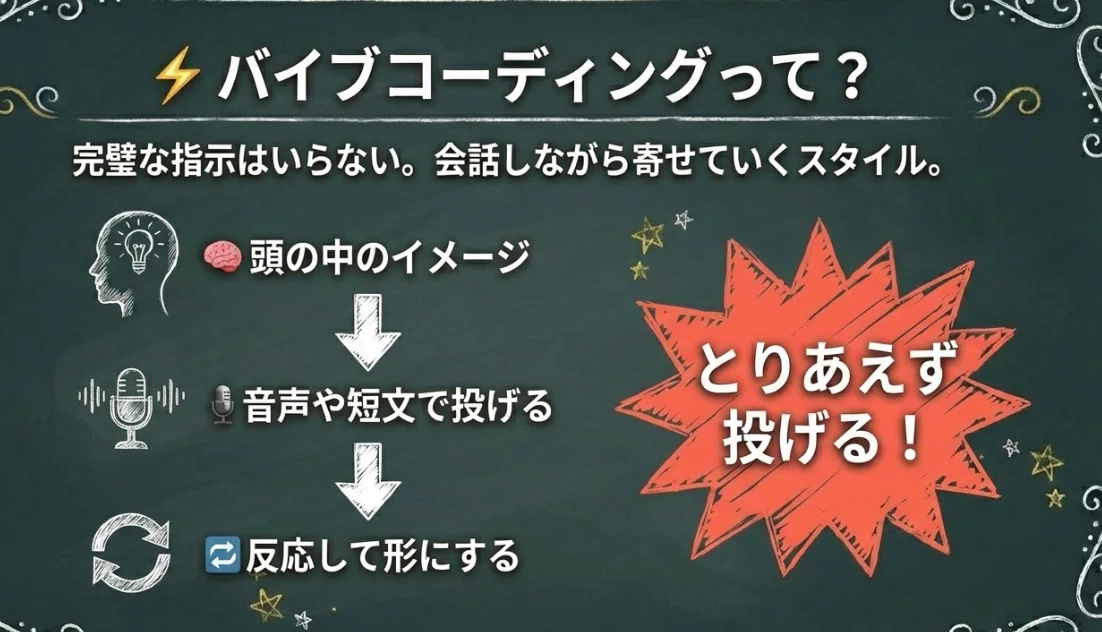
つまり、完璧な指示を作るより、会話しながら寄せていく という進め方です😊
🧩 バイブコーディングに役立つ指示テンプレ
初心者は、まずこの形だけ覚えてください👍
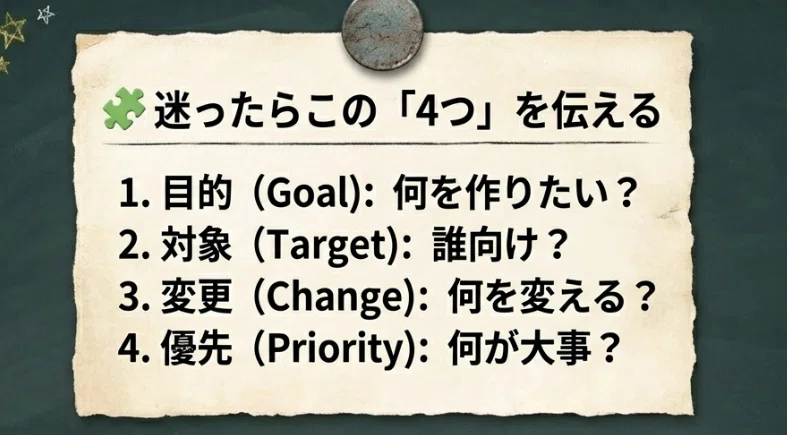
🧠 コツは「一気に完成させようとしない」こと
初心者がつまずきやすいのは、最初から完成形を狙うことです😅
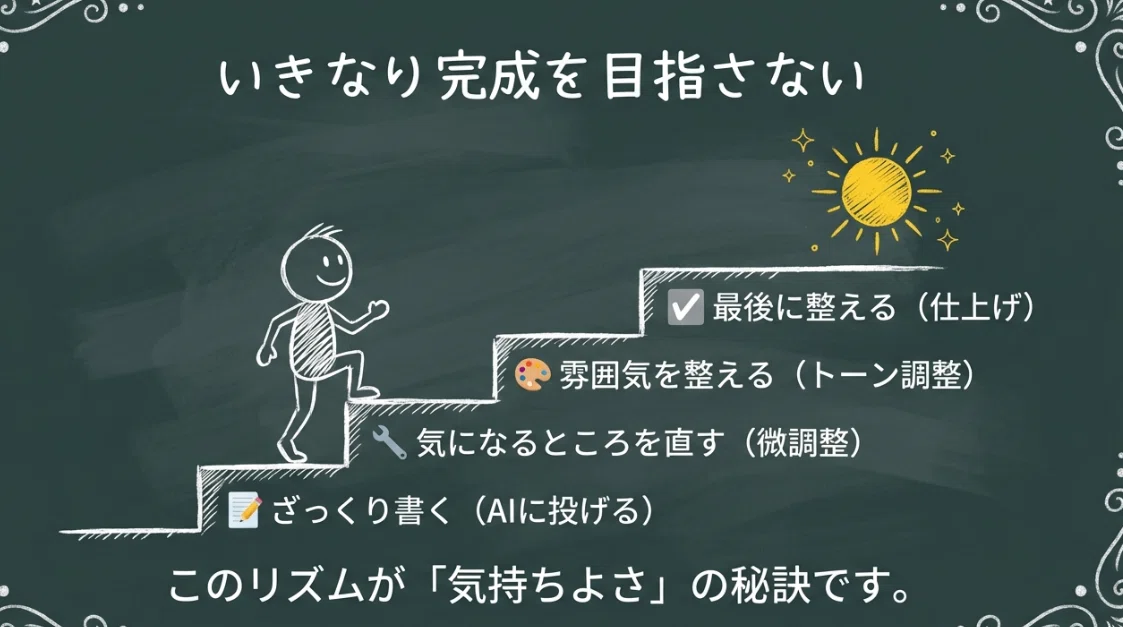
これができると、バイブコーディングの「気持ちよさ」が出てきます⚡️
🌿 初心者向けまとめ
アンチグラビティでまず覚えるべきこと
最後にもう一回まとめます😊
🎤 音声入力で思考を止めずに指示を出す
🆕 作業ごとにチャットを分けて精度を保つ
🔁 履歴で戻れて再利用できる状態にする
⚡️ 完璧を狙わず会話で寄せるのがバイブコーディングのコツ
アンチグラビティは、使い方がわかると一気に相棒になります🤝✨
初心者でも大丈夫なので、まずは音声入力とチャット分けから試してみてください🌱








