
せっかく導入した最新エディタ「アンチグラビティ」が英語ばかりで、狂気を感じている方も多いのではないでしょうか 🌵
YouTube動画では日本語なのに、なぜ自分の環境だけ英語なのか、その理由と解決策をわかりやすく解説します 💡
結論:日本語化するには拡張機能の追加が必要です
アンチグラビティ(Antigravity)は、インストールした直後の状態では英語設定になっています 🌏
他の人が日本語で使えているのは、後から「日本語化パック」という追加機能を導入しているからです 📦
これさえ入れれば、エクスプローラーもメニューもすべて日本語に変わります
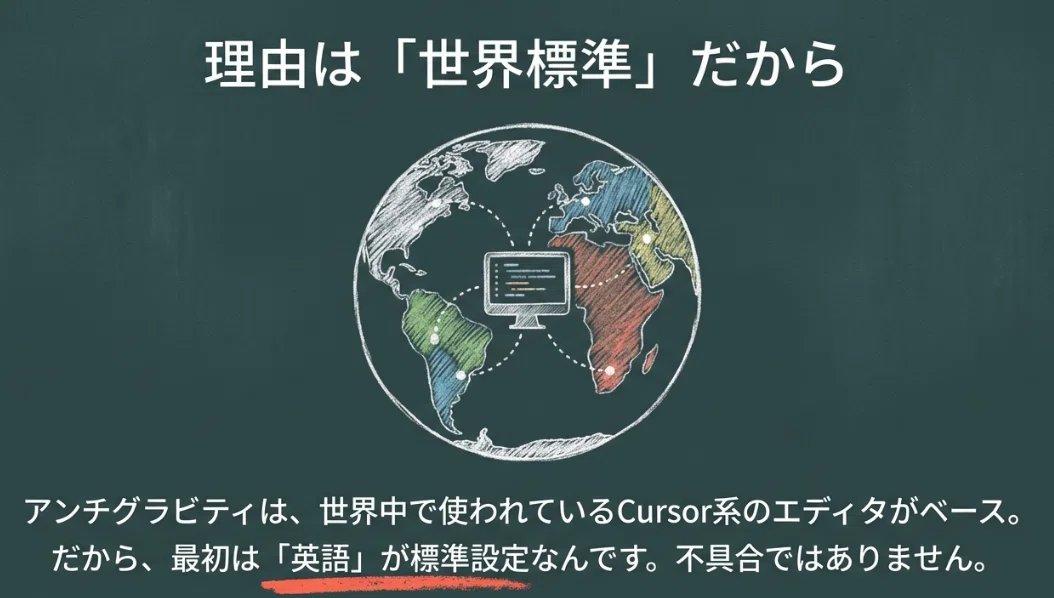
理由:ベースが海外製のエディタであるため
アンチグラビティは世界中で使われている Cursor 系のエディタをベースにしているため、標準言語が英語に設定されています
そのため、日本のユーザーが使いやすくするためには、自分で「日本語パック」を有効にするステップがどうしても必要になります 🛠️
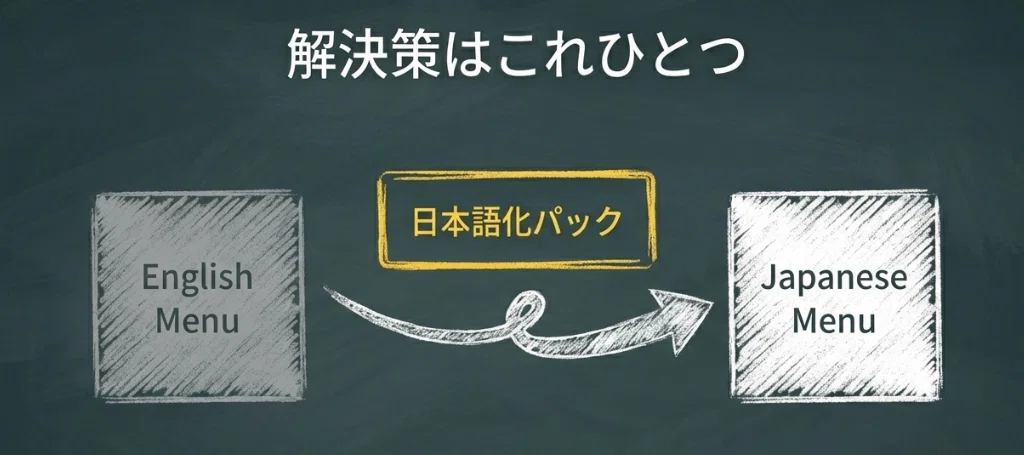
一度設定してしまえば、その後はずっと日本語で快適に作業ができます
具体例:3分で終わる日本語化の手順
具体的な操作手順をまとめました 📋
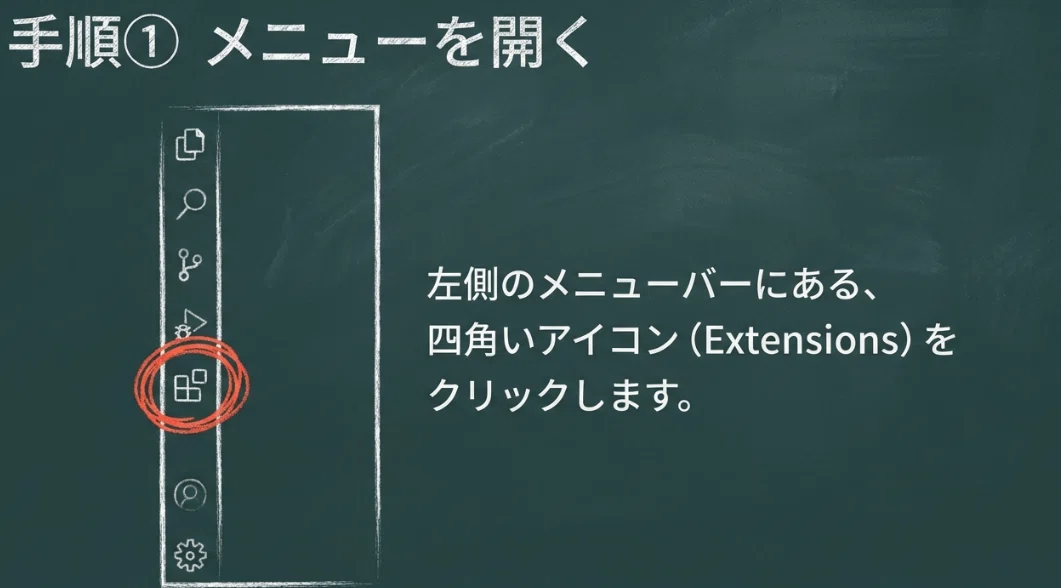
左側のメニューにある Extensions(四角いアイコン)をクリックします
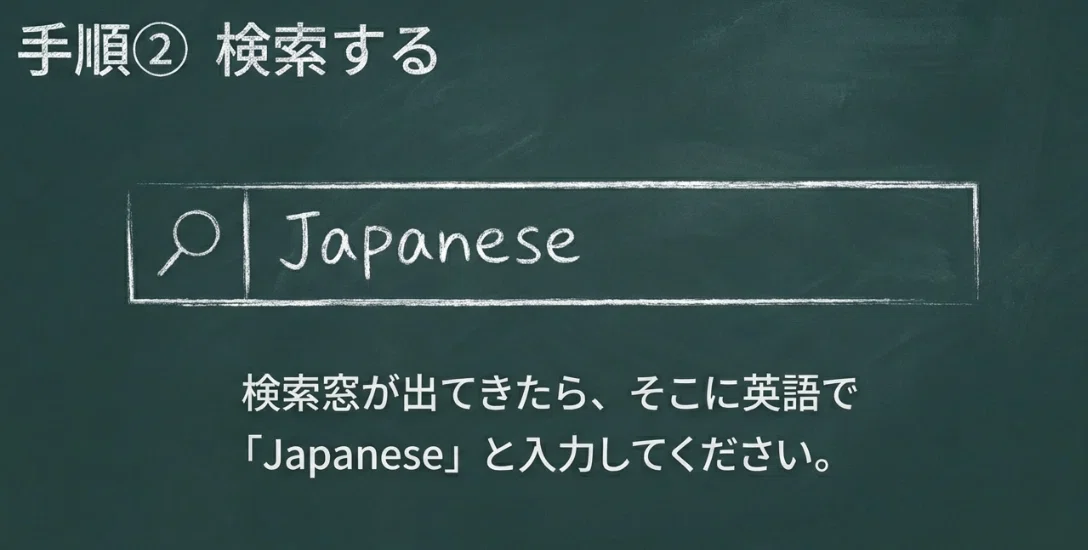
検索窓に Japanese と入力します
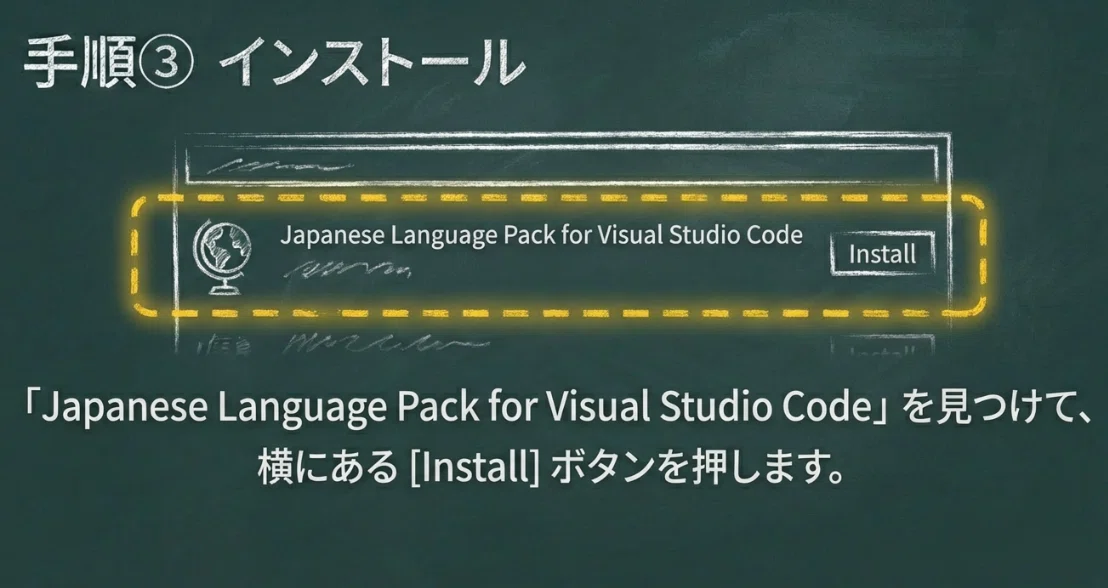
Japanese Language Pack for Visual Studio Code を見つけて Install を押します
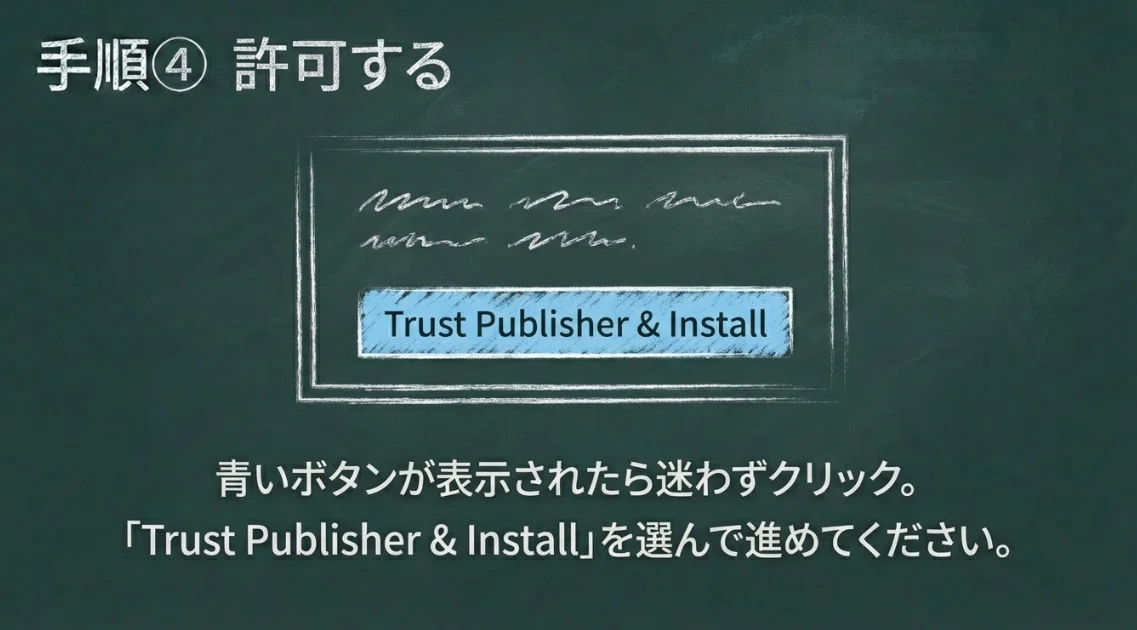
Trust Publisher & Install という青いボタンが出たらクリックします
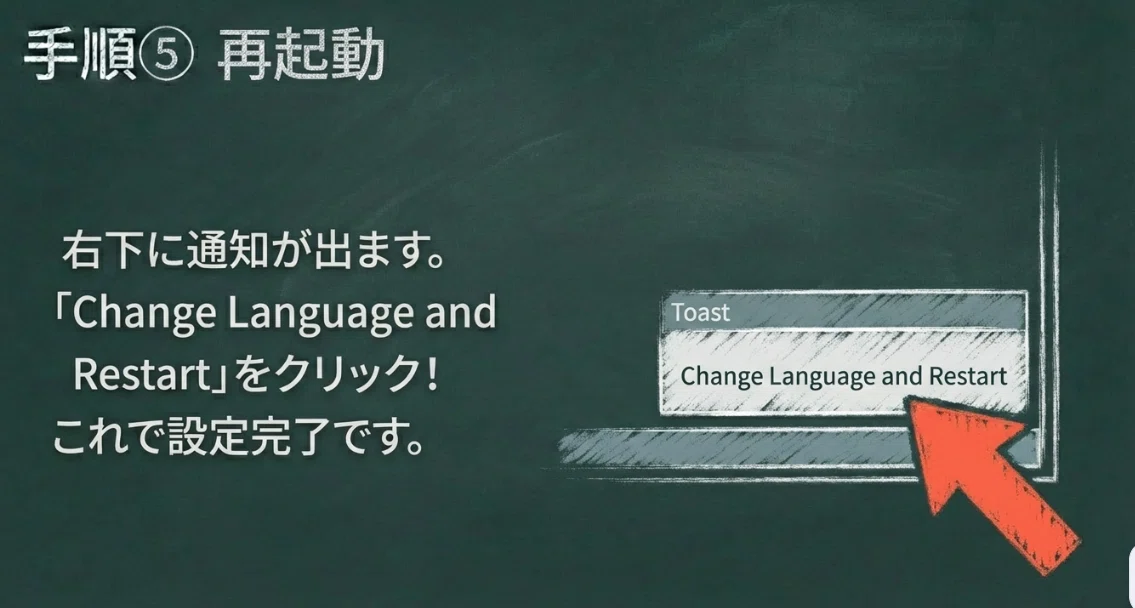
右下に Change Language and Restart と表示されるので、迷わずクリックして再起動します
⚠️左側のメニューにある Extensions(四角いアイコン)表示がないときはレイアウトのカスタマイズが非表示になっているかもしれません。

これで、あなたのアンチグラビティも動画で見た通りの日本語環境に生まれ変わります ✨
まとめ:日本語化して快適な開発ライフを
「なぜ自分だけ英語なの?」と不安になる必要はありません 🌵
今回ご紹介した手順で拡張機能を入れるだけで、すぐに使い慣れた日本語表示になります
日本語になれば、エクスプローラーの操作も設定変更もぐっと楽になりますよ 💡
さっそく日本語化して、アンチグラビティの真の力を引き出していきましょう 🚀








