アンチグラビティを使っていると、突然こんな表示が出て止まることありませんか?😢
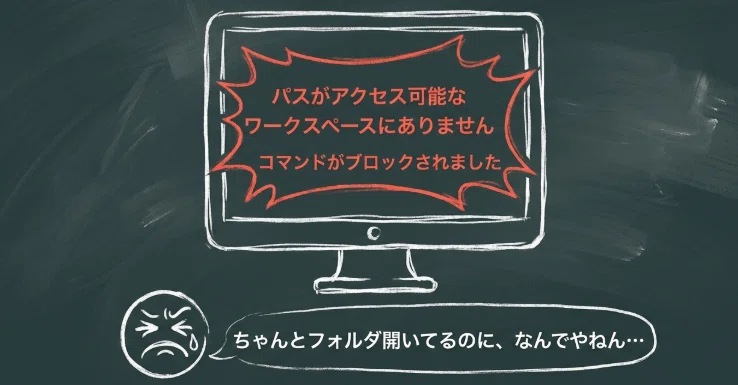
この記事では、アンチグラビティ利用者さん向けに
初心者でも迷わないようにやさしく解説していきます✨
🧩 ワークスペースバリデーションとは?
ワークスペースバリデーションとは、
AIエージェントが危険な場所を勝手に触らないようにする安全機能です🔒
✔️ どんなことを守ってくれている?
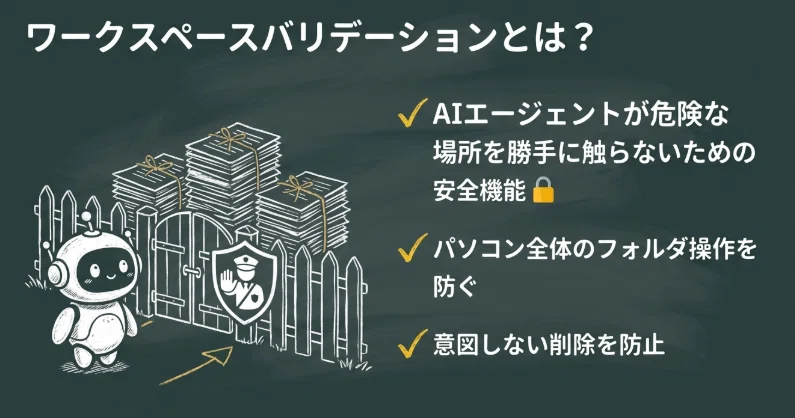
つまりエラーではなく
安全装置が動いている状態です😊
🛠️ ワークスペースバリデーションの解除方法
🔧 作業フォルダがちゃんと開かれているか確認
ここ、初心者さんが一番つまずくところです。
まずはここをチェックです👇
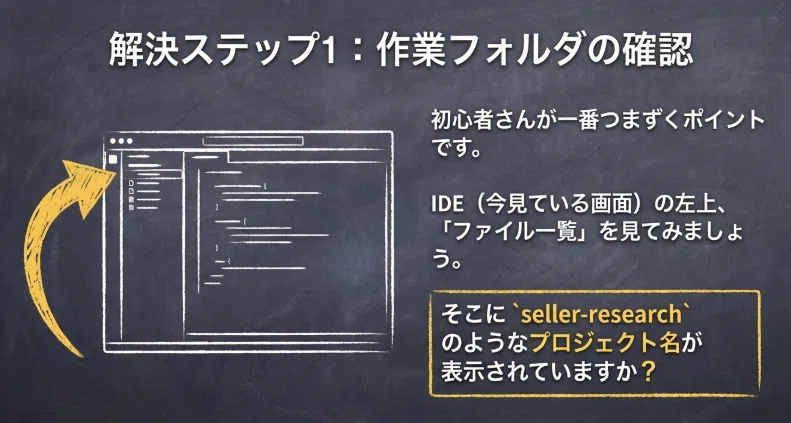
IDE左上にフォルダ名が表示されているか
File → Open Folder から開いているか
💡 IDE左上ってなに?(専門用語の補足)
IDEというのは
👉 今あなたがアンチグラビティを操作している画面
👉 コードを書いたりAIを動かすアプリのこと
難しく考えなくてOKです。
👀 左上ってどこ?
画面のいちばん左側に
フォルダ一覧
ファイル一覧
が見えている場所がありますよね。
そこにアルファベットで
フォルダ名が表示されていればOKです 👍
❌ よくある間違い
Desktopだけ開いていて
その中のプロジェクトフォルダを開いていないケース。
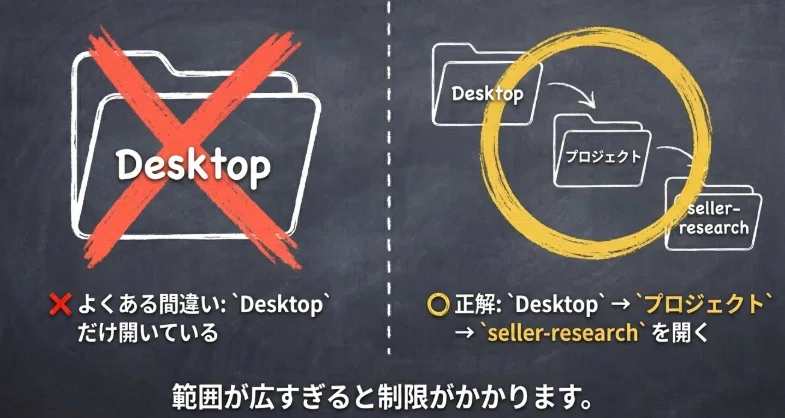
例
❌ Desktop
⭕ Desktop → プロジェクトフォルダ
ここがズレていると制限されます⚠️
🔧 Agent Non-Workspace File Access をONにする
次に設定を確認します。
次に設定を確認します。
Macなら
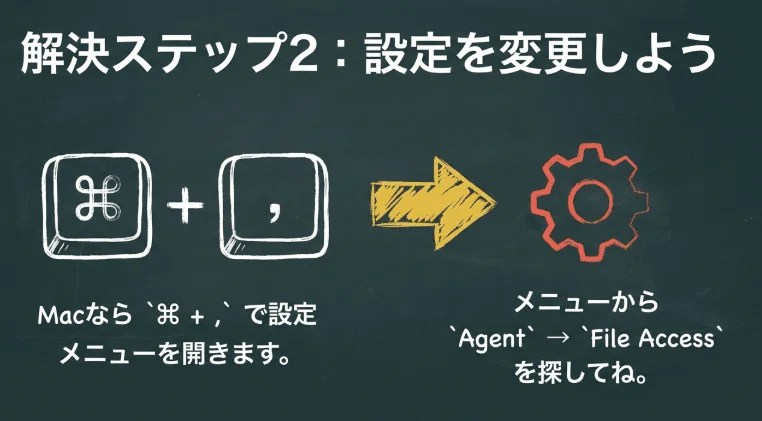
⌘ + ,
で設定を開けます。
設定画面にある Strict Mode。
これは
🛡️ 超セキュリティモード です。
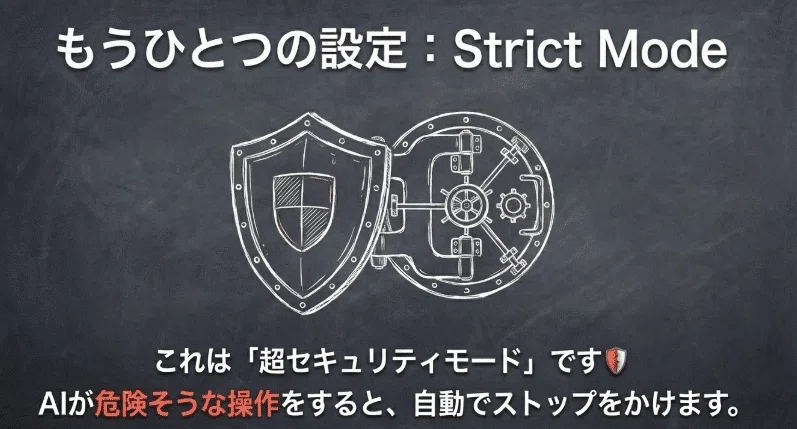
✔️ ONにすると
AIが危険そうな操作を自動停止
実行前に人間確認が必要
exploit系の挙動を制限
安全性はかなり上がります。
⚠️ でも反動があります
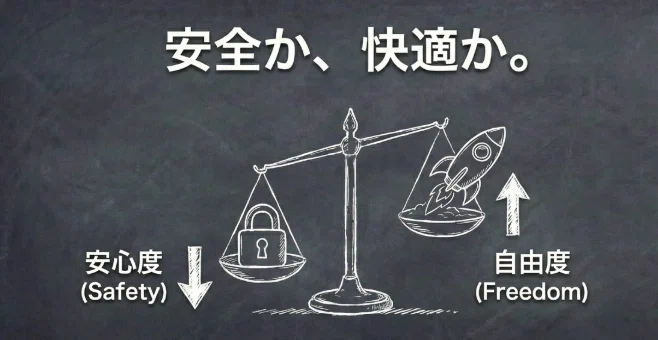
Strict ModeをONにすると👇
コマンドが止まりやすい
自動実行ができなくなる
バイブコーディングが遅くなる
安心度UP ↔ 自由度DOWN
という関係です。
🔴 超重要:この順番じゃないと解除できません
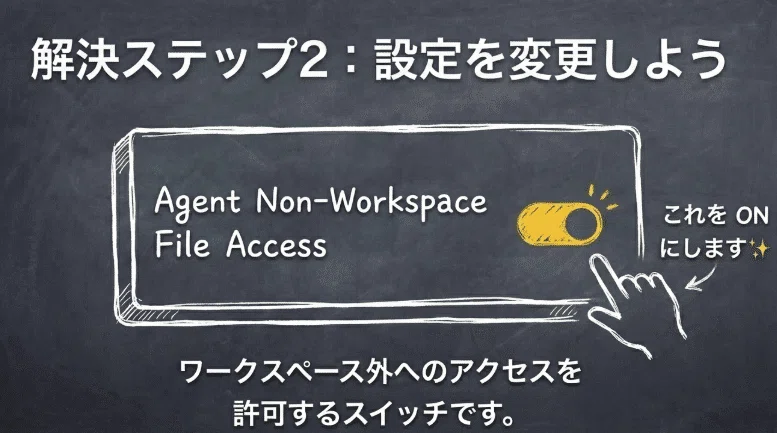
Strict Mode が ON のままだと
Agent Non-Workspace File Access は
セキュリティ上ロックされます。
つまり
❌ Strict Mode ON
→ Non-Workspace Access をONにできない
です。
🔧 Agent Non-Workspace File Access をONにする
なので先に
👉 Strict Mode を OFF にしてから
次に進みます。
設定画面の
Agent → File Access
にある👇
Agent Non-Workspace File Access
これを ON(青) にします✨
✔️ ONにするとどうなる?
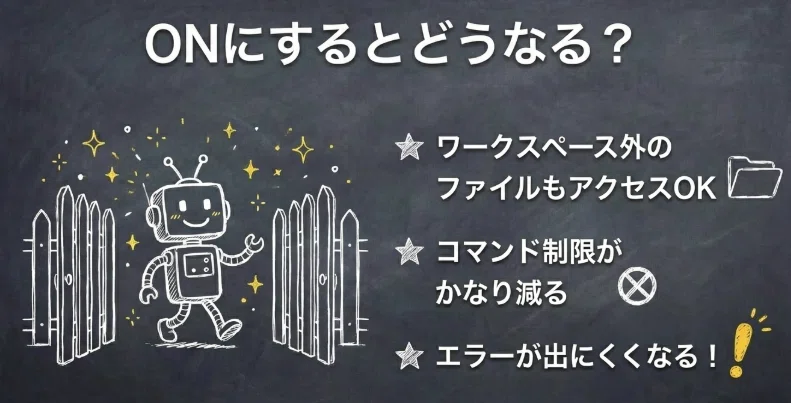
✔️ ONにするとどうなる?
ワークスペース外アクセスが可能になる
コマンド制限が減る
workspace validation系エラーが出にくくなる
🧠 Strict Modeはオン?オフ?
これは使い方で変わります。
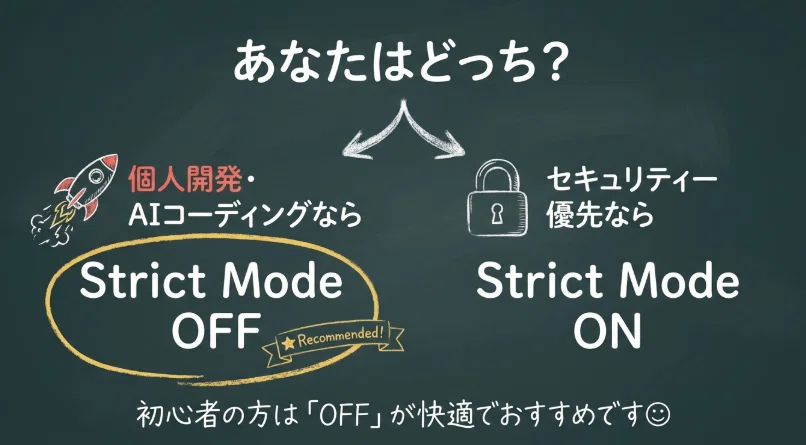
🔐 セキュリティ優先
Strict Mode ON
Non-Workspace Access OFF
🚀 個人開発・AIコーディング
Strict Mode OFF
Non-Workspace Access ON
あなたの使い方なら後者がかなり快適です😊
💡 よくあるハマりポイント
❌ フォルダ開いてるのに制限される
実は
一段上のフォルダしか開いてない
これめちゃ多いです😅
❌ サーバー高負荷エラー
Our servers are experiencing high traffic
これは設定ではなく
ただの混雑です🌐
少し待てばOKです。
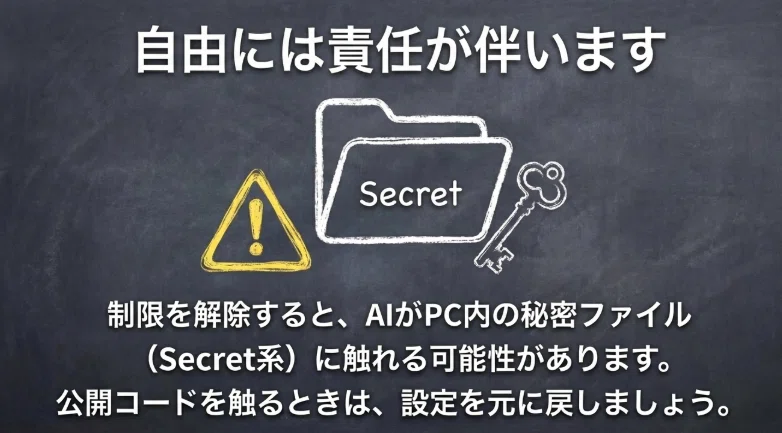
⚠️ セキュリティ面の注意
Agent Non-Workspace File Access をONにすると
ワークスペース外ファイルにもアクセス可能
secret系ファイルに触れる可能性あり
なのでおすすめ👇
✨ 個人作業 → ON
🔐 公開コード触るとき → OFF
🌿 まとめ|アンチグラビティ制限が出たら
チェック順はこちら👇
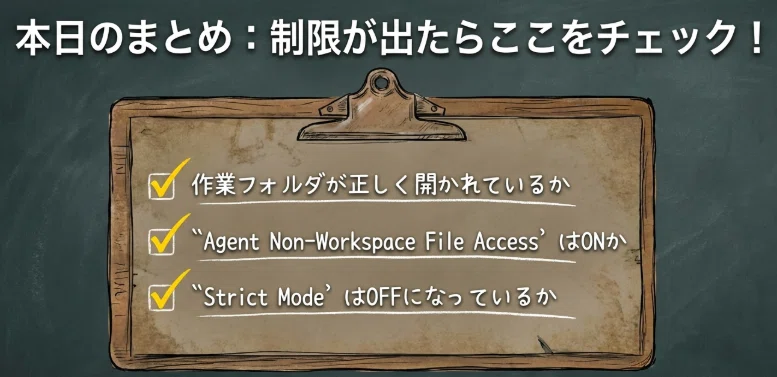
1️⃣ 作業フォルダがちゃんと開かれているか
2️⃣ Strict Mode がONになっていないか
3️⃣ Agent Non-Workspace File Access を確認
この順番を見るだけで
ほぼ解決します✨