
Macで作業していると、毎回マウスでウィンドウを広げたりサイズを調整していませんか?😊
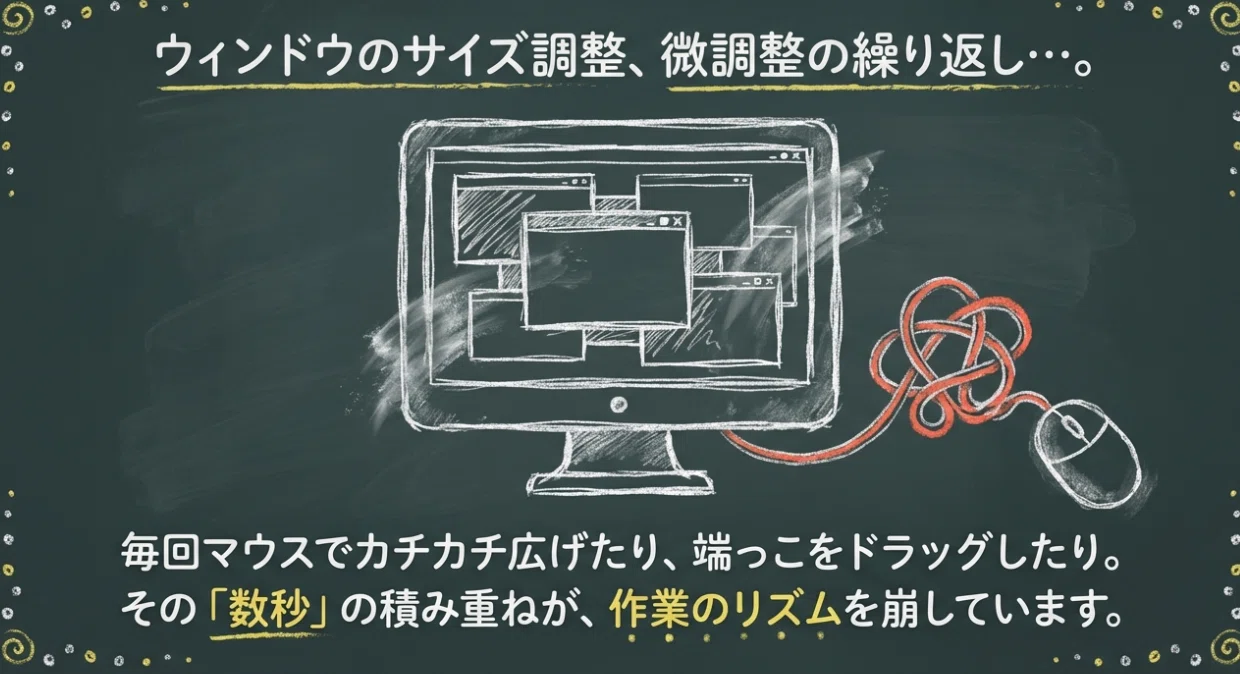
実はその操作、キーボードだけで一瞬に変えられます。
本記事では、無料アプリShiftItを使ってMacの画面分割を効率化する方法を、初心者さんでも迷わないようにやさしく解説していきます✨
🎯 ShiftItとは?Macの画面分割を効率化する無料アプリ
ShiftItは、Macのウィンドウサイズや位置をショートカットキーで操作できる無料アプリです。
🔧 ShiftItでできること
左右にピッタリ画面分割
上下にウィンドウ配置(縦ディスプレイで便利)
最大化(メニューバー表示のまま)
四隅への配置など
Mac標準のSplit Viewよりもシンプルに操作できるため、作業の流れを止めずに画面整理ができます👍
📥 ShiftItのインストール方法
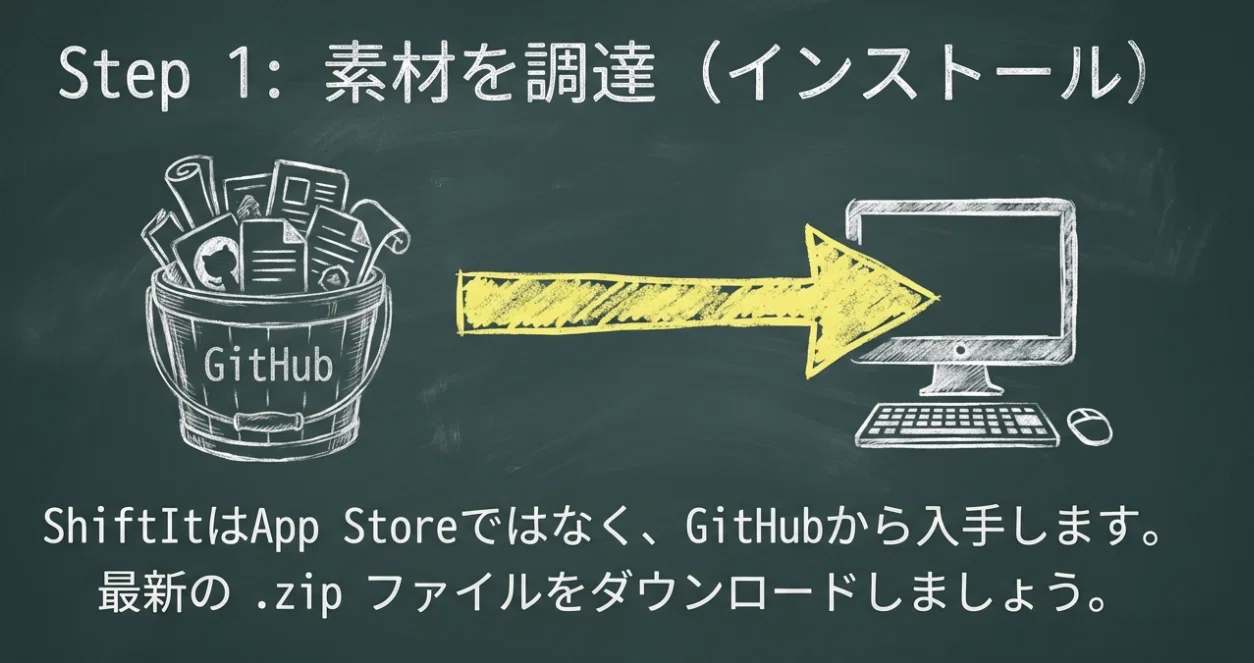
① GitHubからダウンロード
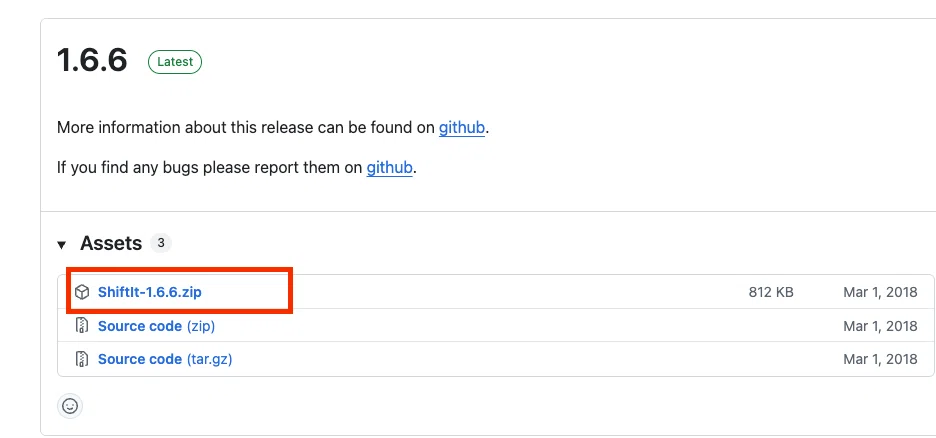
ShiftItはApp StoreではなくGitHubからダウンロードします。
最新バージョンのzipファイルを取得しましょう。
② アプリケーションフォルダへ移動
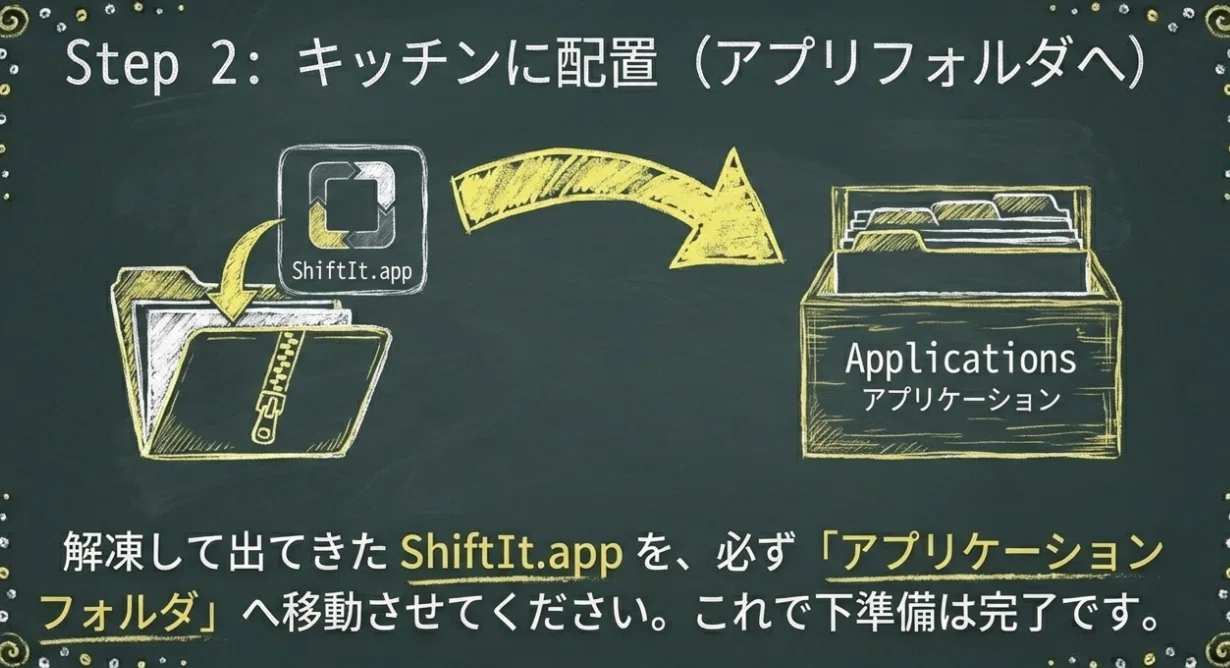
zipを解凍するとShiftIt.appが表示されます。
それをアプリケーションフォルダへ移動します。
③ アクセシビリティ設定をON
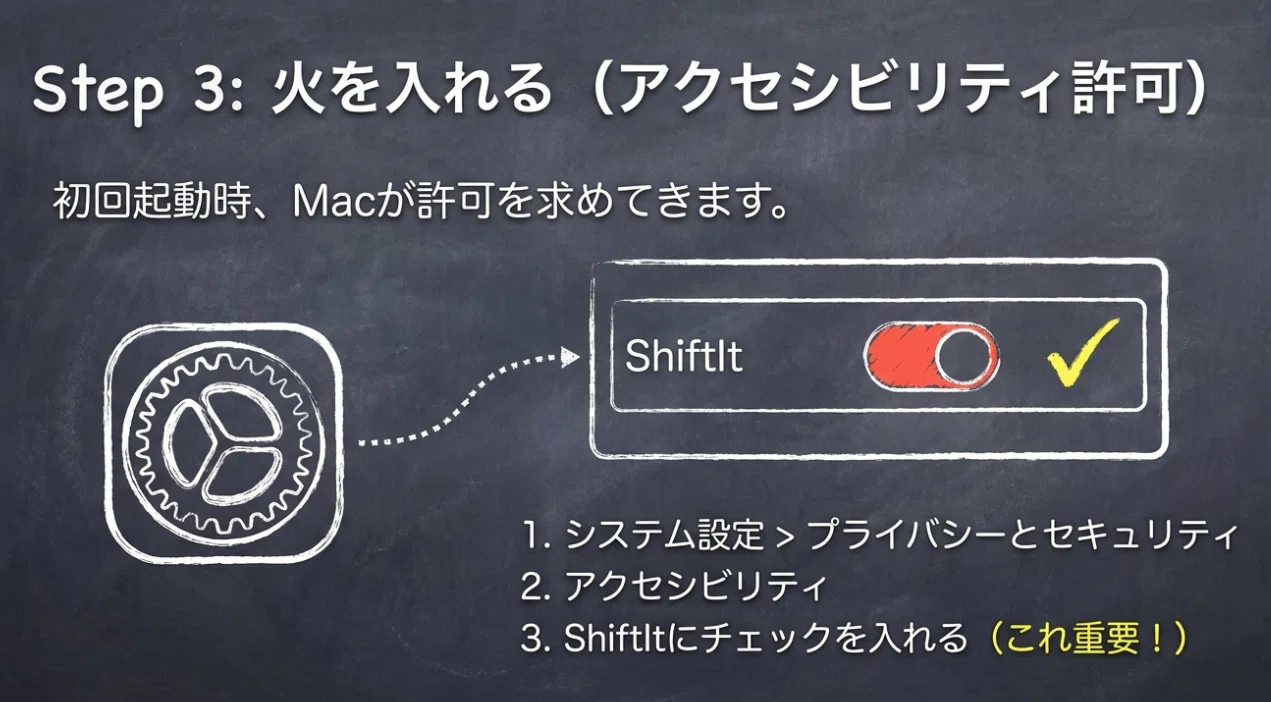
初回起動後は、以下の設定を許可してください。
システム設定
プライバシーとセキュリティ
アクセシビリティ
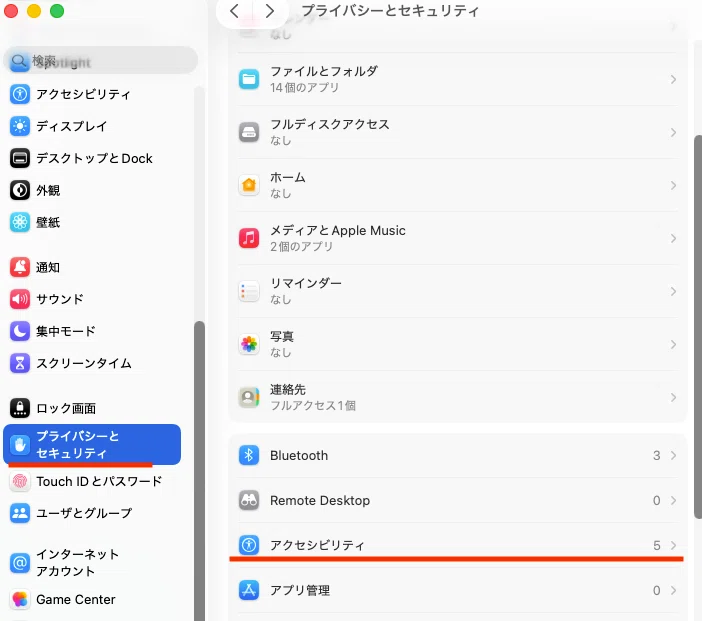
ShiftItにチェック

これで準備完了です😊
⚙️ ショートカットキーは「環境設定」から変更できます
ShiftItのショートカットは、自分の使いやすい配置に自由に変更できます。
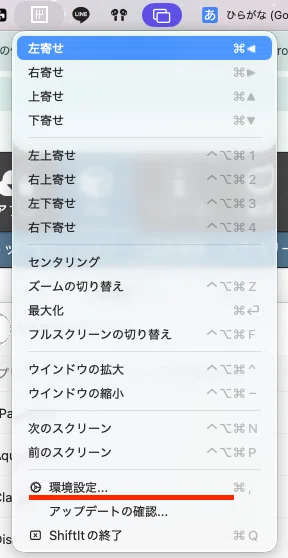
🧭 設定画面の開き方
1️⃣ メニューバーのShiftItアイコンをクリック
2️⃣ 表示されたメニューから「環境設定」を選択
ここから、左右配置や最大化などのキー設定を変更できます✨
⌨️ 実用おすすめショートカット設定【最小構成】
ShiftItは機能が多いですが、すべて使う必要はありません。
実際によく使う操作だけに絞ることで、作業効率が大きく上がります。
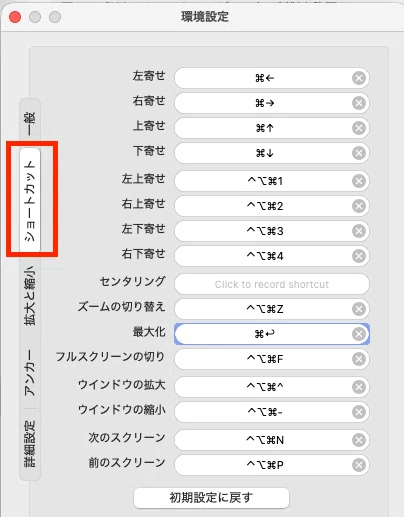
⭐️ おすすめキー配置
control+option+← 左半分に配置
control+option+→ 右半分に配置
control+option+↑ 上半分に配置(縦ディスプレイで便利)
control+option+↓ 下半分に配置(縦ディスプレイで便利)
control+option+Return 最大化
ショートカットは自由に変更できるので、自分の指の動きに合わせて調整してみてください😊
🖥️ 使用例① 横ディスプレイでの作業
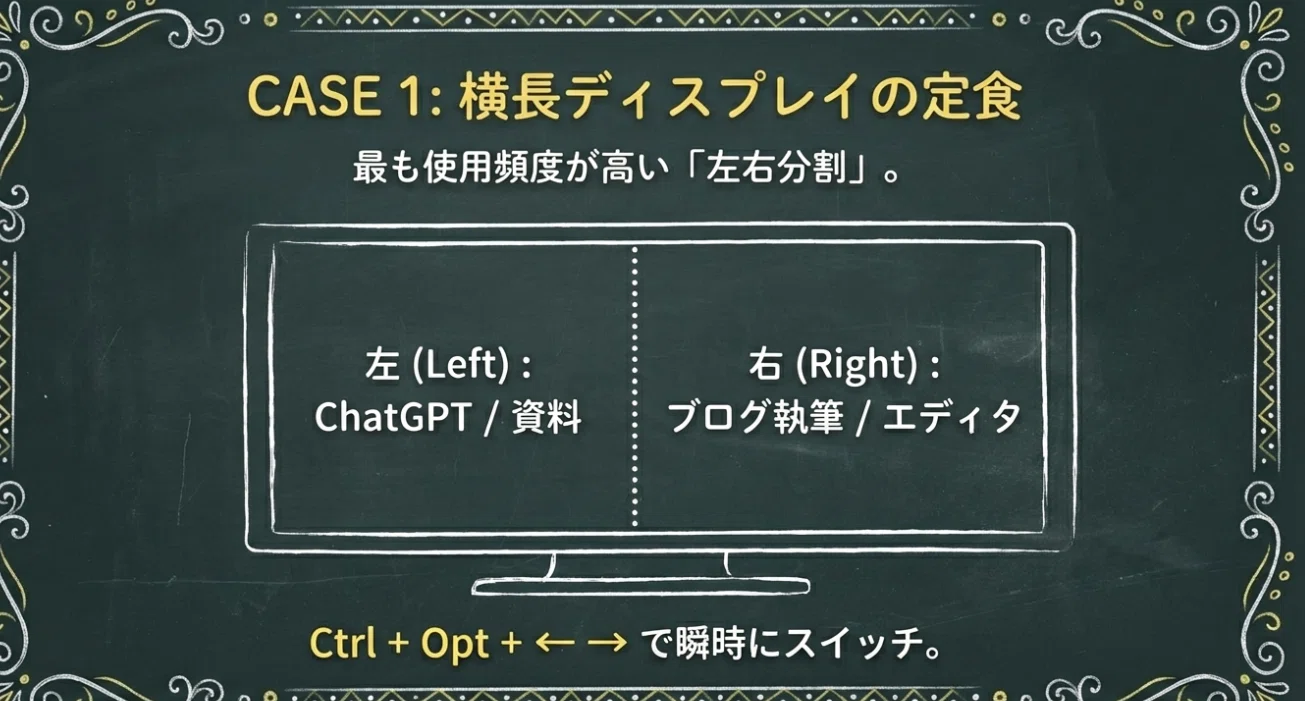
横向きモニターでは、左右配置がもっとも使用頻度が高くなります。
例えば…
左:ChatGPT
右:ブログ編集画面
control+option+← と → を押すだけで、瞬時に2画面作業が完成します✨
📱 使用例② 縦型ディスプレイでの作業
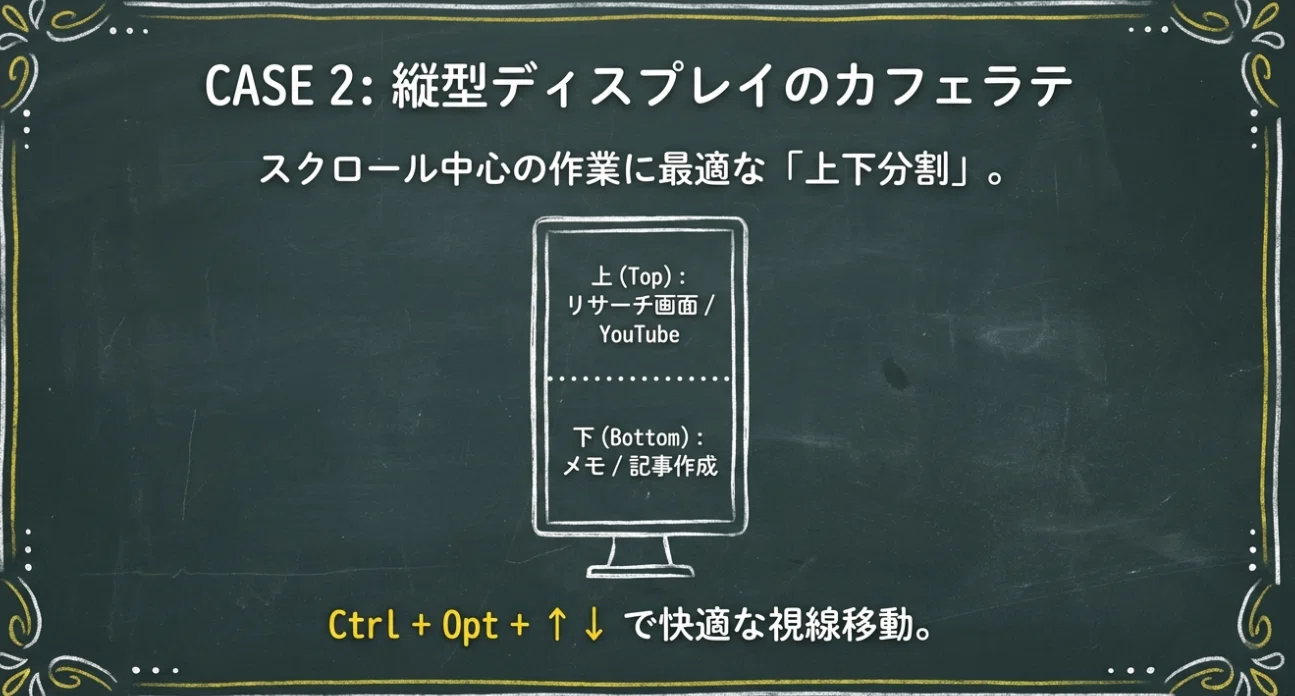
縦向きモニターでは、上下配置が主役になります。
例えば…
上:リサーチ画面
下:メモや記事作成
control+option+↑ と ↓ を使えば、スクロール中心の作業がかなり快適になります👍
🔎 最大化は必須操作
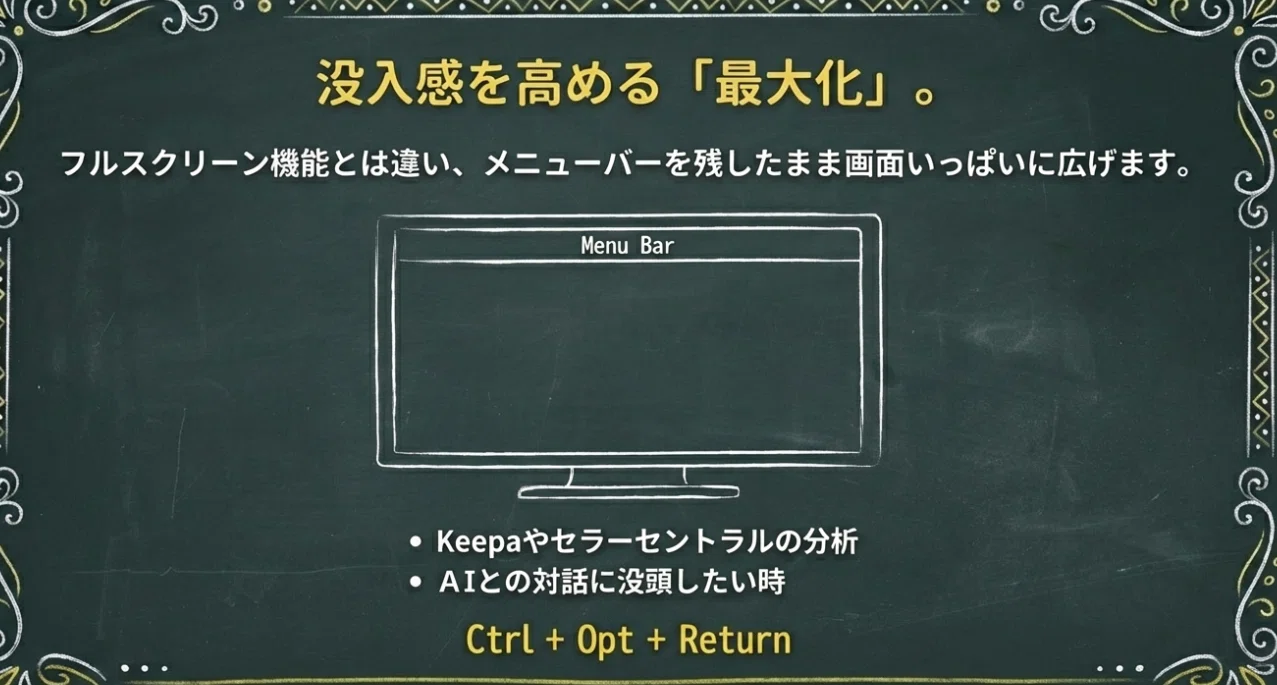
最大化はフルスクリーンとは違い、メニューバーを残したまま画面いっぱいに広げる機能です。
集中して文章を書く
AIとの対話に没入する
Keepaやセラーセントラルを大きく表示する
こういった場面で特に活躍します😊
💡 センター戻しは必要?
センター戻しはウィンドウを中央に戻す機能ですが、最大化と再配置で代用できることが多く、実際には使わない人も多い操作です。
ショートカットを増やしすぎるよりも、よく使う操作だけに絞る方が指の記憶が定着しやすくなります。
🏁 まとめ:画面操作はキーボード中心が最速
ShiftItを導入すると、Macの画面整理が驚くほど快適になります。
✔️ マウスでサイズ変更している人
✔️ 画面分割をよく使う人
✔️ AIやブログ作業を効率化したい人
こんな方は、まず最小構成のショートカットから試してみてください😊
自分に合ったキー配置が見つかると、日々の作業スピードが大きく変わります✨
💡 ぼくはいま、ChatGPTと話した内容をCodexに渡してnote記事を作っています。その手順はこちら → ChatGPTと話すだけでnote記事ができる(会話→記事→画像→投稿の4段階)








