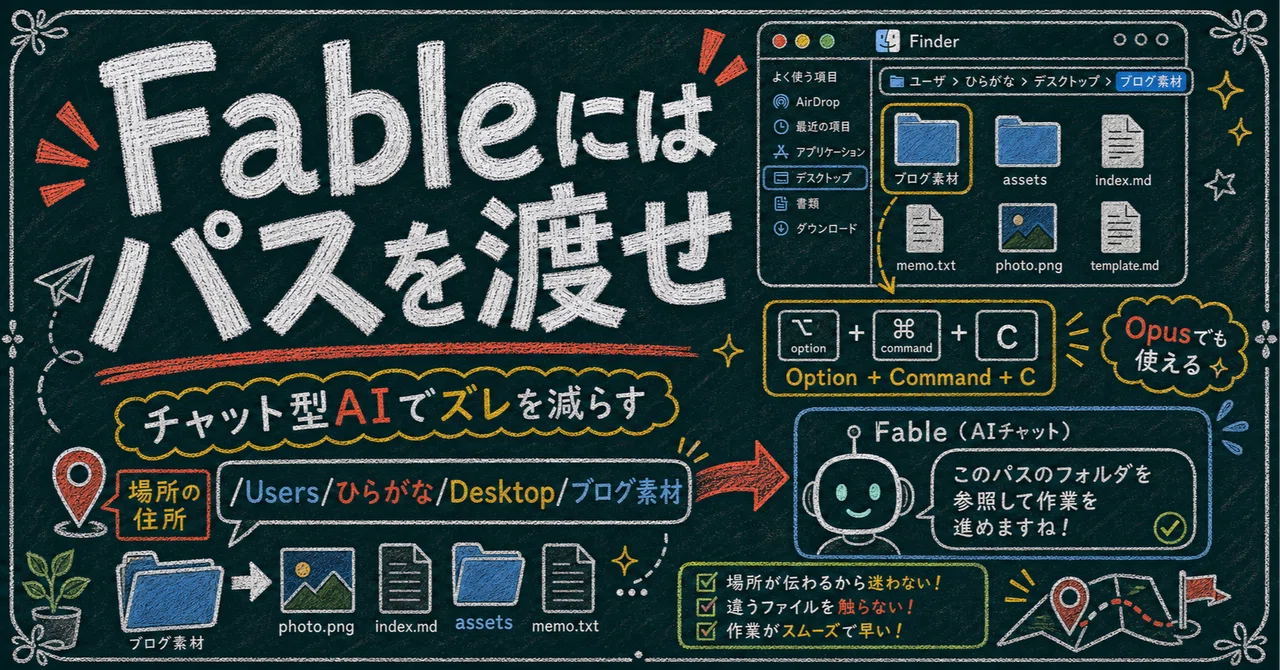
FableやOpusなどを使い始める人の中には、これまでAntigravityのようなIDE型のAIエージェントを使っていた人も多いと思います。
IDE型というのは、ざっくり言うと、コード画面やファイル一覧を見ながらAIに作業してもらうタイプの環境です。
画面の中にフォルダが見えている。
ファイルツリーが見えている。
今どのプロジェクトを開いているかも、ある程度AI側に伝わりやすい。
こういう環境に慣れていると、AIに対して「このファイル直して」「このフォルダ見て」「さっきの画像を修正して」みたいな言い方でも、なんとなく通じることがあります。
でも、FableやOpusなどのチャット型AIを使う場合は、ここで少し注意が必要です。
チャット型AIは、基本的にこちらが見ている画面をそのまま見ているわけではありません。
つまり、AIが今どのフォルダの話をしているのか、勝手には分からないということです。
ここを知らないまま使うと、けっこうズレます。
IDE型AIに慣れていると、場所を伝える意識が抜けやすい
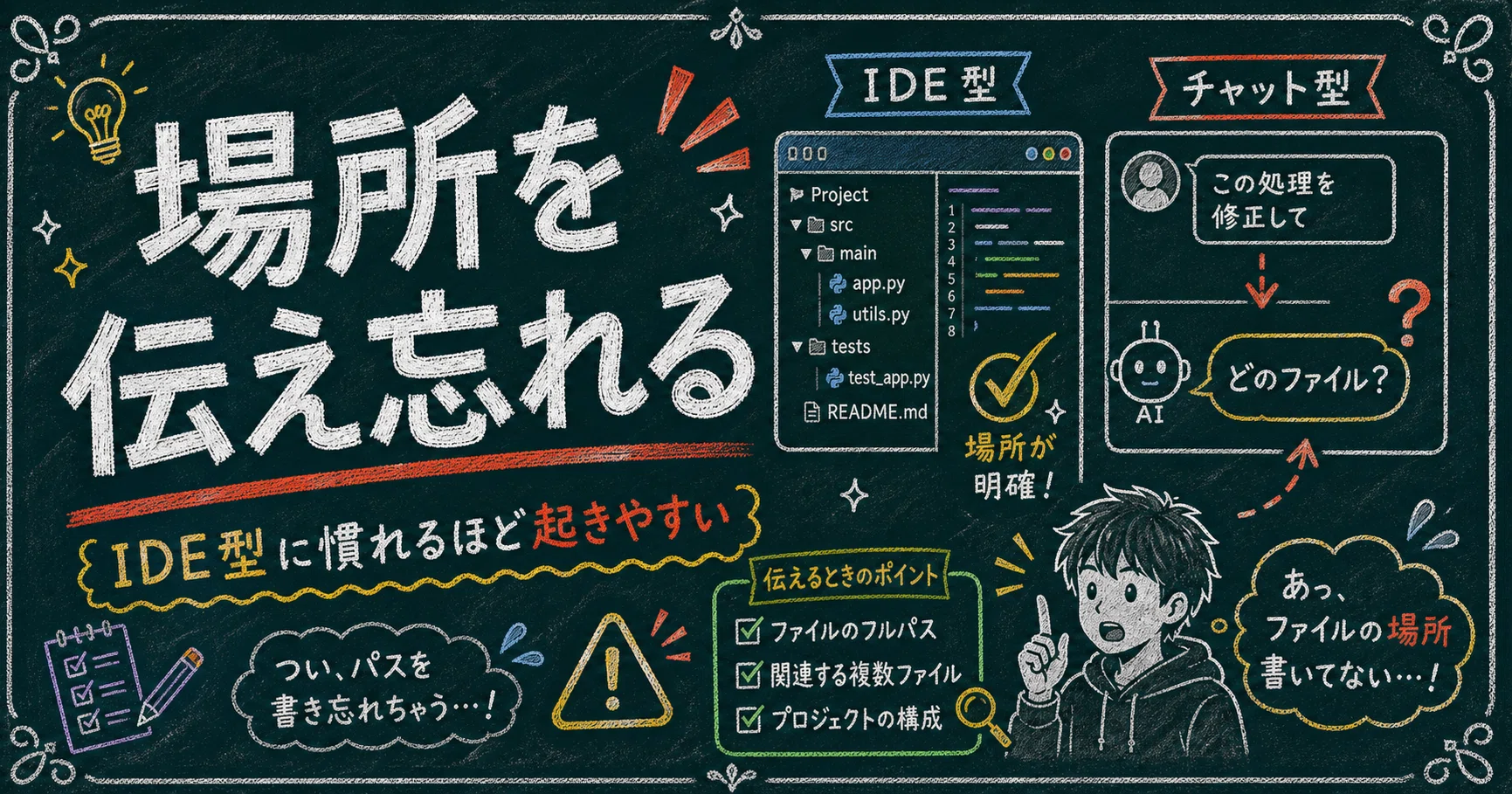
Antigravityのような環境だと、作業しているプロジェクトの中でAIに指示を出すことが多いです。
なので、自分の感覚としては「今この画面を開いているんだから、AIも分かっているはず」と思いやすいです。
でも、チャット型AIではそうはいきません。
たとえば、ブログ記事を作っているとして、パソコンの中には似たようなフォルダがたくさんあります。
✅️ 本文ファイル
✅️ 画像フォルダ
✅️ assetsフォルダ
✅️ 下書き
✅️ 完成版
✅️ 過去記事
✅️ 似た名前の記事フォルダ
この状態で、FableやOpusなどに対して「この画像を直して」「このフォルダの記事を整えて」「さっきの記事のassetsに保存して」とだけ言っても、AI側からするとかなり曖昧です。
人間側は分かっているつもりでも、AI側はこうなりやすいです。
✅️ どのフォルダですか
✅️ どの画像ですか
✅️ どの記事ですか
✅️ どこに保存しますか
つまり、チャット型AIでは「どこを見ればいいのか」を、こちらから渡す意識が必要になります。
チャット型AIでは、パスが住所になる
ここで大事になるのが、パスです。

パスというのは、パソコン内にあるフォルダやファイルの住所みたいなものです。
たとえば、Macならこんな感じです。
/Users/admin/Documents/blog/AI/2026-06/記事フォルダ名
これをAIに渡すと、「この場所の話をしているんだな」とかなり伝わりやすくなります。
チャット型AIに作業を頼むときは、何をしてほしいかだけではなく、どこでそれをしてほしいかまでセットで伝える。
これは地味ですが、かなり効きます。
AIにとってのパスは、作業場所の住所です。
住所を渡さずに「ここに来て」と言っても、人間だって迷います。
AIも同じで、フォルダやファイルを扱う作業では、場所の指定があるだけで認識のズレがかなり減ります。
MacならOption + Command + Cでパスをコピーできる
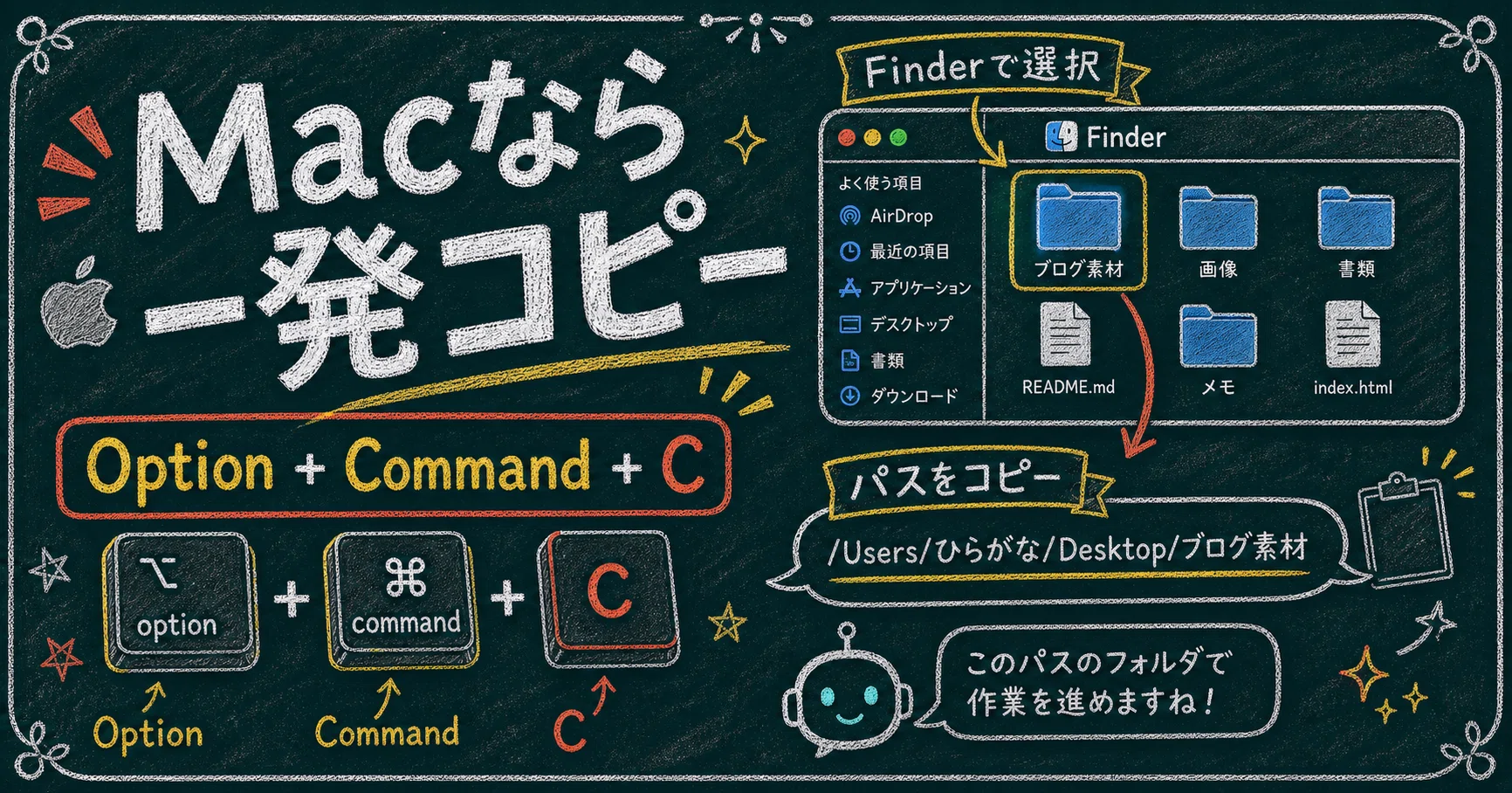
Macを使っている場合、Finderでファイルやフォルダを選択して、Option + Command + Cを押すと、そのファイルやフォルダのパスをコピーできます。
これ、知らない人もけっこう多いと思います。
ぼく自身も、最初から知っていたわけではありません。
でも、これを知ってから、AIエージェントへの指示がかなり楽になりました。
たとえば、FableやOpusなどにこう伝えられます。
このフォルダの記事を修正してください。
/Users/admin/Documents/blog/AI/2026-06/記事フォルダ
または、こういう言い方もできます。
この画像を見て、同じフォルダ内に修正版を作ってください。
/Users/admin/Documents/blog/AI/2026-06/記事フォルダ/assets/main-image.png
こうすると、AIとのやりとりがかなりズレにくくなります。
ポイントは、文章で説明しすぎることではなく、正確な場所をそのまま渡すことです。
IDE型AIとチャット型AIは、便利さの種類が違う
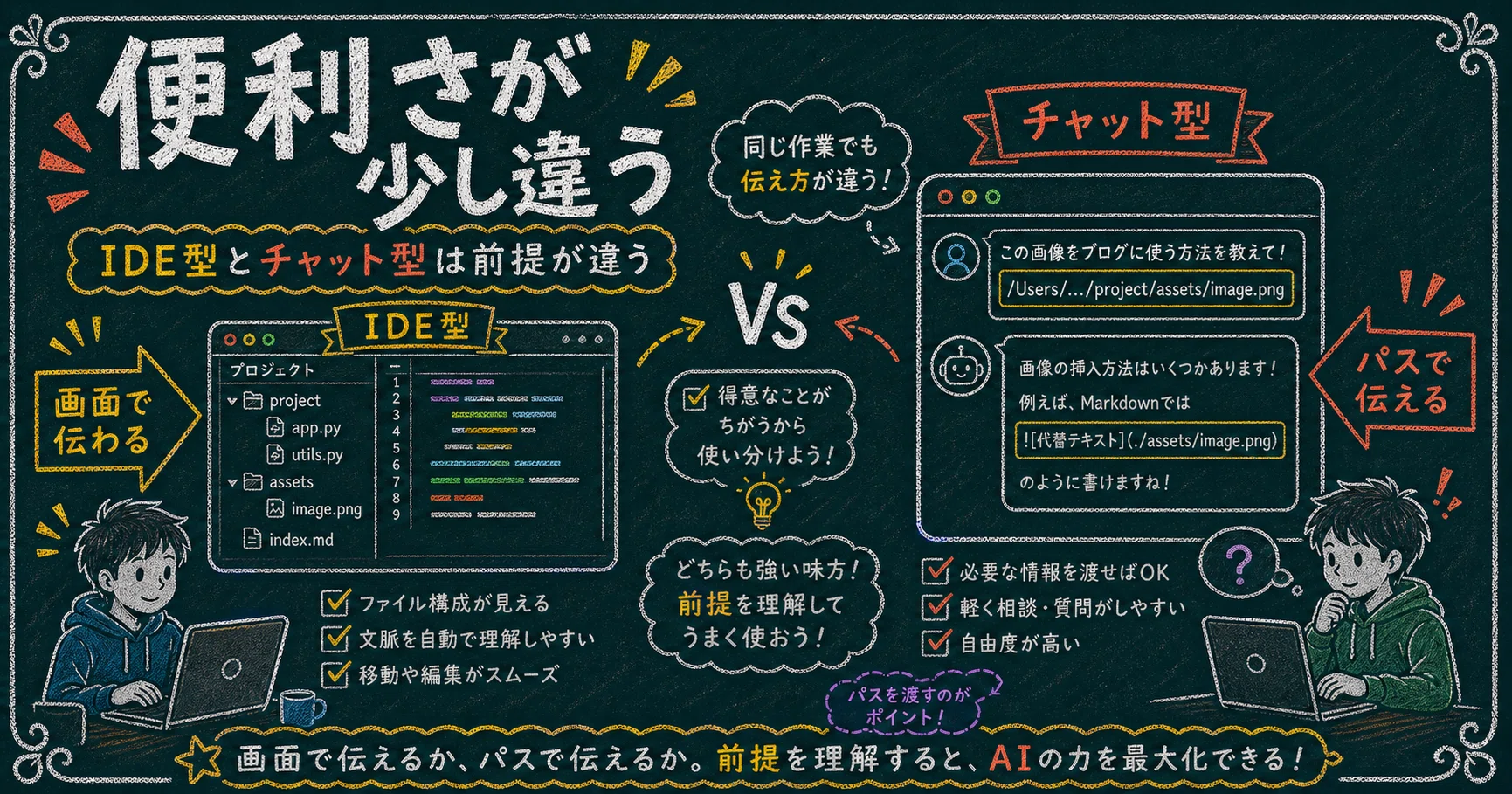
ここは大事なんですが、AntigravityのようなIDE型AIが悪いという話ではありません。
むしろ、コード作業やプロジェクト単位の作業ではかなり便利です。
✅️ ファイル構造を見ながら作業できる
✅️ 変更箇所を確認しやすい
✅️ プロジェクト全体を扱いやすい
こういう強さがあります。
一方で、FableやOpusなどのチャット型AIには、また別の良さがあります。
✅️ 画面がシンプル
✅️ 会話ベースで進めやすい
✅️ 思考整理や文章作成と相性がいい
✅️ ブログ、SNS、企画、相談、調査にも使いやすい
つまり、どちらが上というより、使い方の前提が少し違うということです。
IDE型AIでは、ある程度「今見ている場所」が共有されやすい。
でも、チャット型AIでは、自分から場所を渡した方がいい。
この違いを知っておくだけで、FableやOpusなどの使いやすさはかなり変わると思います。
FableやOpusを使う人ほど、最初に覚えたい小技
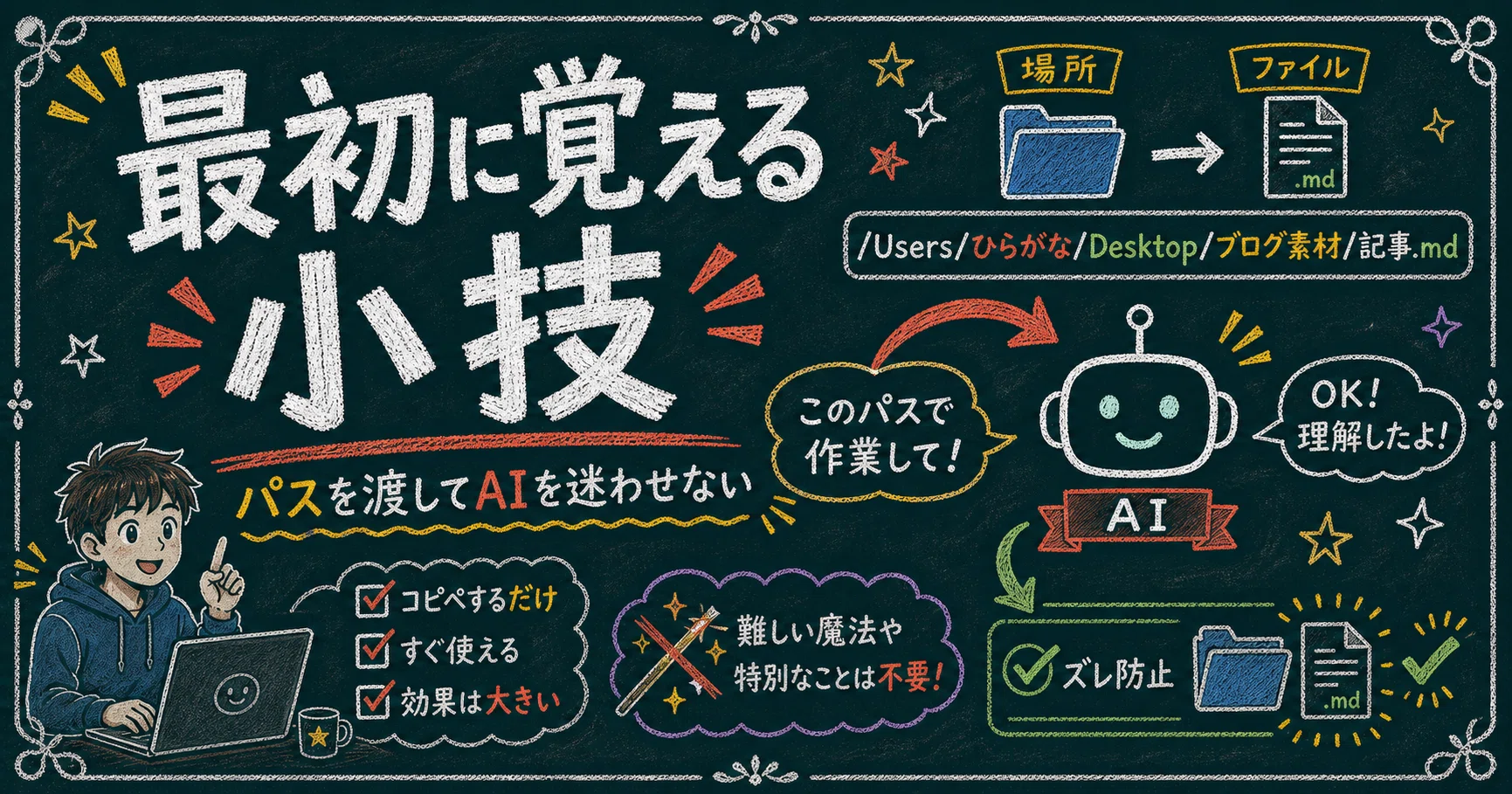
FableやOpusなどを使うなら、プロンプトの書き方も大事です。
でも、それ以前に、AIに迷わせない材料を渡すことがかなり大事だと思っています。
特に、ファイルや画像を扱う作業では、「このフォルダを見てください」だけではなく、「このフォルダです」とパスまで渡す。
これだけで、AIの理解がかなり安定します。
AIに正確に動いてもらうためには、お願いの内容だけでは足りません。
作業場所も一緒に伝える。
これが、チャット型AIを使う上でかなり大事なコツです。
詳しいやり方は、前に作った「AIエージェントに場所を正確に伝えるMacのパスコピー術」の記事にもつながります。
FableやOpusなどを使う人、AntigravityのようなIDE型AIからチャット型AIに移る人は、先にパスコピーを覚えておくとかなり楽になると思います。
なぜなら、チャット型AIでは「どこを見ればいいのか」を正確に伝える力がめちゃくちゃ大事になるからです。
まとめ
FableやOpusなどのチャット型AIは、とても便利です。
でも、AntigravityのようなIDE型AIに慣れている人ほど、最初に少し戸惑うかもしれません。
理由はシンプルです。
IDE型AIでは、画面やプロジェクトの文脈が共有されやすい。
でも、チャット型AIでは、こちらが作業場所をちゃんと伝える必要がある。
だからこそ、Macのパスコピーを覚えておくと強いです。
AIにお願いするときは、何をしてほしいかだけではなく、どこの話なのかまで伝える。
これだけで、FableやOpusなどとのやりとりはかなりスムーズになります。
チャット型AIをうまく使うコツは、難しい魔法みたいなプロンプトだけではありません。
むしろ、こういう地味な指定が効きます。
パスを渡す。
場所を伝える。
AIに迷わせない。
FableやOpusなどを使い始める人ほど、ここを最初に押さえておくといいと思います。








