
ブログ執筆、クライアントへの手順書作成、AIへの指示出し。
こうした作業を日常的にしている方にとって、スクリーンショットは欠かせない存在です。
ただ、Macの純正スクショ機能だけでやろうとすると、意外と手間がかかる場面も多いです💦
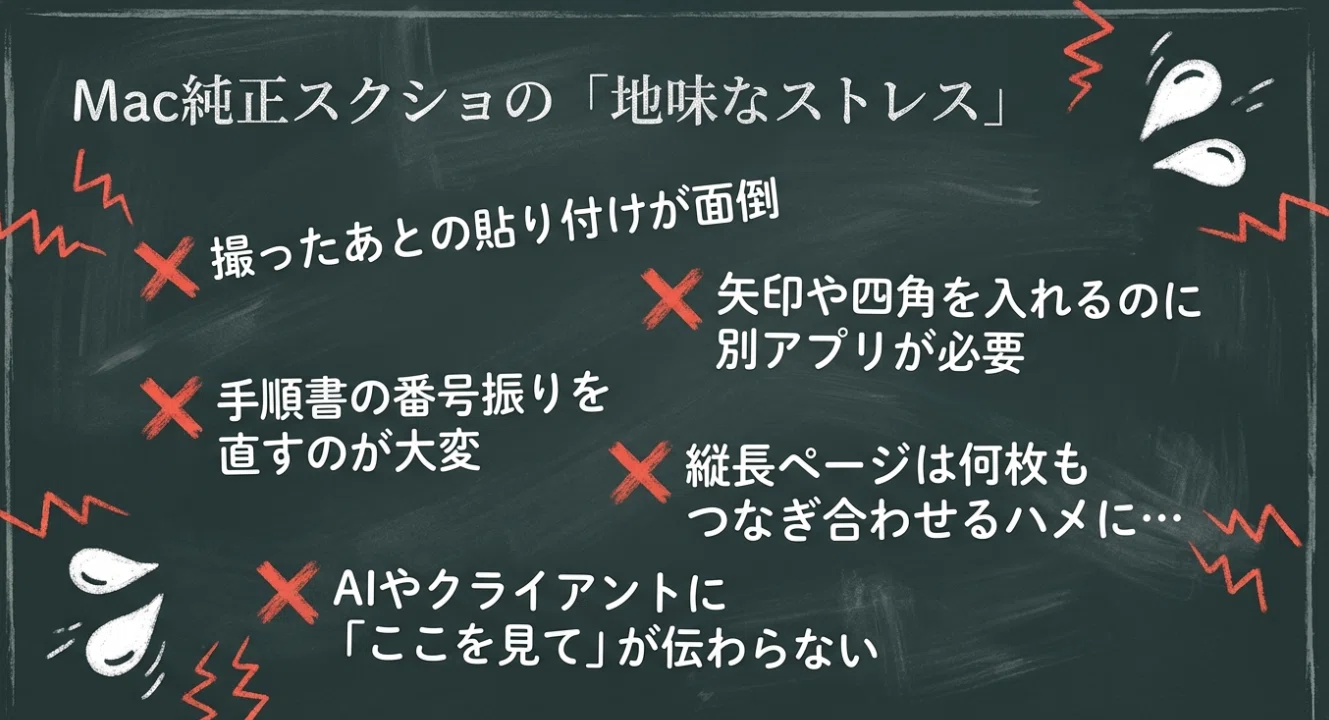
このあたりに少しでもストレスを感じているなら、かなり相性がいいのが CleanShot X です✨
しかもこれは、Mac専用アプリ です。
Windows用ではなく、Macでの作業効率を本気で高めたい人向けのツールとして、とても完成度が高いです。
🚀 結論
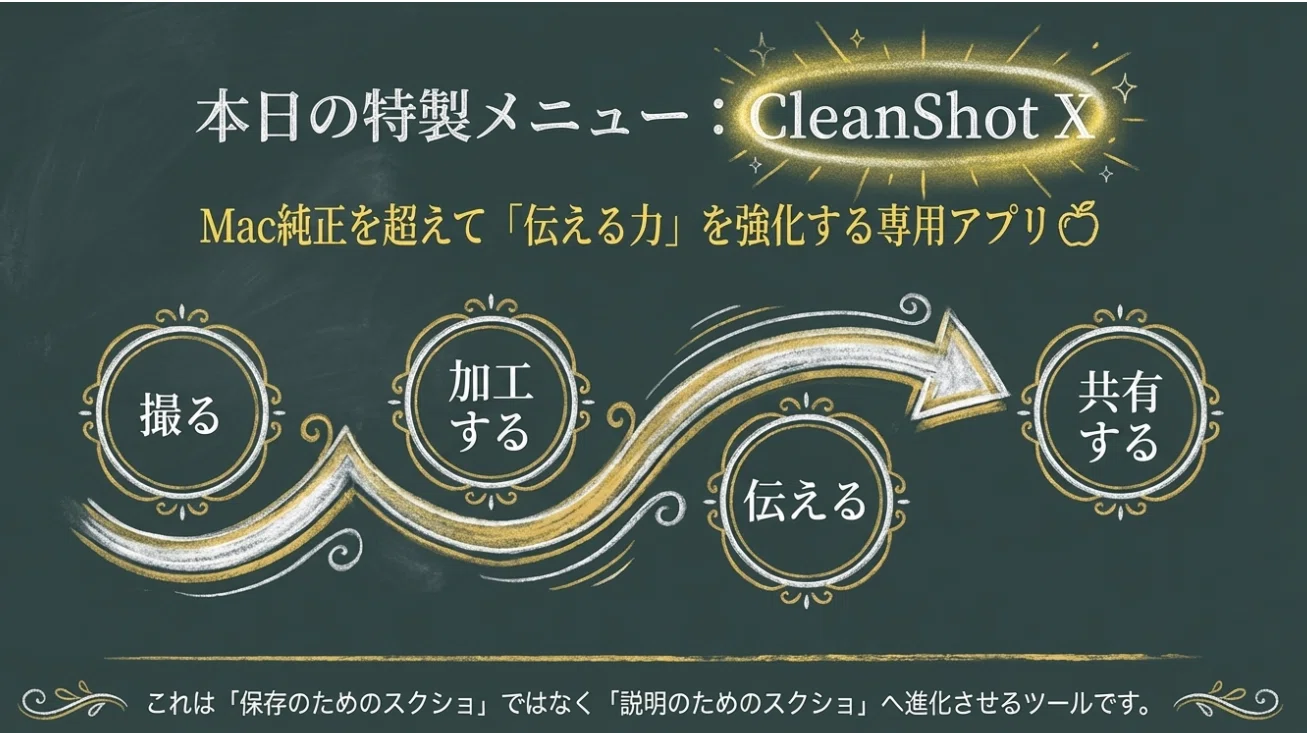
CleanShot Xは、Mac純正スクショを超えて、伝える力まで強化してくれるアプリです
結論から言うと、CleanShot Xはただのスクショアプリではありません。
つまり、
保存のためのスクショ
ではなく説明のためのスクショ
共有のためのスクショ
AIに理解してもらうためのスクショ
へと進化させてくれるのが大きな魅力です🍏
🧠 なぜMac純正スクショより便利なのか
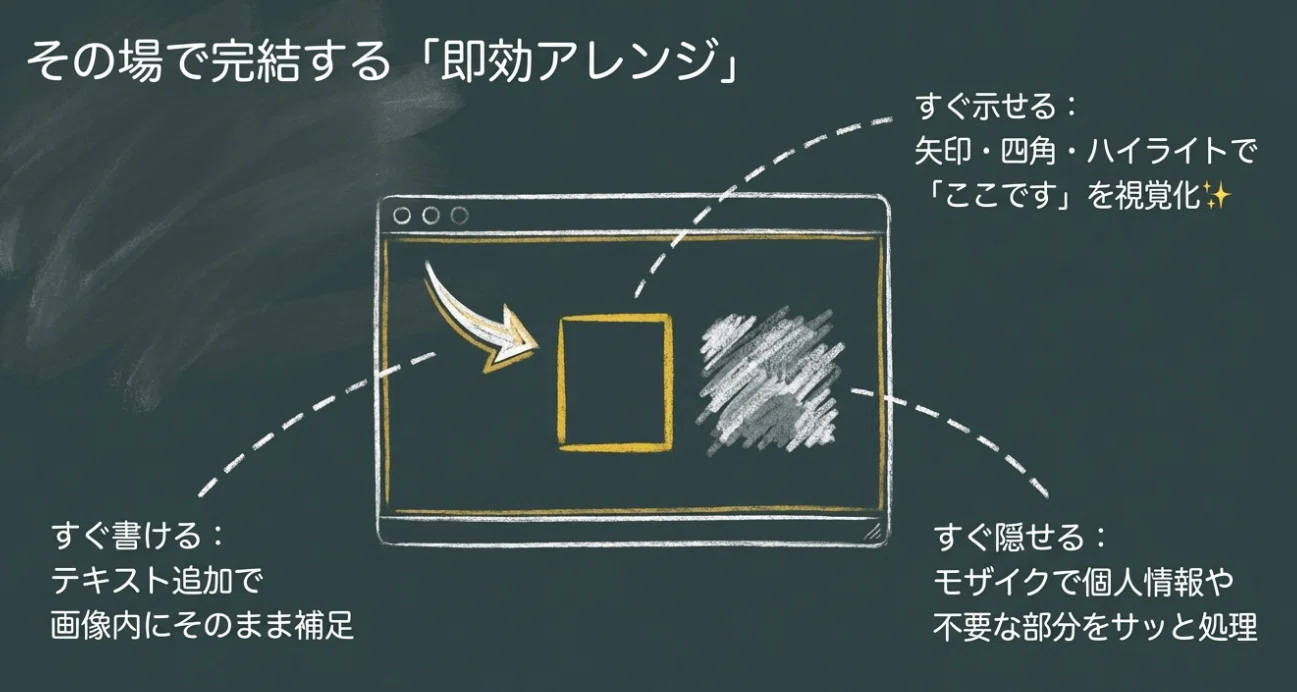
説明用の加工がその場で完結するからです
Mac純正スクショでも画面は撮れます。
ただ、実際の仕事では、撮っただけでは足りないことが多いです。
たとえば、
矢印でここを示したい
四角で囲みたい
見せたくない部分をモザイクしたい
手順を番号で見せたい
ひとこと補足の文字を入れたい
こういう作業が必要になると、純正機能だけでは完結しにくいです。
その結果、
スクショを撮る
プレビューや別の画像編集アプリを開く
加工する
保存する
それをまた貼り付ける
という流れになりがちです。
この積み重ねが、想像以上に時間を奪います😭
CleanShot Xなら、スクショ直後にそのまま編集画面へ進めるので、
説明画像の完成までがとても速い です。
📸 CleanShot Xの強み
スクショをそのまま説明メディアに変えられます
CleanShot Xの大きな魅力は、撮った画像をすぐに加工して、すぐに伝える形にできることです。

矢印・四角・ハイライトがすぐ入れられる
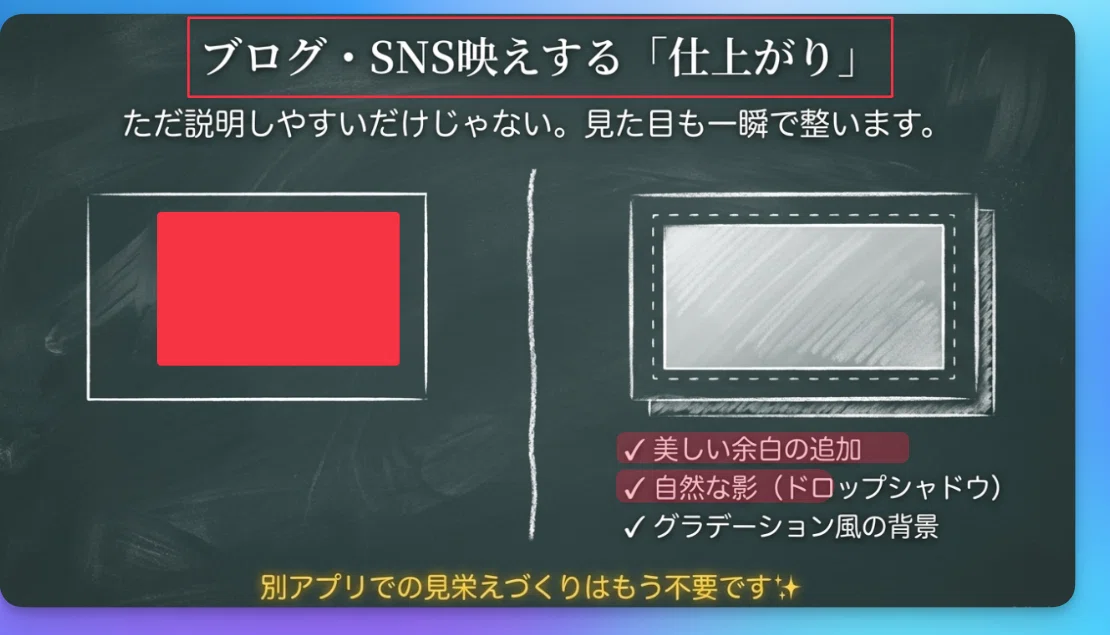
ここです、と言いたい場所を、視覚的にすぐ示せます。
文章で長く説明しなくても、画像1枚で伝わるようになります✨
モザイクで見せたくない情報を隠せる
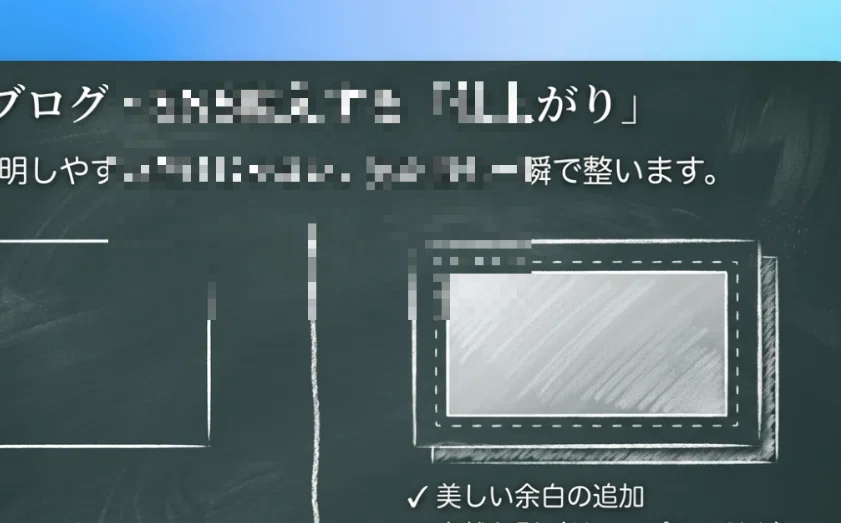
個人情報や不要な部分をサッと隠せるので、
クライアント共有やブログ素材にも使いやすいです。
テキスト追加で補足ができる
画像の中にそのまま説明を書き込めるため、
手順書や操作案内がかなり見やすくなります。
自動ナンバリングが便利すぎる
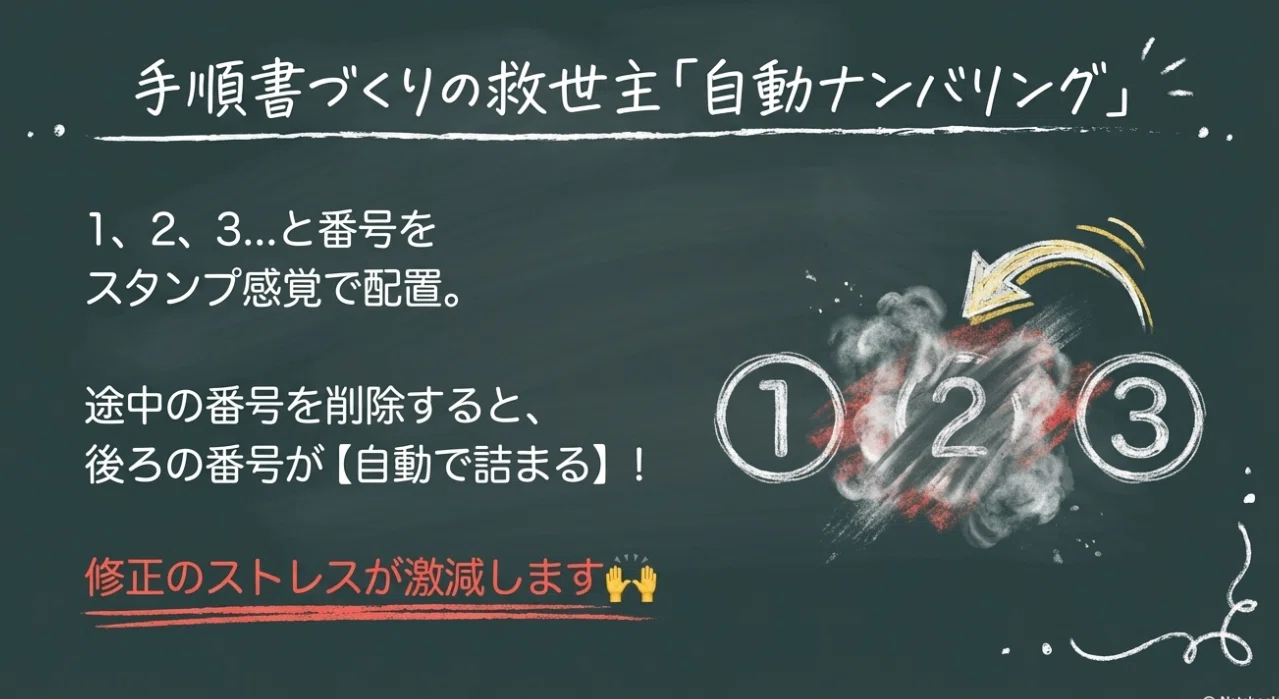
手順書づくりでは特に強力です。
1、2、3 と番号を置いていけるだけでなく、途中を削除すると後ろの番号が自動で詰まるので、修正もラクです。
これがあるだけで、説明資料づくりのストレスがかなり減ります🙌
⚡ 地味だけど大きい時短ポイント
スクショ後の貼り付けがとにかく速いです
通常のスクショ作業では、
撮る
保存する
ファイルを探す
ドラッグする
貼り付ける
という流れになりやすいです。
でもCleanShot Xでは、設定次第で
撮ったあと、そのままコピー状態にしておけます。
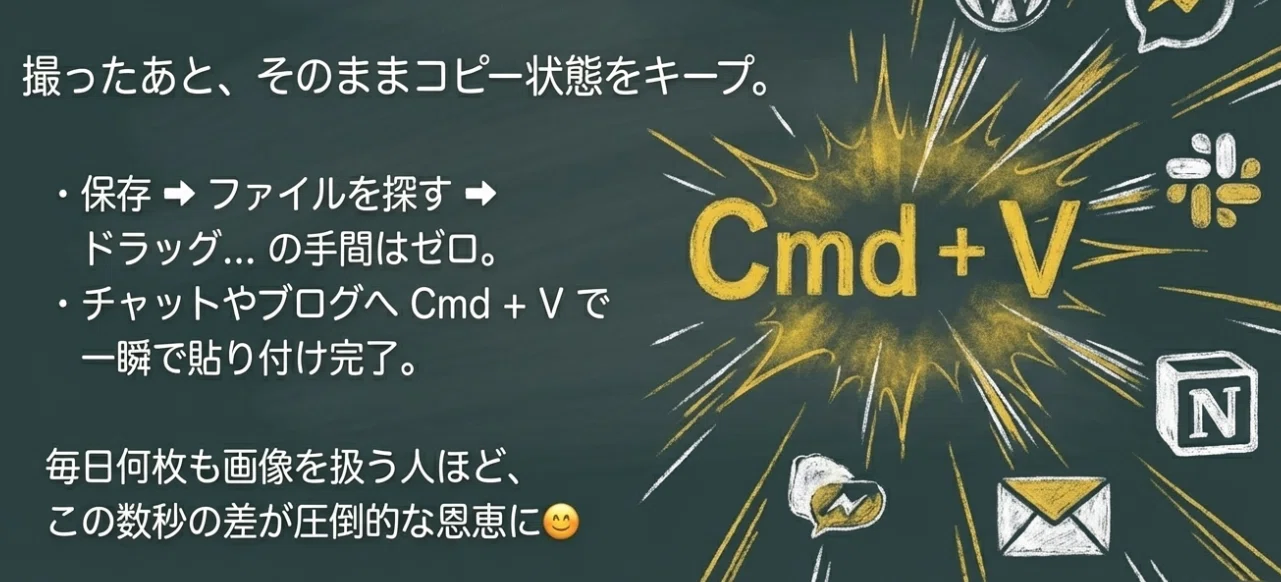
そのため、
WordPress
ChatGPT
Slack
Notion
メール
各種チャットツール
などへ、Cmd + V でそのまま貼り付けやすくなります。
この差は地味に見えて、毎日使うとかなり大きいです。
とくにブログや手順書づくりのように、画像を何枚も扱う人ほど恩恵を感じやすいです😊
🎨 見た目まで整えやすいのも魅力です
ブログやSNSに使いやすい画像にしやすいです
CleanShot Xは、ただ説明しやすいだけではありません。
見た目も整えやすいです。
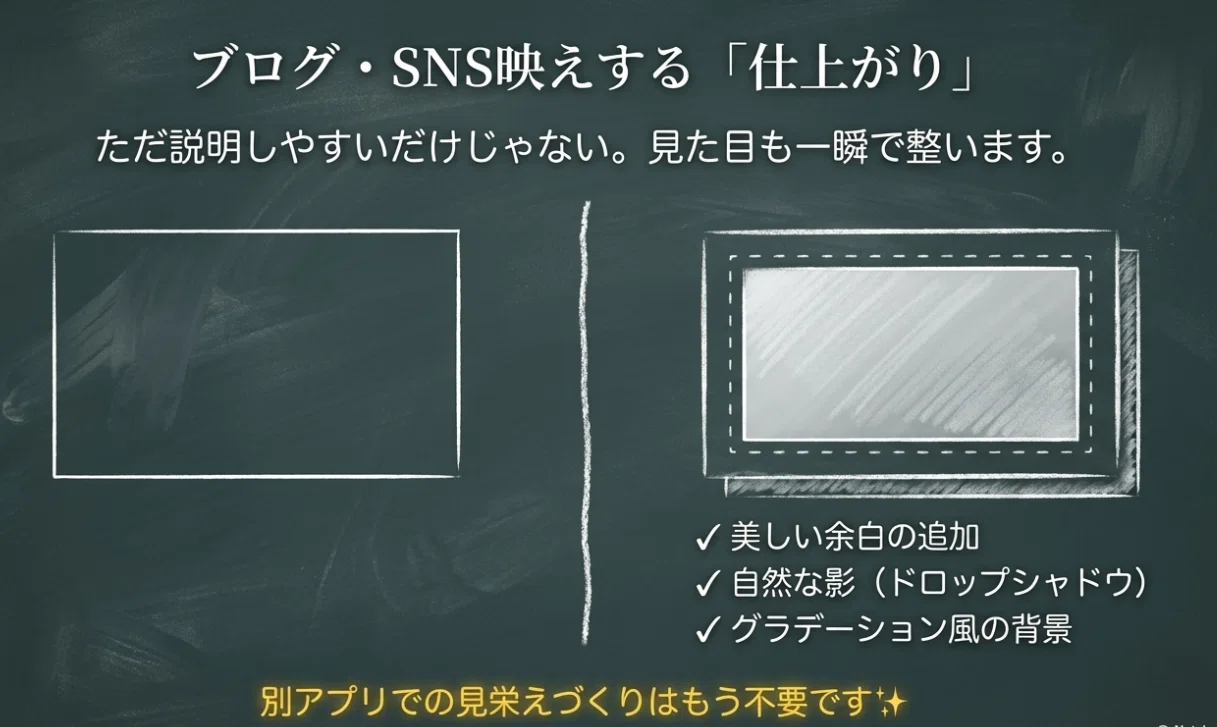
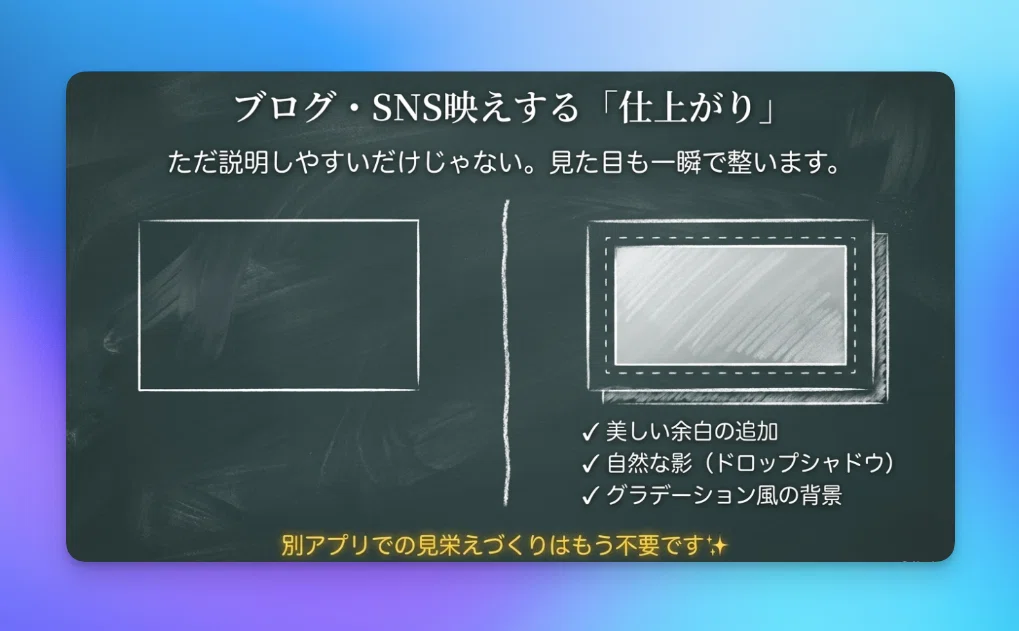
たとえば、
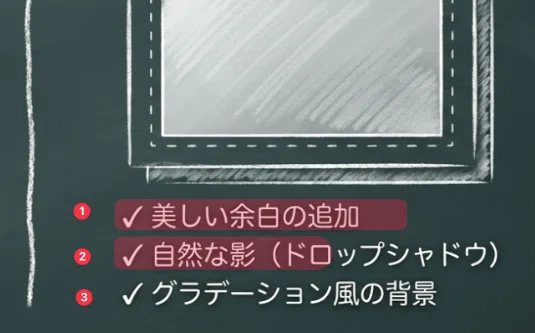
余白をつける
影をつける
背景を整える
グラデーション風に見せる
といった加工もしやすいので、
スクショ素材がそのままブログやSNSで使いやすい見た目になります。
Mac純正だと、撮影はできても、その先の見栄えづくりは別工程になりがちです。
CleanShot Xなら、その差がかなり縮まります✨
📜 縦長ページのスクショにも強いです
長いWebページを1枚で保存しやすくなります
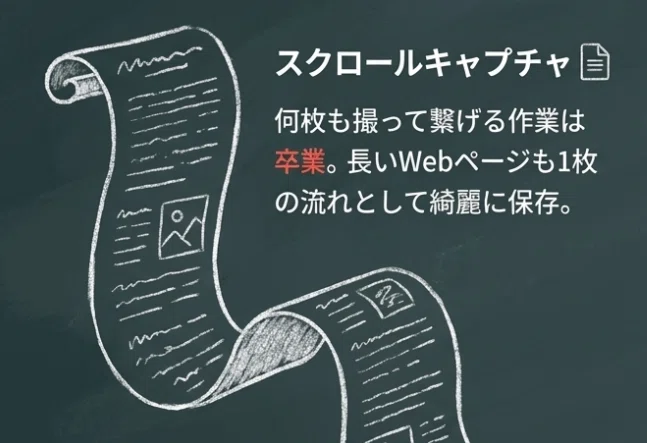
縦長ページを説明したいとき、普通はかなり面倒です。
何枚も撮る
後でつなげる
順番を確認する
こうした作業が発生しやすいからです。
CleanShot Xには、スクロールしながら長いページをまとめてキャプチャしやすい機能があるため、
長いページを1枚の流れとして見せやすくなります。
ブログの検証記事、LPの添削、ページ全体の共有などでかなり助かります📄
🧠 OCRも便利です
画像内の文字を拾いたいときにも役立ちます
スクショの中の文字を、そのままテキストとして使いたい場面もあります。
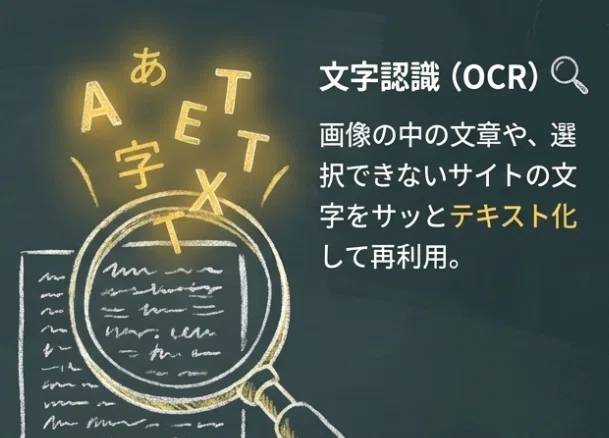
たとえば、
画像の中の文章をコピペしたい
PDFの文字を拾いたい
選択できないサイトの文字を使いたい
そんなときにOCR機能が役立ちます。
ただ撮るだけで終わらず、
情報を再利用しやすい のも便利なポイントです。
🤖 AI作業との相性がかなり良いです
ChatGPTやAntigravityへの指示出しがラクになります
ここは特に大きなベネフィットです。
最近はChatGPTやAntigravityのようなAIに、
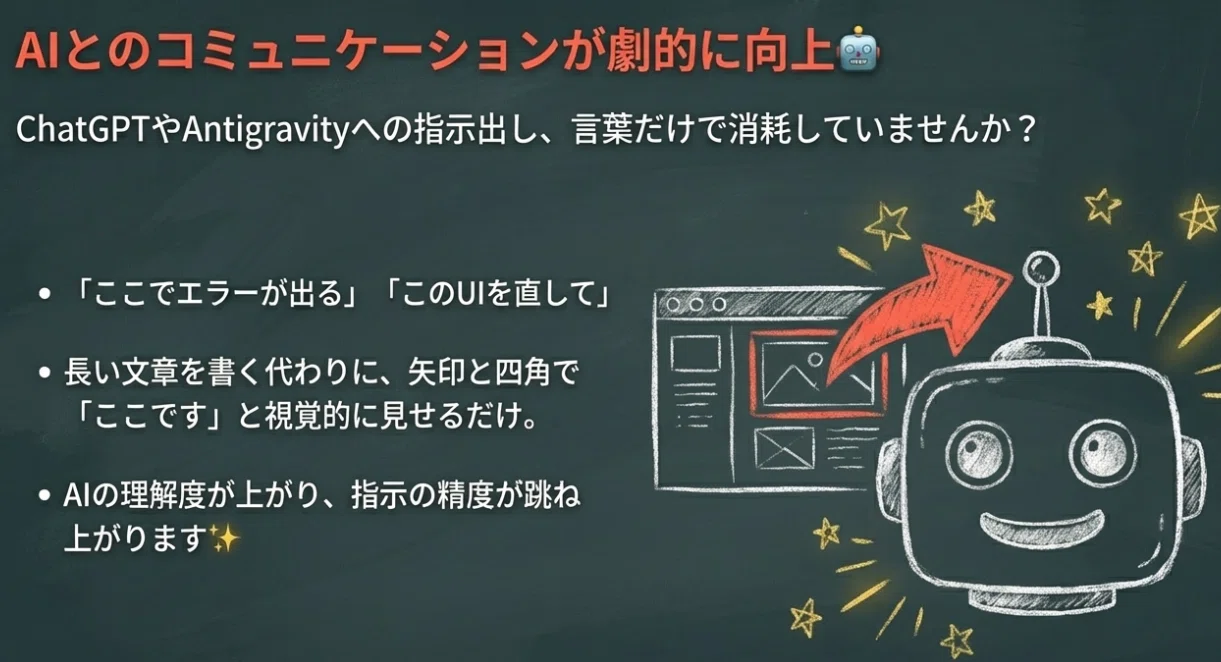
ただ、こういう内容は文章だけだと伝えにくいです。
たとえば、
どこをクリックしたのか
どこでエラーが出ているのか
どの部分を直してほしいのか
これを言葉だけで伝えるのは、かなり骨が折れます。
CleanShot Xなら、スクショに矢印や四角、ハイライトを入れて、
ここです と視覚的に示せます。
これだけで、AIへの指示精度がかなり上がります✨
🎥 それでも伝わらないときは画面録画が強いです
動きごと説明できるので、複雑な相談にも向いています
画像1枚では伝わらないこともあります。
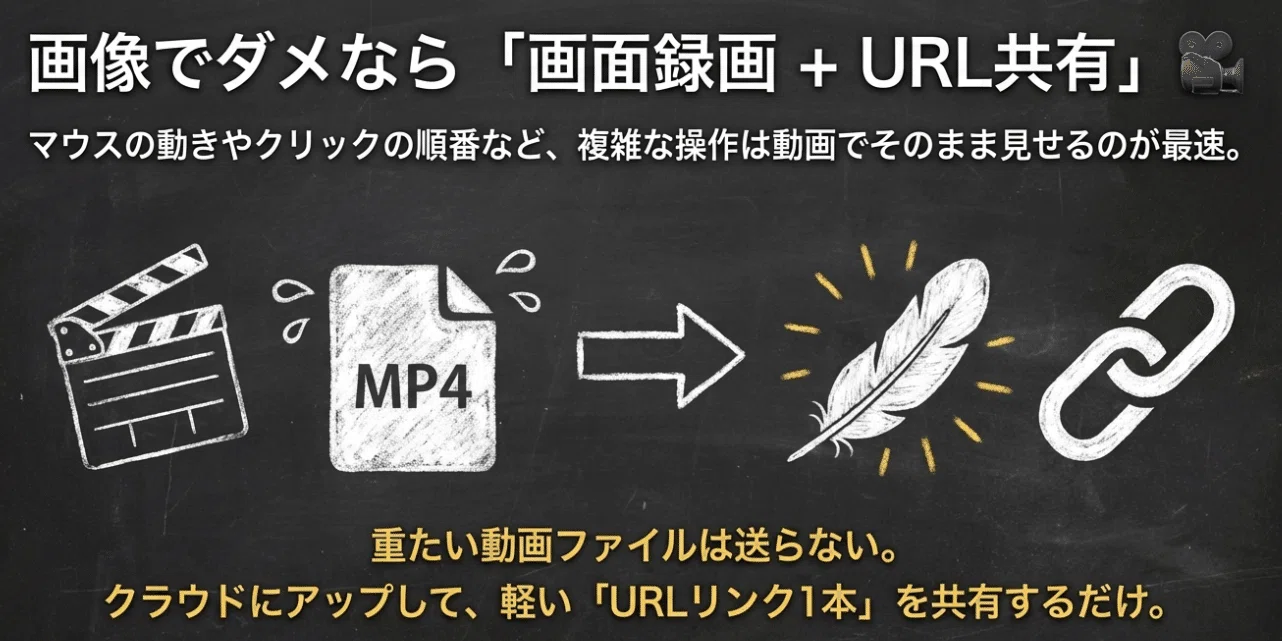
たとえば、
クリックしたときの挙動
どの順番で操作したか
途中で何が起きたか
マウスの動きや入力内容
こうした内容は、静止画より動画の方が圧倒的に伝わりやすいです。
CleanShot Xは画面録画にも対応しているため、
操作そのものをそのまま見せられます。
さらに、
マウスポインタの動き
キー入力の表示
必要に応じたワイプ表示
などにも対応しやすく、
人への説明だけでなく、AIへの共有にもかなり使いやすいです🎬
🔗 URL共有がかなり強いです
重たい動画でも、リンクひとつで共有しやすくなります
録画した動画は、ファイルサイズが大きくなりがちです。
そのため、LINEやメール、チャットに直接送ると重くて扱いづらいことがあります。
CleanShot Xでは、撮った画像や動画をクラウドにアップロードして、
URLとして共有しやすい のが大きな強みです。
これによって、
クライアントへ説明動画を送る
チームへ状況共有する
AIに録画を見せる
手順をリンク1本で渡す
といったことがスムーズになります。
とくに、言葉で説明しにくいPC操作の悩みは、
画面録画してURLを送るだけ で一気に伝わることがあります。
この体験はかなり大きくて、ただのスクショアプリではなく、
コミュニケーションを加速させる道具 と言えるレベルです🚀
💡 CleanShot Xはこんな人に向いています
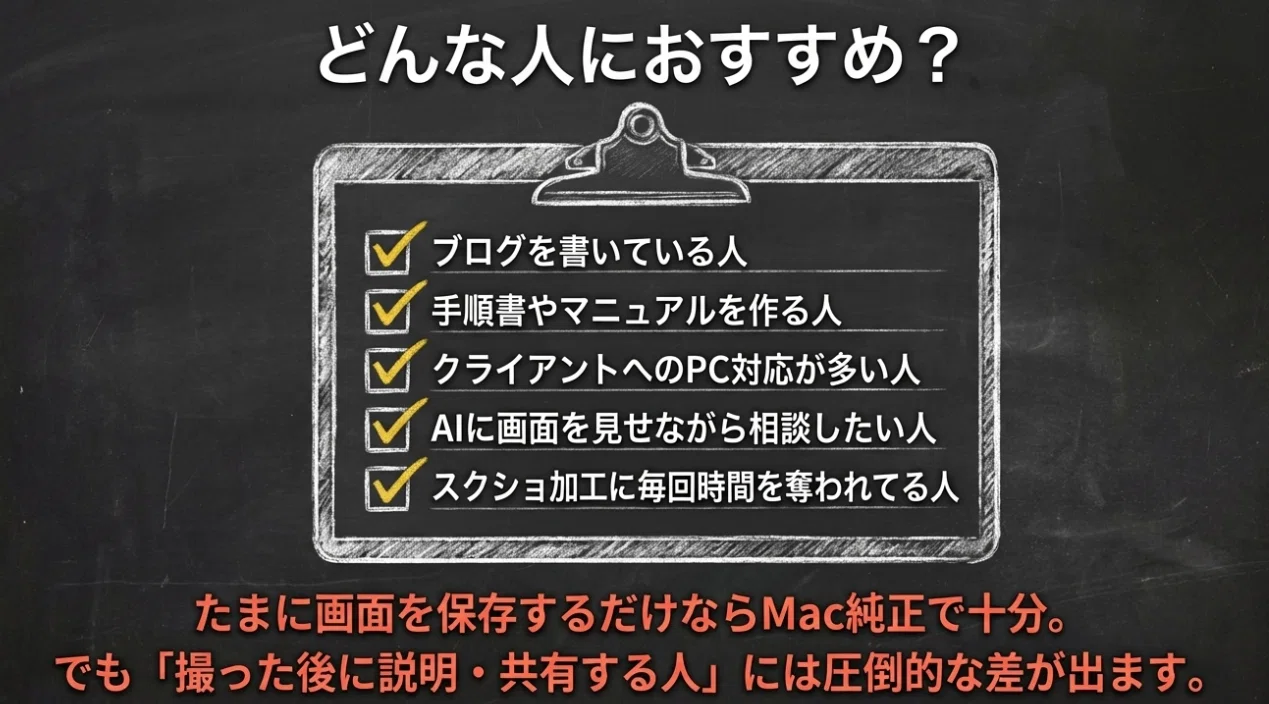
Macで伝える仕事をしている人ほど恩恵が大きいです
相性が良いのは、たとえばこんな方です。
⚠️ 導入前に知っておきたい注意点
便利ですが、完全に無料ではありません
かなり便利なアプリですが、注意点もあります。
有料アプリです
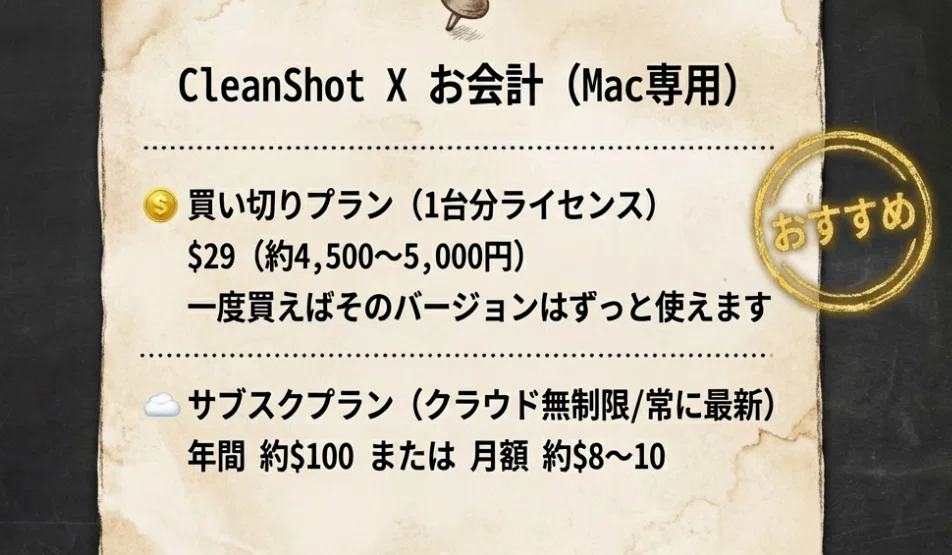
☁ サブスクプラン
こちらは
クラウド容量無制限
常に最新バージョン
アップデート込み
という特徴があります。
💡 クーポンでさらに安く購入できます
CleanShot Xは、以下のクーポンコードを使うと
10%OFF
で購入できます。
クーポンコード
EFFICIENT
購入時に入力するだけで割引が適用されます✨

https://cleanshot.com/?irclickid=3h8y8WxcuxyZWSZQdsUK12U2UkuznlXG12zMTw0&irgwc=1&afsrc=1
🎯 まとめ
CleanShot Xは、Macのスクショを説明と共有の武器に変えてくれるアプリです
Mac純正スクショでも画面は撮れます。
でも、
加工
説明
共有
AIへの指示出し
ここまで含めて考えると、CleanShot Xの便利さはかなり際立ちます。
とくに、
ブログ執筆
クライアントへの手順書作成
ChatGPTやAntigravityへの指示出し
画面録画による状況共有
このあたりが多い人には、かなり強い味方になります🍏✨
MacでのPC作業をもっとラクにしたい方にとって、CleanShot Xは十分に価値のある自己投資です。








