〜開いた瞬間「吐きそう」になった人へ〜
Notionを開いてみたら、いきなり左にこんなの出てきませんでしたか?😇
検索
ホーム
ミーティング
Notion AI
受信トレイ
プライベート
チームスペース
Notionメール / カレンダー / デスクトップ
設定 / マーケットプレイス / ゴミ箱
……いや、どこ触ればいいねんってやつです😂
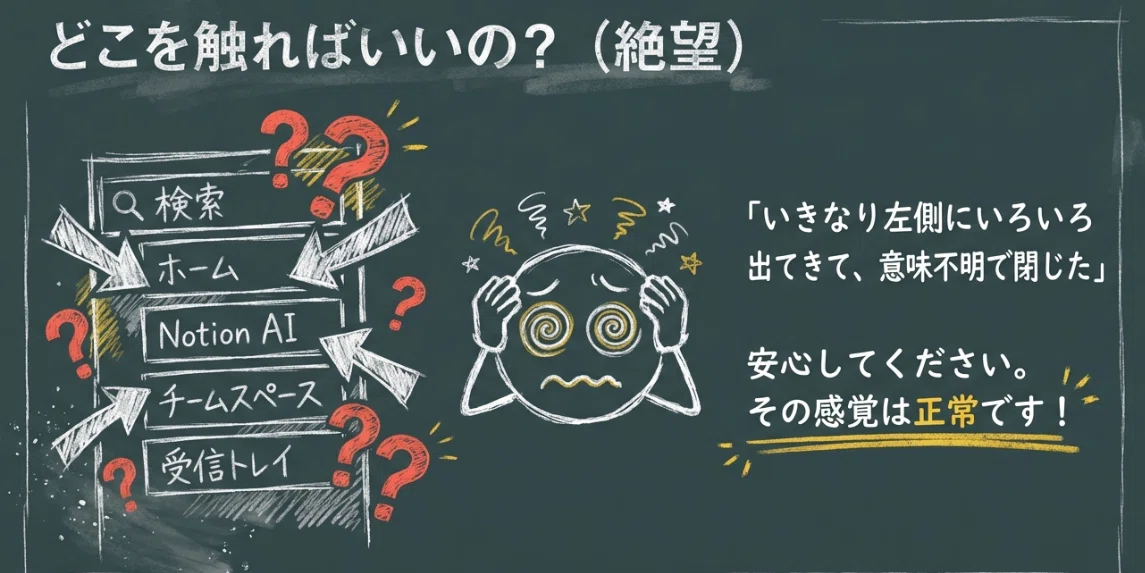
でも安心してください。
Notionは最初の画面が“ごちゃごちゃ”なだけで、やってることはシンプルです。
Notionを一言でいうと何?🧠✨
Notionは、メモ・ToDo・資料・リスト・まとめを
ぜんぶ一か所に置ける「デジタルのヒミツ基地」です🏠📦
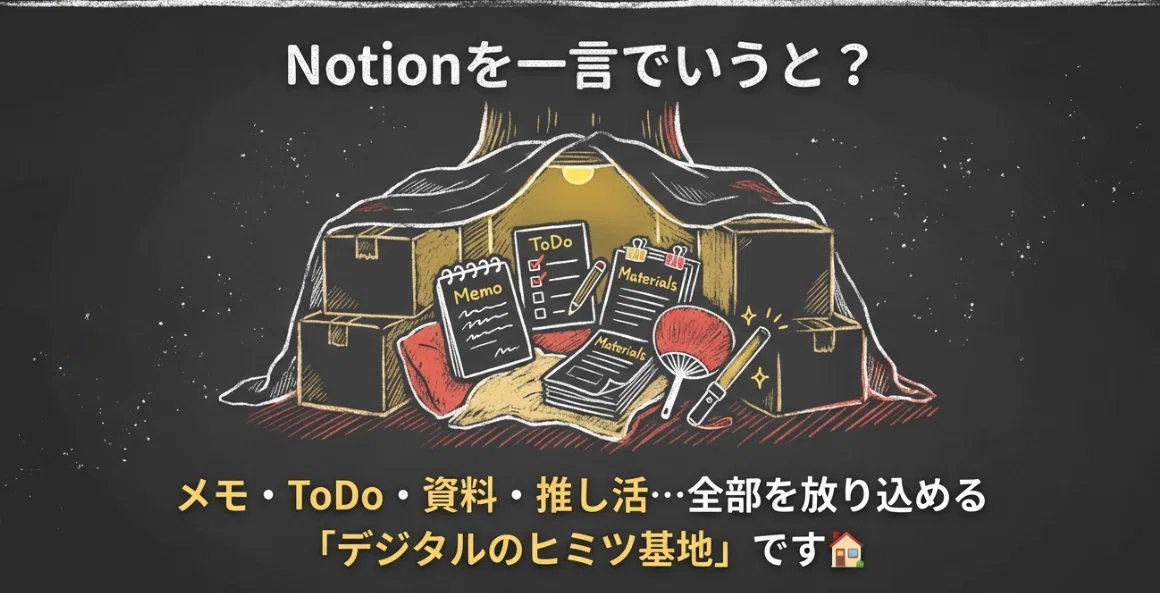
いろんなアプリを行ったり来たりする生活を、
「とりあえずここに置いとく」
「あとで探すのもここ」
見たいな感じにできます。
まず先に結論:初心者が触る場所はここだけです✅
最初は本当にこれだけでOKです👇
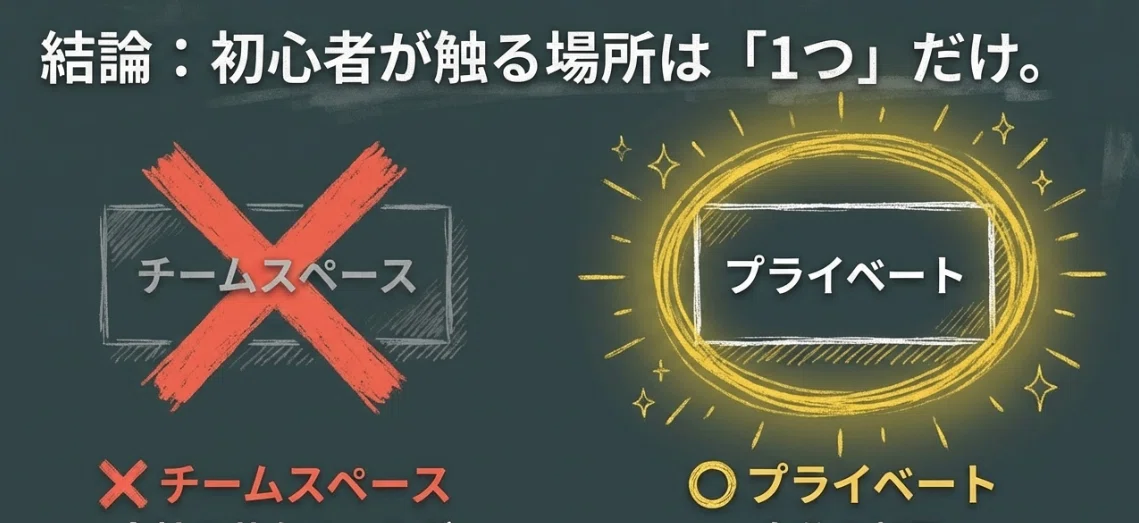
⭐️「プライベート」=自分の部屋
自分だけのページ置き場です🙆♂️
ここに「空白のページ」を作ってメモするだけでNotionは使えます📝
⭐️「チームスペース」=会社の共有フォルダ(個人なら無視OK)
個人利用なら、最初は見なくていいです🙈
邪魔なら折りたたんでOKです
Notionで「できること」全体像(ざっくり)🗺️
Notionの機能は多いですが、初心者が使うのは実質この4つです👇
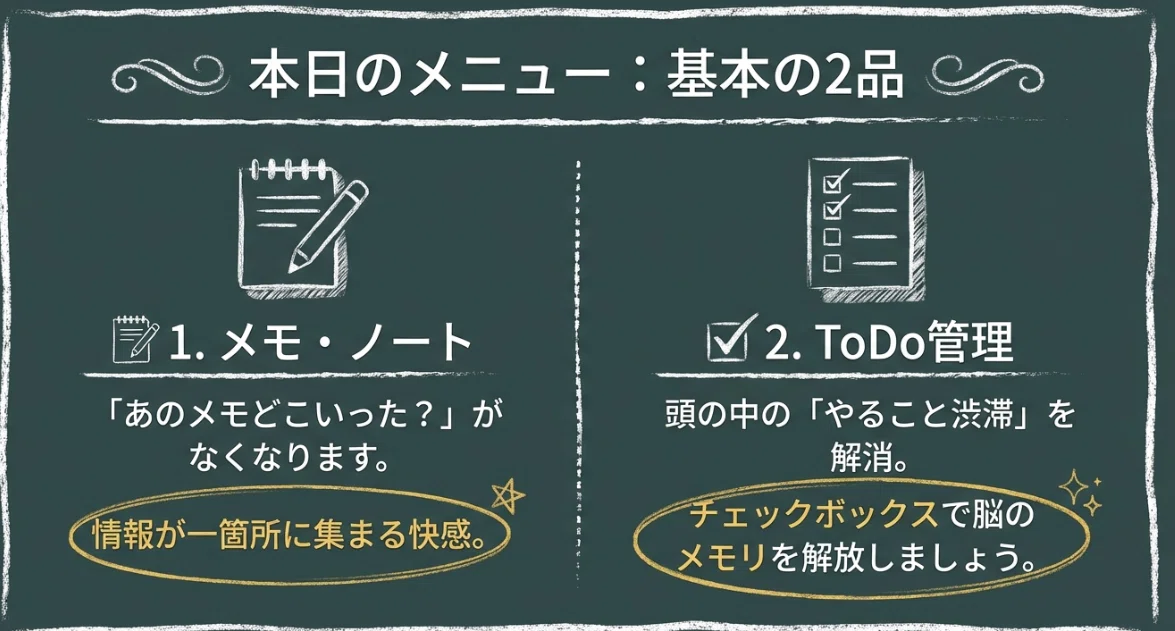
① メモ・ノートを書く📝
普通に文章を書けます。
見出し、箇条書き、チェックリストも作れます✅
ベネフィット:
「あのメモどこ?」が減ります。情報が一か所に集まるからです。
② ToDo管理(やること管理)✅📅
チェックボックスでToDoを作れますし、慣れてきたら
カレンダー(予定っぽく)📅
カンバン(未着手→進行中→完了)📌
みたいな見せ方にもできます。
ベネフィット:
頭の中の「やること渋滞」が軽くなります🧠💨
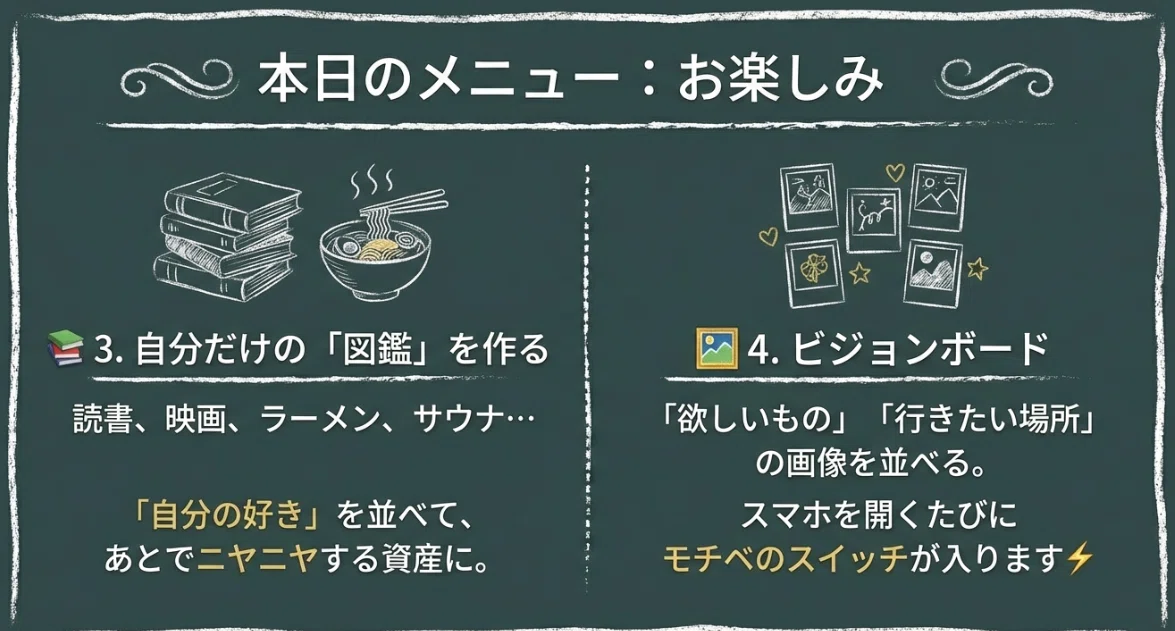
③ リスト化して「図鑑」を作る📚✨
Notionが輝くのはここです。
好きなものを集めて、あとでニヤニヤできます😎
読書記録📖
映画・アニメ記録🎬
推し活まとめ🎤
行きたい店リスト🍜
サウナ記録🧖♂️
ベネフィット:
「自分の好き」が資産になります。思い出も知識も散らからないです。
④ 画像を並べて“ビジョンボード”が作れる🖼️🔥
「欲しいもの」「なりたい姿」「行きたい場所」
こういう画像を並べて、テンション上げる使い方です。
ベネフィット:
スマホを開くたびに気分が上がります。
モチベの“スイッチ”が作れます⚡️
みんなの「ジャンル別」リアルな使い方(実例)📦
ここからは「そんな使い方あるんだ!」系をジャンル別に紹介します👇
🌈 1)モチベ爆上げ系(ビジョンボード・習慣)
例:ビジョンボード
行きたい場所の写真
欲しい部屋のインテリア
理想の体型・ファッション
例:ハビットトラッカー
筋トレしたら☑️
早起きできたら☑️
勉強したら☑️
✅ベネフィット:
「頑張ってる感」が見えるので続きやすいです。ゲーム化できます🎮
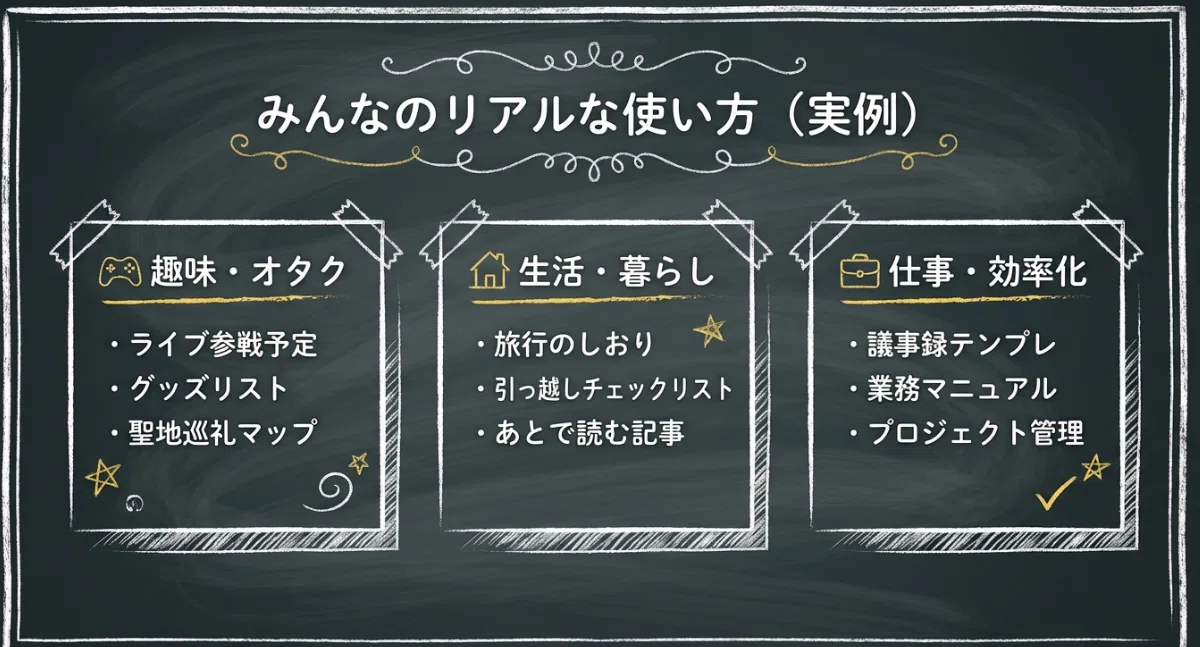
🎮 2)趣味オタク系(コレクション図鑑)
例:読書・映画ログ
表紙画像+感想+★評価
例:推し活管理出演情報、ライブ予定、グッズ、聖地マップ
例:店リスト行った店・行きたい店・感想
✅ベネフィット:
「自分の好き」が整理されて、見返すだけで幸せになります😊
🏠 3)生活・暮らし系(脳内を軽くする)
例:旅行のしおり
日程、ホテル、持ち物、Googleマップ
例:引っ越しチェックリスト手続き、買うもの、やること
例:あとで読むリスト気になる記事を放り込む
✅ベネフィット:
「覚えておかなきゃ」が減ります。脳のメモリが空きます🧠✨
💼 4)仕事系(小さな社内Wiki・仕事の棚)
例:議事録テンプレ
会議メモを同じ形で残す
例:業務マニュアル置き場手順、よくある質問、リンク集
例:プロジェクト管理タスクを「未着手→進行中→完了」で整理
✅ベネフィット:
「誰かに聞かないと分からない」が減ります。情報が属人化しにくいです。
先回り:これ、期待するとガッカリします⚠️
Notionは万能っぽく見えますが、ここは割り切りポイントです👇
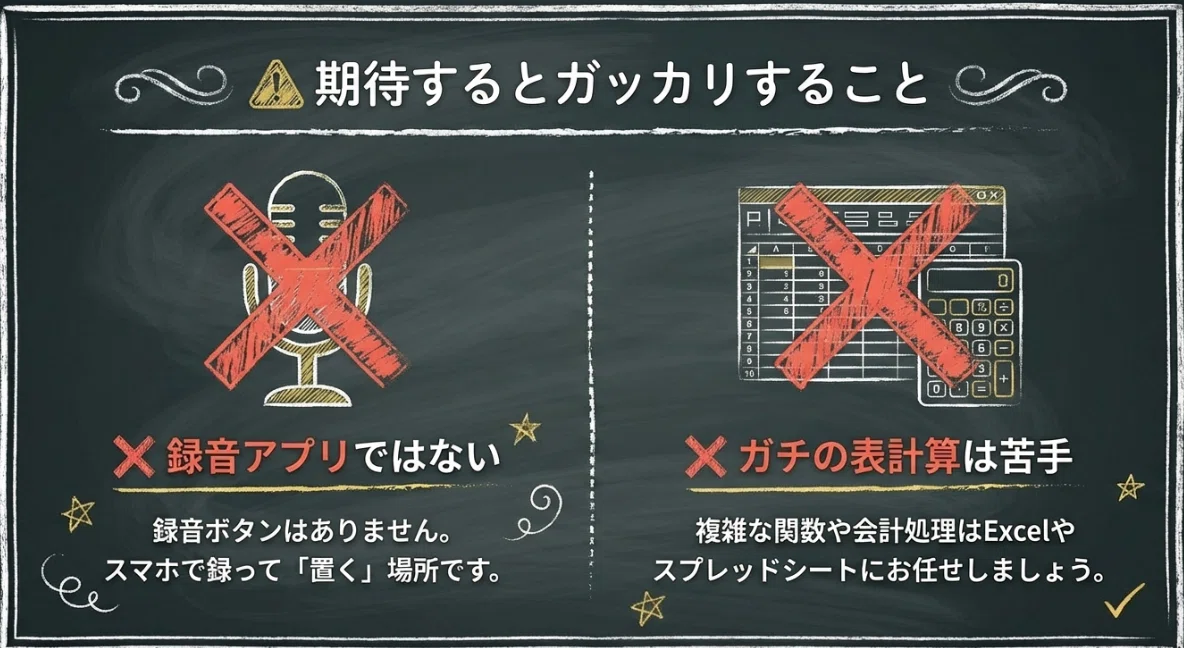
❌ Notionは録音アプリではない
アプリ内に録音ボタンはありません🎙️🚫
録音はスマホでして、Notionには「置く」イメージです
❌ 無料だと音声ファイルの容量が厳しいことがある
長時間録音を“貼る”用途には向きません
❌ ガチの表計算(会計・複雑な関数)は苦手
そういうのはスプレッドシートが強いです
初心者の最短ルート:これだけでOKです🚪✨
Notionを使えるようになる最短はこれです👇
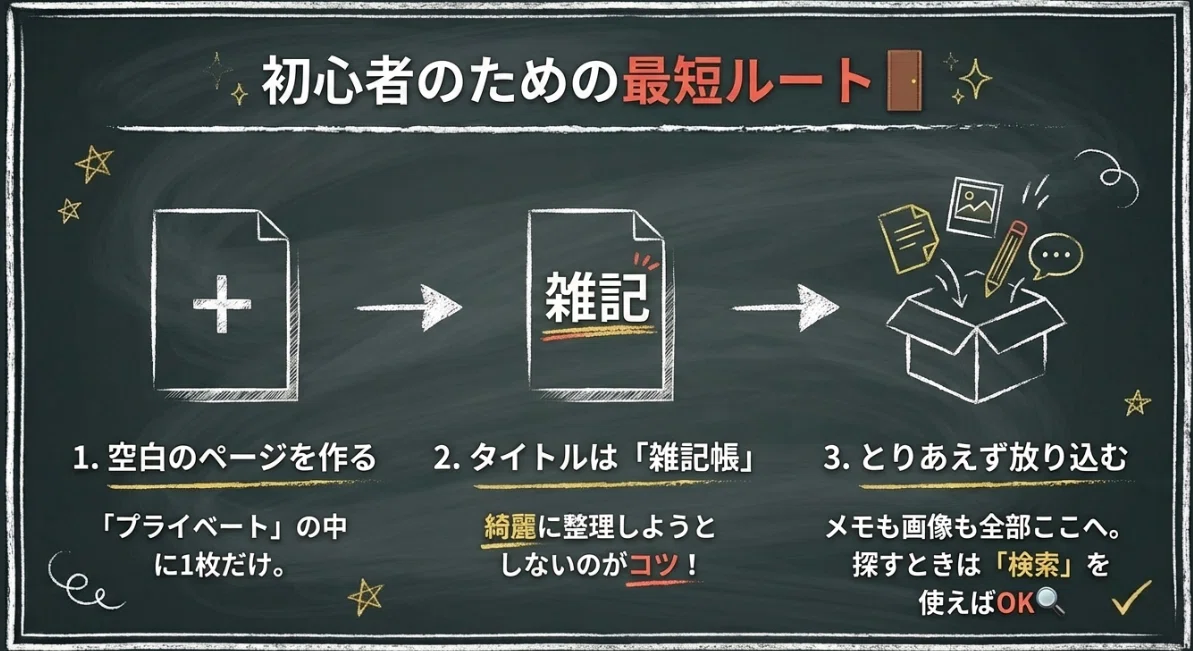
プライベートで「空白のページ」を1枚作る📝
タイトルを「雑記帳」にする(完璧に整理しない)😌
とりあえずメモを放り込む
後で検索で探す(整理より検索が強い)🔍
これで「Notionの見た目の抵抗」はだいぶ減ります😂
📝 私が実際にやっている投稿ネタ管理の方法(スプレッドシート × Notion)
ちなみに私は、投稿のネタ自体はスプレッドシートで管理しています📊
理由はシンプルで、「一覧で見たい」「並び替えたい」「全体量を把握したい」からです。
ただし、スプレッドシートには大きな弱点があります😅
それは、情報が散らかりやすいネタ管理には向いていないという点です。
投稿ネタを考えていると、
思いついた文章の下書き
参考にしたURL
画像アイデア
音声メモの文字起こし
その投稿に込めた意図や背景
…など、どうしても情報が増えてゴチャゴチャしてきます🌀
これをスプレッドシートに全部詰め込もうとすると、逆に見づらくなってしまいます。
そこで私は、**「中身はNotion、管理はスプレッドシート」**という役割分担をしています✨
まとめ:Notionの強みは「整理」じゃなくて「集約」です📦
Notionは、最初からキレイに整理するツールじゃないです。
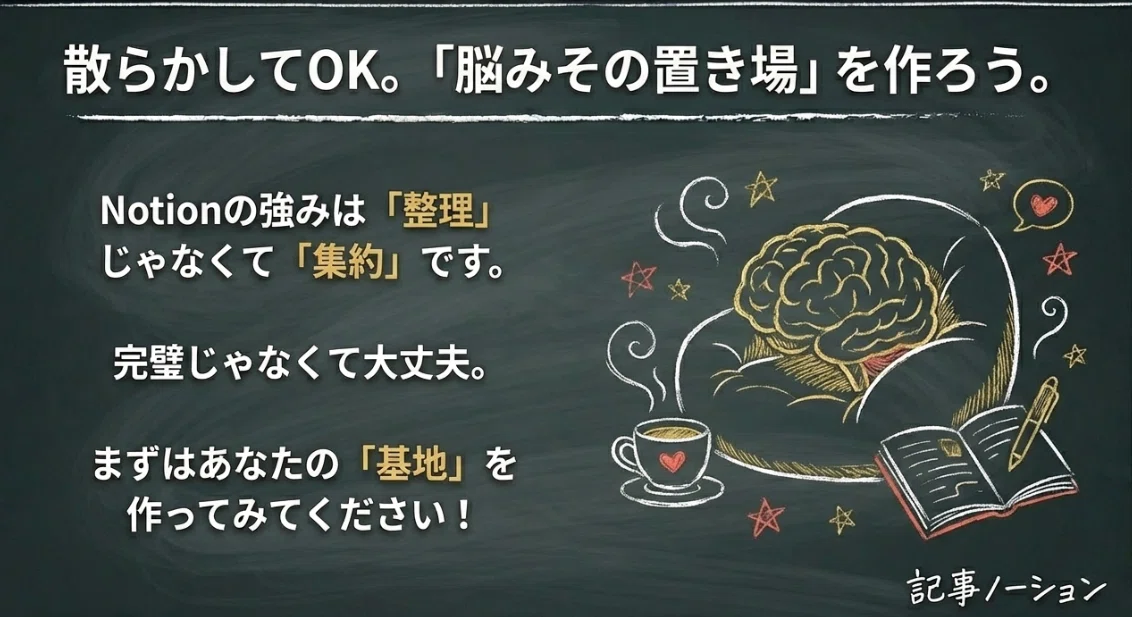
**散らかしてOKな“脳みその置き場”**として使うと、めちゃくちゃ強いです🧠✨
情報が一か所に集まる
見返せる
画像もリストも混ぜられる
自分の基地ができる
「とりあえずNotionに放り込む」
ここからで大丈夫です🙆♂️
💡 ぼくはいま、ChatGPTと話した内容をCodexに渡してnote記事を作っています。その手順はこちら → ChatGPTと話すだけでnote記事ができる(会話→記事→画像→投稿の4段階)








