
MacBookには、**話すだけで文字が打てる「音声入力(ディクテーション)」**という標準機能があります。
アプリを入れなくても、そのまま使えるのが特徴です。
ただし、最初につまずきやすいのがこれ👇
マイクが Mac本体のまま になっている
AirPodsをつけているのに、声を拾ってくれない
そもそも「何ができるのか」イメージが湧かない
この記事では、
設定 → マイク切り替え → 使い道 → よくある疑問
この順番で、ひとつずつ解説します。
そもそも「MacBookの標準機能:音声入力」で何ができるの?

音声入力を使うと、こんなことができます。
キーボードを打たずに、話すだけで文章ができる
長文メモ・ブログ下書き・日記が一気に書ける
「まる」「かいぎょう」と言うだけで記号や改行も入る
たとえばこんな使い方👇
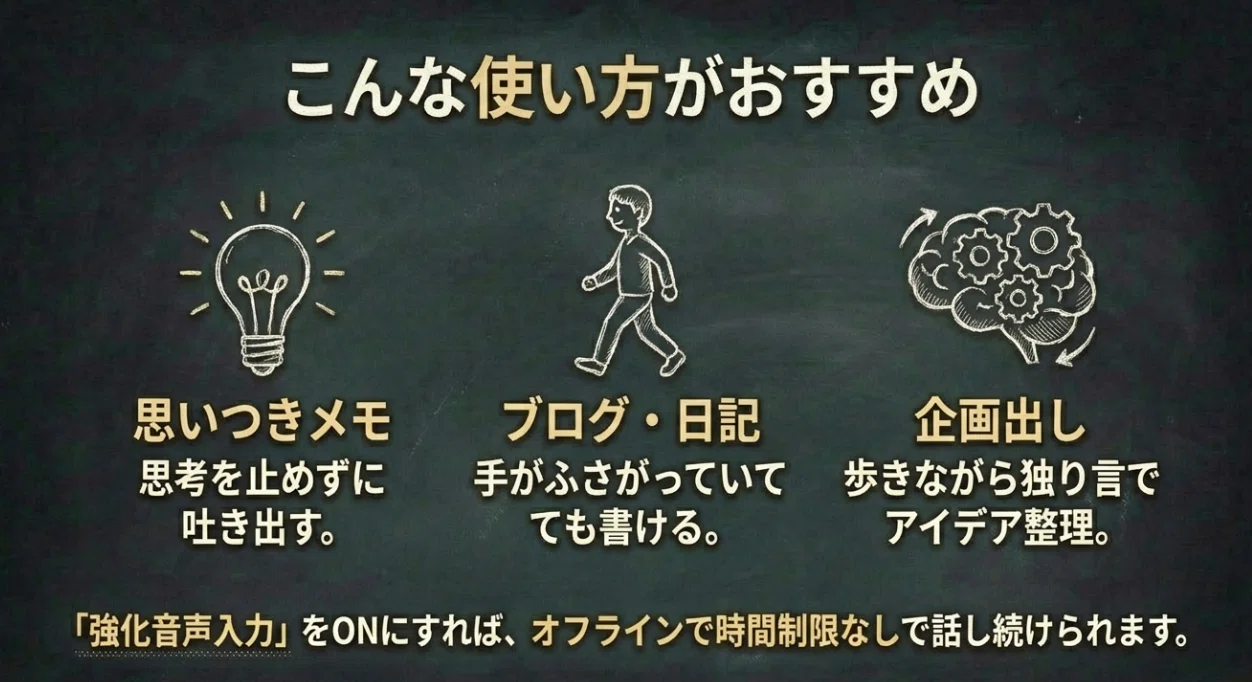
思いついたことを、そのままメモにする
考えながらしゃべって文章を組み立てる
手がふさがっているときでも入力できる
「ちゃんと文章を書こう」と気合を入れなくても、
頭の中をそのまま外に出せるのが一番の強みです。
まず大事:マイクは2か所で設定がある
ここが一番ややこしいポイントです。
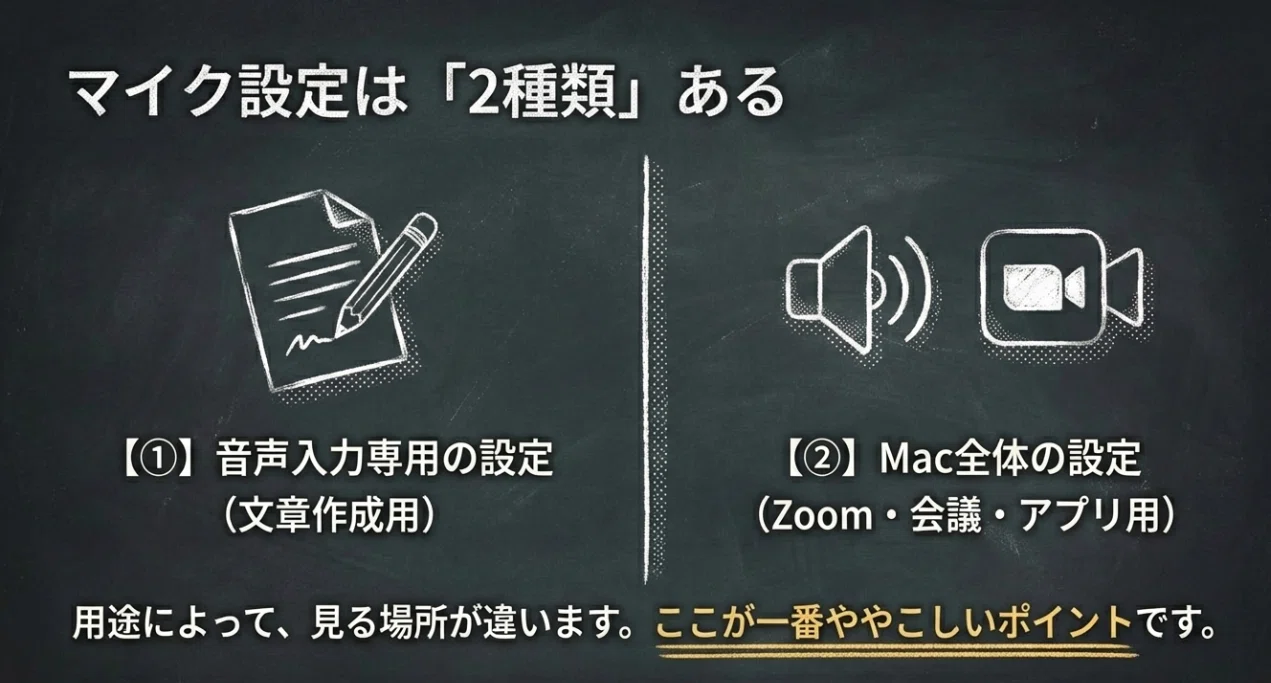
Macには
① 音声入力専用の設定 と
② Mac全体のマイク設定
この2つがあります。
用途によって、見る場所が違います。
【①】音声入力(文字起こし)用のマイクを変える方法
「話して文字にする」機能専用の設定です。
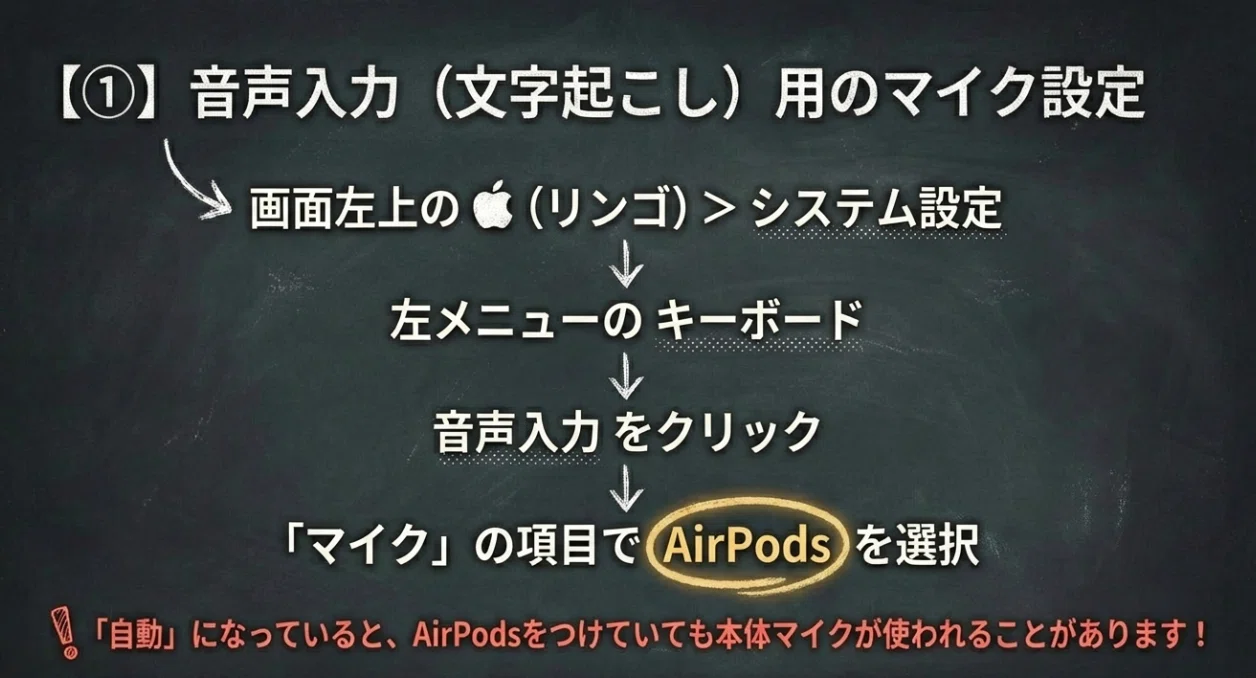
手順
画面左上の (リンゴマーク) をクリック
システム設定 を開く
左のメニューから キーボード
少し下にスクロールして 音声入力
マイク の項目をクリック
AirPods / USBマイク を選ぶ
ここが 「自動」や「MacBookのマイク」 のままだと、
AirPodsをつけていても本体マイクが使われます。
【②】Mac全体(Zoomや録音アプリ)のマイクを変える方法
こちらはシステム全体に効きます。
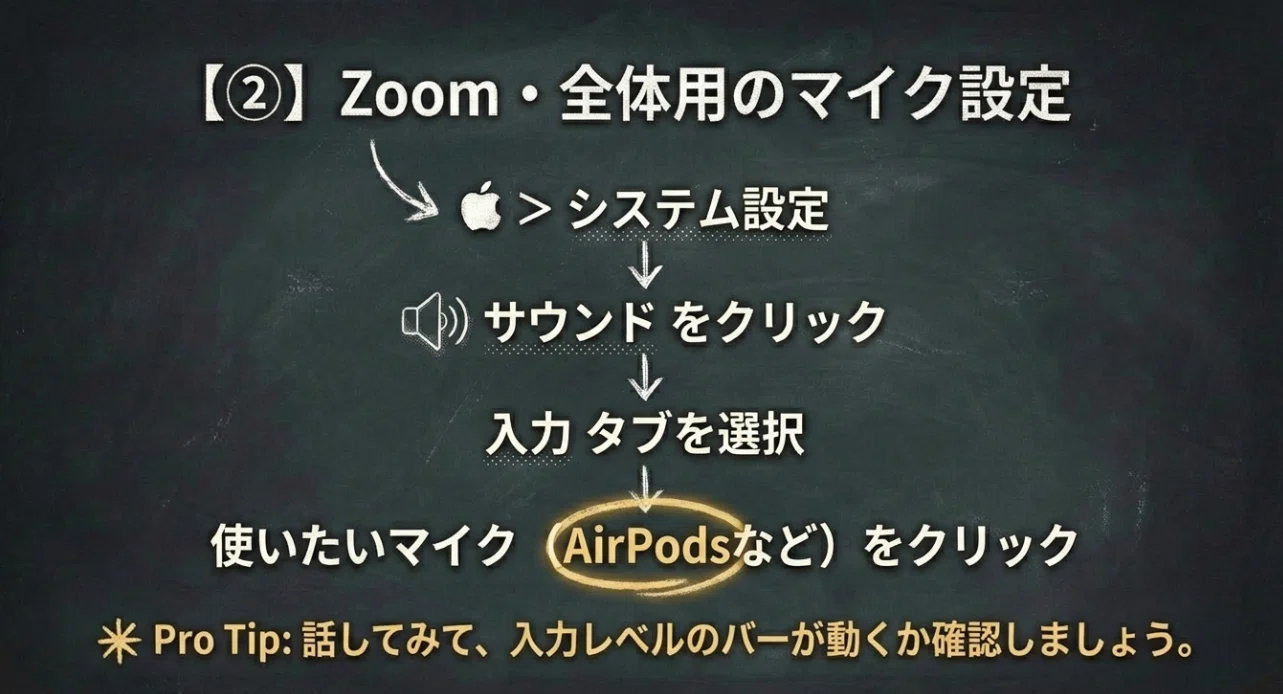
手順
> システム設定
サウンド
入力 タブ
使いたいマイクをクリック
話して、入力レベルが動くか確認
【最短ルート】3秒で切り替える裏技
毎回設定を開くのは大変なので、これを覚えると楽です。
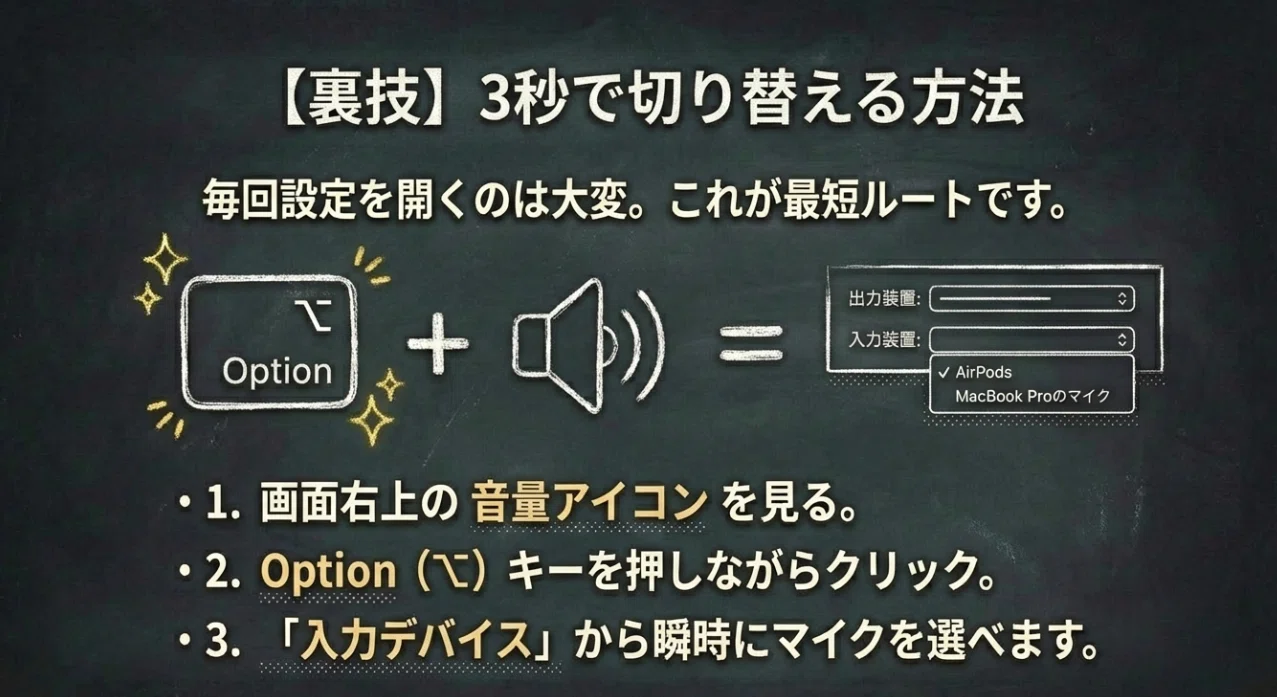
手順
AirPodsやUSBマイクを接続
画面右上の 音量アイコン を見る
Option(⌥)キーを押しながらクリック
「入力デバイス」からマイクを選ぶ
これが一番ミスが少ない方法です。
AirPodsをつけ外しするとどうなる?
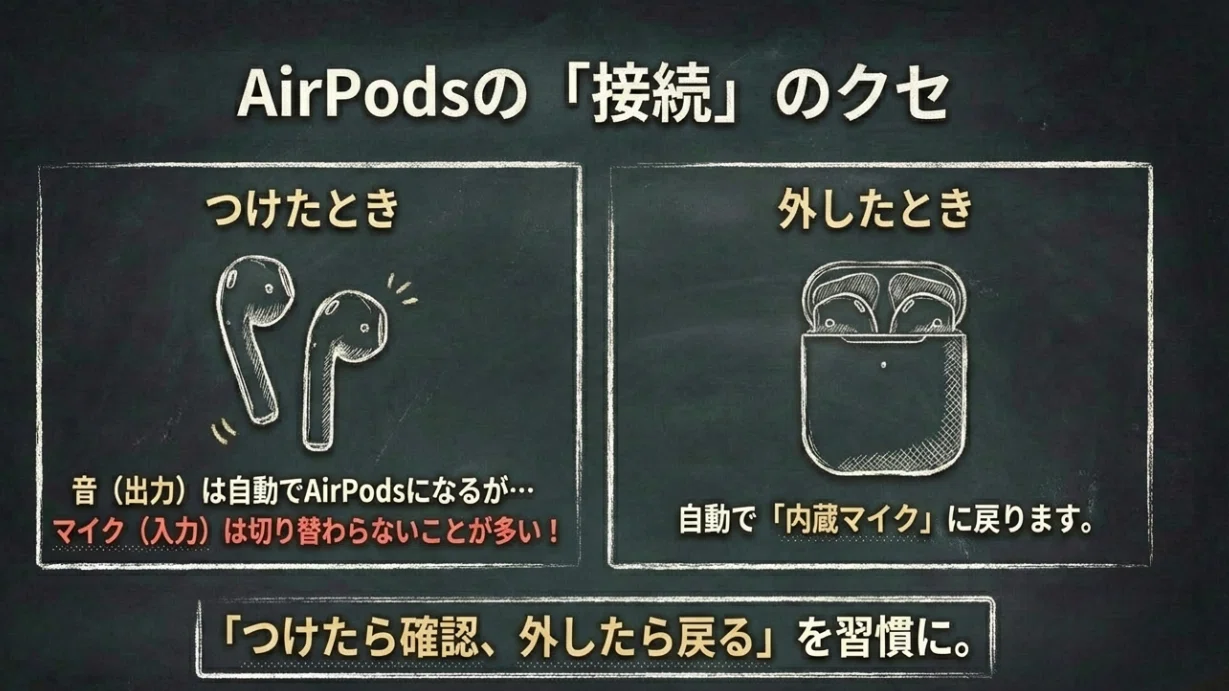
つけたとき
音(出力):自動でAirPodsになることが多い
マイク(入力):ならないことが多い
👉 音は聞こえるのに、マイクは内蔵のまま、がよくあります。
外したとき
自動で 内蔵マイク に戻ります
なので、
「つけたら確認、外したら戻る」
この動きだと思っておくと安心です。
音声入力でできること(具体例)
文章を書く
メモ
ブログの下書き
日記
企画アイデア出し
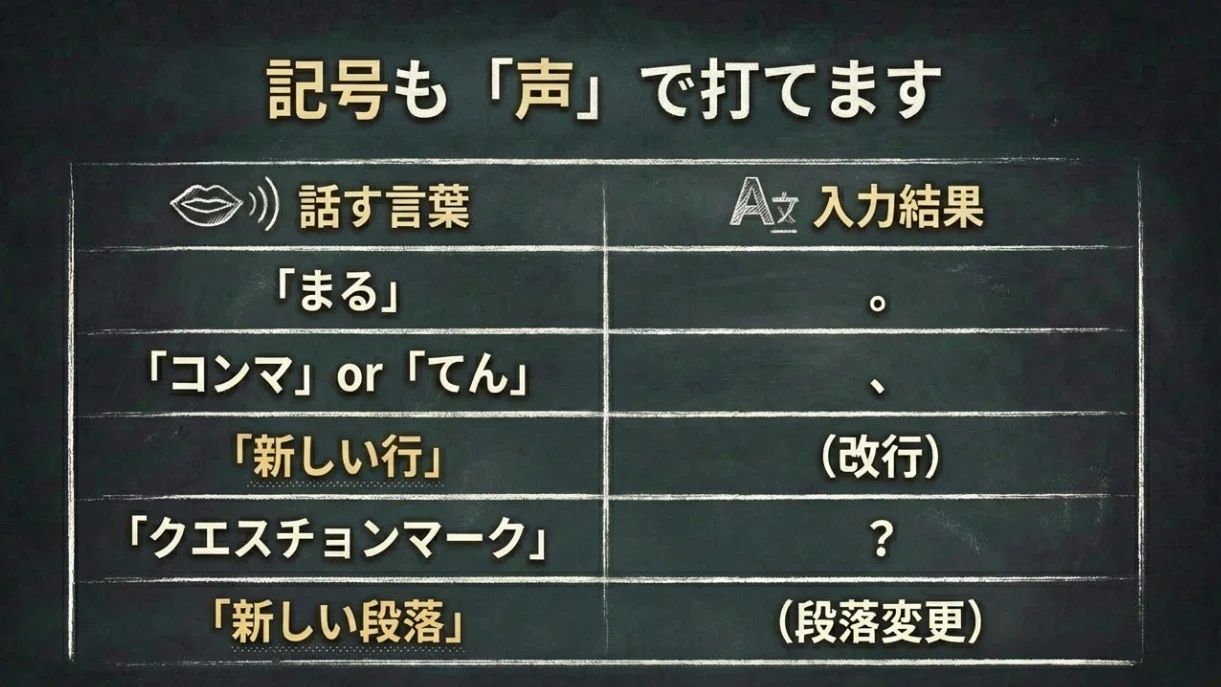
声で操作する
「まる」→ 。
「コンマ」→ 、
「新しい行」→ 改行
「新しい段落」→ 段落変更
「クエスチョンマーク」→ ?
長く話す(制限なし)
**強化音声入力(オフライン)**をONにすると
時間制限なしで話し続けられます。
よくある質問(FAQ)
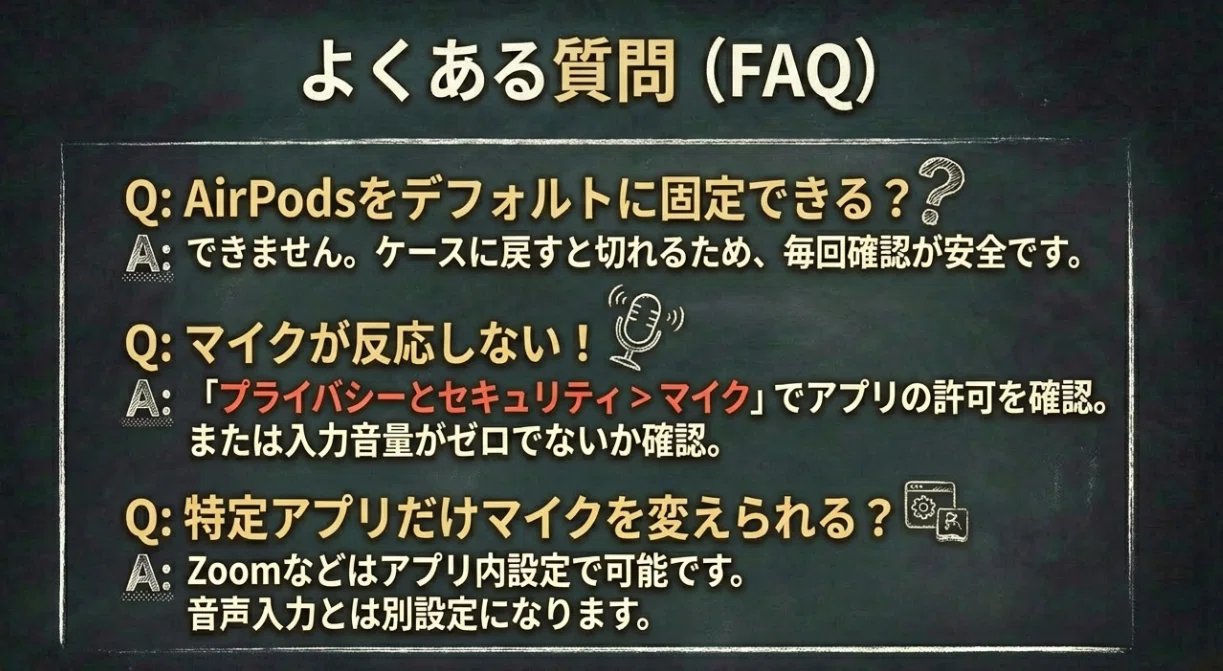
Q. AirPodsをデフォルトに固定できますか?
完全な固定はできません。
ケースにしまうと接続が切れるため、
使うたびに確認するのが安全です。
Q. 特定のアプリだけマイクを変えられますか?
ZoomやTeamsなどは アプリ内設定 で可能です。
音声入力は キーボード > 音声入力 で別設定です。
Q. マイクが反応しません
次を確認してください。
システム設定 > プライバシーとセキュリティ > マイク
使うアプリが 許可ON になっているか
サウンド > 入力 > 入力音量がゼロになっていないか
Q. 何が一番おすすめの使い方?
最初はこれがおすすめです。
AirPods・外部マイクをつける
Option+音量アイコンで入力を確認
メモアプリを開く
思ったことをそのまま話す
「ちゃんとした文章」にしようとしなくて大丈夫です。
まとめ
音声入力は Mac標準機能
マイク設定は 2か所ある
AirPodsは 自動で切り替わらないことが多い
Option+クリックが最短ルート
話すだけで、文章がどんどん出てくる
キーボードが苦手でも、
考えがまとまっていなくても、
声はそのまま使えます。








