「資料は読んだはずなのに、
本当に理解できているか自信がない…」
そんな不安、ありませんか?😥
NotebookLMの**「テスト機能」**は、まさにその不安をやさしく解消してくれる機能です。
一言で言うとこれは、
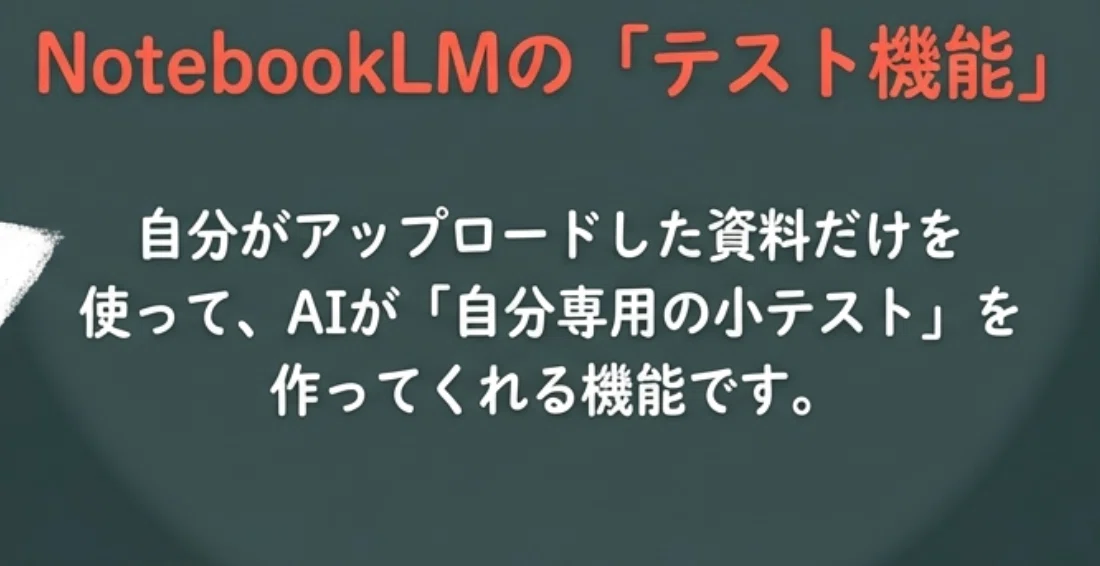
📝 自分がアップロードした資料だけを使って、
AIが“自分専用の小テスト”を作ってくれる機能
です。
🤖 NotebookLMのテスト機能で「できること」
NotebookLMのテスト機能は、
ただのクイズ作成ツールではありません。

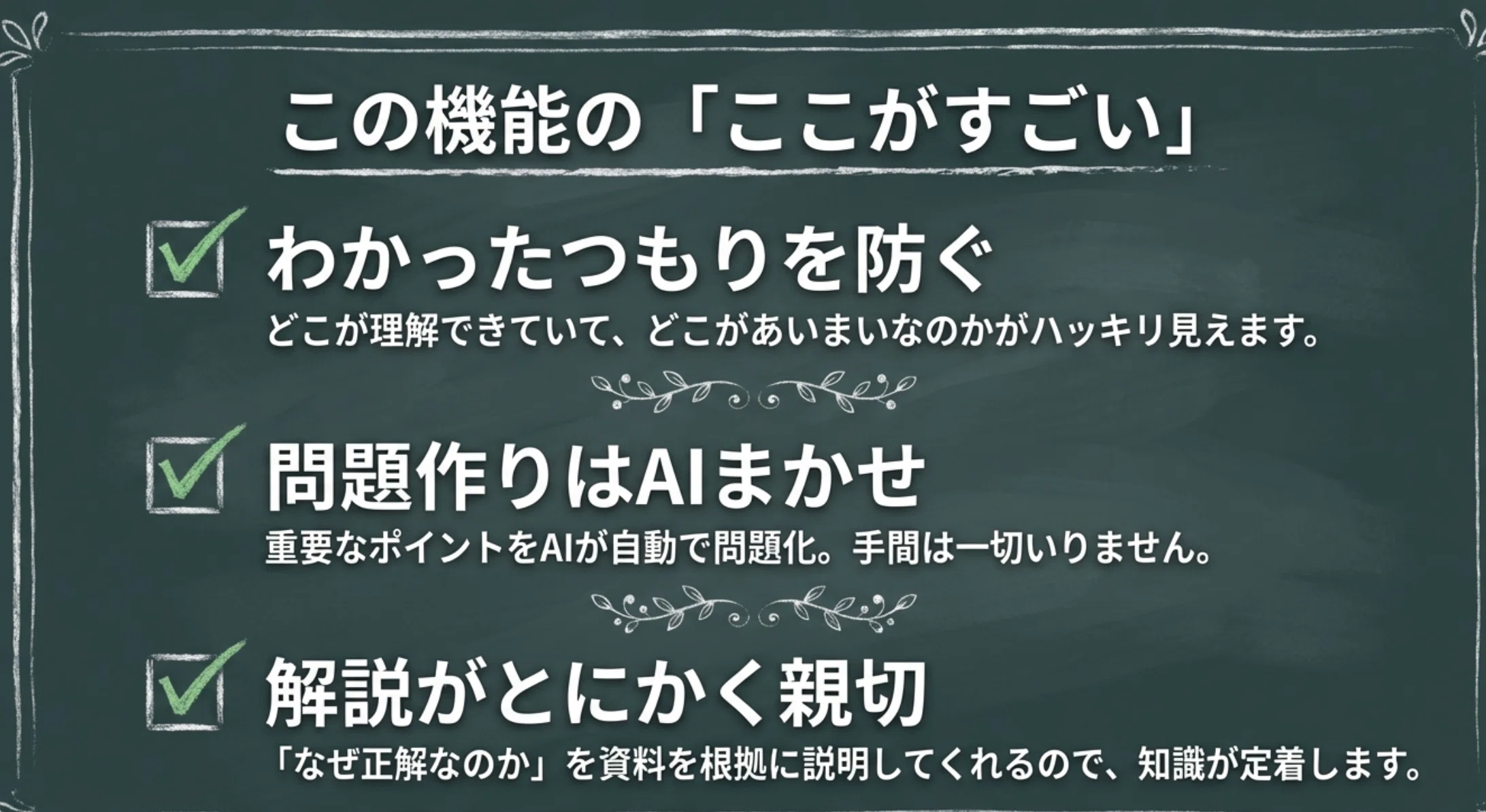
✅ わかったつもりを防げます
資料を読むだけだと、
人は「理解した気」になりがちです。
テストを解くことで、
・どこが理解できていて
・どこがあいまいなのか
が、はっきり見えるようになります👀
✅ 問題作りは全部AIまかせ
「どこが重要か考えて、問題を作って…」
そんな手間は一切いりません。
資料を入れて
👉「テスト」を押すだけ。
数秒で、AIが
重要ポイントを自動で問題化してくれます。
✅ 解説がとにかく親切
正解・不正解だけで終わらないのが、NotebookLMのすごいところ。
📌
・なぜこの答えが正解なのか
・なぜ他の選択肢は違うのか
まで、資料を根拠に説明してくれます。
「なんとなく正解した」を防げるので、
知識がちゃんと定着します🧠✨
🪜 使い方はたったの3ステップ
操作はとてもシンプルです。
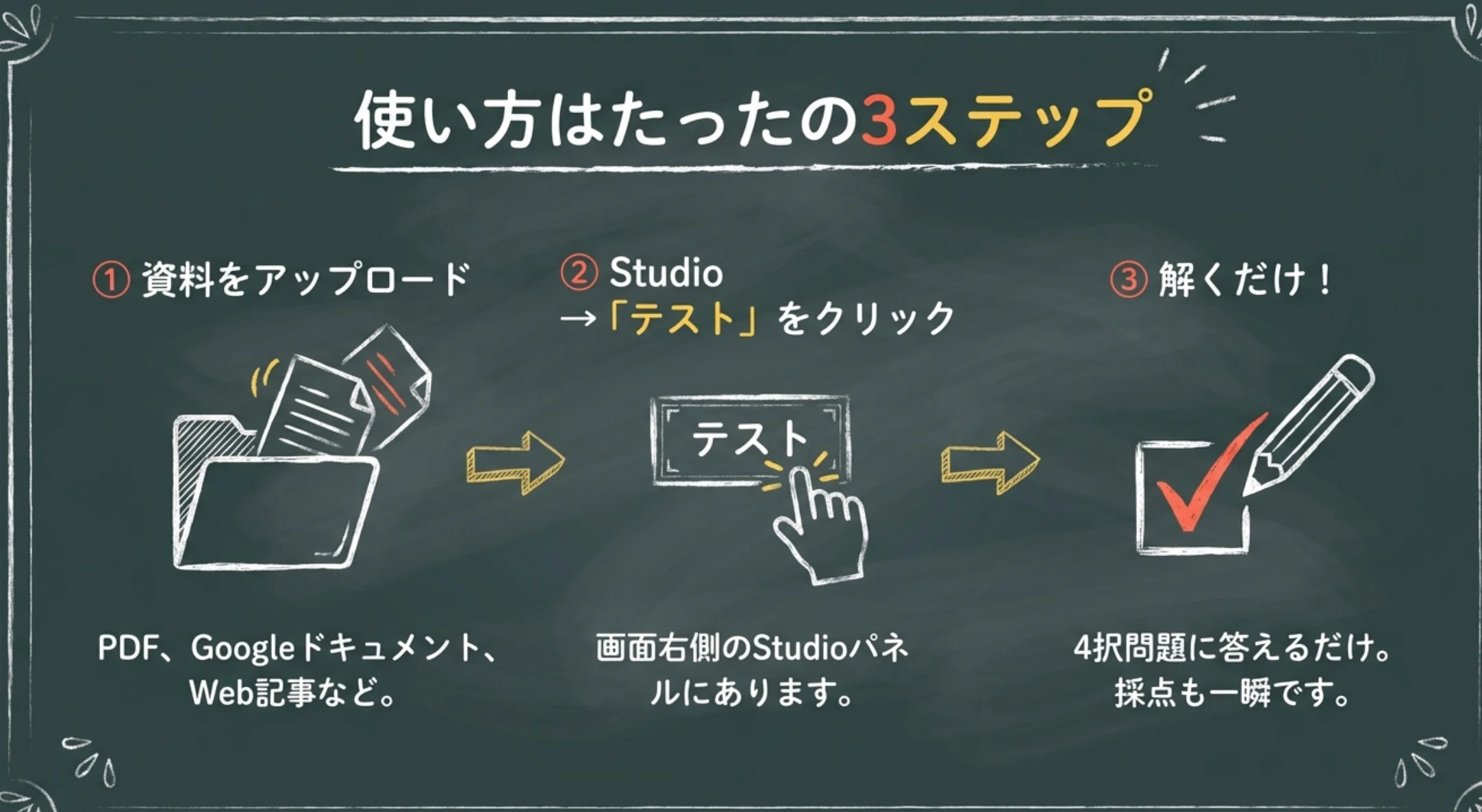
① 資料をアップロード
PDF、Googleドキュメント、Web記事、
文字起こししたテキストなどを追加します。
② Studio →「テスト」をクリック
画面右側の Studio(スタジオ) パネルにある
「テスト」ボタンを押します。
③ 解くだけ!
4択問題などが表示されるので、
答えていくだけでOKです✍️
終わるとスコアが出て、
間違えたところが一目でわかります。
🎛 自分に合わせてカスタマイズもできる
初心者にうれしいのが、
難しさや量を選べるところです。
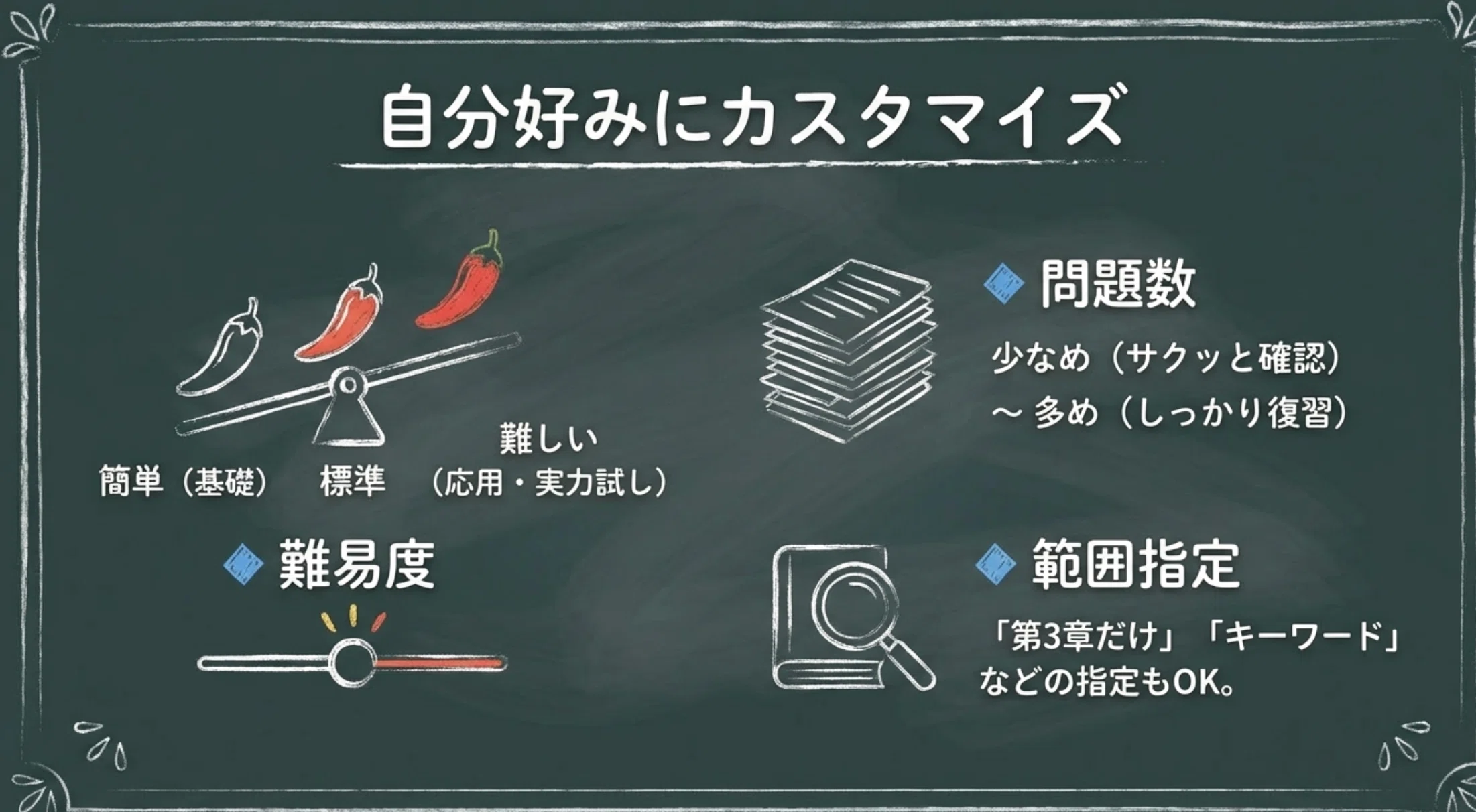
🔹 問題数
・少なめ(サクッと確認)
・標準
・多め(しっかり復習)
🔹 難易度
・簡単(基礎チェック)
・標準
・難しい(応用・実力試し)
🔹 範囲指定
「第3章だけ」
「〇〇というキーワードだけ」
なども指定できます。
💡「その手があったか!」な使い方
ここからが本番です👇
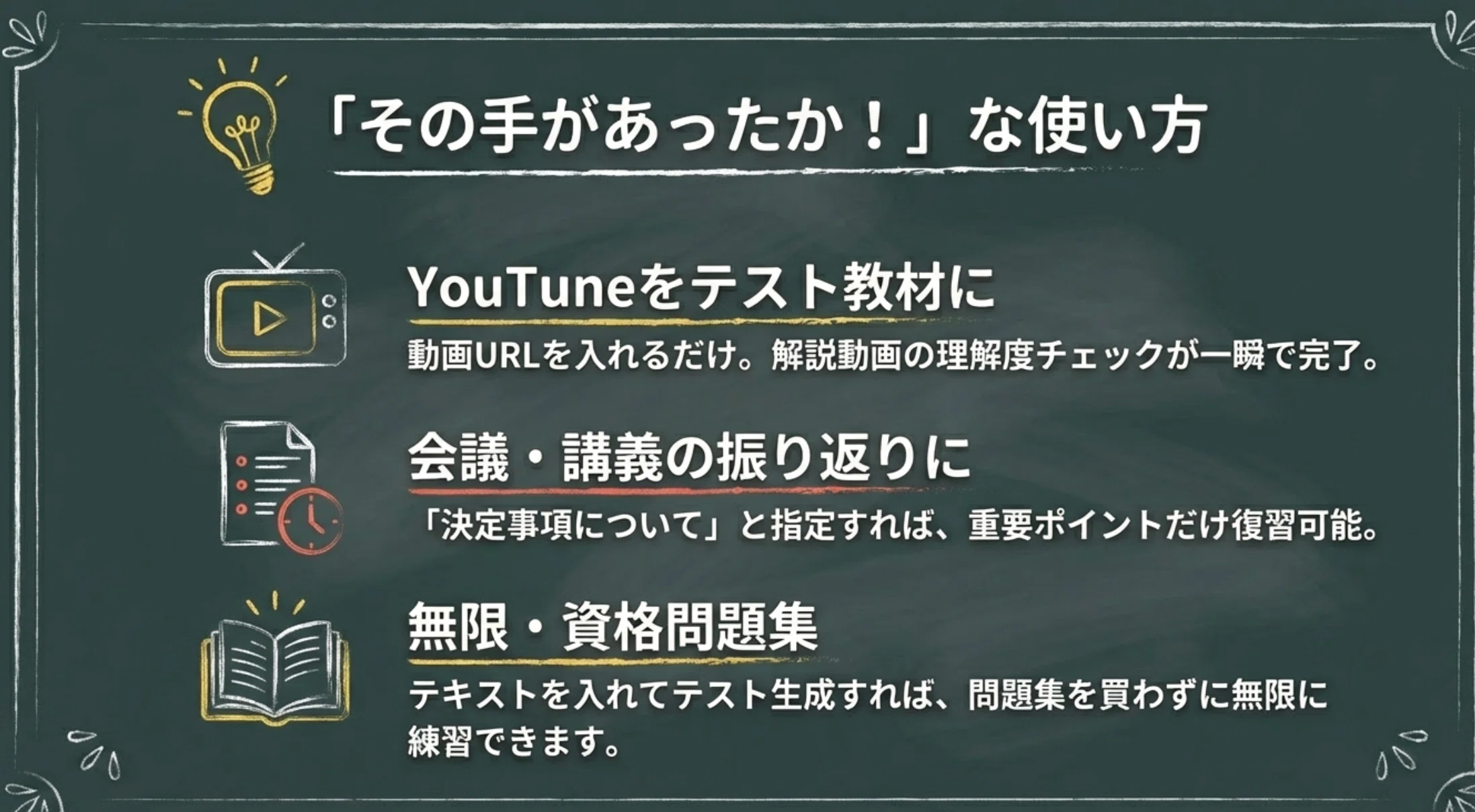
📺 YouTubeを“テスト教材”にする
解説動画を何度も見返さなくてもOK。
動画URLや文字起こしを入れて
👉 テストを作るだけで
理解度チェックが一瞬で完了します。
🧾 会議・講義の振り返りに
長い議事録や講義内容も、
「決定事項についてテスト」
と指定すれば、
重要ポイントだけ復習できます。
📚 資格試験・勉強にも
問題集を何冊も買わなくても、
公式テキストを入れて
👉 テスト生成
これだけで
無限に自分専用問題集が作れます。
🔁 おすすめ学習ループ(超大事)
NotebookLMは、
この順番で使うと本当にラクになります。
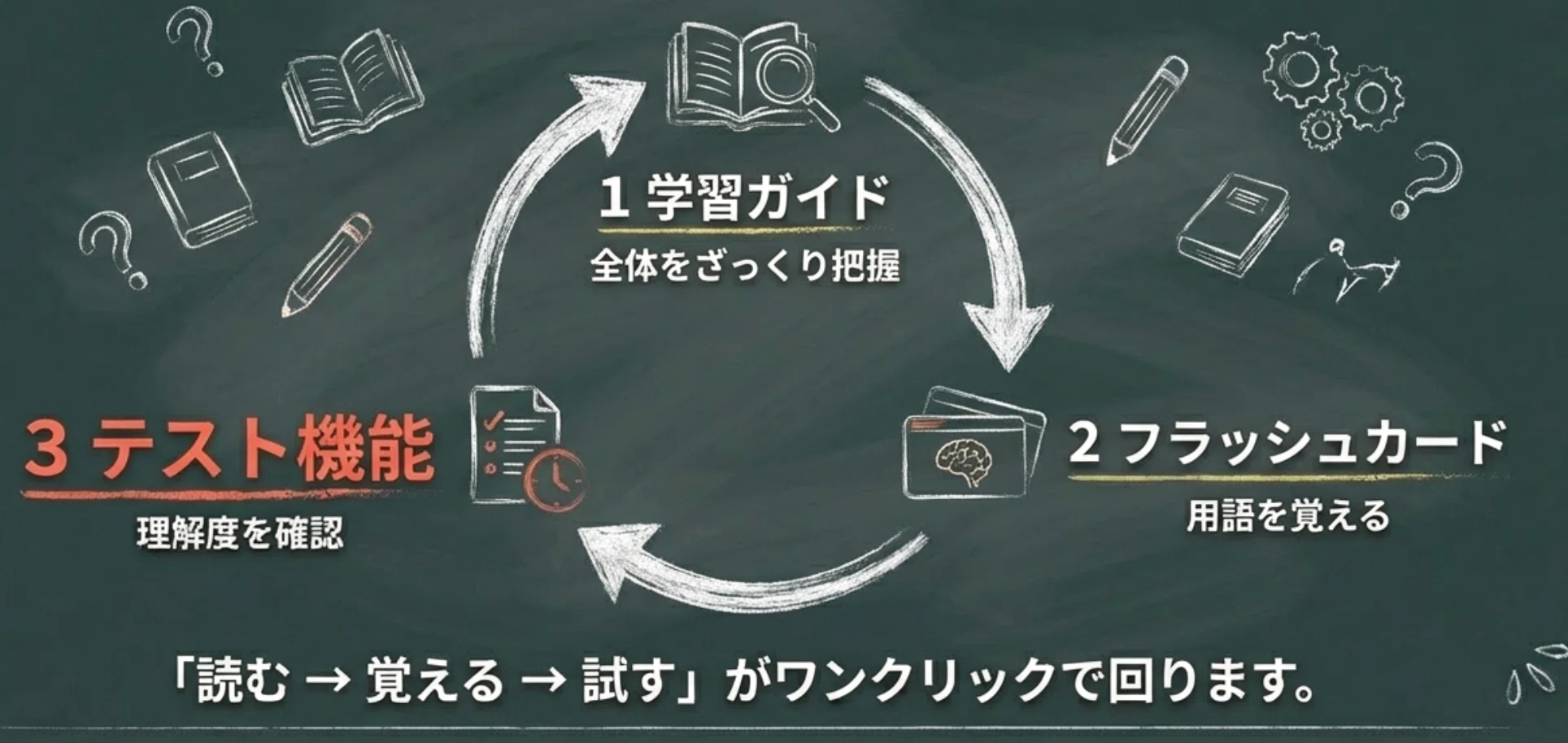
1️⃣ 学習ガイド:全体をざっくり把握
2️⃣ フラッシュカード:用語を覚える
3️⃣ テスト機能:理解できているか確認
📌
「読む → 覚える → 試す」
がワンクリックで回ります。
🌱 こんな人にこそ使ってほしい
・勉強が苦手
・理解できてるか不安
・ノート作りが続かない
・時間をかけずに要点を押さえたい
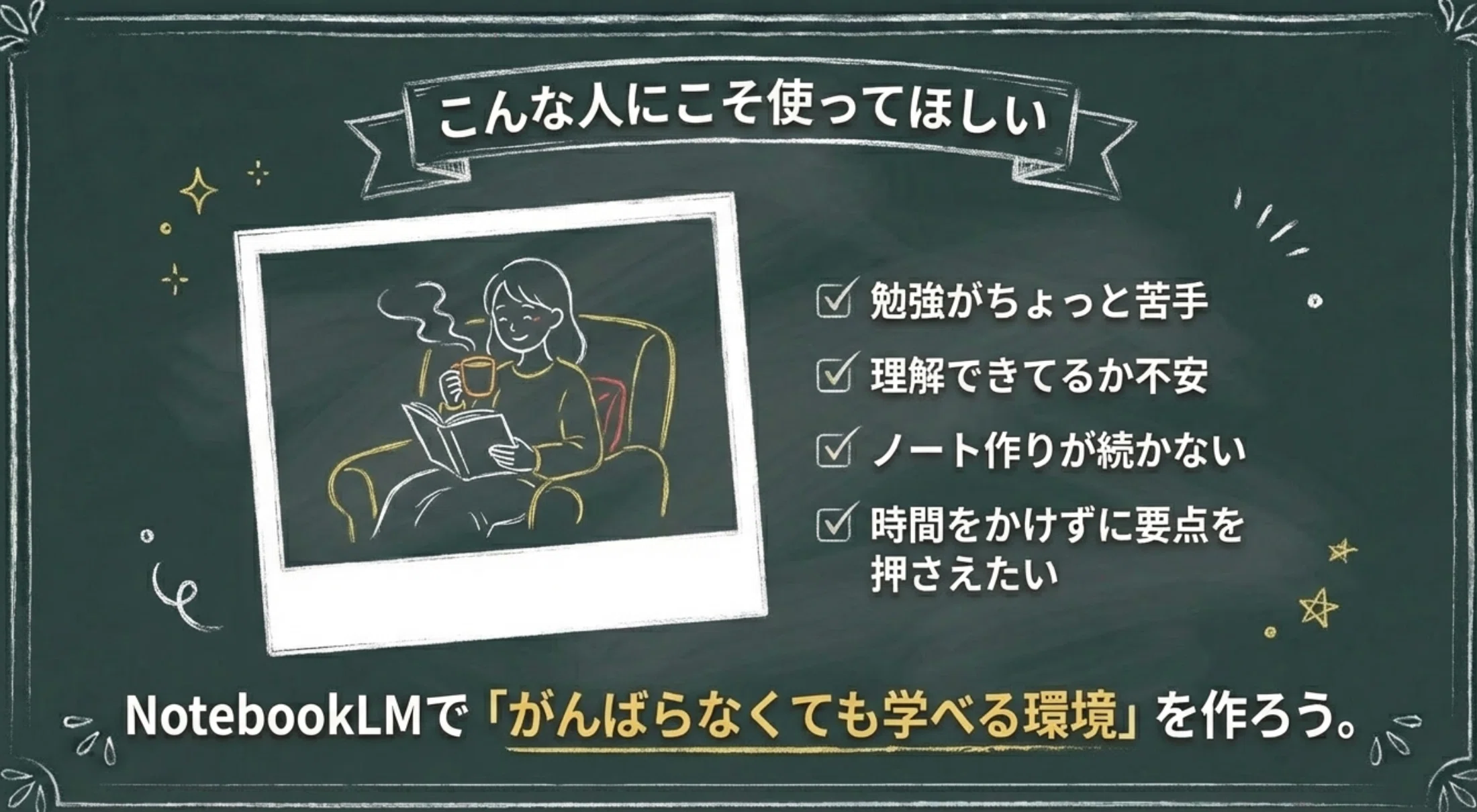
NotebookLMのテスト機能は、
がんばらなくても学べる環境を作ってくれます。