「調べたい」「勉強したい」「まとめたい」
そう思って開いたのに、気づいたらタブだらけで頭がごちゃごちゃ…😇
NotebookLMのインフォグラフィックは、そんな“情報迷子”を
1枚の図解にしてスッと整えてくれる機能です📊✨
この記事は、初心者 → 中級者 → 上級者へ、ゆるくレベルアップする構成で書きます。
むずかしい話はちゃんと「おまけ」「裏ワザ」「上級者向け」に分けるので安心して読んでください🙂
🧑🌾初心者編:そもそも「インフォグラフィック」って何ですか?
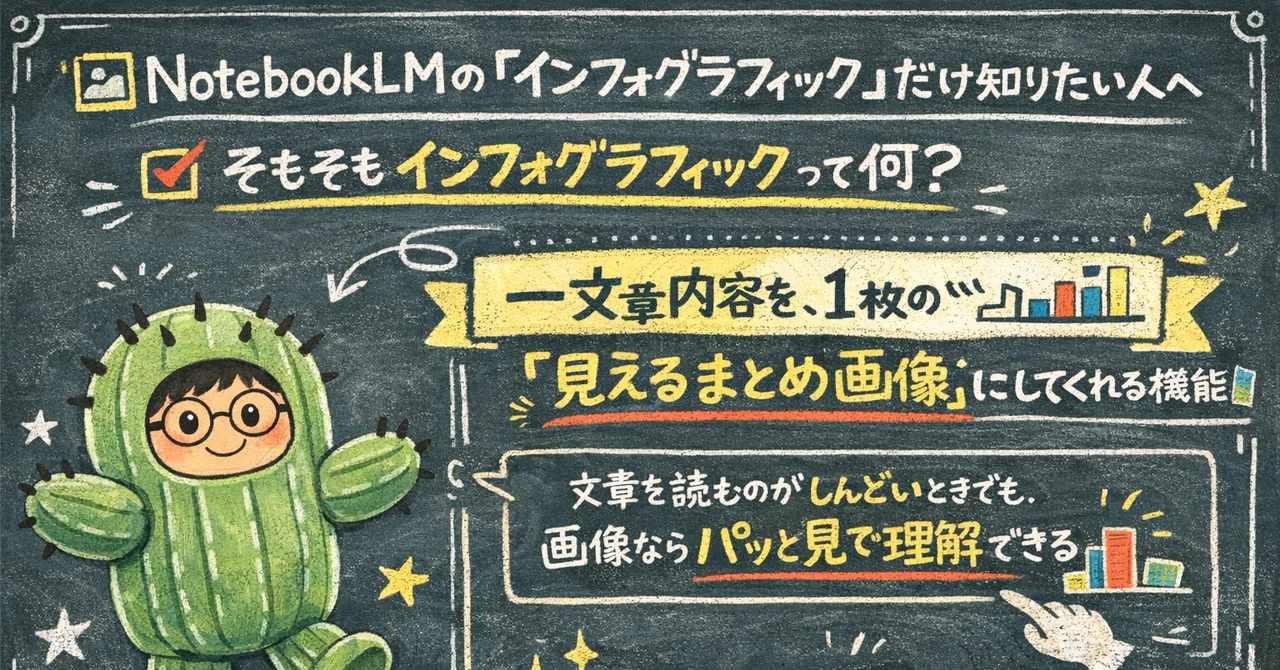
インフォグラフィックは、超ざっくり言うと…
✅ 文章の内容を、1枚の“見えるまとめ画像”にするものです。
文字だけの資料って、読む気力が必要ですよね。
でも図解だと、パッと見で全体像がつかめることがあります👀✨
✅初心者編:NotebookLMのインフォグラフィックでできること(まずここだけ)
① 📌 長文を「1枚に整理」できる
PDF・Web記事・メモなどを入れると、NotebookLMが
重要ポイント
流れ(順番)
因果関係(なぜそうなる?)
手順(ステップ)
みたいな形にして、1枚にまとめてくれます🧠✨
② 📐 サイズが選べる(SNSにも寄せられる)
基本はこの3つが使いやすいです👇
🖥️ 横向き(資料向き)
📱 縦向き(SNS向き)
⬜ 正方形(サムネや投稿向き)
「縦向き」にすると、スマホで見やすいことが多いです📱
③ ✍️ 「追加の指示」を書くと、仕上がりが安定する
NotebookLMの画面にある
「作成するインフォグラフィックについて説明してください」
ここが、いわゆる**指示欄(プロンプト欄)**です📝
ここに一言あるだけで、仕上がりが変わります。
例👇
「短い言葉で、箇条書き中心で」
「初心者向け。専門用語は使わないで」
「強調するのは3つだけ」
🧑🎓中級者編:初心者が迷う「詳細レベル」は、この選び方でOK
インフォグラフィックには 詳細レベルが3つあります。
✅簡潔(初心者はこれでOK)
文字が少ない
見やすい
日本語が崩れにくい
👉 最初はこれが安定です👌
◻️標準(慣れたら)
情報量と見た目のバランスが良い
仕事の共有にも使いやすい
⚠️詳細(注意:罠になりやすい)
情報を詰め込みがち
文字が増えてゴチャつきやすい
日本語が崩れることも増えがち
👉 「全部1枚に入れたい!」って気持ちが強いほど、失敗しやすいです😇
“見せる”目的なら、削るほうが勝ちです。
🧰中級者編:まず失敗しない「型」(テンプレ)を置いておきます
初心者が最初に作るなら、これでOKです👇
✅ 縦向き × 簡潔
✅ 指示欄にこれを書く(コピペ用)
文章は短く、箇条書き中心
強調するポイントは3つまで
専門用語は使わない
文字は読みやすく(太め、ゴシック寄りのイメージ)
これだけで「思ったより使える…」になりやすいです🙂✨
🎁おまけ:インフォグラフィックは「画像」なので、ここだけ注意
NotebookLMのインフォグラフィックは基本 **PNG画像(1枚絵)**です🖼️
なので…
NotebookLM内で文字を直接編集はできない
直すなら「再生成」か「Canvaで上から修正」
この運用になります🛠️
(初心者は、まず再生成で十分です)
🧙♂️裏ワザ(これは初心者は読み飛ばしてOKです)
🪄「文字崩れ」を減らすコツは、短くすること
画像の中に長文を入れようとすると、崩れやすくなります。
なので指示欄にこう入れると安定しやすいです👇
「1項目は短く(目安:25文字以内のキーワード)」
「文章は説明しすぎず、要点だけ」
1枚で全部説明しようとしないのが、結果的に一番伝わります。
🧠上級者向け(ここも読み飛ばしてOK)
🇺🇸英語の“じゅもん”例(※先に意味を説明します)
意味:「スマホで読みやすい縦長。文字少なめ。重要ポイントだけ強調して」
その英語例👇
Make a vertical infographic (9:16) optimized for mobile viewing. Keep text minimal and highlight only the key takeaways.
英語は必須じゃないですが、短く指示が通りやすいことがあります。
ただ、まずは日本語で十分です🙂
🧭道しるべ:結局どこまでやればOK?
✅最初はここまででOK
用途似合わせた向きで
🖥️ 横向き(資料向き)
📱 縦向き(SNS向き)
⬜ 正方形(サムネや投稿向き)詳細レベルは「簡潔」
指示欄に「短く・箇条書き・3つまで」
まず1枚つくる
🌱慣れたらここも触ってみて
「標準」にして情報量を少し増やす
デザインの雰囲気(例:黒板風、ミニマル、ポップ)を指示する
文字崩れ対策として「短い言葉」を徹底する
読んでくれてありがとうございます😊