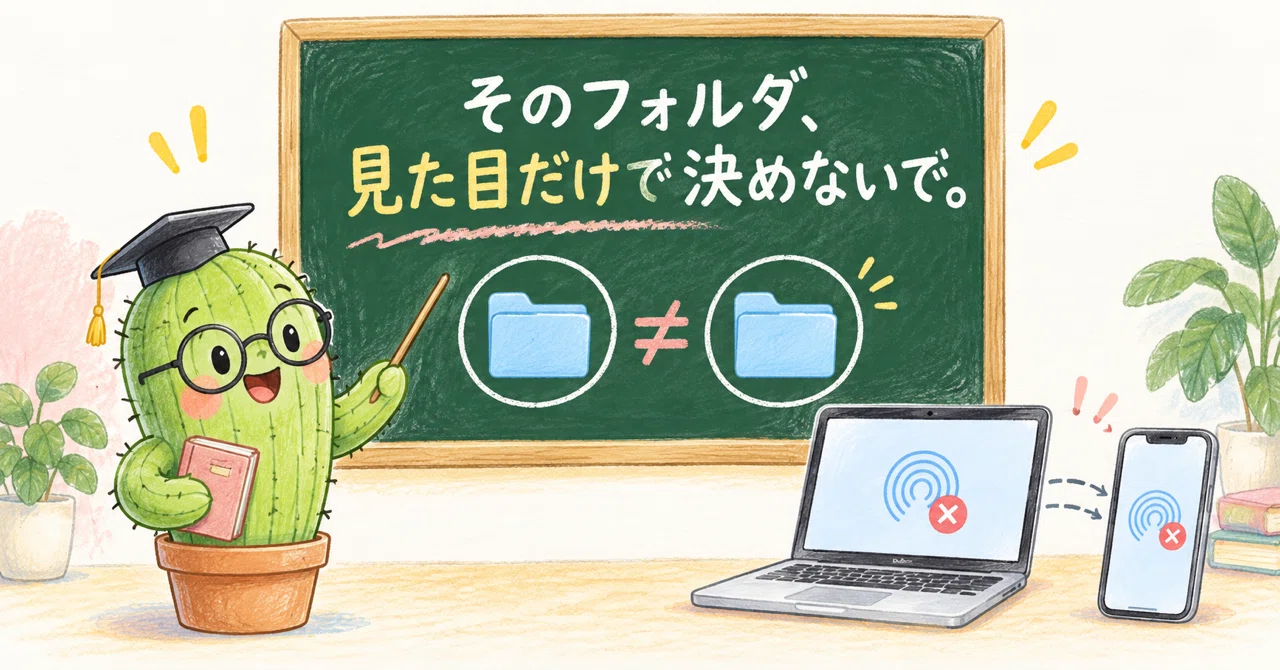
MacBookで作った画像を、AirDropでiPhoneへ送る。
いつもなら、それだけの作業です。
ところが、ある日から何度やっても送れませんでした。😳
Wi-FiもBluetoothもオン。
相手のiPhoneも表示されます。
それでも失敗します。
不思議だったのは、同じ画像をデスクトップへ移すと送れたことでした。
「画像が壊れているわけではない。iPhoneの故障でもなさそう。では、何が違うんだろう?」
調べていくと、怪しかったのは画像そのものではなく、画像が入っていたフォルダの名前でした。
しかも、人の目では見分けられない違いです。
🔍 「が」は、パソコンの中では2通りある
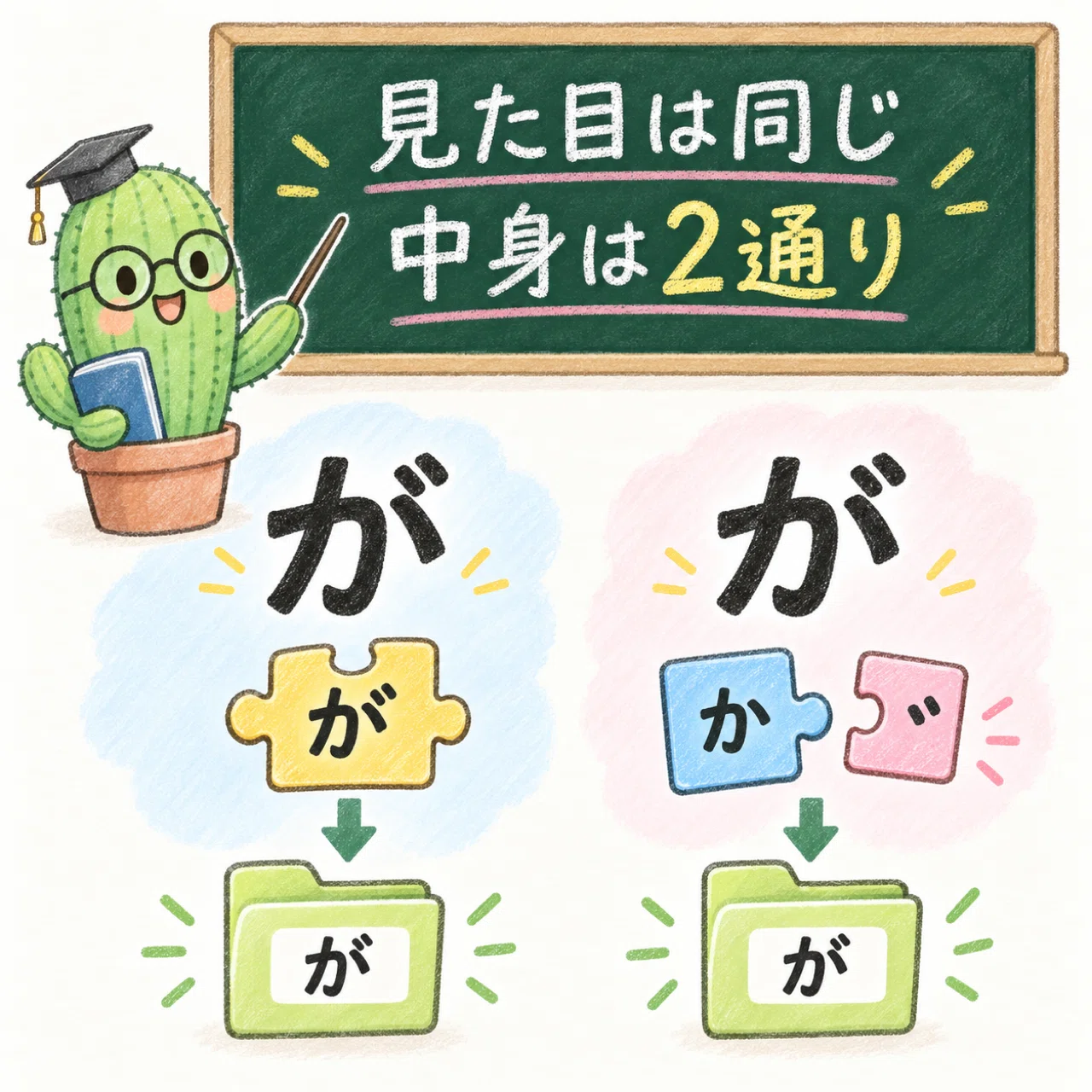
日本語の濁点には、コンピューター上で2つの表し方があります。
1つは、「か」と「゛」を合わせて、1文字の「が」として記録する形。
もう1つは、「か」と「゛」を分けたまま記録する形です。
画面では、どちらも同じ「が」に見えます。
専門用語では、前者をNFC、後者をNFDと呼びます。
ぼくの環境では、AIに作らせた日本語フォルダの名前がNFCになっていました。
そのフォルダ内の画像はAirDropに失敗し、保存場所や名前の形を変えると送れるようになりました。
さらに、同じようにAIへフォルダを作らせていた知人も、似たところで止まりました。
だから、これは「たまたま自分だけが踏んだ穴」として片づけず、予防の形にしておこうと思いました。
ただし、ここは大事です。
NFCのフォルダなら、すべてのMacでAirDropに失敗する。そういうAppleの公式ルールを確認できたわけではありません。
AppleのAPFSに関する技術資料では、ファイル名の文字の形を残しながら、異なる形を同じ名前として扱う仕組みが説明されています。
APFSとは、Macがファイルやフォルダを保存するときに使う仕組みです。
つまり、NFCを見つけただけで「これが故障原因だ」と決めるのも危険です。
ぼくたちが持っているのは、実際に改善した経験と、次に同じ穴へ落ちにくくするための確認手順です。
⚠️ いちばん危ないのは、全部まとめて名前を変えること
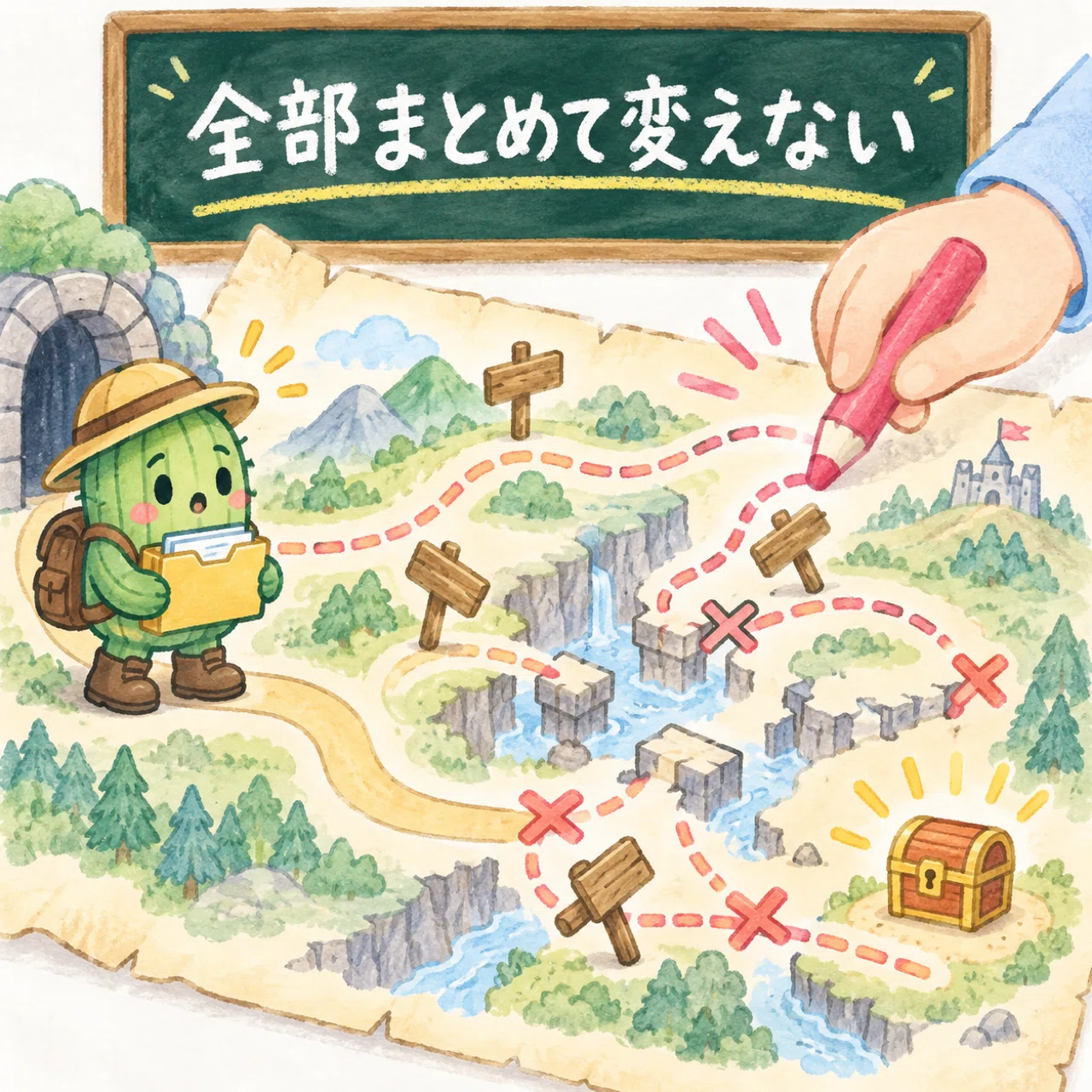
「フォルダ名が怪しいなら、全部NFDへ直せばいい」
そう思いたくなります。
でも、これがいちばん危ないんです。
フォルダの名前を変えると、制作アプリ、リンク、同期、バックアップが覚えている保存先とズレることがあります。
ゲームで言えば、宝箱が開かないからと、ダンジョンの地図を全部描き直すようなものです。
直したかったのは宝箱1個なのに、帰り道まで分からなくなります。
まず、元の画像とフォルダは動かしません。
確認するのは、次の小さな範囲だけです。
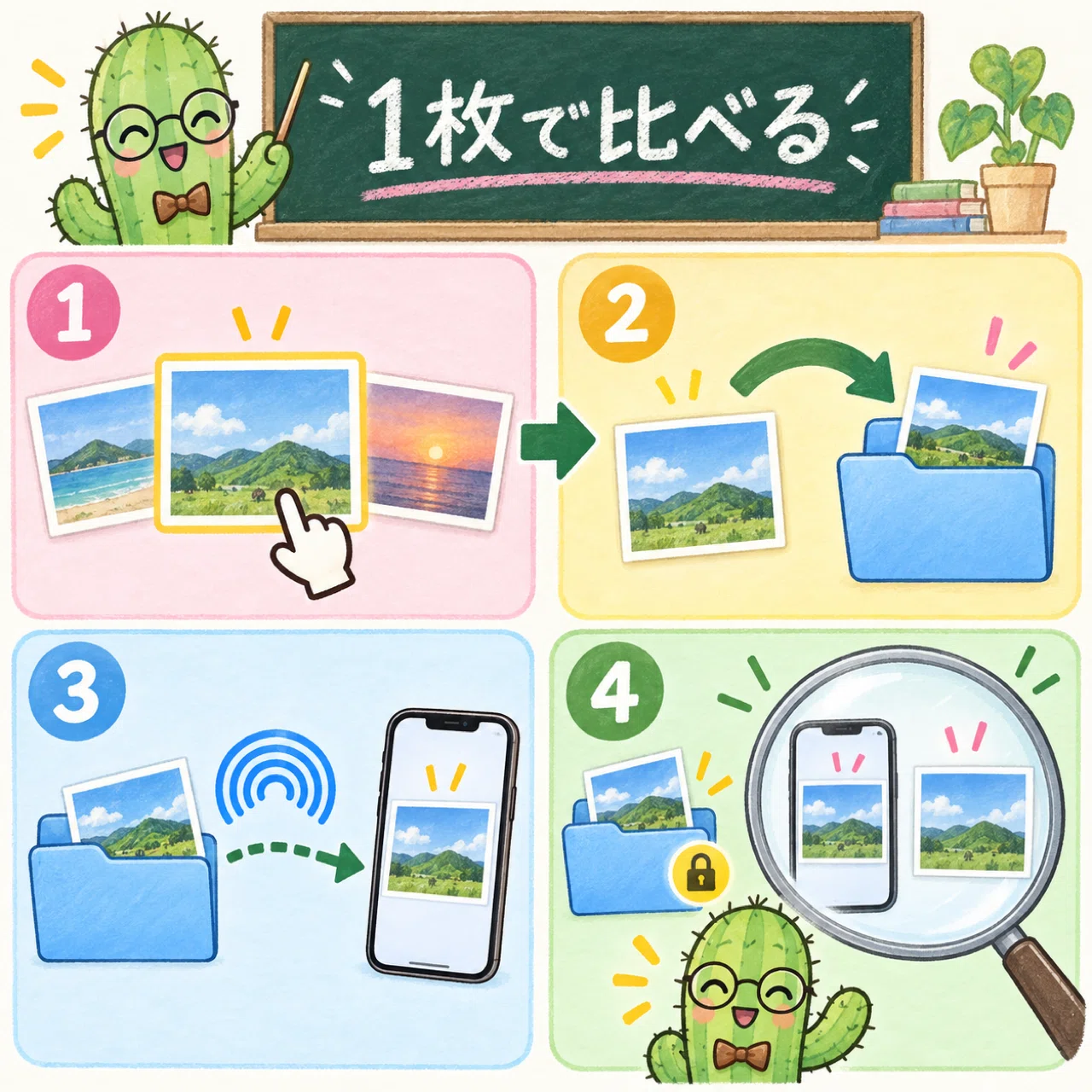
① 送れなかった画像を1枚選びます。
② 短い英数字名のテスト用フォルダへ、コピーを置きます。
③ 同じMacとiPhoneで、もう一度AirDropします。
④ 結果が変わったか比べます。
コピー先だけ送れたとしても、濁点だけが原因とは限りません。
フォルダの深さ、名前の長さ、同期状態なども一緒に変わるからです。
それでも、問題の範囲を小さくすることはできます。
「全部を直す」ではなく、「画像1枚で比べる」。
この順番なら、元データを守ったまま次の手を考えられます。🌱
🛡️ AIにフォルダを作らせるなら、最初に予防しておく
これからCodexやClaude Codeへ日本語フォルダを作らせる場合は、最初にこう頼んでおくと安心です。
日本語のフォルダ名を新しく作るときは、名前をNFD(分解形式)へそろえてから作ってください。
作成後は、実際に保存されたフォルダ名がNFDになっているか確認してください。
すでに存在するフォルダは、私の確認なしに改名・移動・削除しないでください。
日本語である必要がなければ、短い英数字名にするのも手です。
深い階層や長すぎる名前を避け、「日付+短いテーマ」くらいに収めると、あとから自分でも探しやすくなります。
そして、AirDropが失敗したときに、いきなりApple Accountをサインアウトしないこと。
アカウント変更は、同期している写真やメモなど、別のデータへ影響する可能性があります。
フォルダの点検とは、まったく別の大きな作業です。
🎁 読み取り専用の「AirDropフォルダ安全キット」を作りました
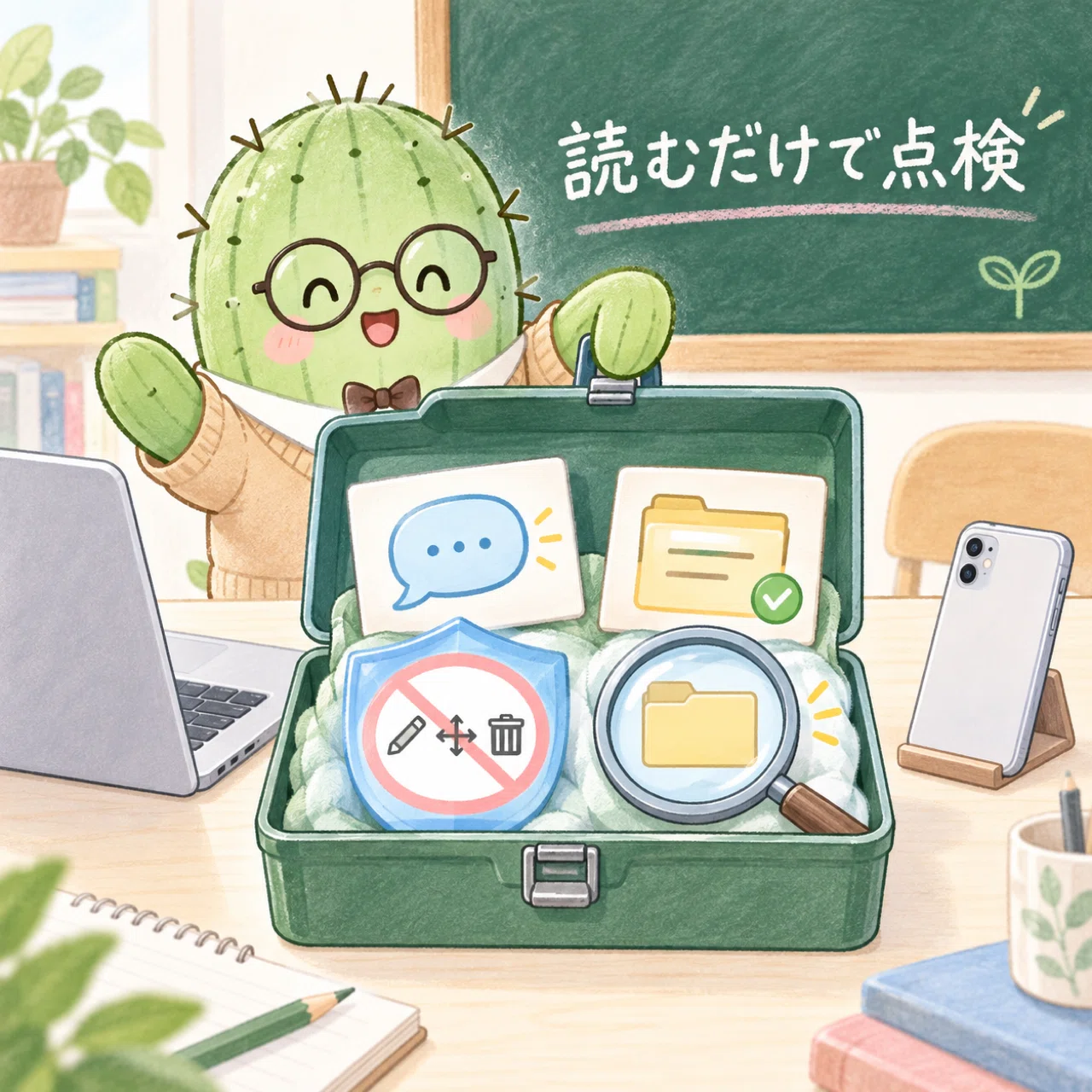
同じところで止まった人が、元データを壊さず確認できるように、小さな無料キットを作りました。
https://mac-iphone-folder-kit.vercel.app/
キットに入っているのは、次の内容です。
✅ AIへ渡す開始文
✅ 日本語フォルダを新しく作るときのルール
✅ 勝手に改名・移動・削除しないための注意書き
✅ フォルダ名を読み取り専用で確認する点検コード
点検コードは、名前を調べるだけです。
フォルダの改名、ファイルの削除、外部への送信は行いません。
もちろん、このキットでAirDropが必ず直るとは言えません。
AirDropの失敗には、受信設定、端末同士の距離、Wi-FiやBluetoothなど、ほかの原因もあります。
このキットの役目は、見えないフォルダ名の違いを確認し、危ない一括変更を避けることです。
なお、公開中のページとZIPを開けることは確認していますが、この新しいキットを使ったMacとiPhoneでの再送テストは、まだ行っていません。
AIが仕事をしてくれるようになると、フォルダもAIに作ってもらう機会が増えます。
便利になったからこそ、人の目に見えない違いも増えました。
全部を直す前に、1枚だけコピーして比べる。
その小さな一手が、大事なデータを守ってくれます。🌵
参考にしたApple公式資料
https://support.apple.com/guide/mac-help/use-airdrop-to-send-items-to-nearby-devices-mh35868/mac








