「AIに投稿を任せたい」と思っても、AIはあなたのアカウントに勝手には入れません。🔒
入るための「カギ」が要ります。
ぼくはこれまで、AIが作った動画をAirDropでiPhoneに送って、自分の手でInstagramに投稿していました。
先日、友人から「うちのAIはThreadsもYouTubeも自動で投稿してるよ」と聞いて、思わず言いました。
「そんなことできたの!?」
その日のうちに、AIと一緒にThreadsのカギを作りました。
かかった時間は約25分。お金は0円です。💰
この記事は、プログラミングを知らない人が、画面の写真を見ながら同じことをできるように書いています。
※用語の補足①「API(エーピーアイ)」=アプリ同士が会話するための窓口です。人が画面を押す代わりに、AIがこの窓口から投稿します。
この記事は、CodexやClaude Codeを使って、Threadsへの投稿を自動化したい人向けです。
アカウントを特定できる情報は、本文では伏せ、スクリーンショットでは不透明に隠しています。操作の説明や赤枠は残しています。
🔑 先に結論。Threadsのカギは「審査なし・無料」で今日作れる
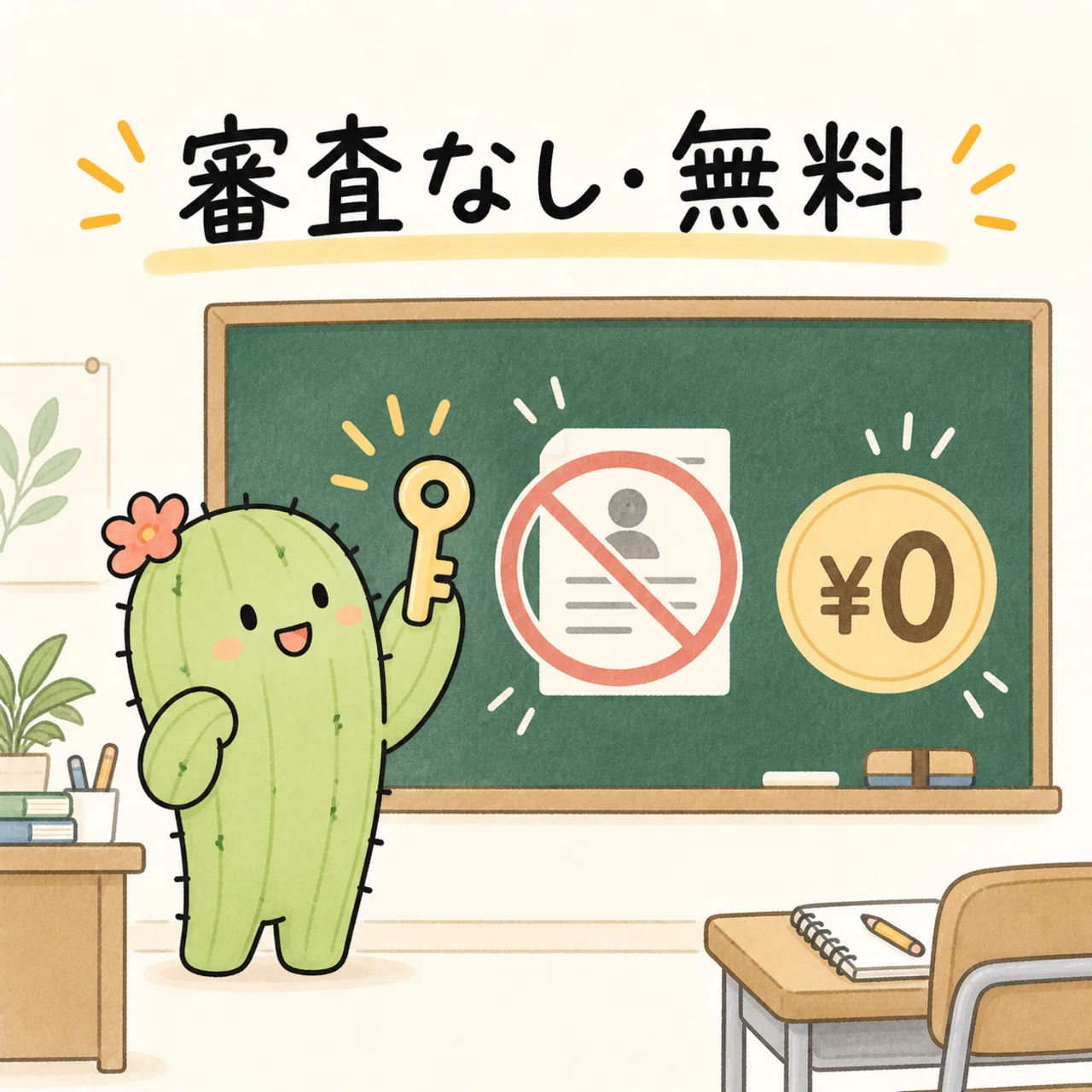
Threadsには、自分のアカウント専用のカギを作る仕組みが公式に用意されています。
しかも、自分のアカウントに投稿するだけなら、Metaの審査を受ける必要がありません。
これは公式の開発者向けの案内に書いてあることで、実際にぼくも審査なしでカギを受け取れました。✅
ただし、1つだけ最初に知っておいてほしいことがあります。
Instagramのカギは、Threadsとは別に作る必要があります。
同じMetaの会社なのに、1つの申請でまとめては作れません。理由はあとで画面と一緒に見せます。
今回はThreadsに絞って、最短ルートを歩きます。🚶
🗺️ 全体の地図。5つの段階を順番に
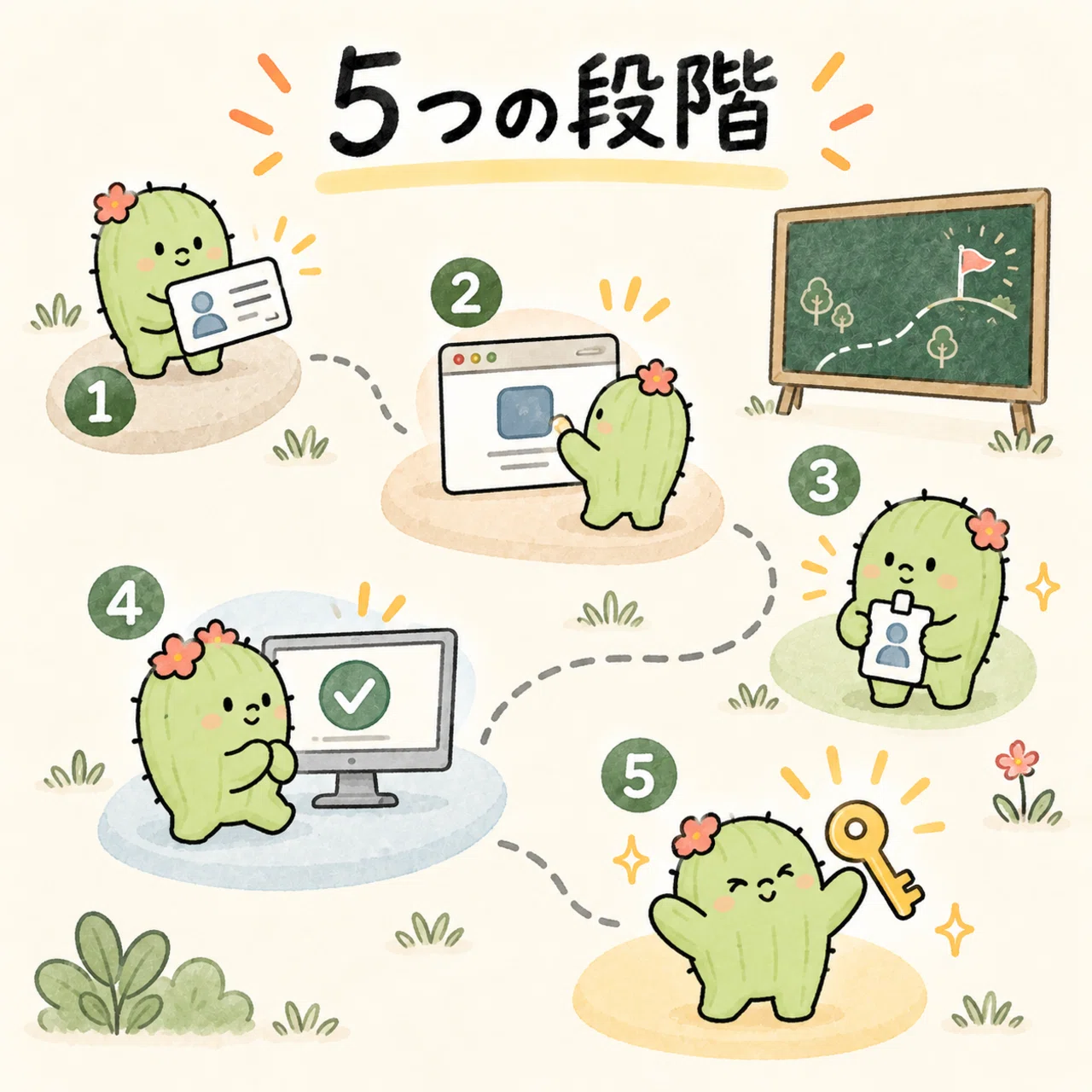
先に全体を見ておくと、途中で迷いません。
段階1 Metaの開発者サイトに登録する(5分) 段階2 「アプリ」を1つ作る(5分) 段階3 自分を「テスター」として登録する(3分) 段階4 Threads側で招待を承認する(5分・ここで迷った) 段階5 投稿の許可を足して、カギを受け取る(5分)
「アプリを作る」と聞くと大げさに聞こえますが、ここでのアプリは「AIがあなたのThreadsに入るときの名札」のようなものです。
画面上で名前を決めて、いくつか選ぶだけで、プログラムは1行も書きません。
🏗️ 段階1〜2。開発者サイトに登録して、アプリを作る
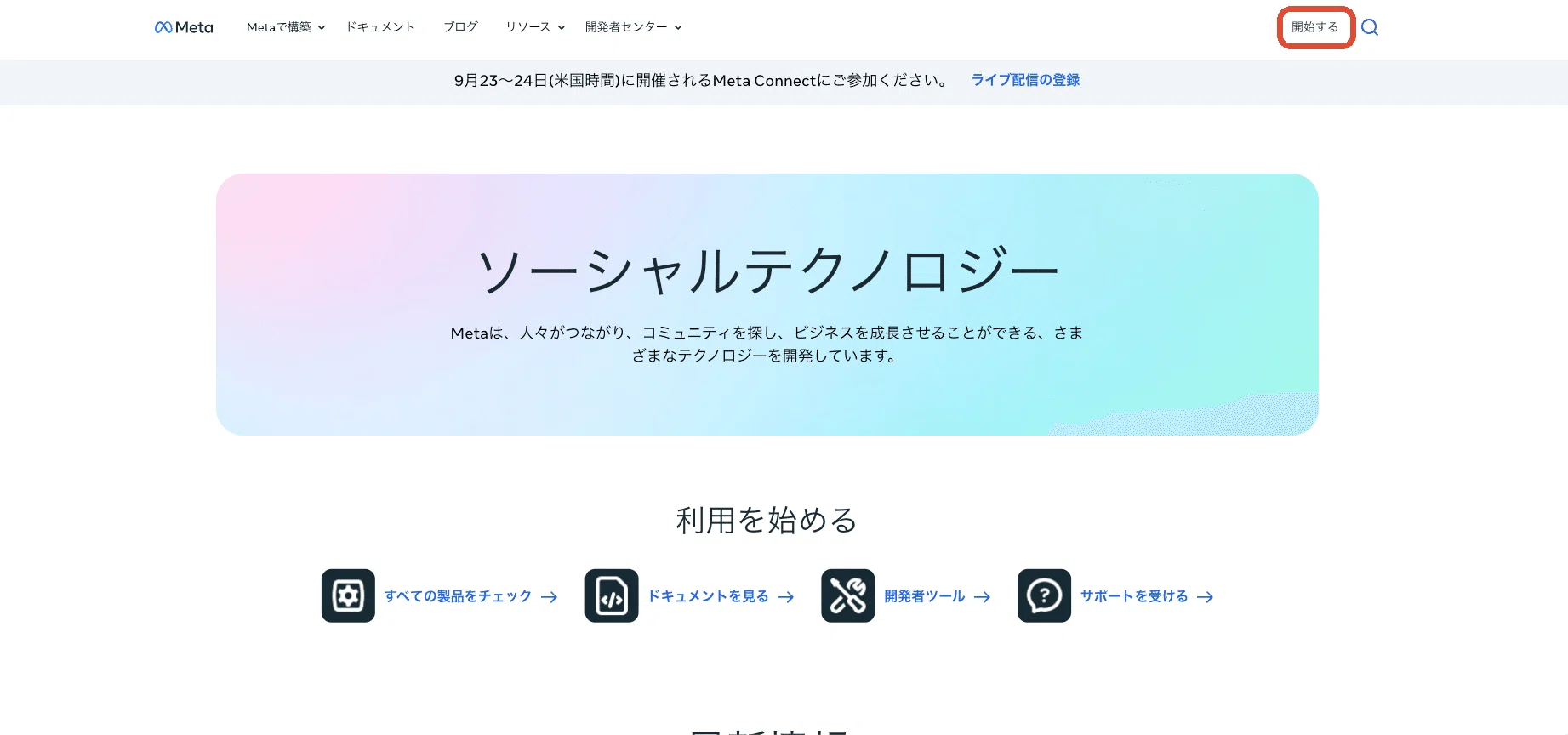
まず developers.facebook.com を開いて、右上の「開始する」を押します。
Instagramとつながっているfacebookでログインすると、開発者としての登録画面が始まります。
SMSで届く番号を入れて、連絡先のメールを入れて、最後に「あなたは何をする人ですか」と聞かれます。
ぼくは「経営者/創設者」を選びました。どれを選んでも使える機能は同じです。
登録が終わると「アプリはまだありません」という画面になります。これが開発者としてのスタート地点です。
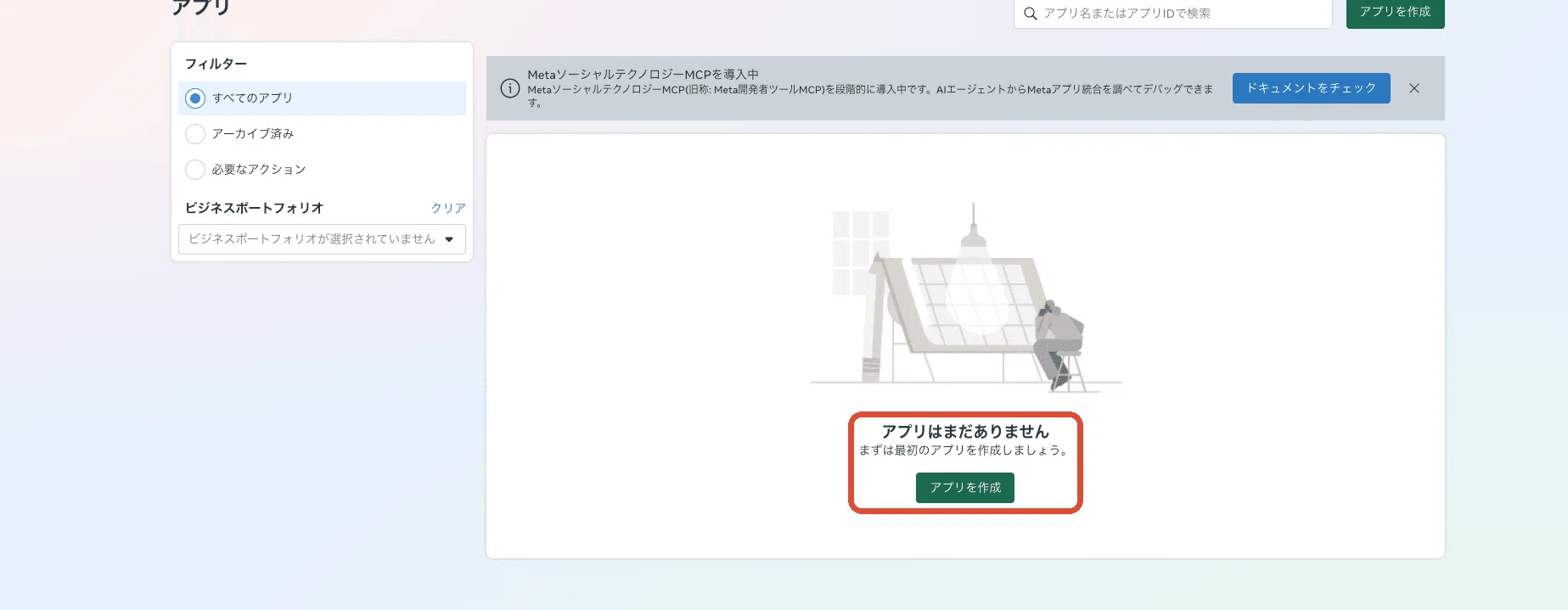
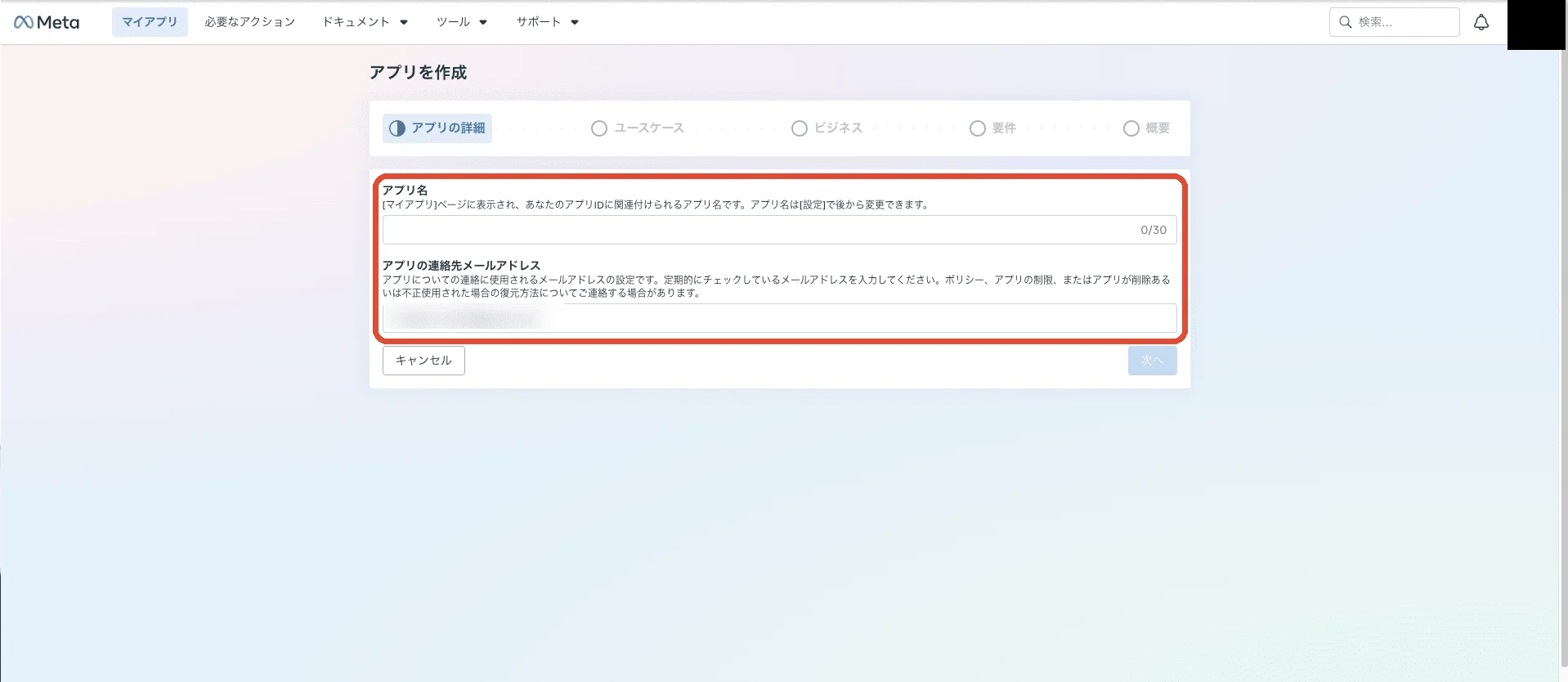
次に「アプリを作成」を押して、名前と連絡先メールを入れます。
名前は自分だけが見るものなので、何でも大丈夫です。ぼくは「[アカウント名は非掲載]-publisher」にしました。
ここからが今日いちばんの発見でした。
「ユースケース」という画面で、このアプリで何をしたいかを選びます。
ぼくは「Threads APIにアクセス」にチェックを入れました。
すると、ほかの選択肢が全部グレーになって押せなくなったのです。
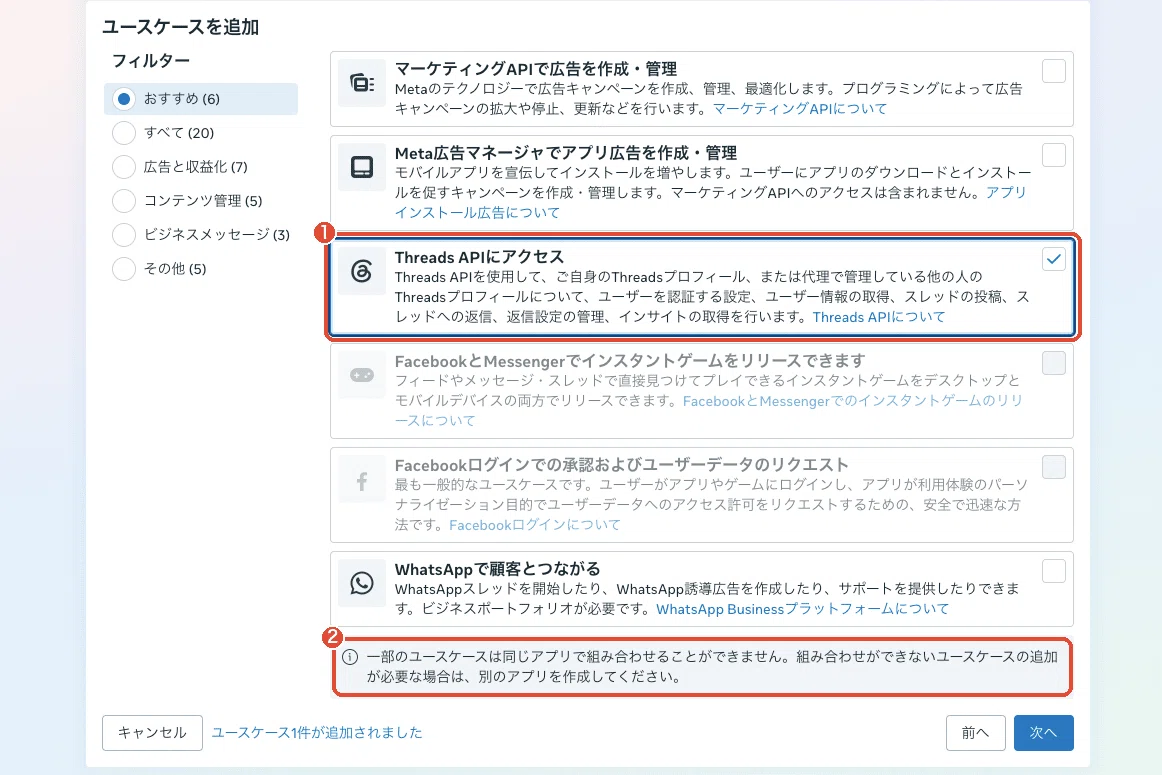
画面の下には「一部のユースケースは同じアプリで組み合わせることができません。別のアプリを作成してください」と出ています。
つまり、Threadsは「ひとりぼっち」でしか作れません。
Instagramのカギがほしい人は、このあと同じ手順でもう1つアプリを作ることになります。
このあとの画面は、選ぶだけです。
ビジネスポートフォリオは「現時点ではリンクしない」を選びました。自分のアカウントに投稿するだけなら要りません。
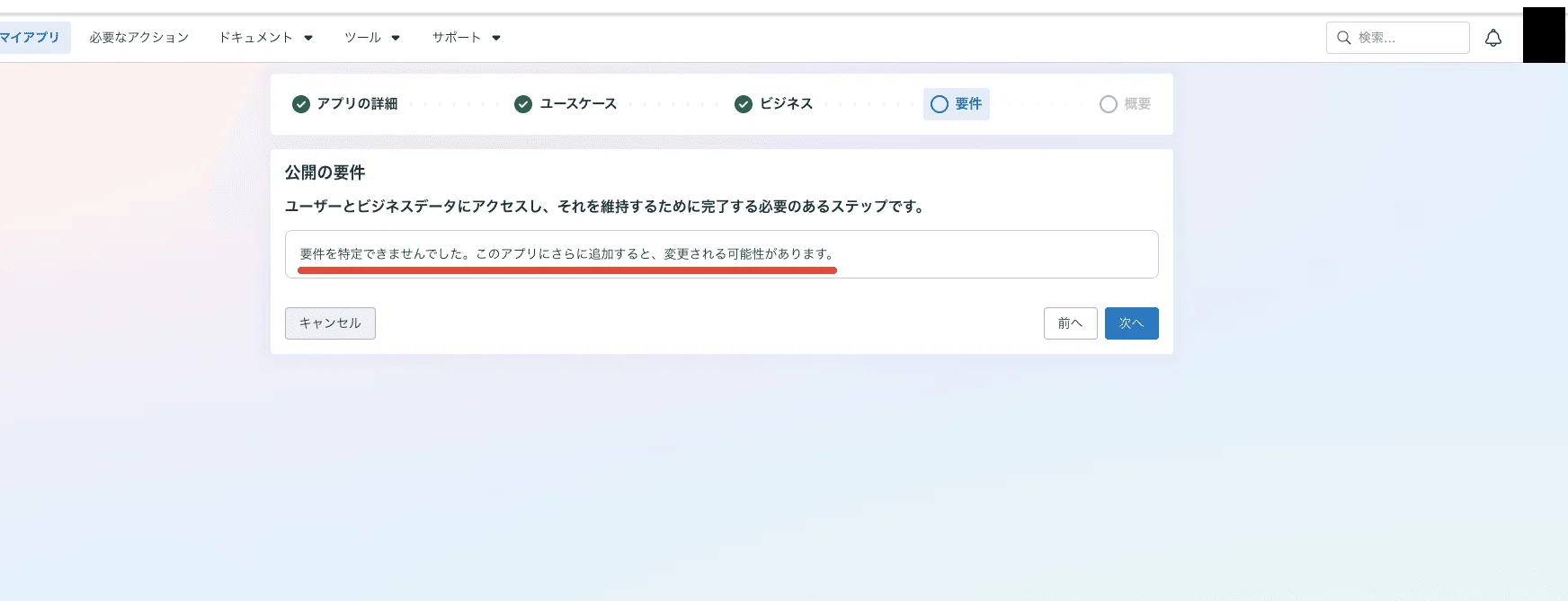
「要件」の画面では「要件を特定できませんでした」と出ますが、これはエラーではありません。「いまの段階では、特別な手続きは要りません」という意味です。
最後の「概要」で内容を確認して「アプリを作成」を押すと、アプリの管理画面(ダッシュボード)に切り替わります。
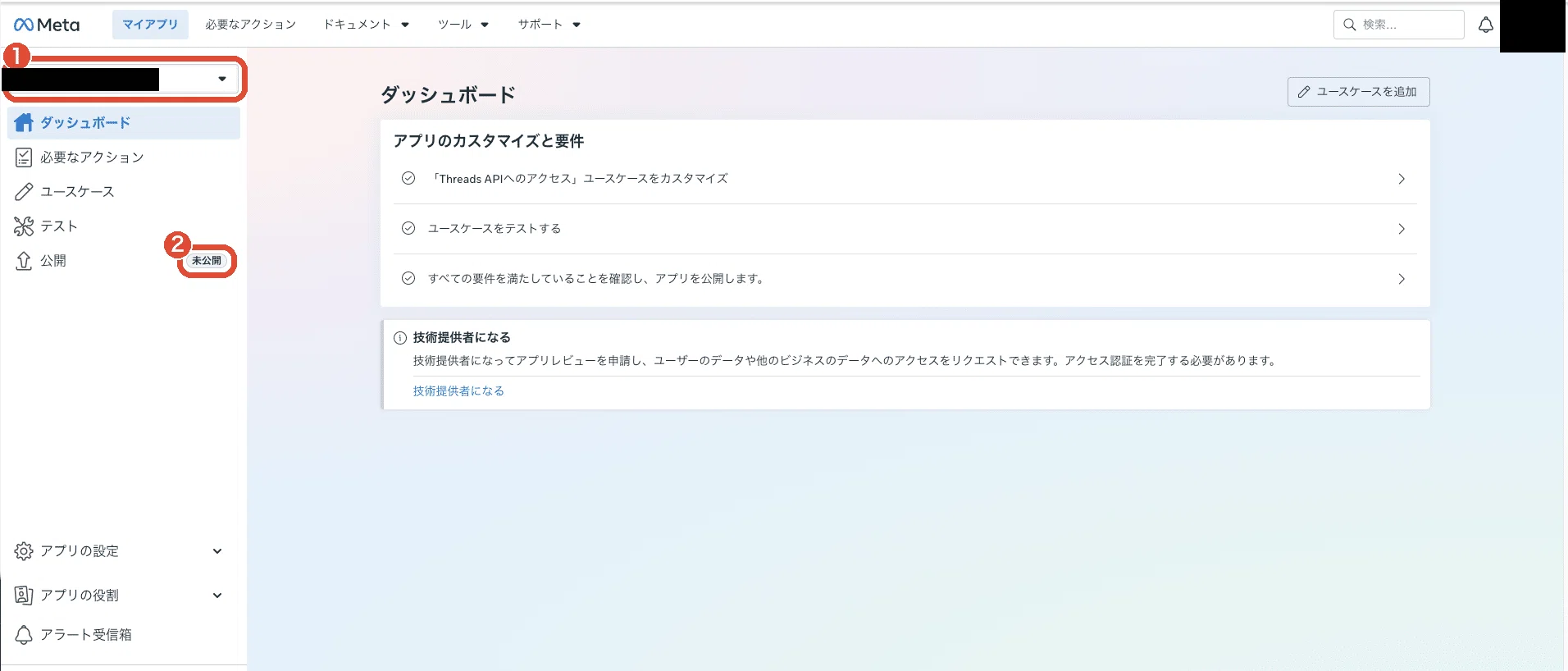
左のメニューに「公開」と「未公開」の表示がありますが、自分だけが使うなら未公開のままで大丈夫です。
👥 段階3。自分を「テスター」として登録する
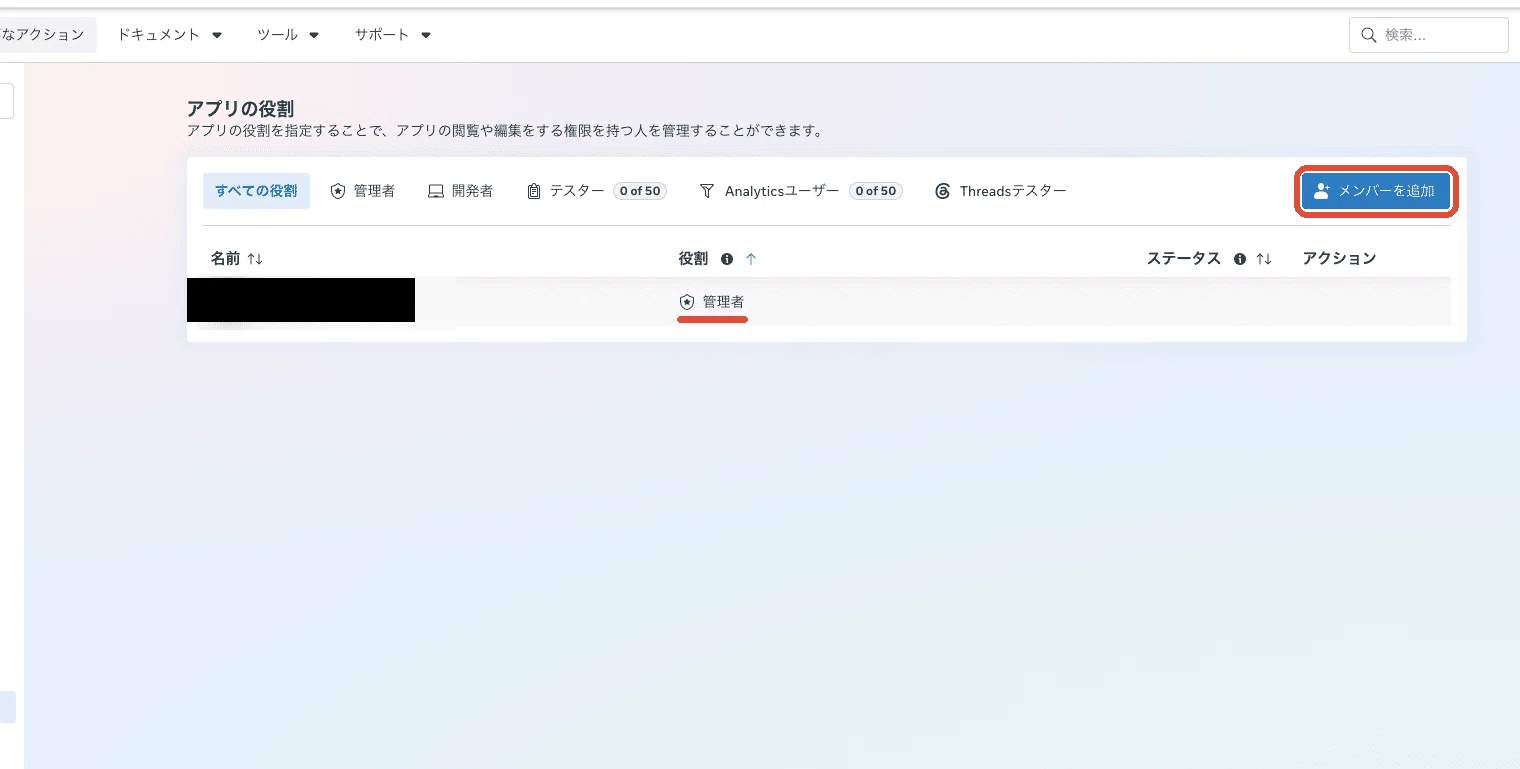
次は、自分のThreadsアカウントを、このアプリの「テスター」として登録します。
※用語の補足②「テスター」=そのアプリを試してよい人のことです。審査なしで使えるのは、テスターとして登録された本人のアカウントだけ、という決まりになっています。
左のメニューの「アプリの役割」を開いて「役割」を押すと、いまはあなた自身が「管理者」として1人だけ載っています。
右上の「メンバーを追加」を押して、いちばん下の「Threadsテスター」を選び、自分のThreadsのユーザー名を入れます。
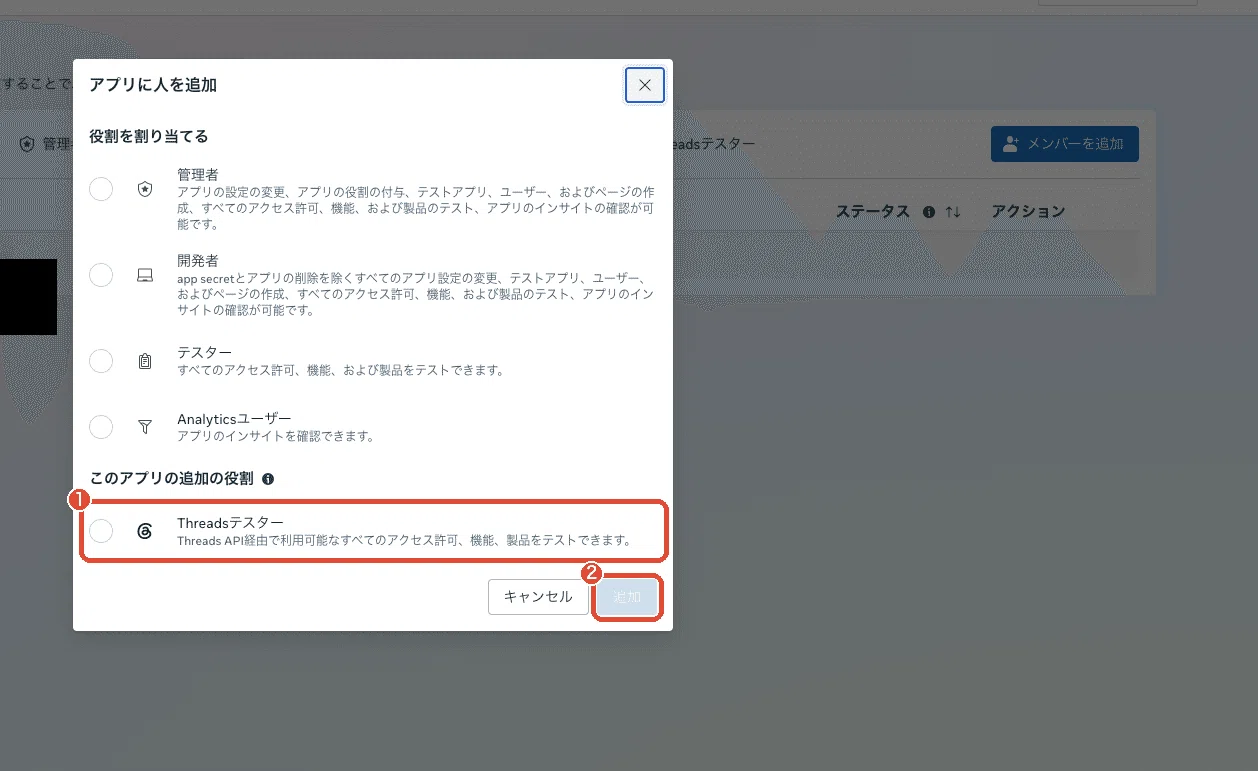
候補にアイコンつきで自分のアカウントが出てくるので、それを押してから「追加」です。
追加すると、名前の横に「承認待ち」と出ます。
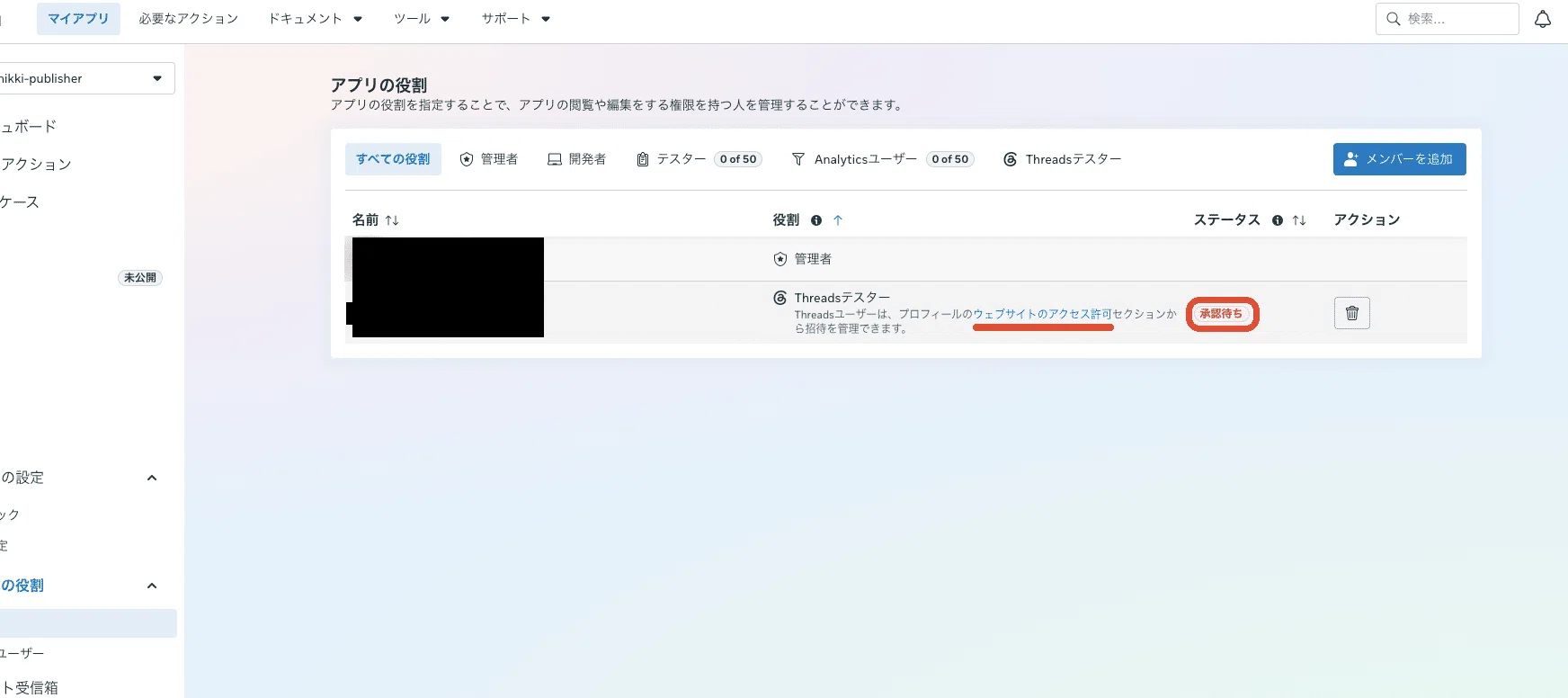
これで正常です。次の段階で、Threads側から「はい、この人がテスターでいいです」と答えます。
🕵️ 段階4。承認のボタンは、スマホのアプリにはなかった
ここが今回いちばん迷ったところです。
Metaの画面には「Threadsユーザーは、プロフィールのウェブサイトのアクセス許可セクションから招待を管理できます」と書いてあります。
そこでiPhoneのThreadsアプリを開いて、設定の中を探しました。
「アカウント設定」を押すとMetaのアカウントセンターに飛ばされ、「その他の設定」を開いても言語や休憩のリマインダーしかありません。
10分ほど探して、あきらめました。😅
答えは、パソコンのブラウザで開く「ウェブ版のThreads」にありました。
threads.com を開いて、左上のメニューから「設定」を選び、「その他の設定」を押すと、そこに「ウェブサイトのアクセス許可」があります。
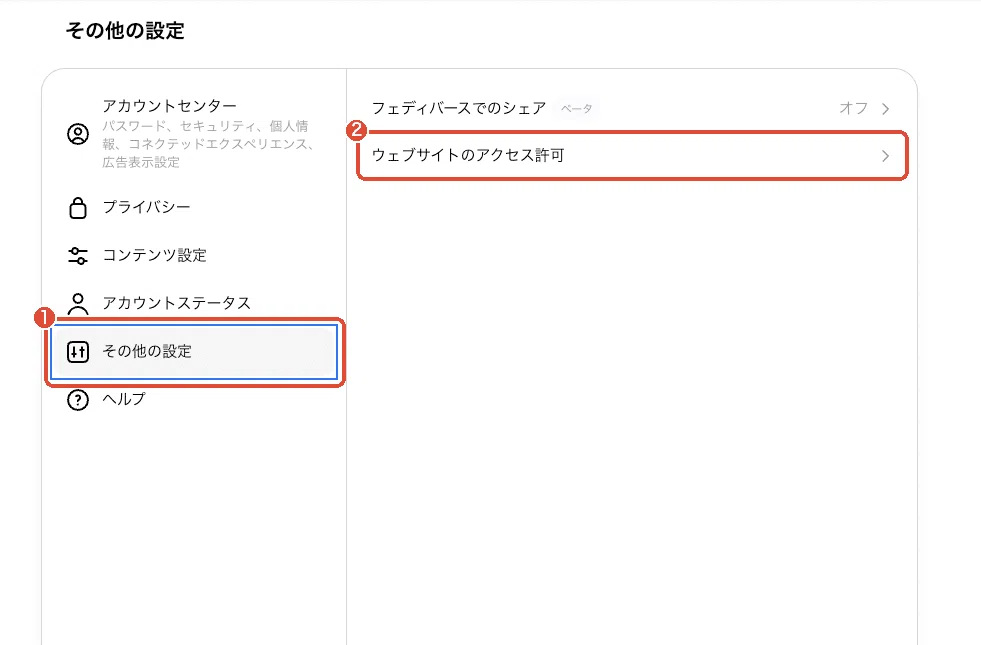
開いたら「招待」のタブを押します。作ったアプリの名前と「同意する」のボタンが出ています。
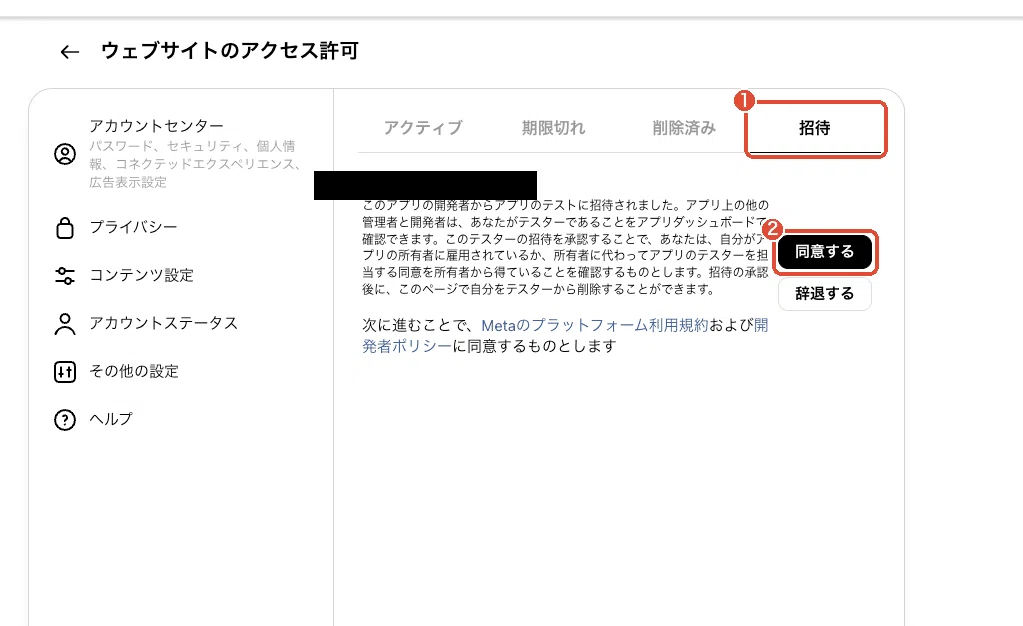
「同意する」を押すと確認の小さな画面が出るので、もう一度「同意する」を押します。
承認が終わると、アプリの名前の横に「削除」というボタンだけが残ります。これが「承認済み」の状態です。間違って「削除」は押さないでください。
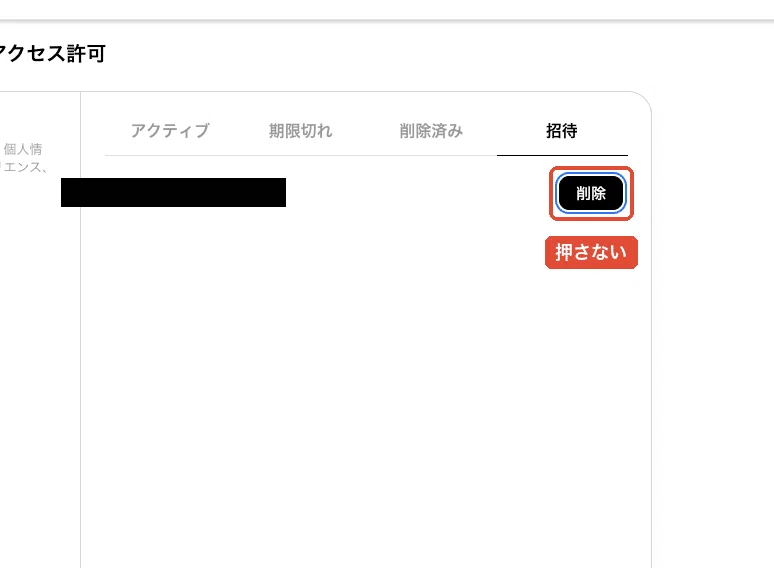
Metaの画面に戻って再読み込みすると、「承認待ち」の文字が消えています。
🗝️ 段階5。投稿の許可を足して、カギを受け取る
最後の段階です。
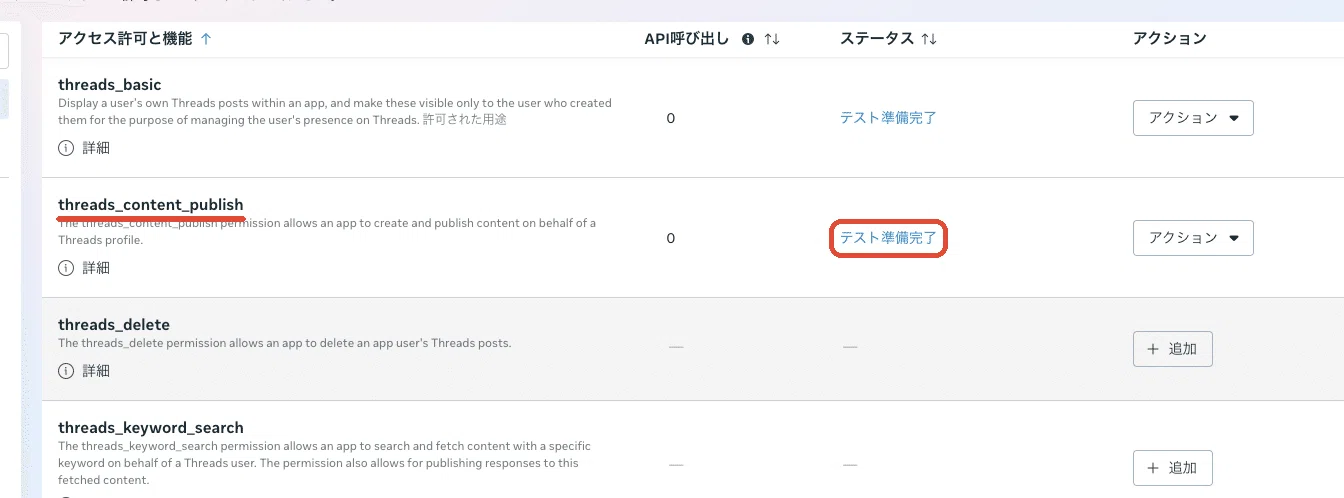
Metaの画面の左メニューから「ユースケース」を開いて、「Threads APIにアクセス」の「カスタマイズ」を押します。
すると、このアプリに何を許すかの一覧が英語で出ます。
最初から入っているのは「threads_basic」だけです。これは「自分の投稿やプロフィールを読む」という基本の許可です。
投稿するには、もう1つ「threads_content_publish」が要ります。これが「Threadsに投稿する」という許可です。
右の「追加」を押すと、こちらも「テスト準備完了」になります。
ほかにも「削除」「検索」「場所をつける」などの許可が並んでいますが、投稿するだけなら足しません。必要な分だけにしておくと、あとで説明することが増えません。
許可を足したら、左の「設定」を押して画面を下までスクロールします。
「ユーザートークン生成ツール」という欄に、テスター登録した自分のアカウントが載っていて、右に「アクセストークンを生成」のボタンがあります。
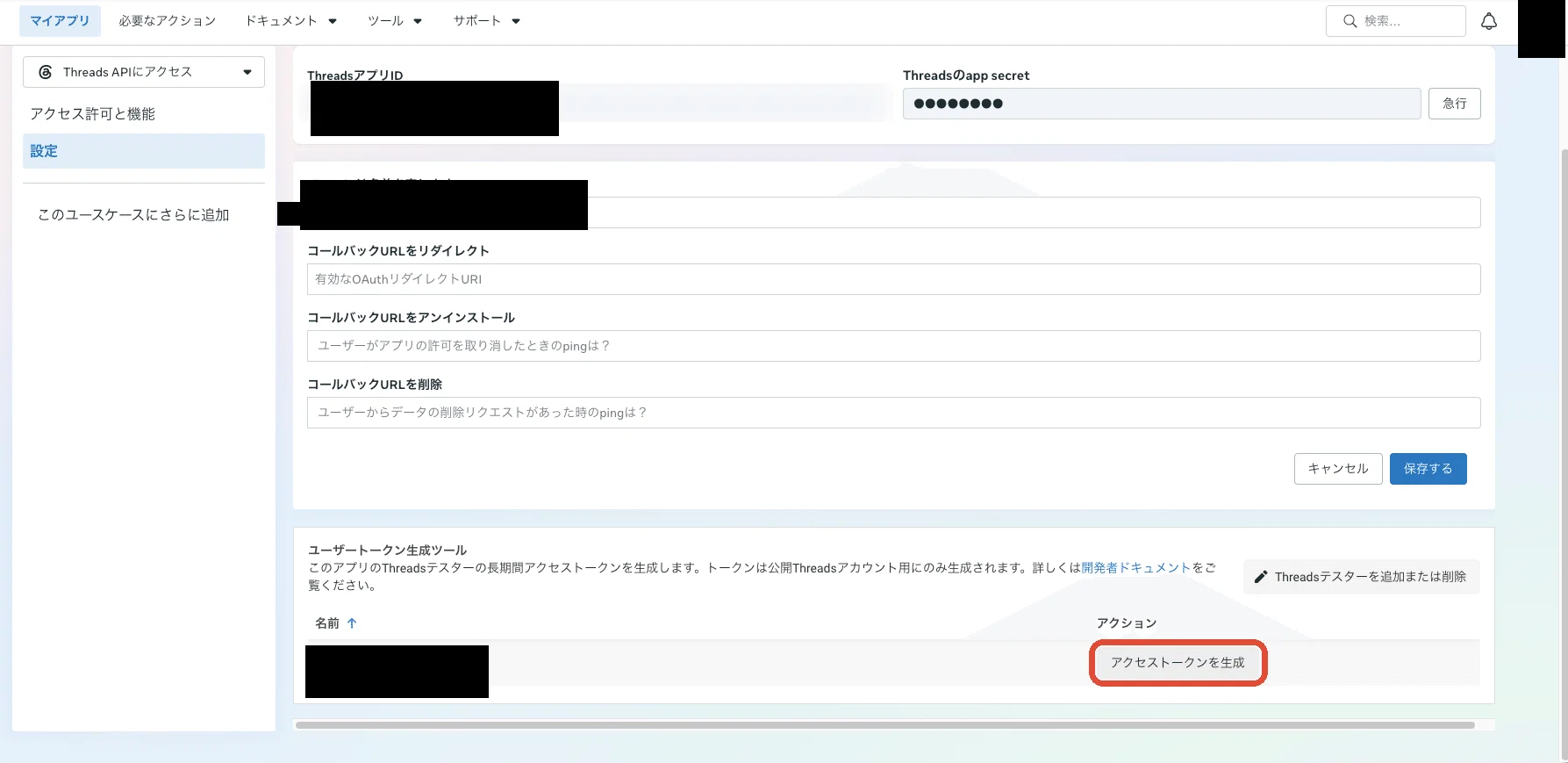
※用語の補足③「トークン」=これが今回の「カギ」そのものです。長い文字列で、これを持っている人(AI)は、あなたのThreadsに投稿できます。
ボタンを押すと、Threadsの許可画面が開きます。
「あなたのThreadsの情報と投稿を読む」「投稿を作って共有する」などの項目が並ぶので、自分のアカウント名の「として続行」を押します。
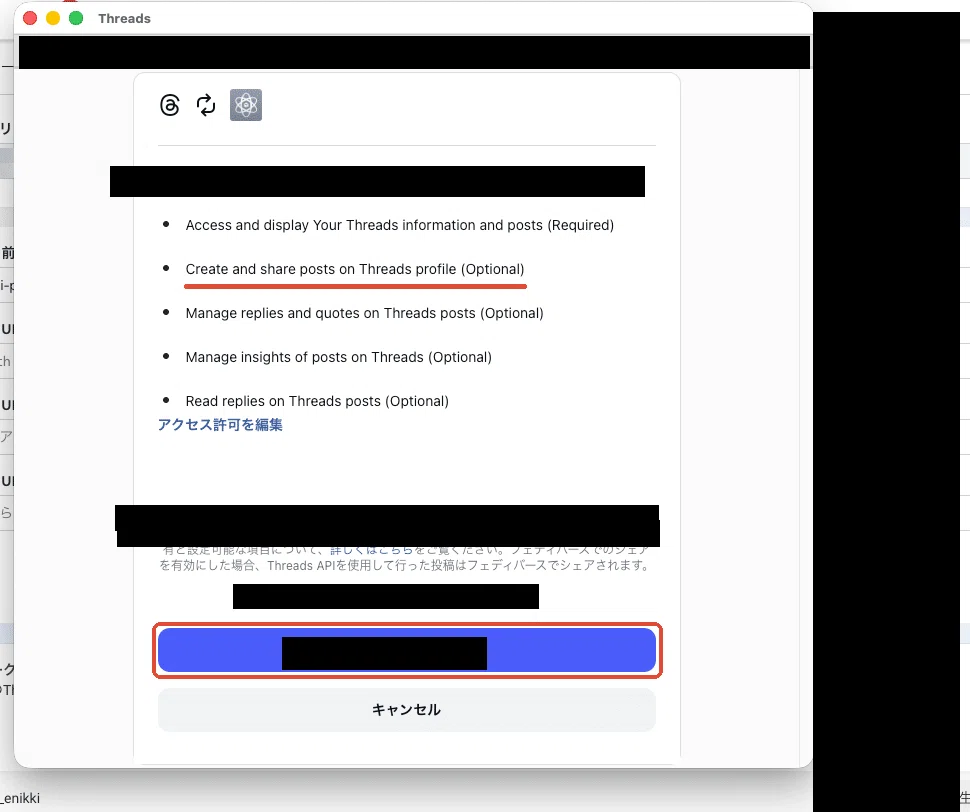
これで、カギが表示されます。
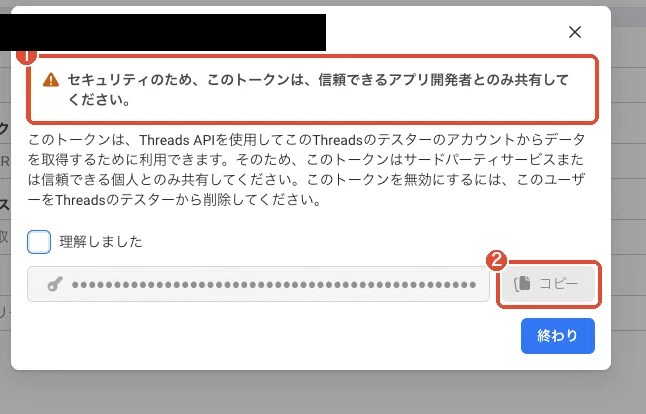
画面にはこう書いてあります。「セキュリティのため、このトークンは、信頼できるアプリ開発者とのみ共有してください」。
ここで守ってほしいことが2つあります。
1つ目。このカギを、チャットにもメモにもスクリーンショットにも貼らないこと。カギを見た人は、あなたのThreadsに投稿できてしまいます。
2つ目。「コピー」を押したら、まずAIに「安全な場所に保存して」と頼むこと。ぼくの場合は、AIがコピーした内容を画面に出さずに、本人しか読めない設定のファイルへ保存してくれました。そのあとで「終わり」を押しました。
ちなみに、このカギの有効期限は約60日です。切れたら同じボタンでまた作れます。
📝 まとめ。カギはできた。投稿は次回

今日やったことを振り返ります。
開発者に登録して、Threads専用のアプリを1つ作り、自分をテスターに登録し、ウェブ版のThreadsで承認して、投稿の許可を足し、カギを受け取りました。
時間は約25分。費用は0円。プログラムは1行も書いていません。
迷ったのは2か所だけです。「ThreadsはInstagramと同じアプリにできない」ことと、「承認ボタンはスマホのアプリになく、ウェブ版にある」ことでした。この2つを知っていれば、15分で終わると思います。
正直に書くと、この記事の時点では、まだAIにThreadsへ投稿させていません。カギを受け取ったところまでです。
次の記事で、AIがこのカギを使って最初の1本を投稿するところをお見せします。
「AIに任せたいけど、何から手をつければいいか分からない」という人は、まずこのカギ作りから始めてみてください。🌵








