前回、AIにThreadsを投稿させるための「カギ」を25分で作りました。🔑
その日の夜、勢いのまま、Instagramのカギも作りました。
Instagramは、ぼくの発信のいちばん大事な場所です。AIが作ったリール動画を、これまでは自分の手でアップロードしていました。
Threadsのカギが思ったより簡単だったので、「Instagramも今夜やってしまおう」と思ったのです。
結果は、約40分・0円・審査なし。ただし、3か所でつまずきました。😅
この記事は、その3か所を先に知っておけば、20分で終わるように書いています。プログラミングは1行も出てきません。
※用語の補足①「API(エーピーアイ)」=アプリ同士が会話するための窓口です。人が画面を押す代わりに、AIがこの窓口から投稿します。
この記事は、CodexやClaude Codeを使って、Instagramへの投稿を自動化したい人向けです。
アカウントを特定できる情報は、本文では伏せ、スクリーンショットでは不透明に隠しています。操作の説明や赤枠は残しています。
🔑 先に結論。Instagramのカギも「審査なし・0円」。ただしThreadsとは3つ違う
Instagramにも、自分のアカウント専用のカギを作る仕組みが公式にあります。
自分のアカウントに投稿するだけなら、Metaの審査は要りません。これはThreadsと同じです。
違うのは、次の3つでした。
1つ目。Threadsのアプリには相乗りできないので、Instagram用のアプリをもう1つ作ります。
2つ目。アプリの名前に「instagram」という文字を入れてはいけません。ぼくはここで最初に止まりました。
3つ目。できあがったカギは、画面に一度しか表示されません。閉じたら作り直しです。
この3つを頭に入れて、順番に進みます。🚶
🗺️ 全体の地図。5つの段階を順番に

段階1 Instagram用のアプリを作る(5分・名前に注意)
段階2 「投稿する」許可を足す(5分・ここで1回まちがえた)
段階3 自分を「テスター」として登録する(3分)
段階4 Instagram側で招待を承認する(3分・Threadsより簡単)
段階5 アカウントをつないで、カギを受け取る(5分・一度しか出ない)
Threadsのときと同じで、「アプリ」は「AIがあなたのInstagramに入るときの名札」です。画面で選ぶだけで作れます。
🏗️ 段階1。アプリを作る。名前に「instagram」は使えない
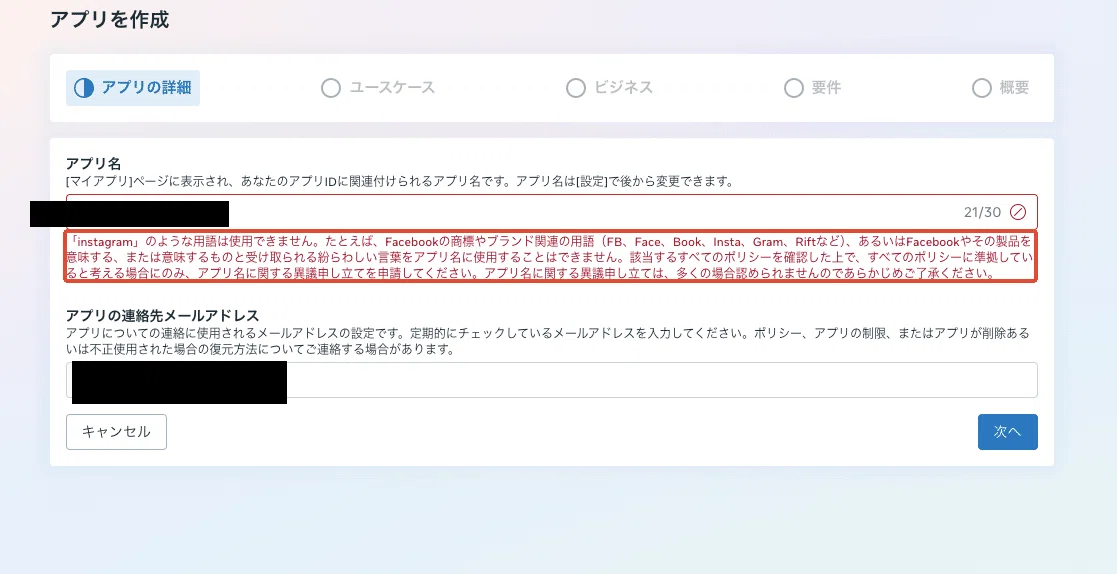
Metaの開発者サイト(developers.facebook.com)で「アプリを作成」を押します。前回Threads用のアプリを作った人は、もう開発者登録は済んでいるので、いきなりここからです。
アプリの名前に、ぼくは「[アカウント名は非掲載]-instagram」と入れました。
すると赤い文字で「『instagram』のような用語は使用できません」と出て、先に進めません。
Facebook、Face、Book、Insta、Gram といった文字も同じく使えないそうです。Metaの商標に関わる言葉は、アプリの名前に入れられない決まりでした。
ぼくは「[アカウント名は非掲載]-reels」に変えて通りました。自分だけが見る名前なので、Instagramという文字を避ければ何でも大丈夫です。
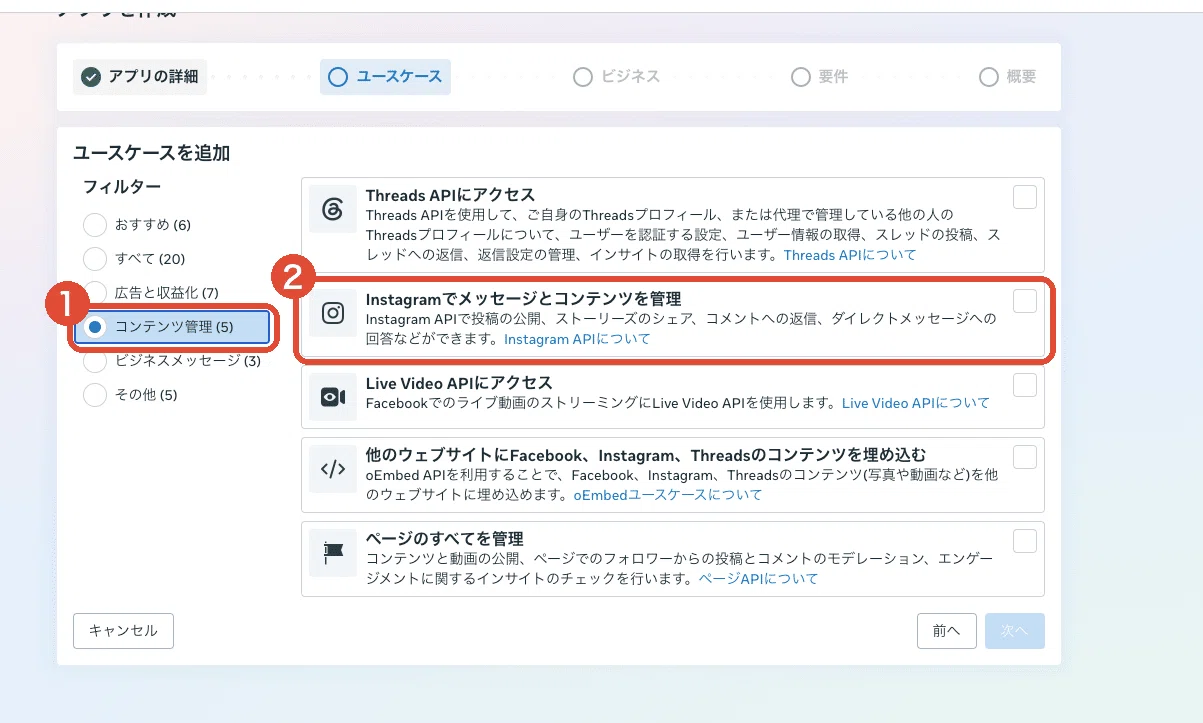
次の「ユースケース」の画面では、最初はおすすめしか出ていません。左のフィルターで「コンテンツ管理」を押すと、「Instagramでメッセージとコンテンツを管理」が出てくるので、これにチェックを入れます。
同じ一覧に「Threads APIにアクセス」も並んでいますが、こちらは押しません。前回作ったアプリで使っているからです。
ビジネスポートフォリオは「現時点ではリンクしない」。要件は「特定できませんでした」と出ますが、エラーではありません。
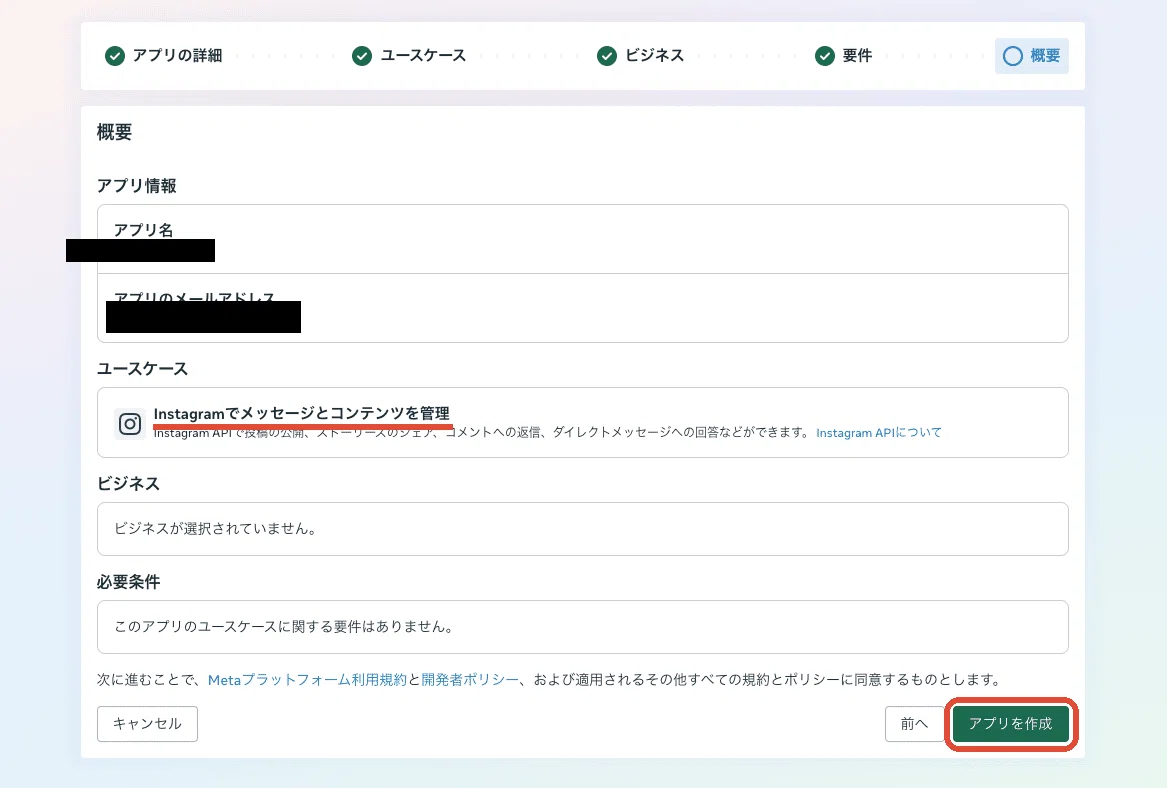
最後の「概要」で、アプリ名と「Instagramでメッセージとコンテンツを管理」が入っていることを確認して、「アプリを作成」を押します。
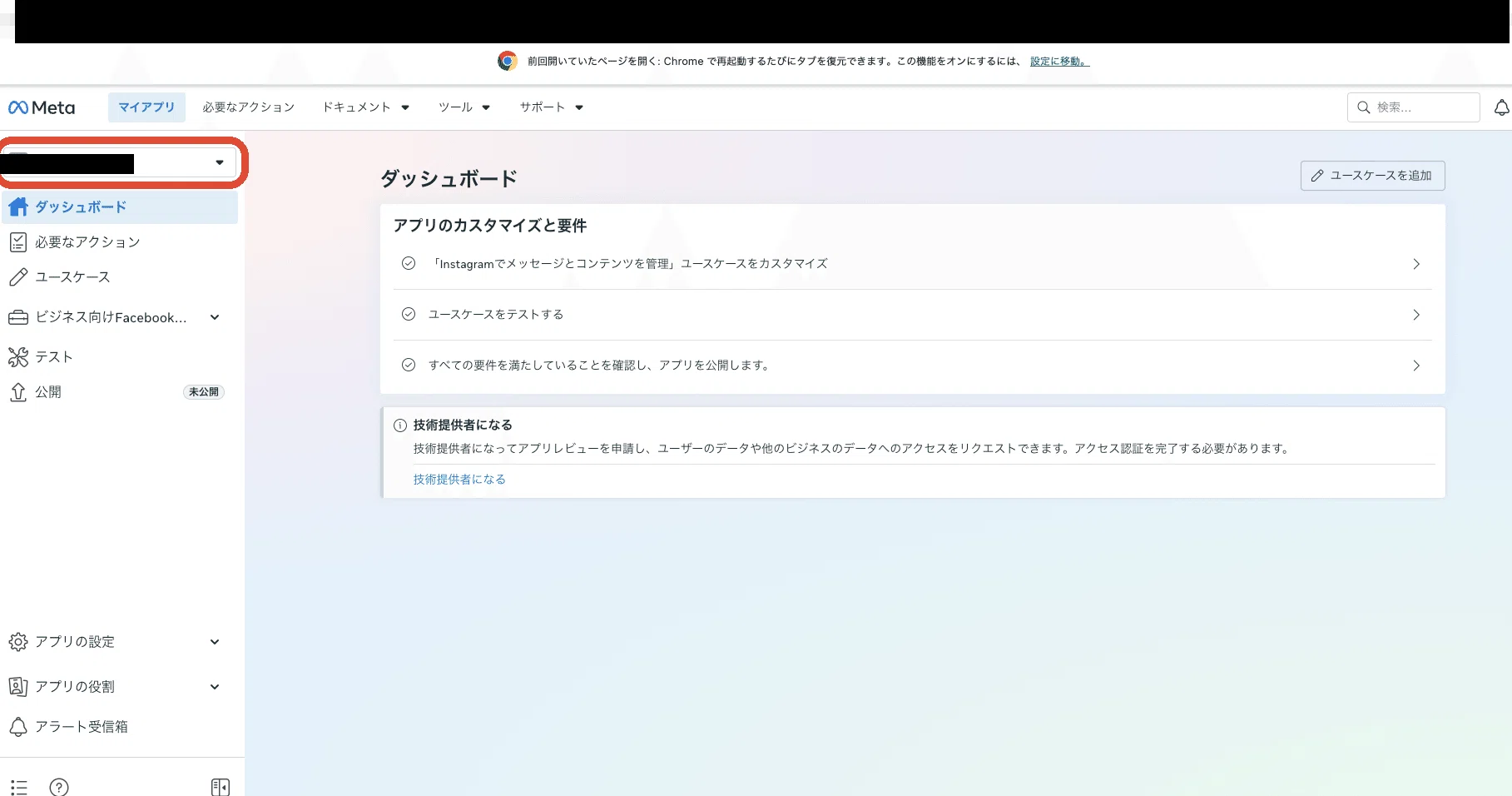
これでアプリの管理画面(ダッシュボード)に切り替わります。左上に「[アカウント名は非掲載]-reels」と出ていれば成功です。
🧩 段階2。「投稿する」許可を足す。隣の行のメニューに注意
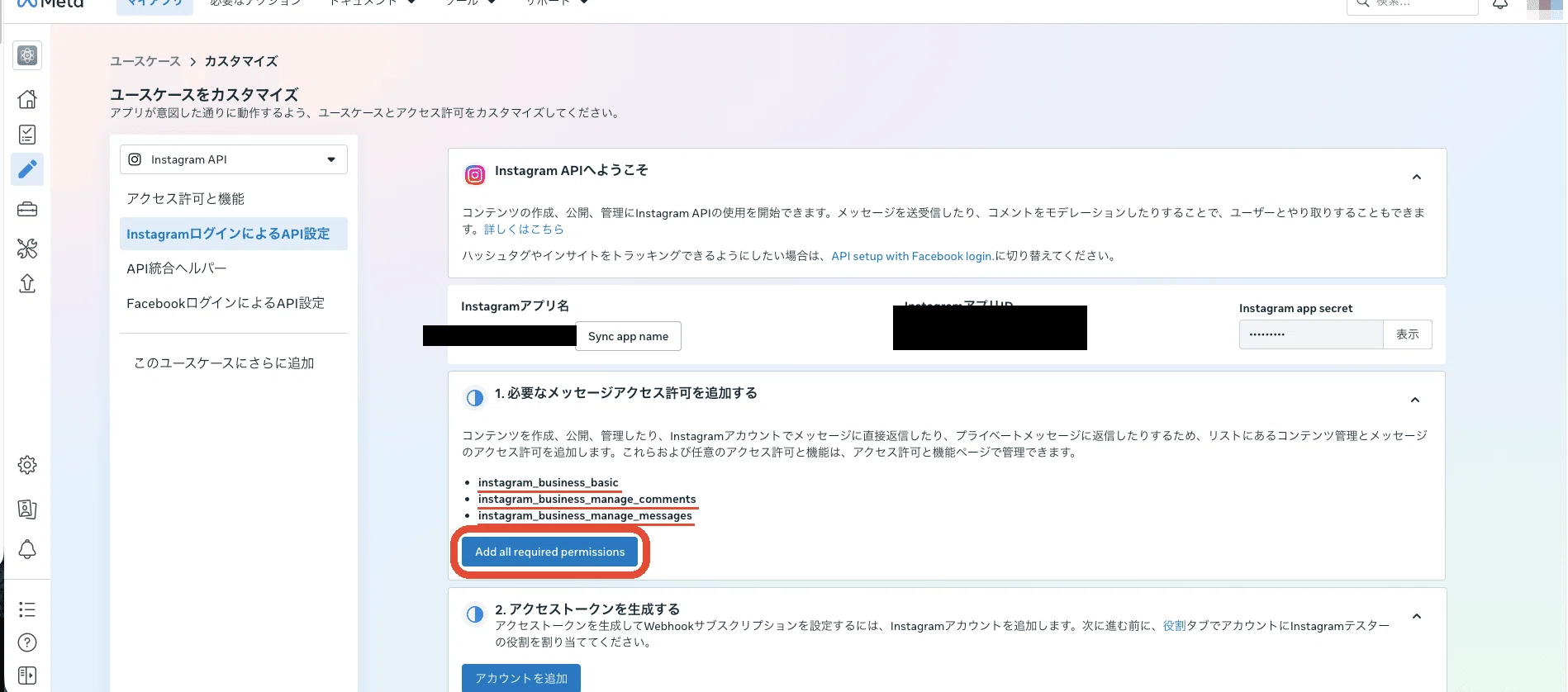
ダッシュボードの「『Instagramでメッセージとコンテンツを管理』ユースケースをカスタマイズ」を押すと、「Instagram APIへようこそ」という画面になります。
最初の項目「1. 必要なメッセージアクセス許可を追加する」に、青いボタン「Add all required permissions」があります。これを押すと、基本の許可が3つまとめて入ります。
ここで気をつけてほしいのは、この3つに「投稿する」許可が入っていないことです。
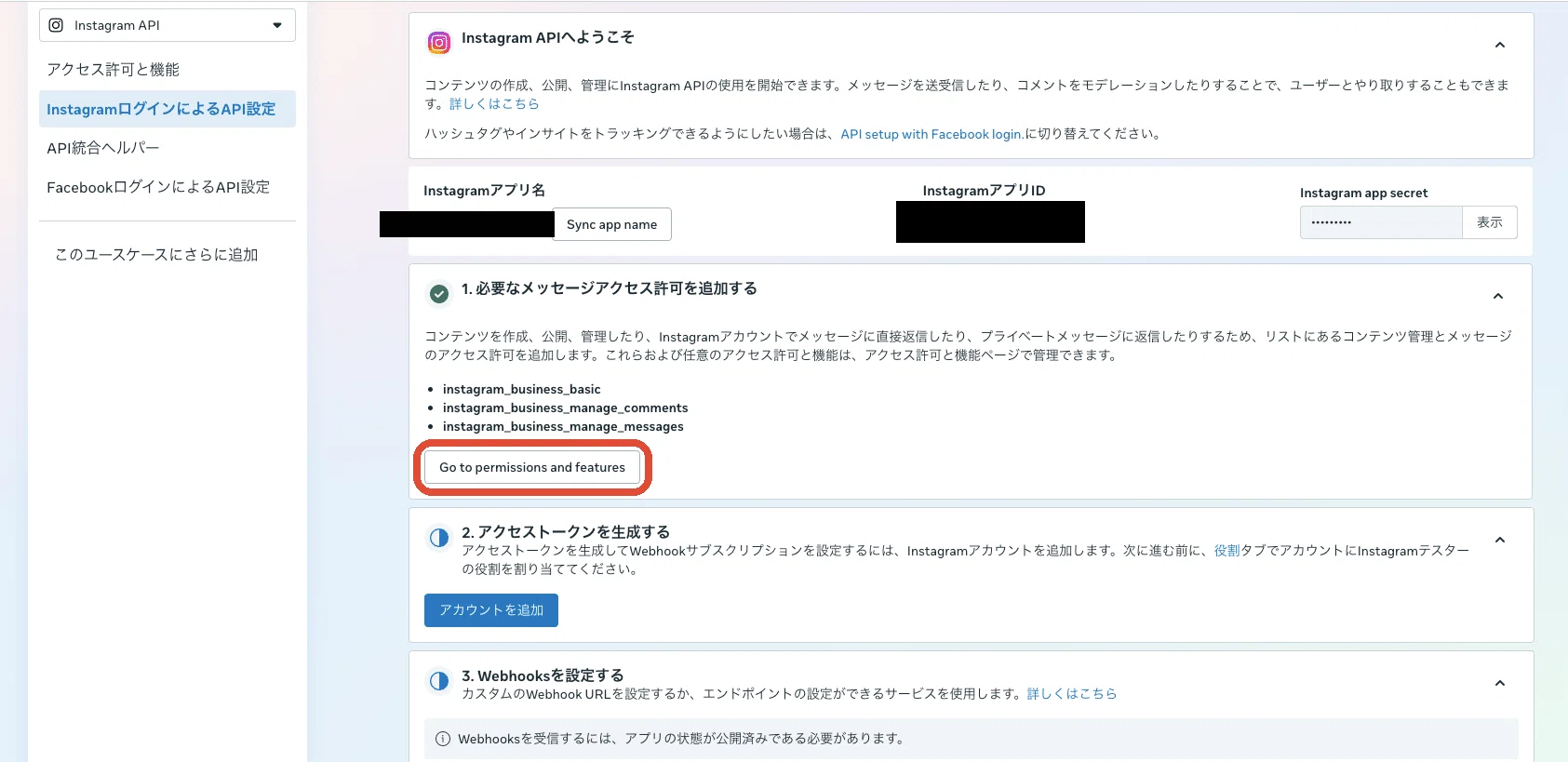
押したあと、ボタンが「Go to permissions and features」に変わるので、もう一度押して許可の一覧へ行きます。
一覧は英語の名前がアルファベット順に並んでいて、目当ての行は下のほうにあります。
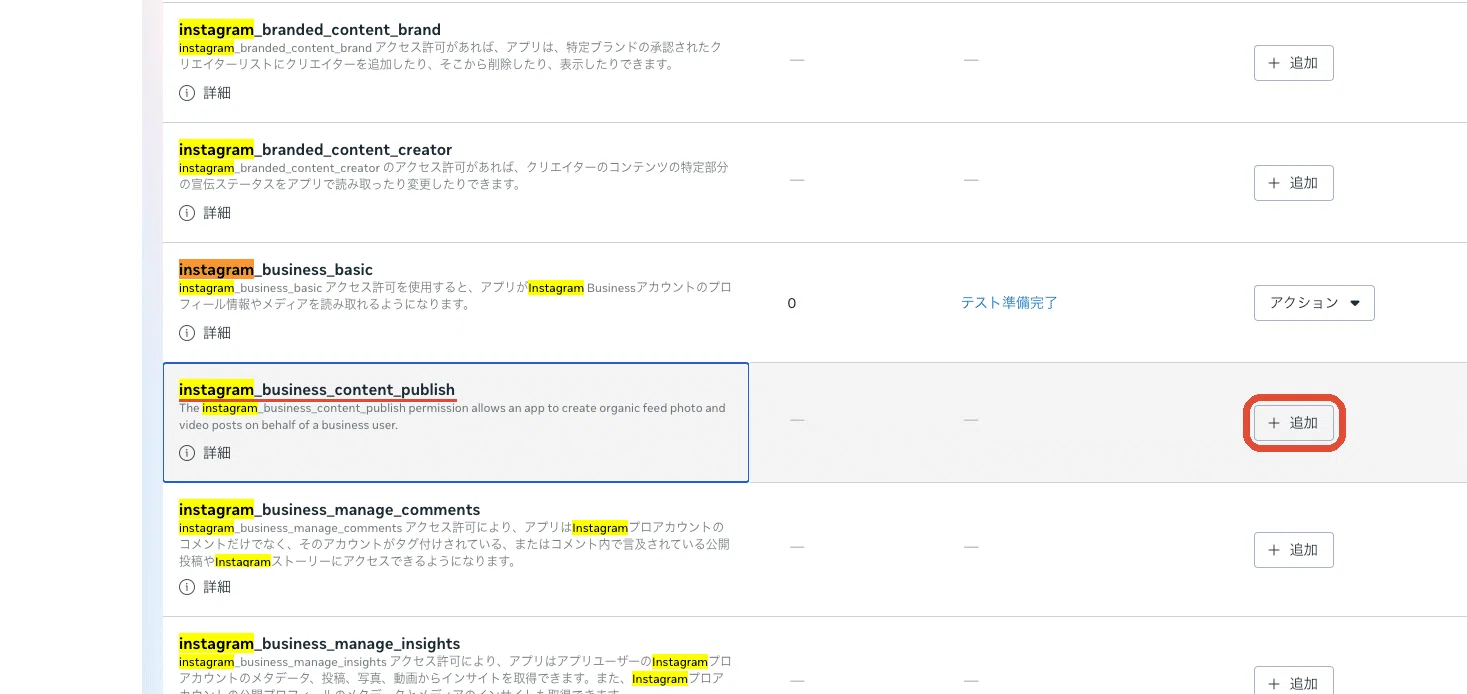
探すのは「instagram_business_content_publish」です。名前の最後が content_publish(=投稿を公開する)の行で、右の「追加」を押します。
ここで、ぼくは1回まちがえました。
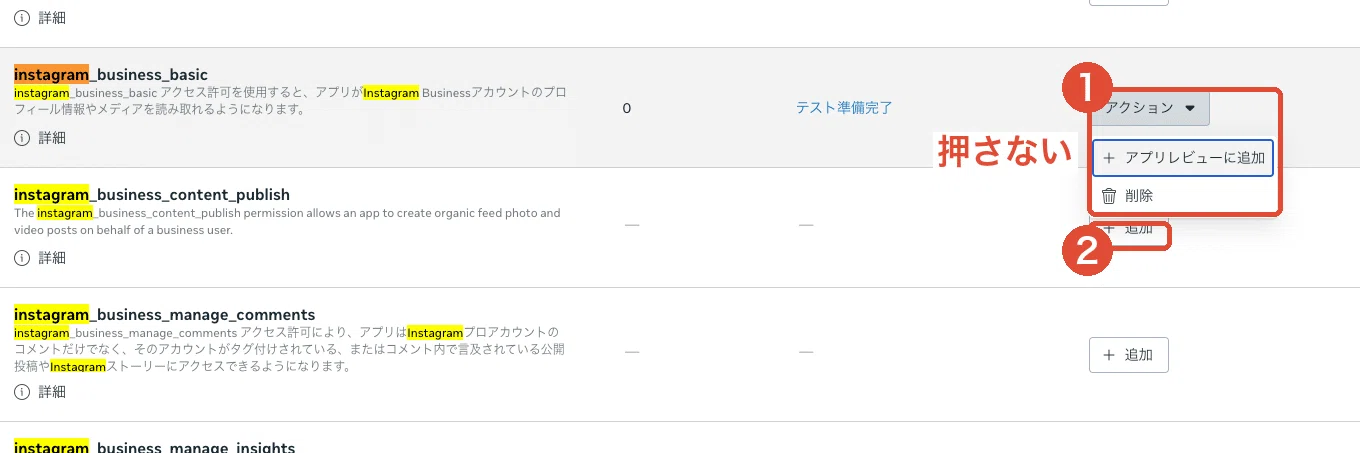
目当ての行の「追加」を押すつもりが、すぐ上の行の「アクション▼」を開いてしまったのです。メニューの中には「アプリレビューに追加」と「削除」しかありません。
ぼくはここで、さっき足したばかりの基本の許可を1つ消してしまいました。
幸い、消えても「追加」を押し直せば戻ります。もし同じことをしたら、あわてずにもう一度「追加」です。
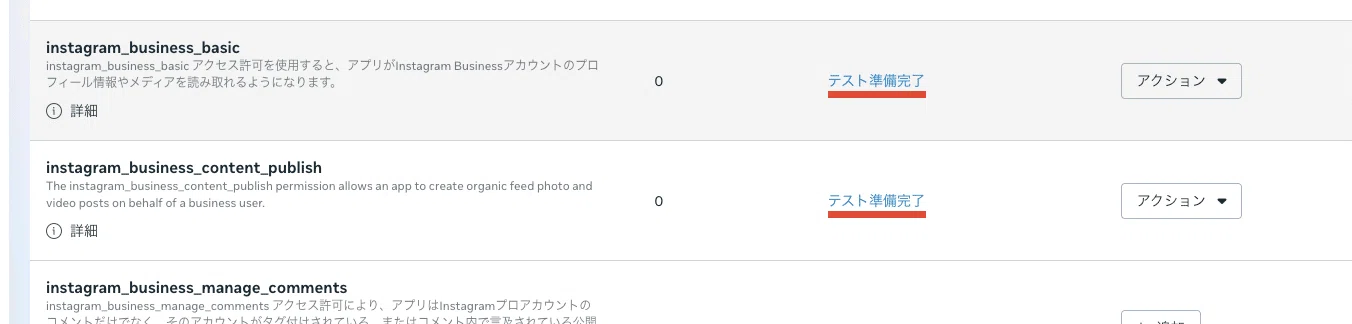
「instagram_business_basic」と「instagram_business_content_publish」の2つが「テスト準備完了」になっていれば、この段階は終わりです。
👥 段階3。自分を「Instagramテスター」として登録する
※用語の補足②「テスター」=そのアプリを試してよい人のことです。審査なしで使えるのは、テスターとして登録された本人のアカウントだけ、という決まりになっています。
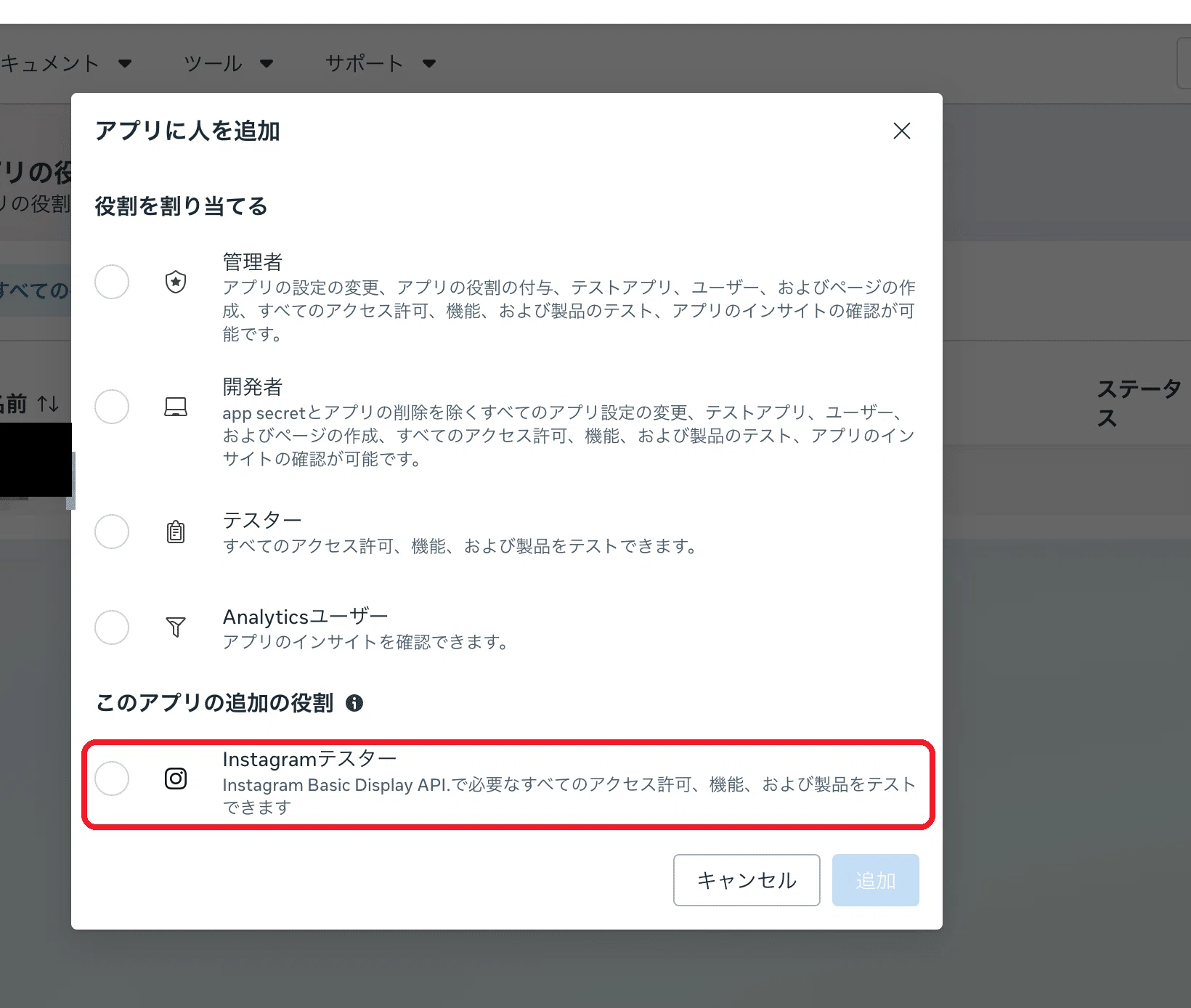
左のメニューの「アプリの役割」→「役割」を開いて、右上の「メンバーを追加」を押します。
出てきた一覧のいちばん下、「このアプリの追加の役割」の中に「Instagramテスター」があります。上のほうにある「テスター」(Instagramと書いていないほう)とは別物なので、下のほうを選びます。
説明文に「Basic Display API」という古い名前が書いてありますが、気にしなくて大丈夫です。
自分のInstagramのユーザー名を入れて、候補に出たアカウントを押し、「追加」します。
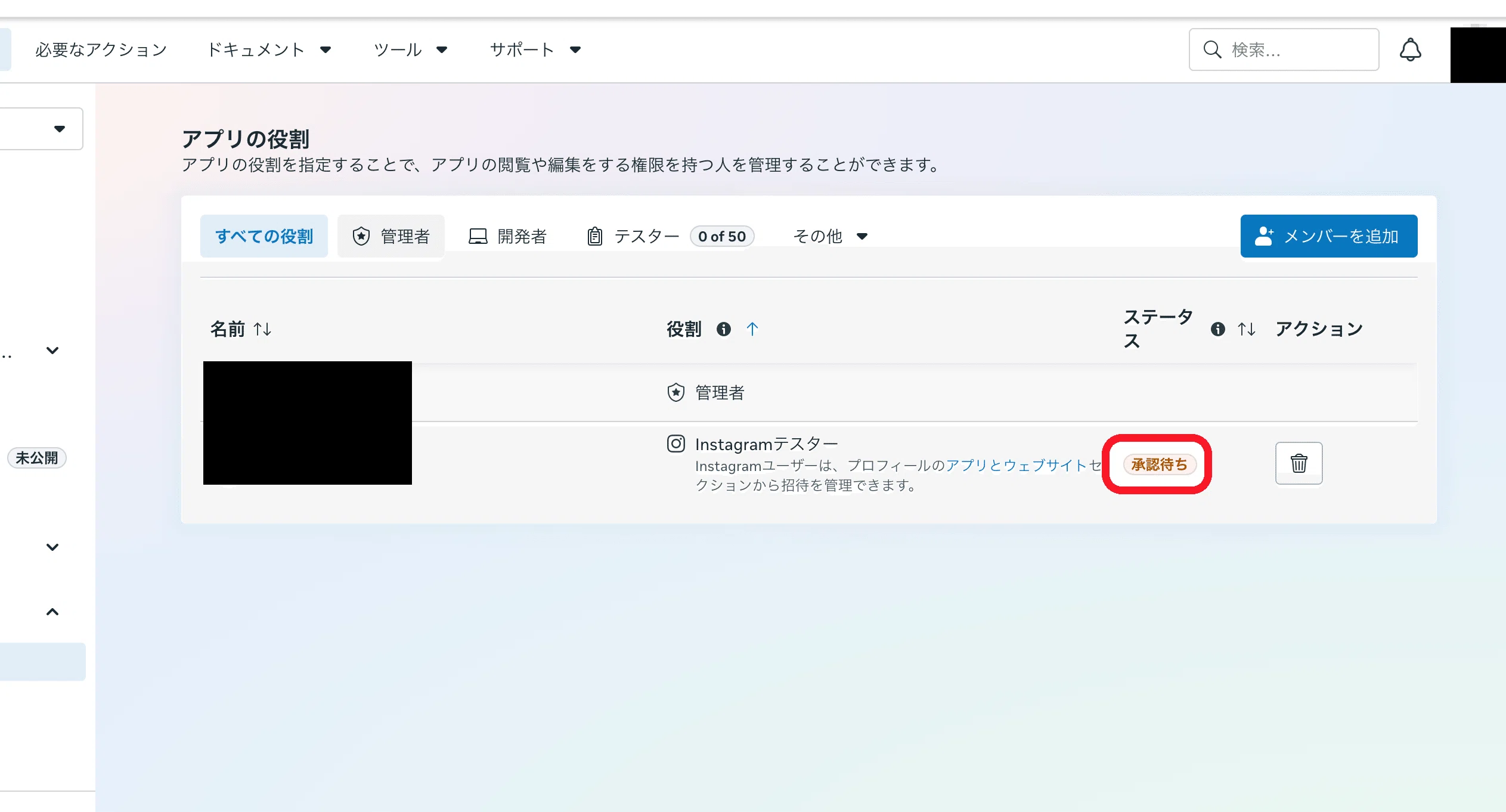
一覧に自分のアカウントが増えて、「承認待ち」と出ます。これで正常です。
✅ 段階4。Instagram側で承認する。Threadsより簡単だった
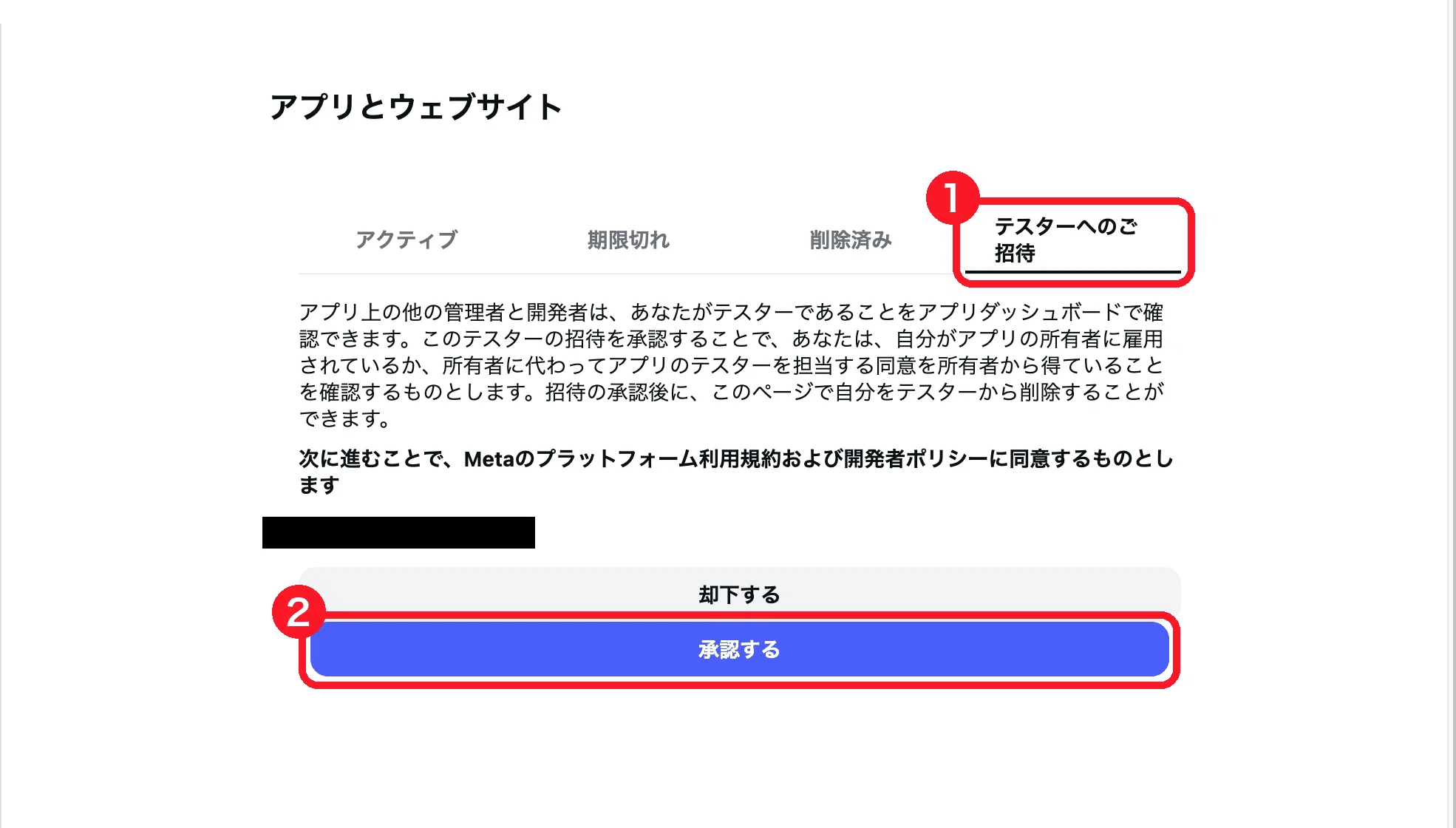
Threadsのとき、承認のボタンを探して10分迷いました。Instagramは迷いませんでした。
パソコンのブラウザで、Instagramの「アプリとウェブサイト」の設定ページ(instagram.com/accounts/manage_access/)を開きます。
上のタブから「テスターへのご招待」を押すと、作ったアプリの名前と「承認する」のボタンが出ています。
「承認する」を押すと、確認の画面もなく、その場で終わります。
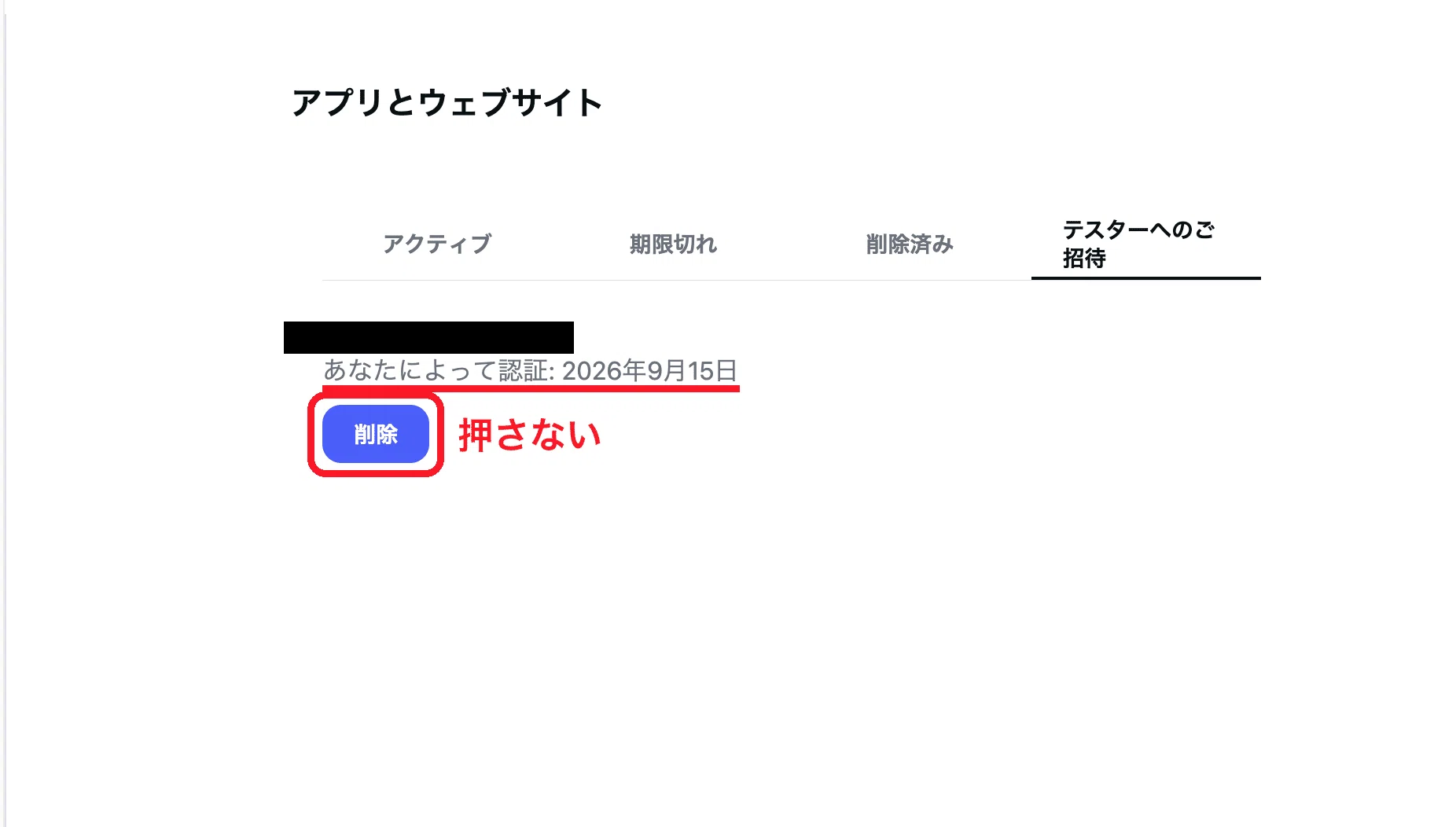
「あなたによって認証:2026年9月15日」のように日付が出れば承認済みです。下に青い「削除」のボタンだけが残りますが、これを押すとテスターから外れてしまうので触りません。
🗝️ 段階5。アカウントをつないで、カギを受け取る。一度しか表示されない
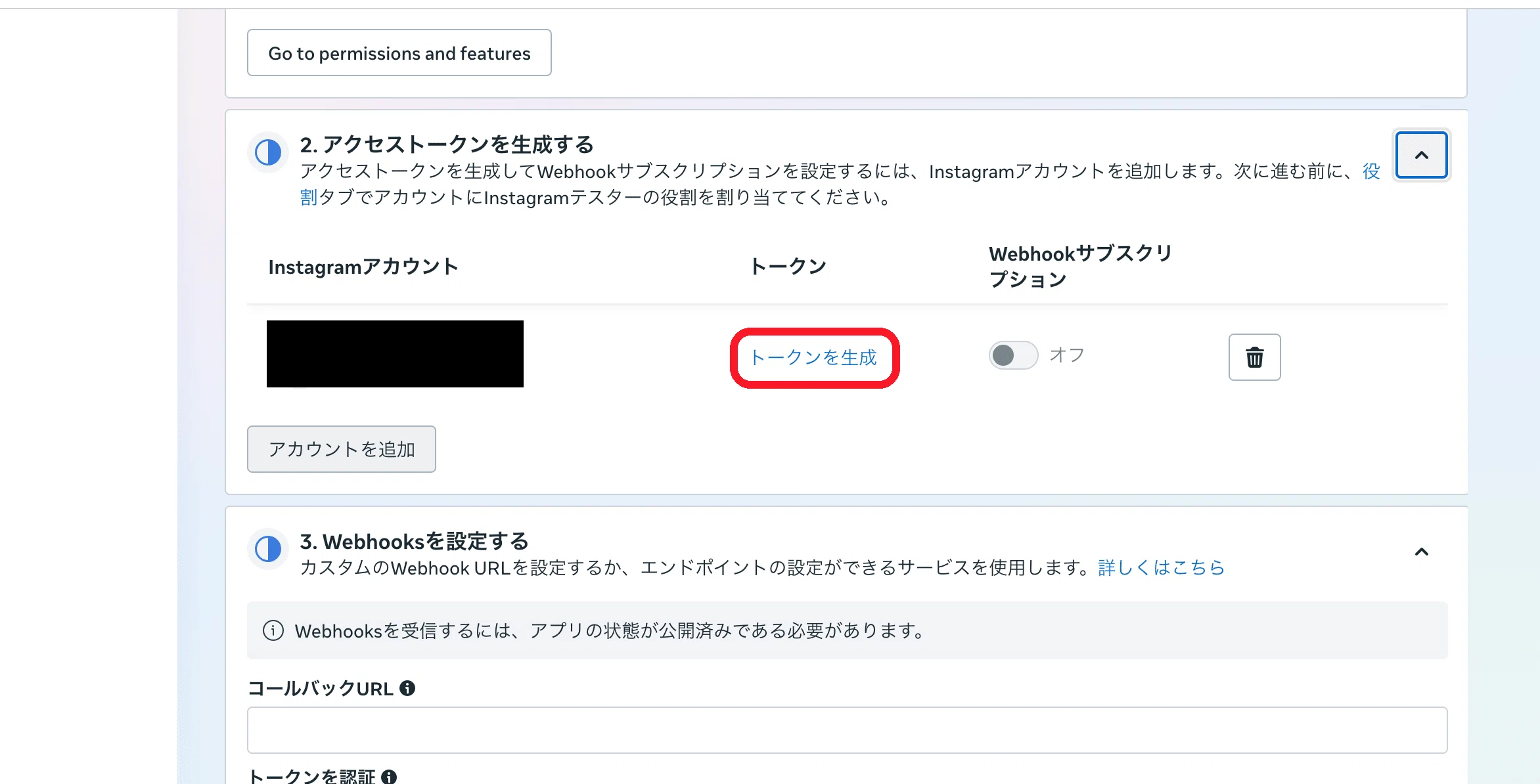
Metaの画面に戻って、「Instagram APIへようこそ」の「2. アクセストークンを生成する」にある「アカウントを追加」を押します。
Instagramのログイン画面が開くので、テスターにしたアカウントでログインします。
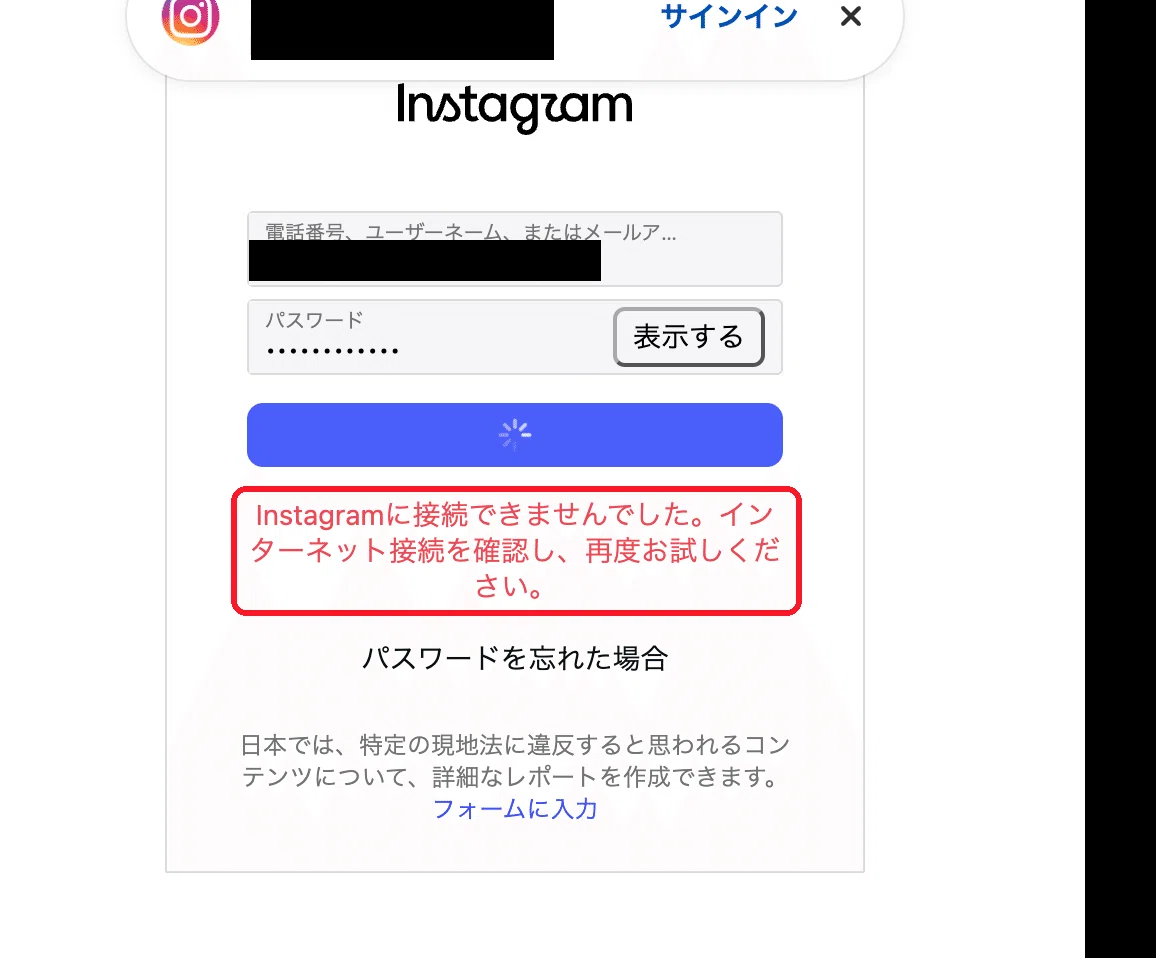
ぼくはここで、赤い文字で「Instagramに接続できませんでした。インターネット接続を確認し、再度お試しください」と出ました。
インターネットは切れていません。もう一度ログインのボタンを押したら、そのまま次の画面に進めました。同じ表示が出ても、あわてなくて大丈夫です。
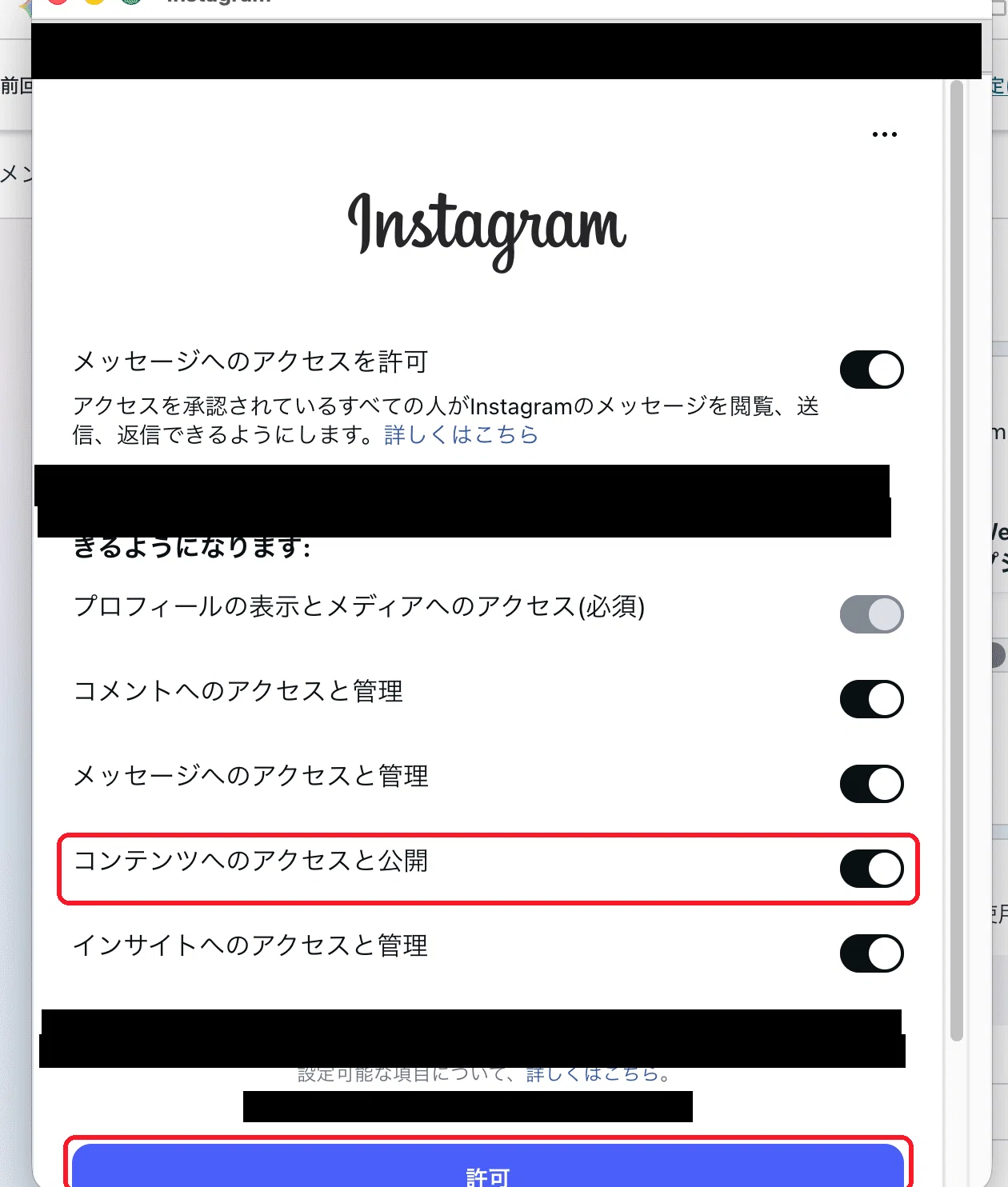
次に、このアプリに何を許すかを選ぶ画面が出ます。スイッチが6つ並んでいて、最初は全部オンです。
投稿に必要なのは「コンテンツへのアクセスと公開」です。メッセージやコメントのスイッチは、使わないならオフにできます。
ぼくは全部オンのまま「許可」を押しました。あとでAIにコメント返信も任せたくなったとき、また設定し直すのが面倒だからです。どちらでも動きます。
Metaの画面に戻ると、一覧に自分のアカウントが載っていて、右に「トークンを生成」の青い文字があります。これを押します。
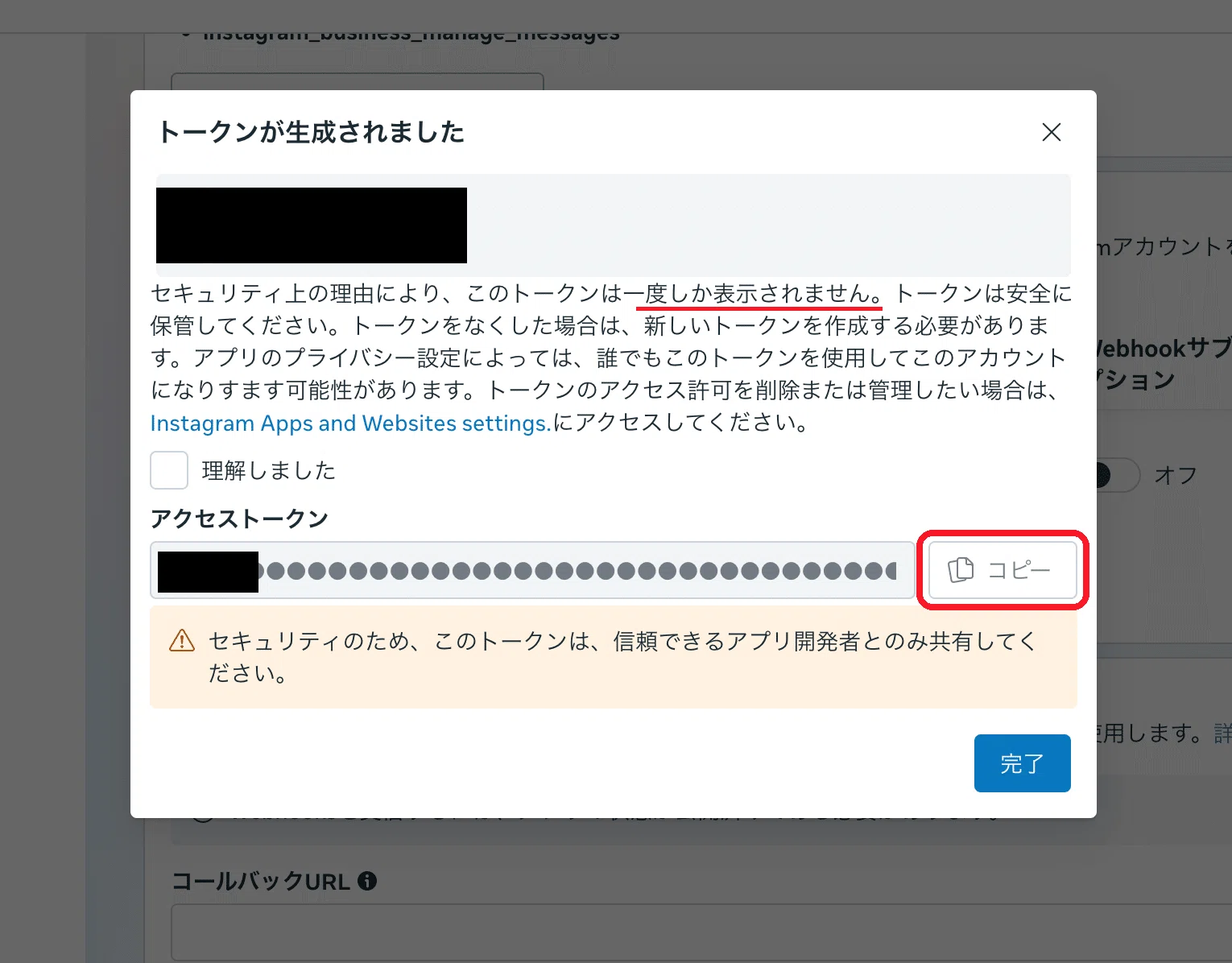
※用語の補足③「トークン」=これが今回の「カギ」そのものです。長い文字列で、これを持っている人(AI)は、あなたのInstagramに投稿できます。
画面に「セキュリティ上の理由により、このトークンは一度しか表示されません」と書いてあります。ここがThreadsとの大きな違いです。
やることは3つです。
1つ目。「理解しました」にチェックを入れて、「コピー」を押します。
2つ目。「完了」を押す前に、AIに「コピーしたカギを安全な場所に保存して」と頼みます。ぼくの場合は、AIがコピーした内容を画面に出さずに、本人しか読めない設定のファイルへ保存し、そのカギでInstagramに「あなたは誰ですか」と問い合わせて、自分のアカウント名が返ってくるところまで確認してくれました。
3つ目。確認が取れてから「完了」を押します。
カギはチャットにもメモにも貼らないでください。見た人はあなたのInstagramに投稿できてしまいます。
有効期限は約60日です。切れたら、同じ「トークンを生成」でまた作れます。
📝 まとめ。Threadsとの違いを知っていれば20分

今日やったことを振り返ります。
Instagram用のアプリを1つ作り、投稿する許可を足し、自分をテスターに登録し、Instagram側で承認して、アカウントをつないでカギを受け取りました。
時間は約40分。費用は0円。プログラムは1行も書いていません。
つまずいたのは3か所です。
「アプリの名前にinstagramと入れられない」「隣の行のメニューで許可を消してしまった」「ログインで接続エラーが1回出た」。どれも、知っていれば数秒で通り抜けられるものでした。
これで、Threadsと Instagramの2つのカギがそろいました。
次の記事で、AIがこのカギを使ってInstagramに最初の1本を投稿するところをお見せします。🌵








