ThreadsとInstagramに続いて、YouTubeのカギも作りました。🔑
今回は、やり方を1つ変えました。
画面の操作は、ほとんどAIにやってもらいました。
ぼくのパソコンのChromeを、AIが自分で開いて、入力して、ボタンを押していきます。ぼくがやったのは、規約へのチェックや、どのチャンネルを使うかを選ぶところだけです。
かかった時間は約25分。YouTubeのカギ自体は0円です。
ただ、YouTubeはThreadsやInstagramより手続きが多く、カギが取れても、すぐには動画を公開できないという壁もありました。この記事では、その壁も正直に書きます。
※用語の補足①「API(エーピーアイ)」=アプリ同士が会話するための窓口です。人が画面を押す代わりに、AIがこの窓口から動画を投稿します。
アカウントを特定できる情報は、本文では伏せ、スクリーンショットでは不透明に隠しています。操作の説明や赤枠は残しています。
🔑 先に結論。カギは25分で取れる。でも「公開」までは、あと2つ
YouTubeのカギは、Googleの「Google Cloud」という管理画面で作ります。
自分のチャンネルに投稿するためのカギなら、今日のうちに作れます。ぼくも同じ日に、AIから問い合わせて「[アカウント名は非掲載]」というチャンネルにつながったことを確かめました。✅
ただし、YouTubeには残りの壁が2つあります。
1つ目。作ったばかりの状態(テスト中)のままだと、カギが7日で切れます。
2つ目。Googleの審査(監査)を通すまでは、AIが上げた動画は「非公開」にしかできません。
この2つはあとで詳しく書きます。まずはカギを取るところまで、順番に進みます。🚶
🗺️ 全体の地図。5つの段階を順番に
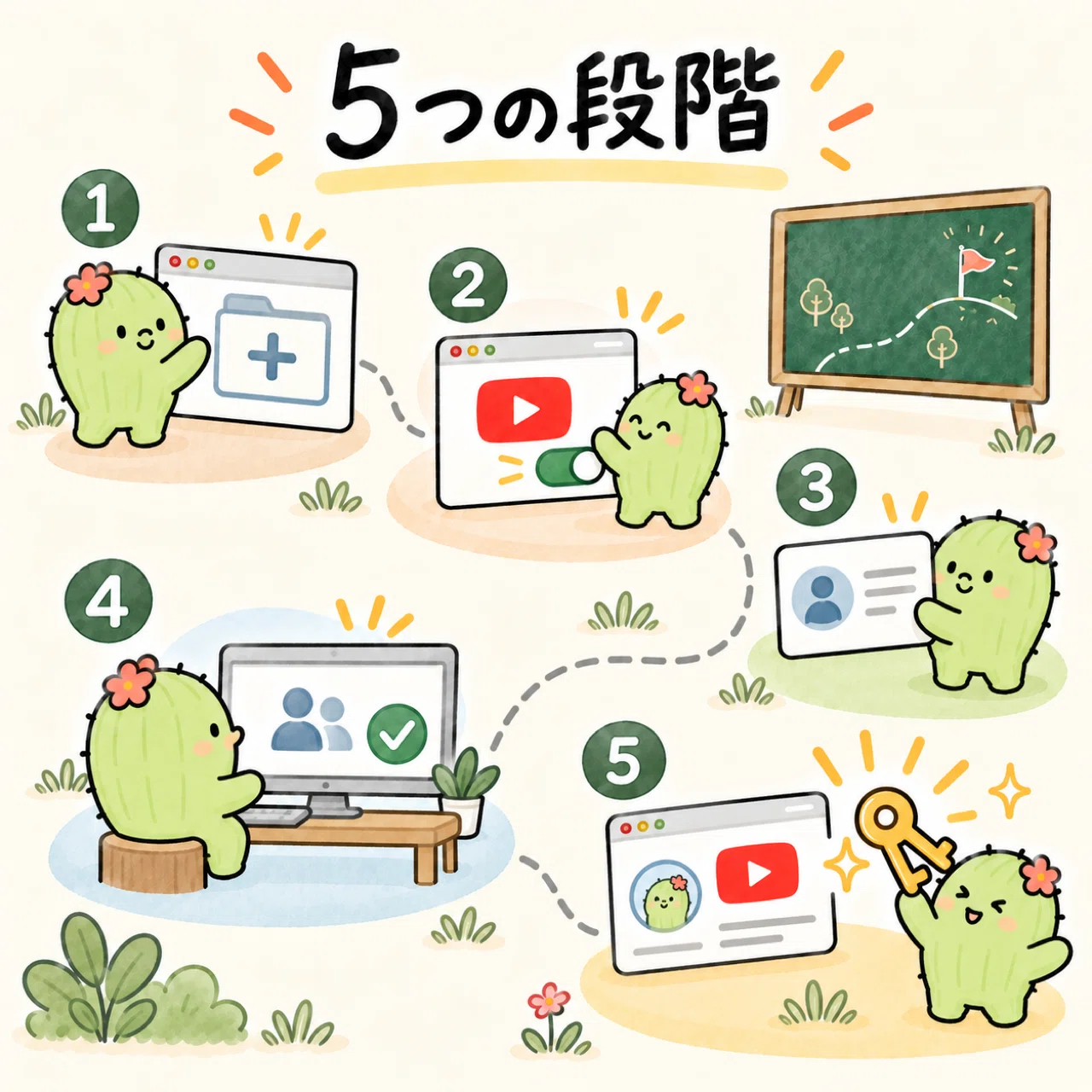
段階1 「プロジェクト」という箱を作る(3分) 段階2 YouTubeの窓口(API)をオンにする(1分) 段階3 「このアプリは誰のものか」を登録する(5分・規約へのチェックはここ) 段階4 自分を「テストユーザー」にして、カギの土台を作る(5分) 段階5 チャンネルを選んで、カギを受け取る(5分)
ThreadsやInstagramのときの「アプリ」にあたるのが、YouTubeでは「プロジェクト」です。AIがあなたのYouTubeに入るときの「名札」だと思ってください。
📦 段階1。「プロジェクト」という箱を作る
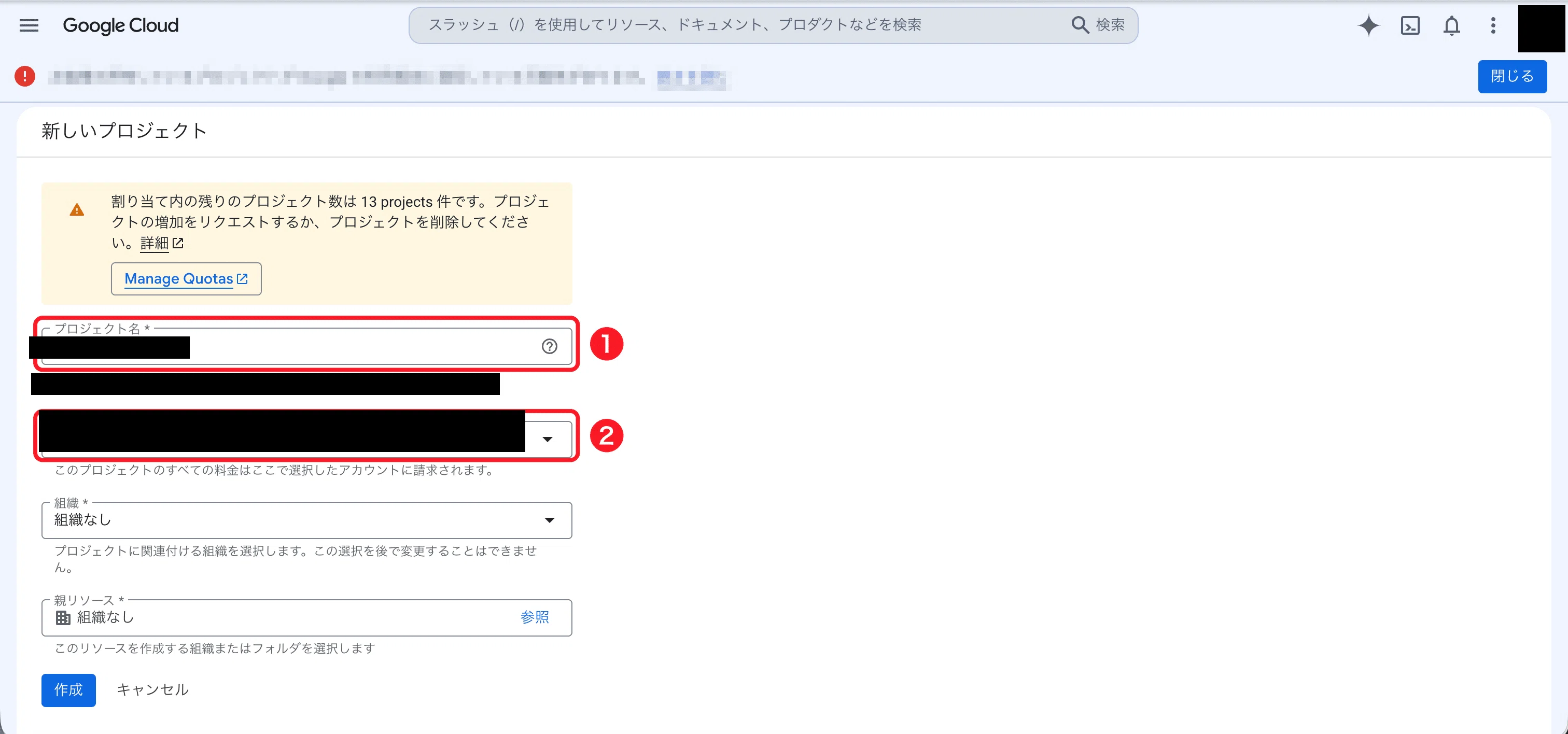
Google Cloud(console.cloud.google.com)を、YouTubeチャンネルを持っているGoogleアカウントで開きます。ここを間違えると、あとで別のアカウントのカギになってしまいます。
「新しいプロジェクト」の画面で、プロジェクト名を入れます。ぼくは「[アカウント名は非掲載]-youtube」にしました。
ぼくの画面では、「請求先アカウント」が必須になっていて、選ばないと先に進めませんでした。
ここは少しドキッとするところです。でも、YouTubeのカギ(YouTube Data API)を使うこと自体は無料です。ぼくは前から持っていた請求先を選びました。お支払いに関わる選択なので、ここは自分で選んでください。
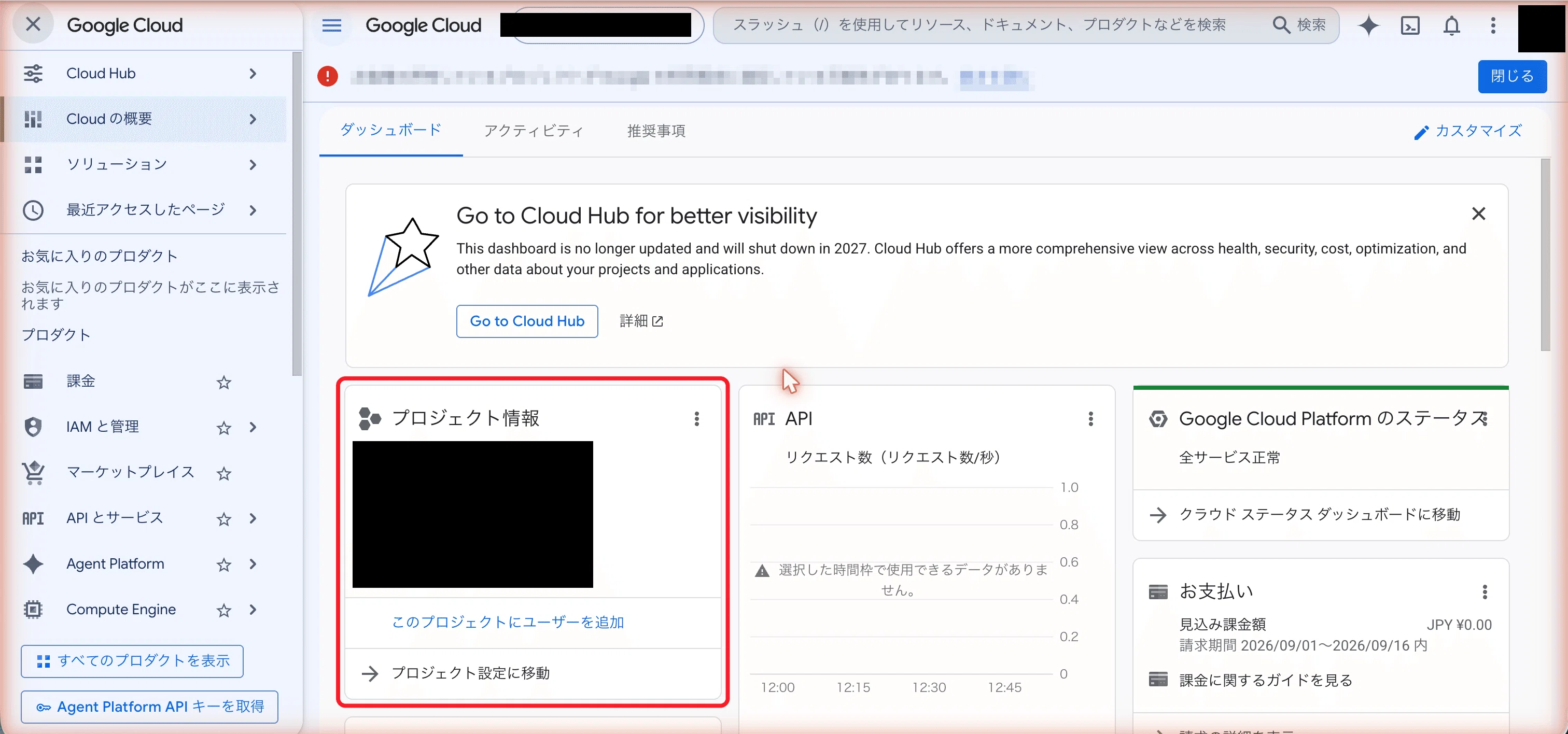
「作成」を押すと、プロジェクトの管理画面に切り替わります。
🔌 段階2。YouTubeの窓口(API)をオンにする
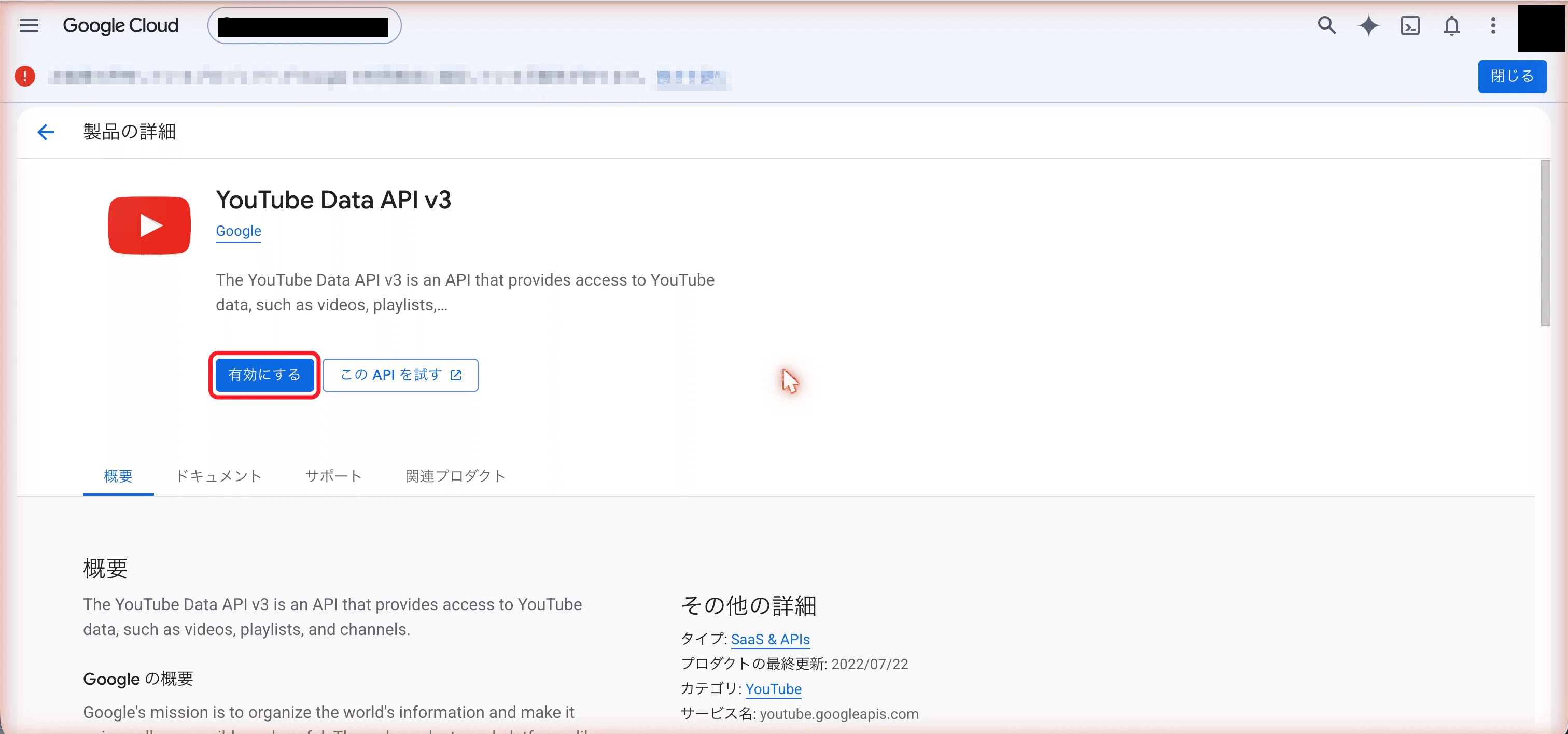
次に、「YouTube Data API v3」というページを開いて、青い「有効にする」を押します。
これは、プロジェクトという箱に「YouTubeと話せる窓口」を取りつける作業です。
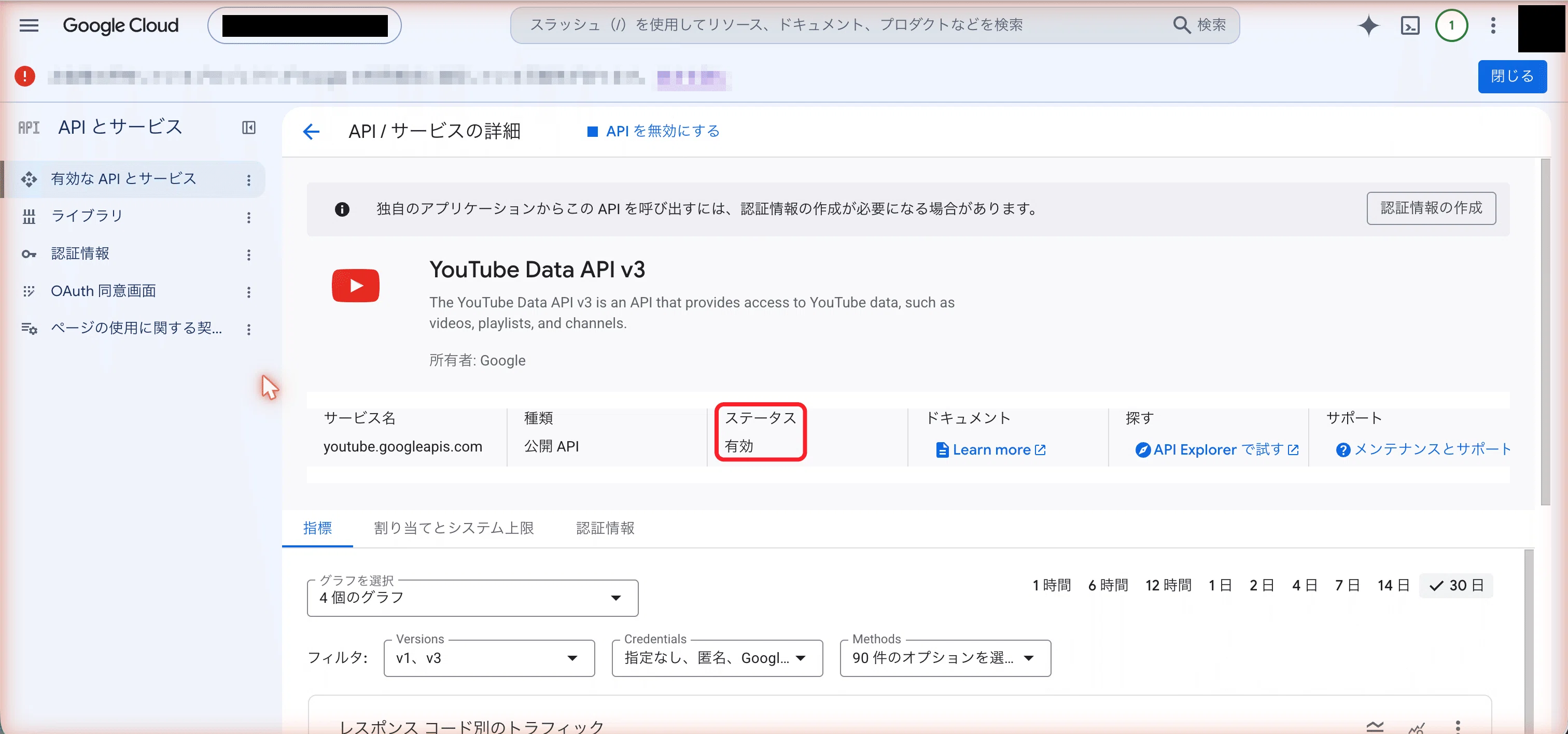
画面が切り替わって、ステータスに「有効」と出れば、この段階は終わりです。
📝 段階3。「このアプリは誰のものか」を登録する
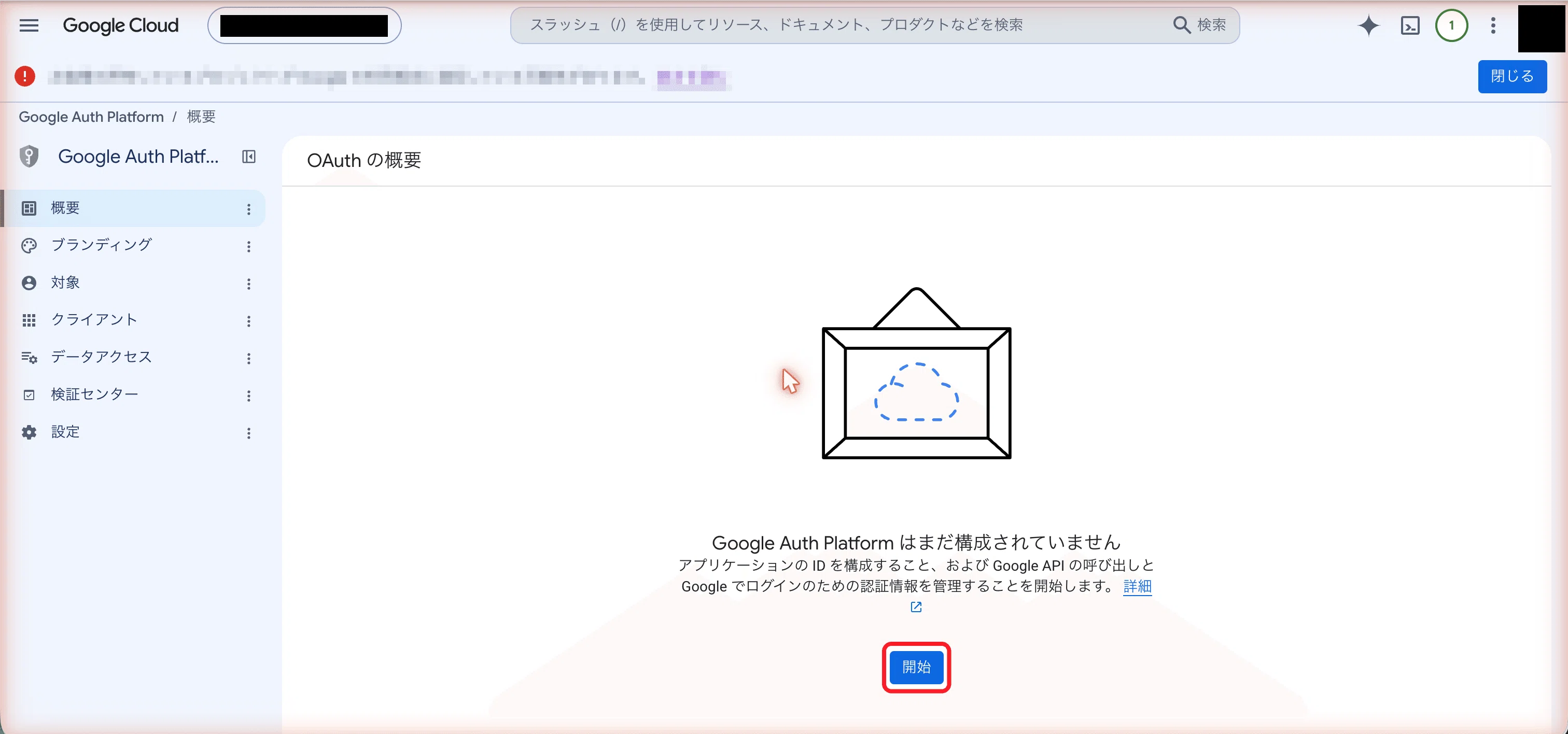
ここからは「Google Auth Platform」という画面に進みます。カギを出すときに表示される「このアプリがアクセスを求めています」という確認画面の中身を、ここで決めます。
「開始」を押すと、4つの項目を順番に聞かれます。
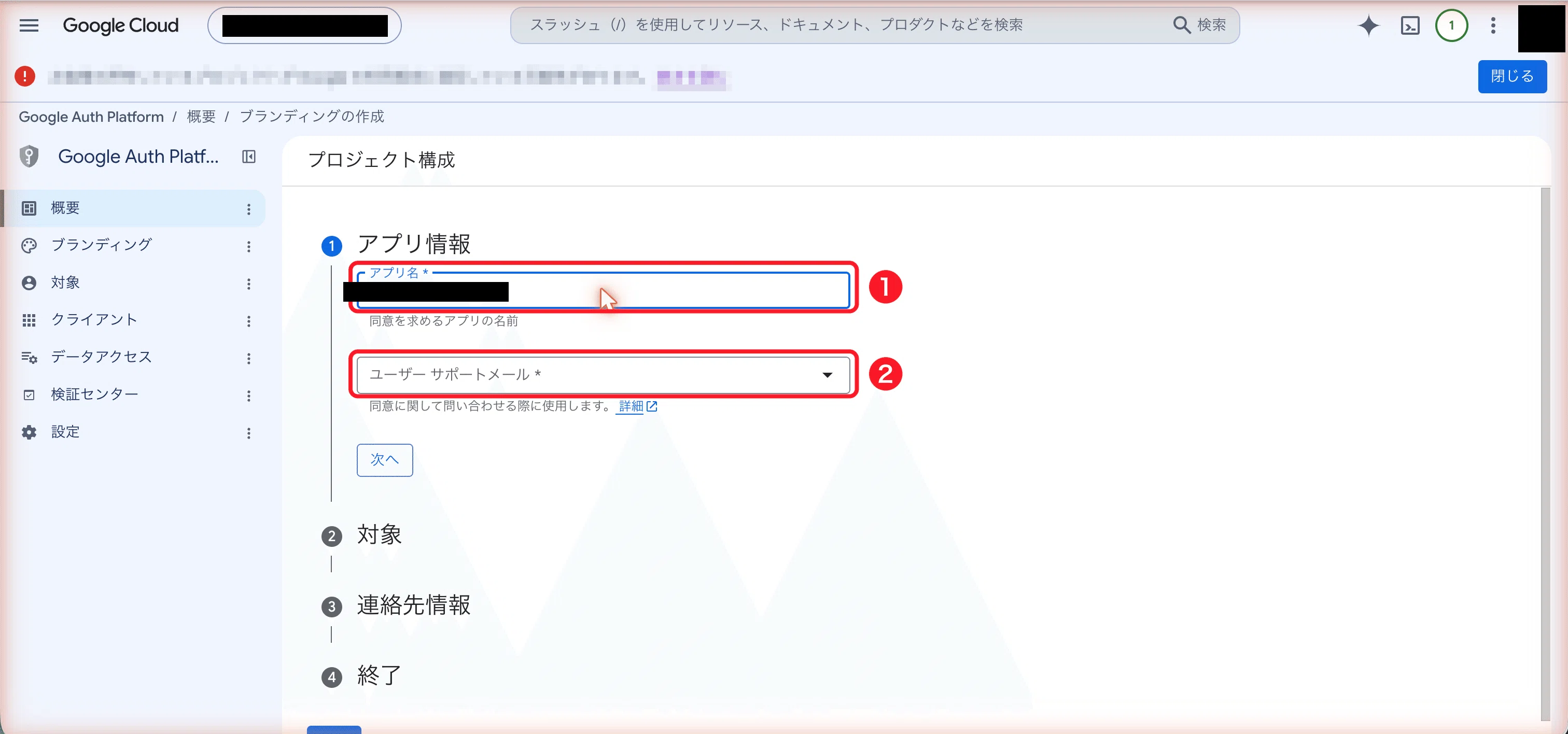
1つ目は「アプリ情報」です。アプリ名は自分だけが見るものなので、何でも大丈夫です。ぼくは「[アカウント名は非掲載]-uploader」にしました。サポートメールは、一覧から自分のメールを選びます。
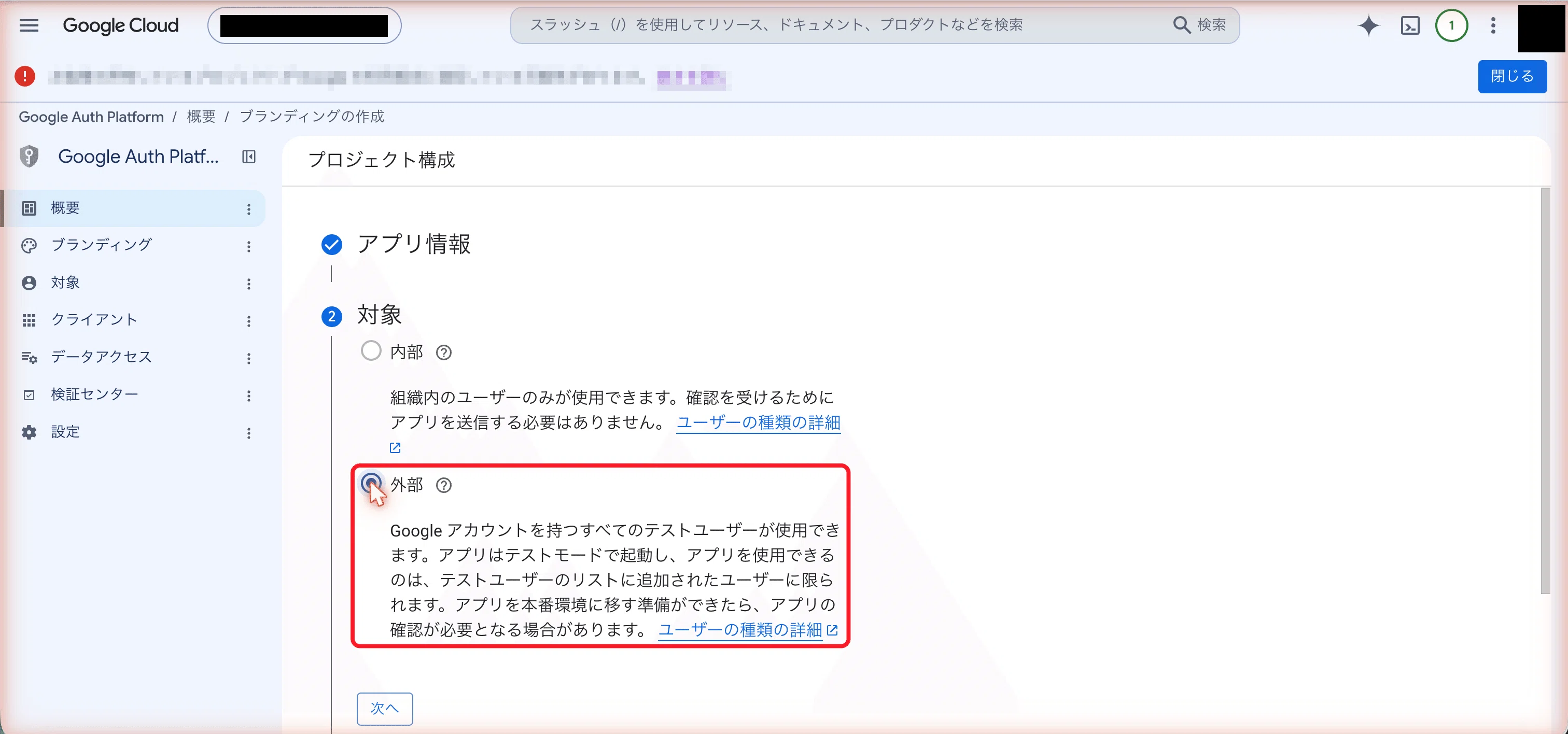
2つ目は「対象」です。「内部」は会社などの組織向けなので、個人のGoogleアカウントなら「外部」を選びます。
3つ目の「連絡先情報」に自分のメールを入れたら、4つ目で規約への同意を聞かれます。
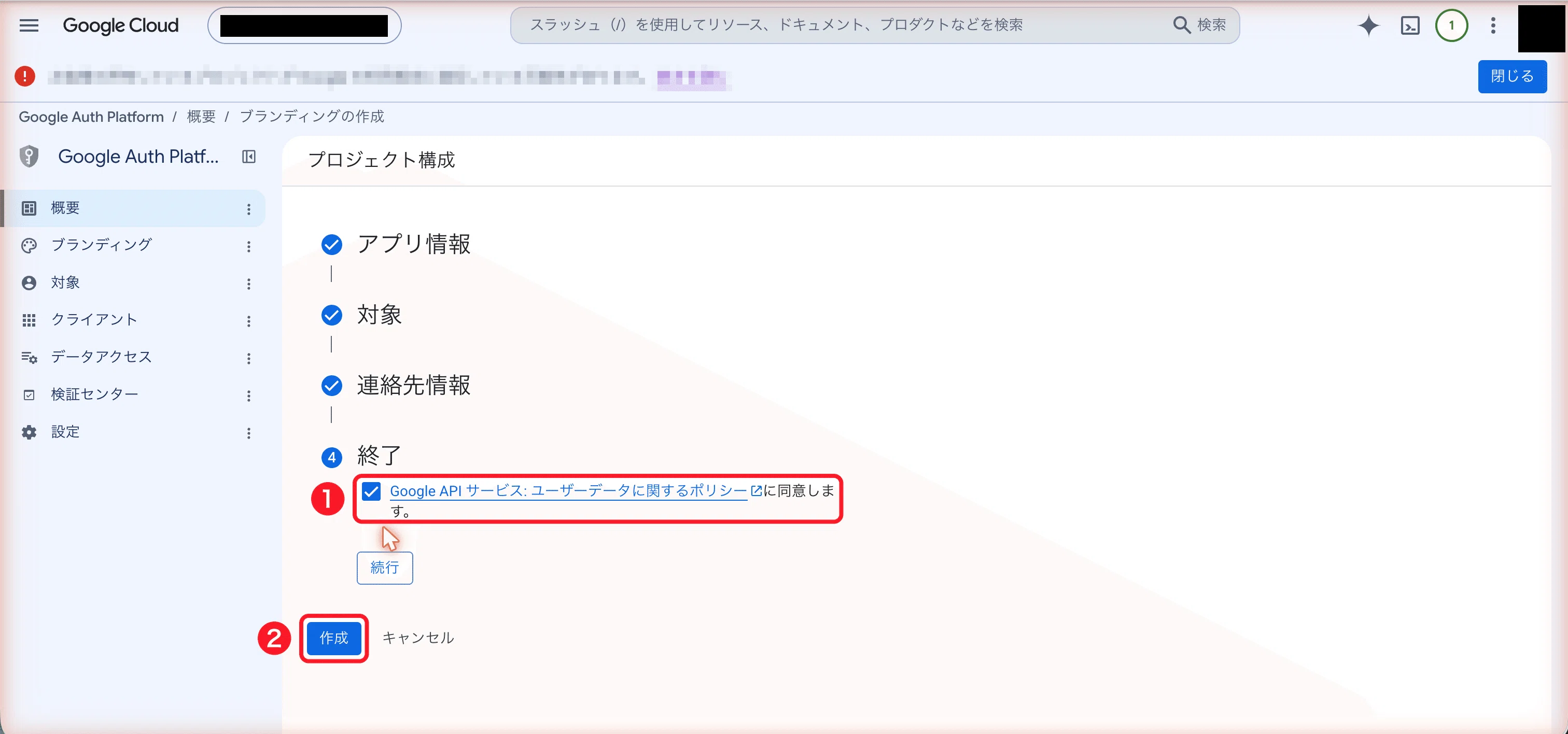
「Google API サービス:ユーザーデータに関するポリシーに同意します」にチェックを入れて、「作成」を押します。
この規約へのチェックだけは、AIではなくぼくが自分で押しました。 規約に同意するのは、アカウントの持ち主の仕事だからです。
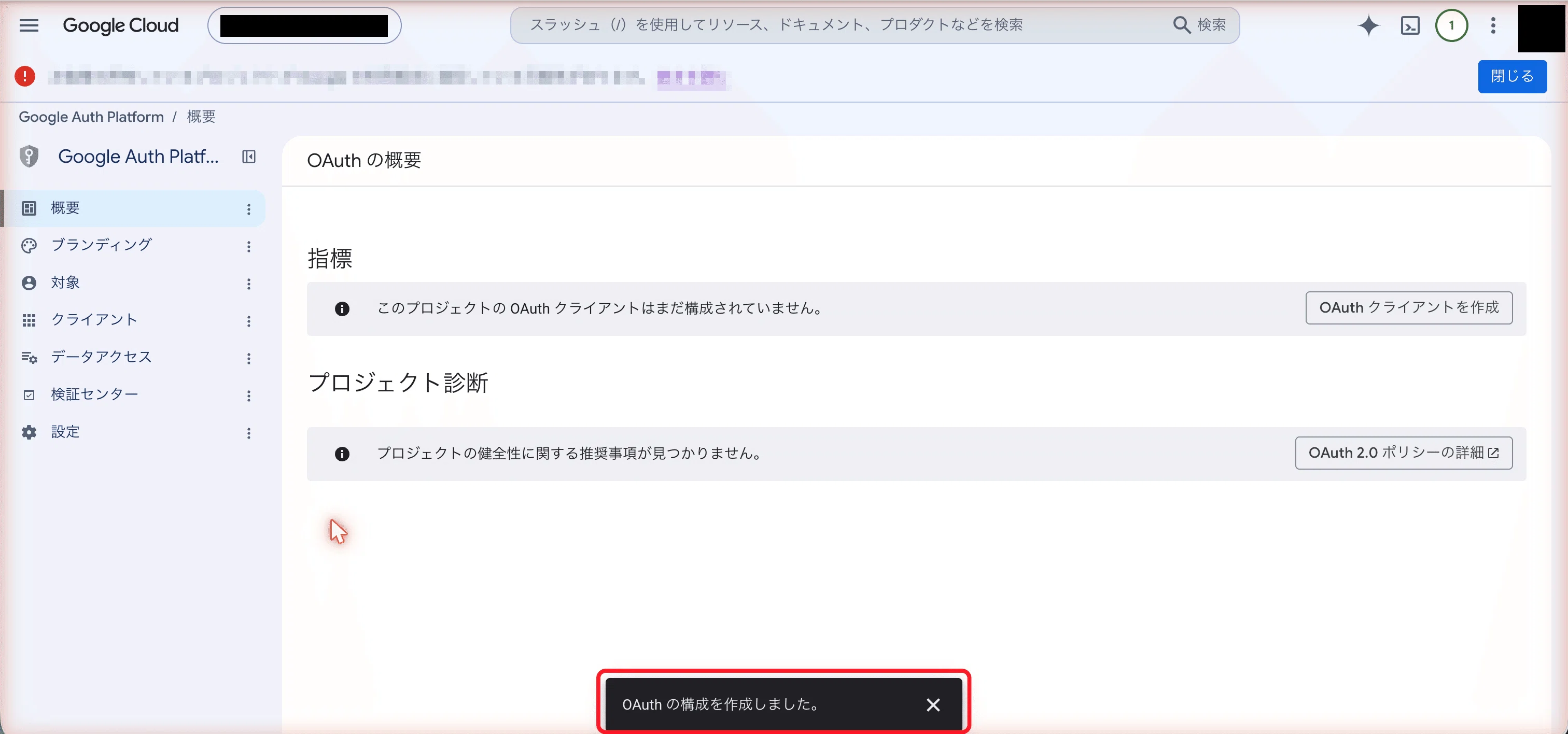
画面の下に「OAuth の構成を作成しました」と出れば、段階3は終わりです。
👤 段階4。自分を「テストユーザー」にして、カギの土台を作る
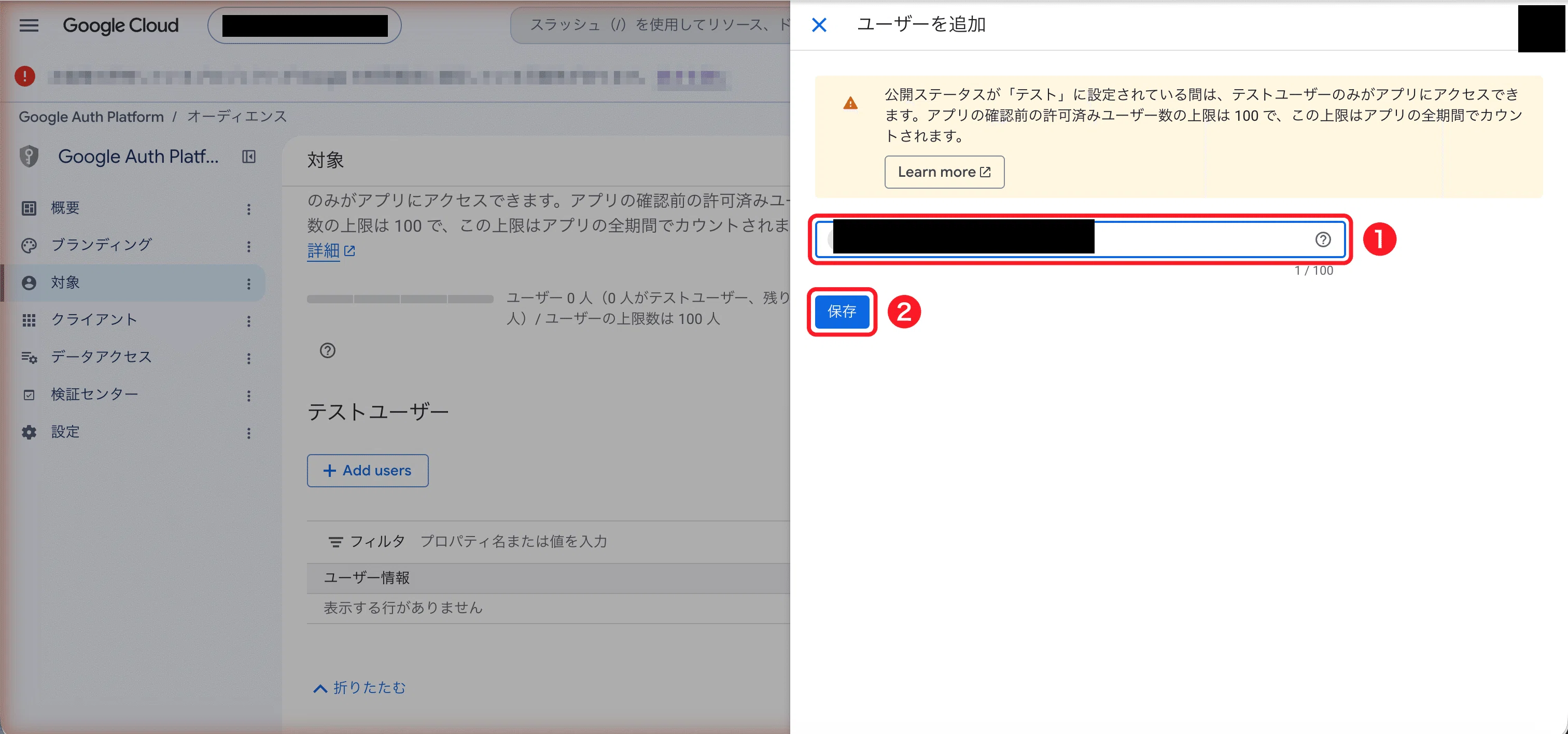
※用語の補足②「テストユーザー」=作ったばかりのアプリを使ってよい人のことです。審査を通す前は、ここに登録した人のアカウントでしか使えません。
左のメニューの「対象」を開いて、下のほうの「Add users」を押します。自分のメールアドレスを入れて「保存」です。
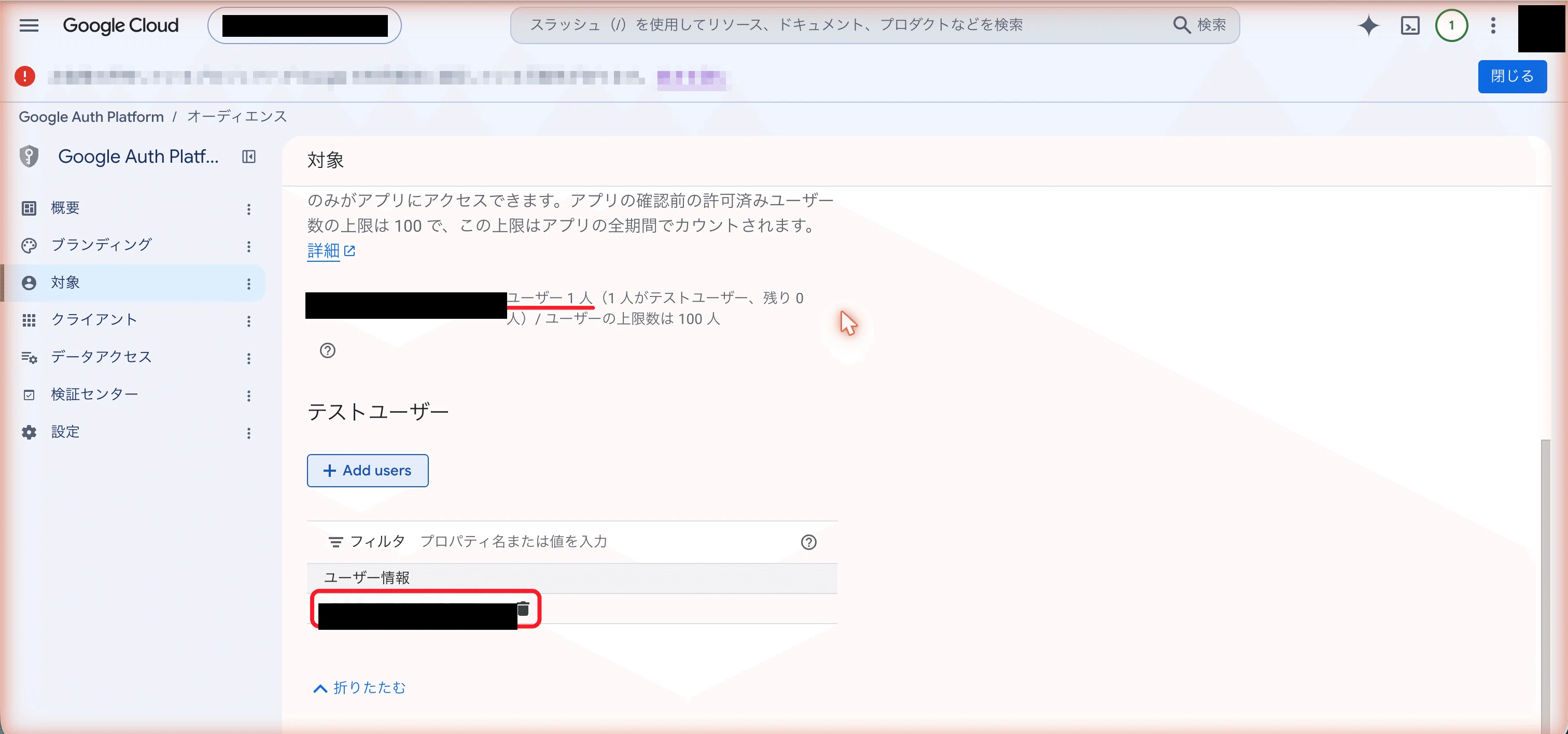
一覧に自分のメールが出れば登録できています。
次は、カギの「土台」を作ります。左のメニューの「クライアント」から「クライアントを作成」を押します。
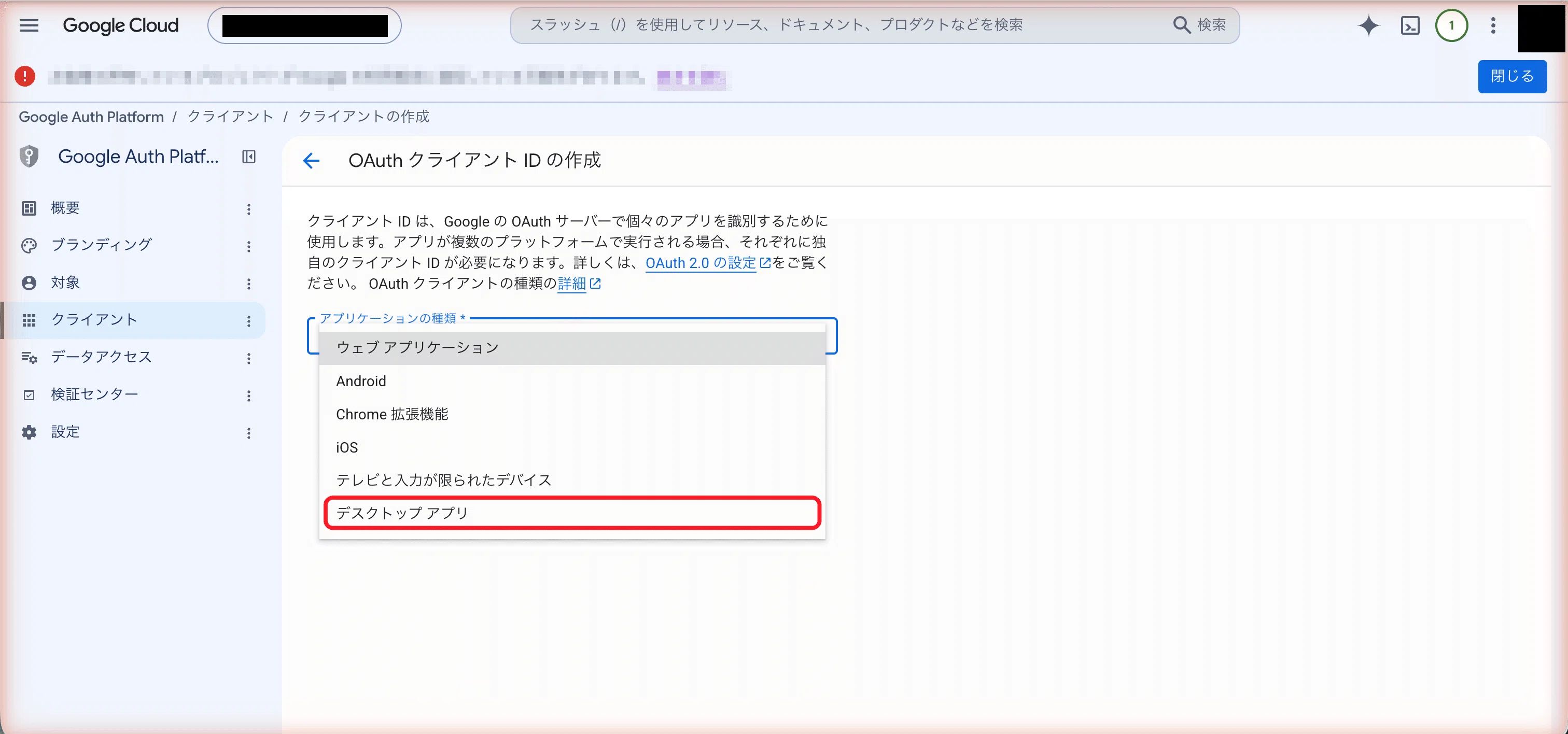
「アプリケーションの種類」は「デスクトップ アプリ」を選びます。パソコンの中のAIが使うカギなので、これが合っています。
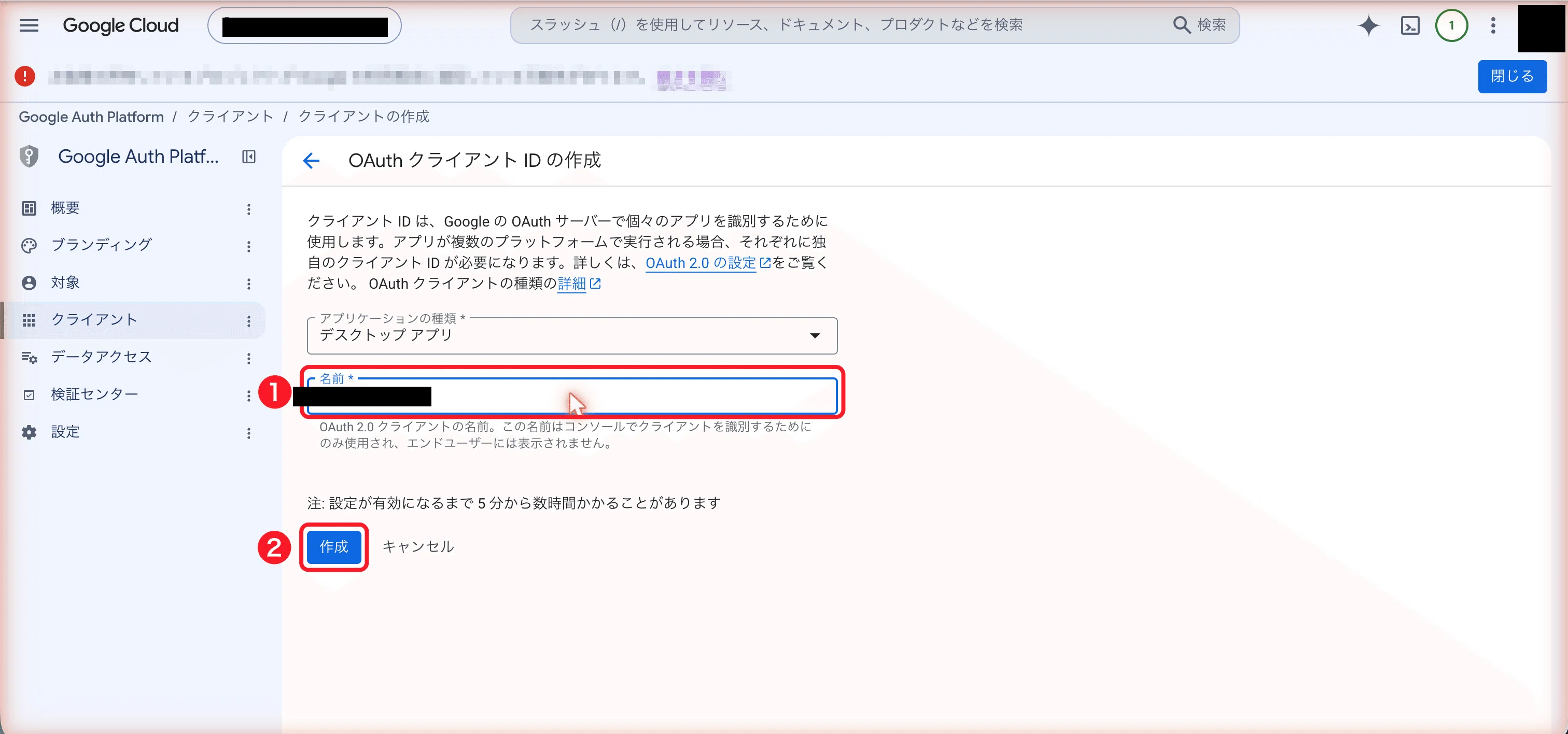
名前を入れて「作成」を押すと、カギの土台ができた、という画面が出ます。
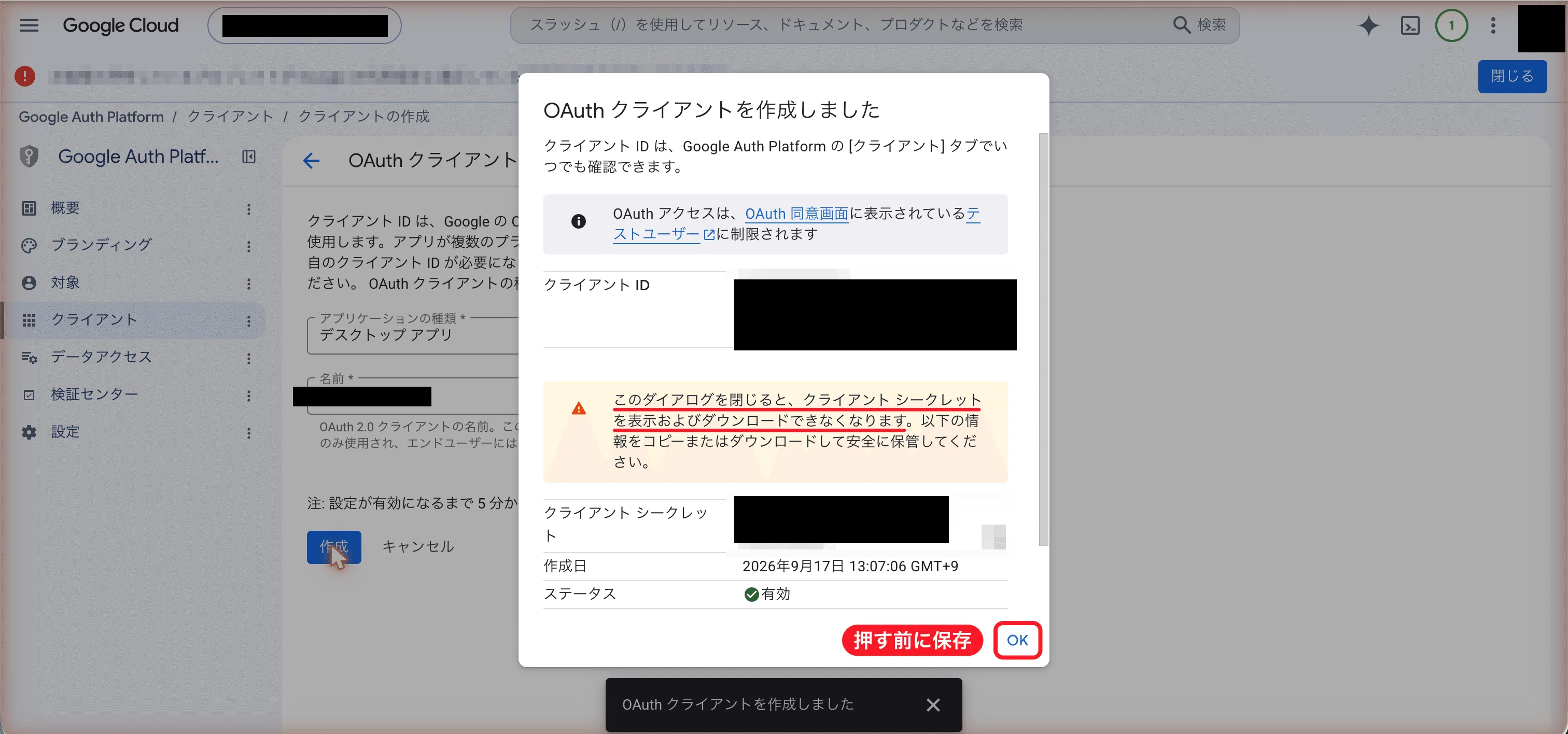
ここで大事な注意が1つあります。
画面に「このダイアログを閉じると、クライアント シークレットを表示およびダウンロードできなくなります」と書いてあります。閉じる前に、必ず保存してください。
ぼくの場合は、AIが画面のコピーボタンを押して、中身を画面に出さずに、本人しか読めない設定のファイルへ保存してくれました。この記事の画像も、その部分はモザイクにしてあります。
🗝️ 段階5。チャンネルを選んで、カギを受け取る
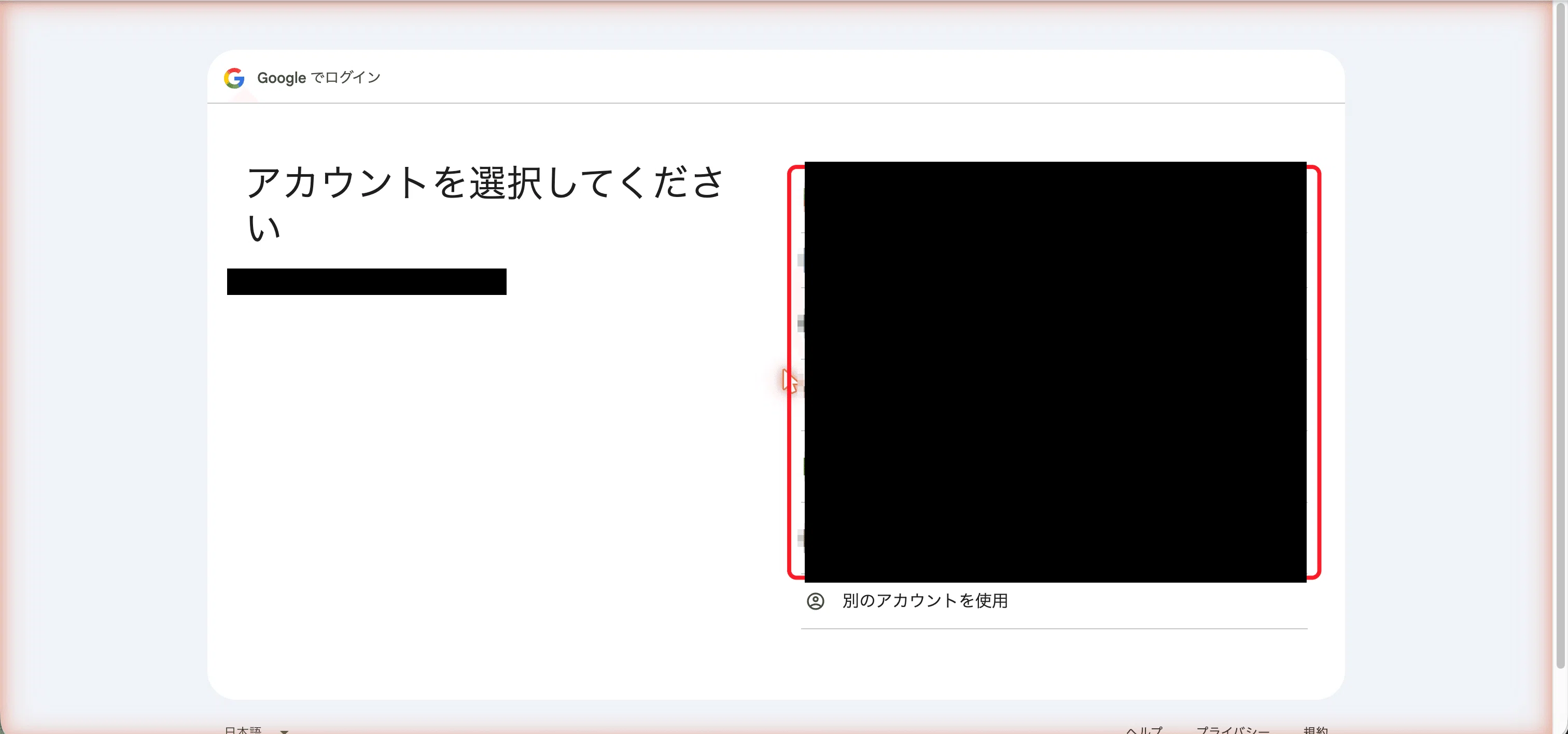
いよいよ最後です。
AIが「カギの受け取り係」の小さなプログラムを動かして、Googleのログイン画面を開いてくれました。
まず、使うGoogleアカウントを選びます。
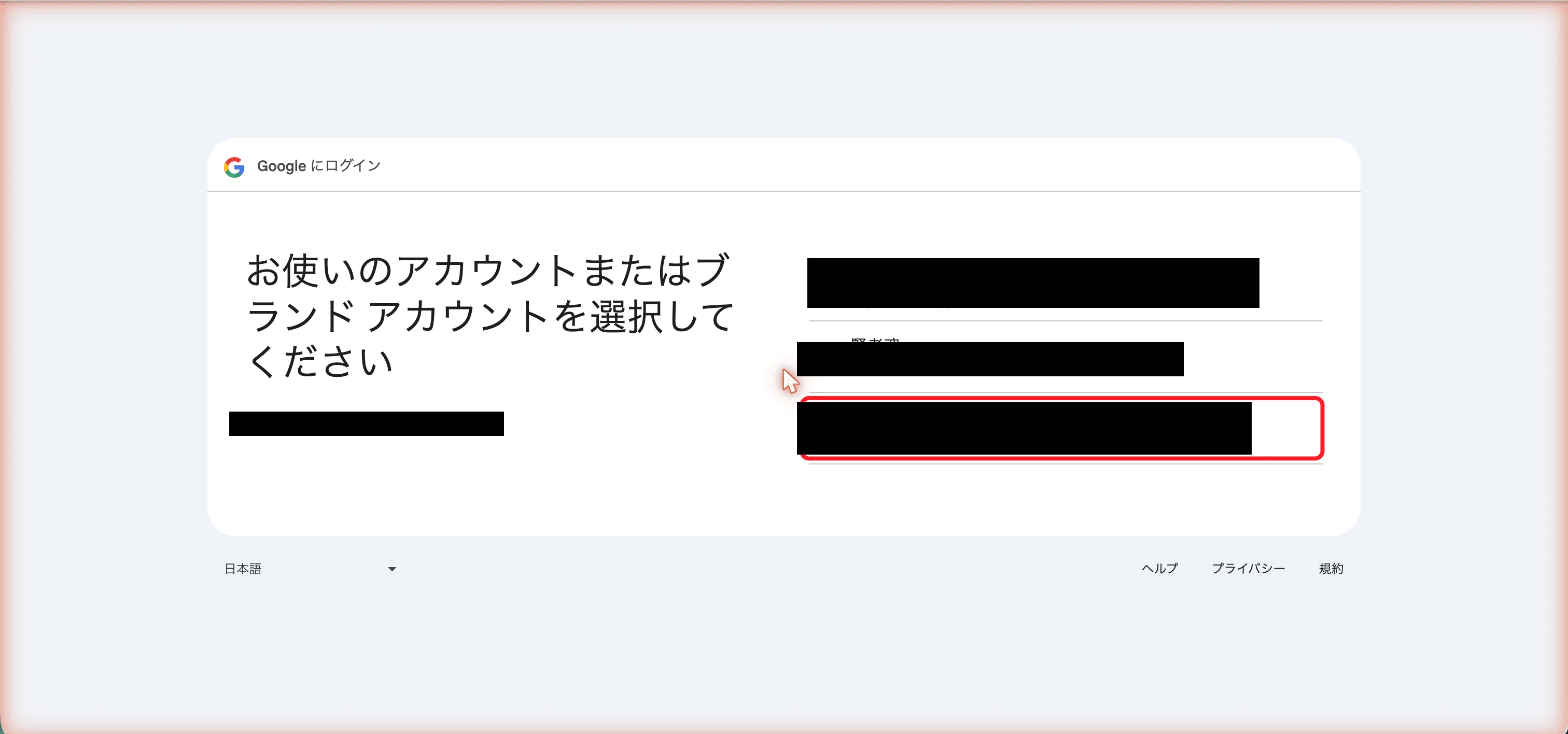
1つのGoogleアカウントで複数のYouTubeチャンネルを持っている人は、ここでチャンネルを選ぶ画面が出ます。ぼくは3つ並んでいたので、「[アカウント名は非掲載]」を選びました。ここを間違えると、別のチャンネルに投稿するカギになります。
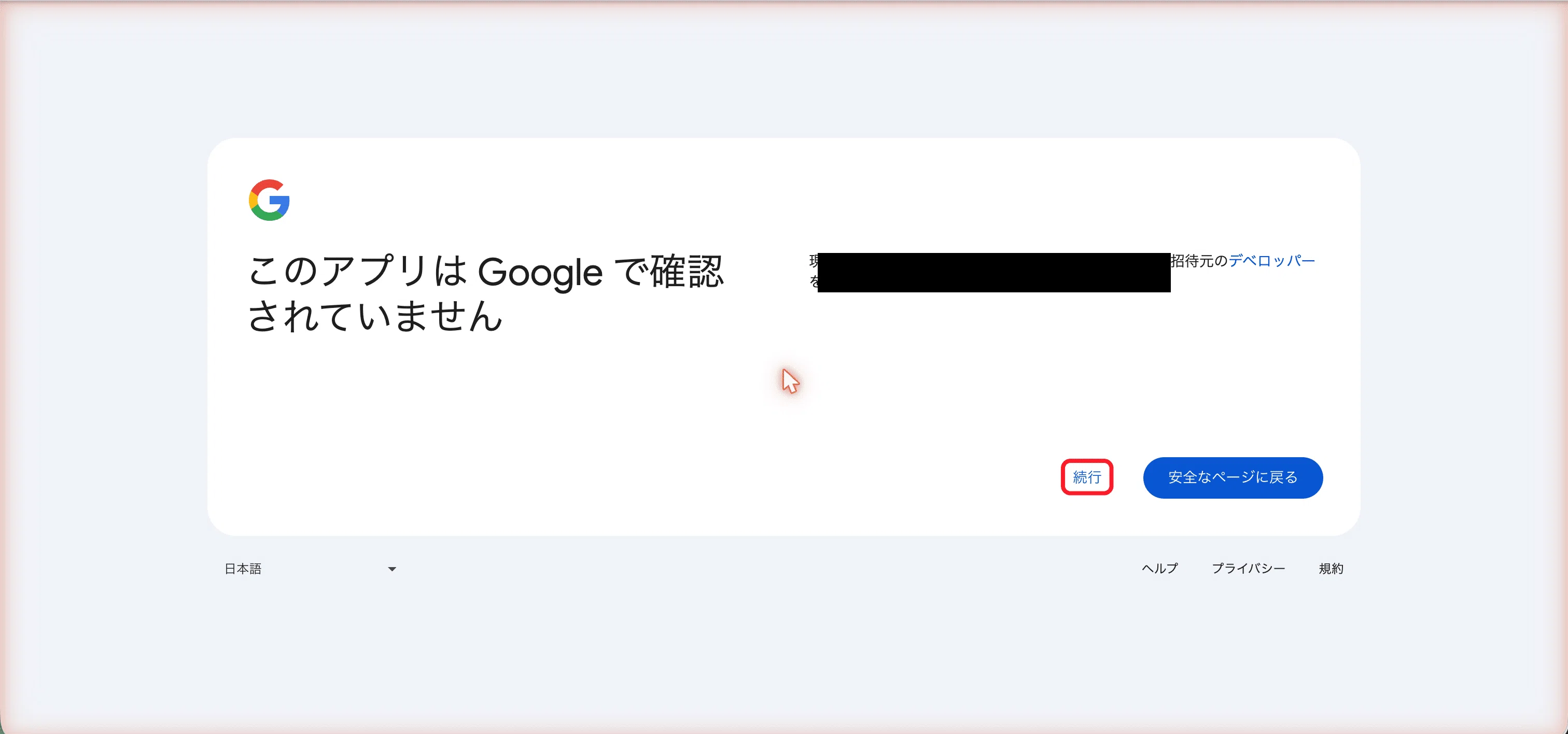
次に「このアプリは Google で確認されていません」という画面が出ます。
ドキッとしますが、これは「自分で作ったアプリで、まだGoogleの審査を受けていない」という意味です。自分で作ったアプリなので、「続行」を押して大丈夫です。
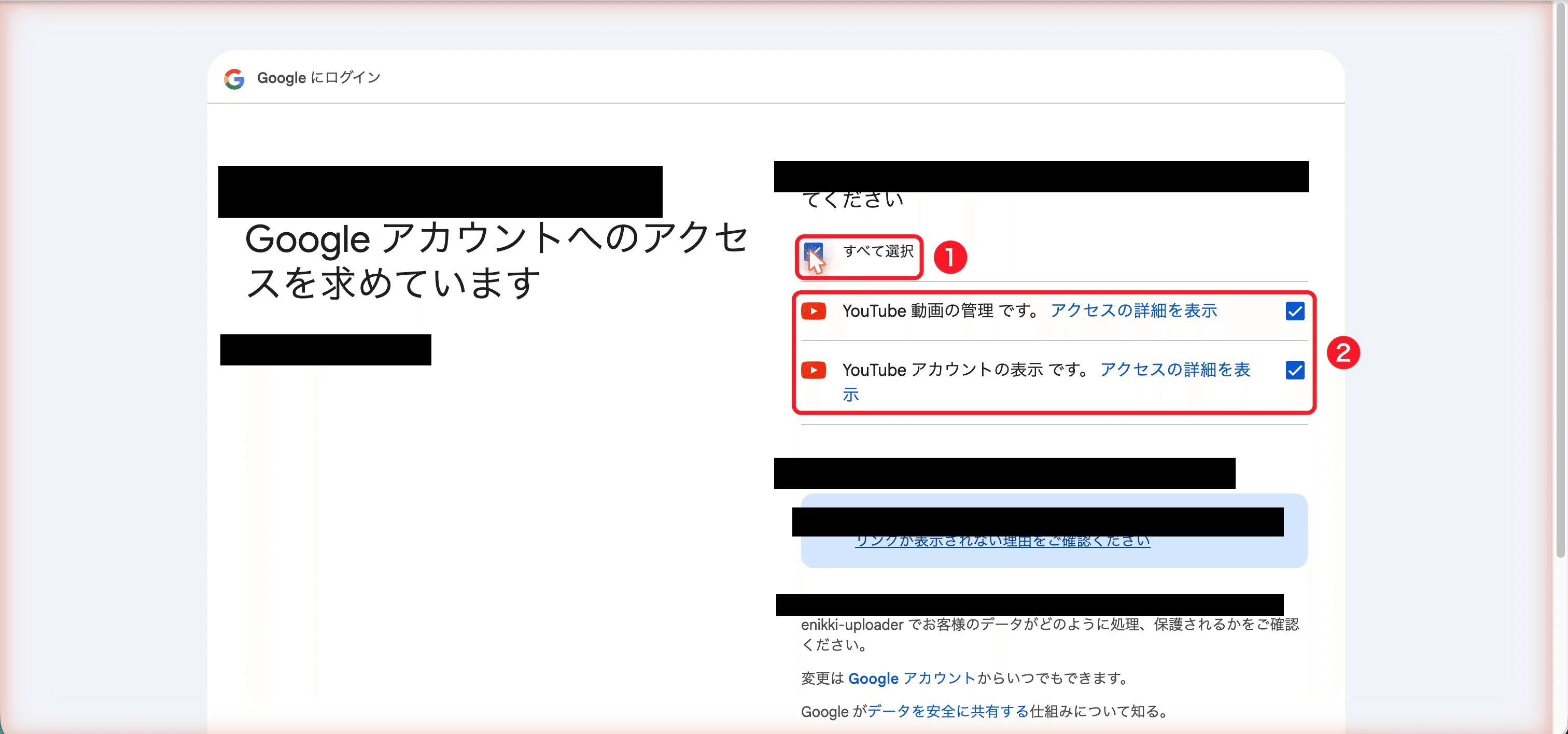
最後に、このアプリに何を許すかの画面です。「YouTube 動画の管理」と「YouTube アカウントの表示」にチェックを入れて、「続行」を押します。

画面に「カギを受け取りました」と出たら完了です。
※用語の補足③「トークン」=これが今回の「カギ」そのものです。長い文字列で、これを持っている人(AI)は、あなたのYouTubeチャンネルに動画を上げられます。
AIがこのカギでYouTubeに問い合わせると、「[アカウント名は非掲載]([アカウント名は非掲載])」という返事が返ってきました。🎉
🧱 まだ残っている2つの壁
ここまでで、カギは手に入りました。でも、正直に書くと、まだ動画を公開できる状態ではありません。
1つ目の壁は、カギの期限が7日だということです。
段階3で作ったアプリは、最初は「テスト中」という状態です。Googleの仕様で、テスト中のアプリから出したカギは7日で切れます。長く使うには、アプリを「本番」に切り替える必要があります。
2つ目の壁は、Googleの監査です。
監査を通していないプロジェクトから上げた動画は、「非公開」にしかできません。「公開」で上げられるようにするには、YouTubeのAPIの監査を申請して、通る必要があります。
つまり、今日できたのは「AIが自分のチャンネルに、非公開で動画を上げられる状態」までです。
📝 まとめ。AIに画面を任せると、人がやるのは「決めること」だけになる
今日やったことを振り返ります。
プロジェクトを作り、YouTubeの窓口をオンにして、アプリの持ち主を登録し、自分をテストユーザーにして、カギの土台を作り、チャンネルを選んでカギを受け取りました。
時間は約25分。YouTubeのカギ自体は0円。プログラムは1行も書いていません。
今回いちばん大きかったのは、画面の操作をAIに任せたことです。
ぼくがやったのは、「請求先を選ぶ」「規約にチェックする」「チャンネルを選ぶ」の3つだけでした。どれも、アカウントの持ち主が決めるべきことです。入力やボタン押しはAIに任せて、人は「決めること」だけをやる。この分け方は、ほかの手続きにも使えると感じました。
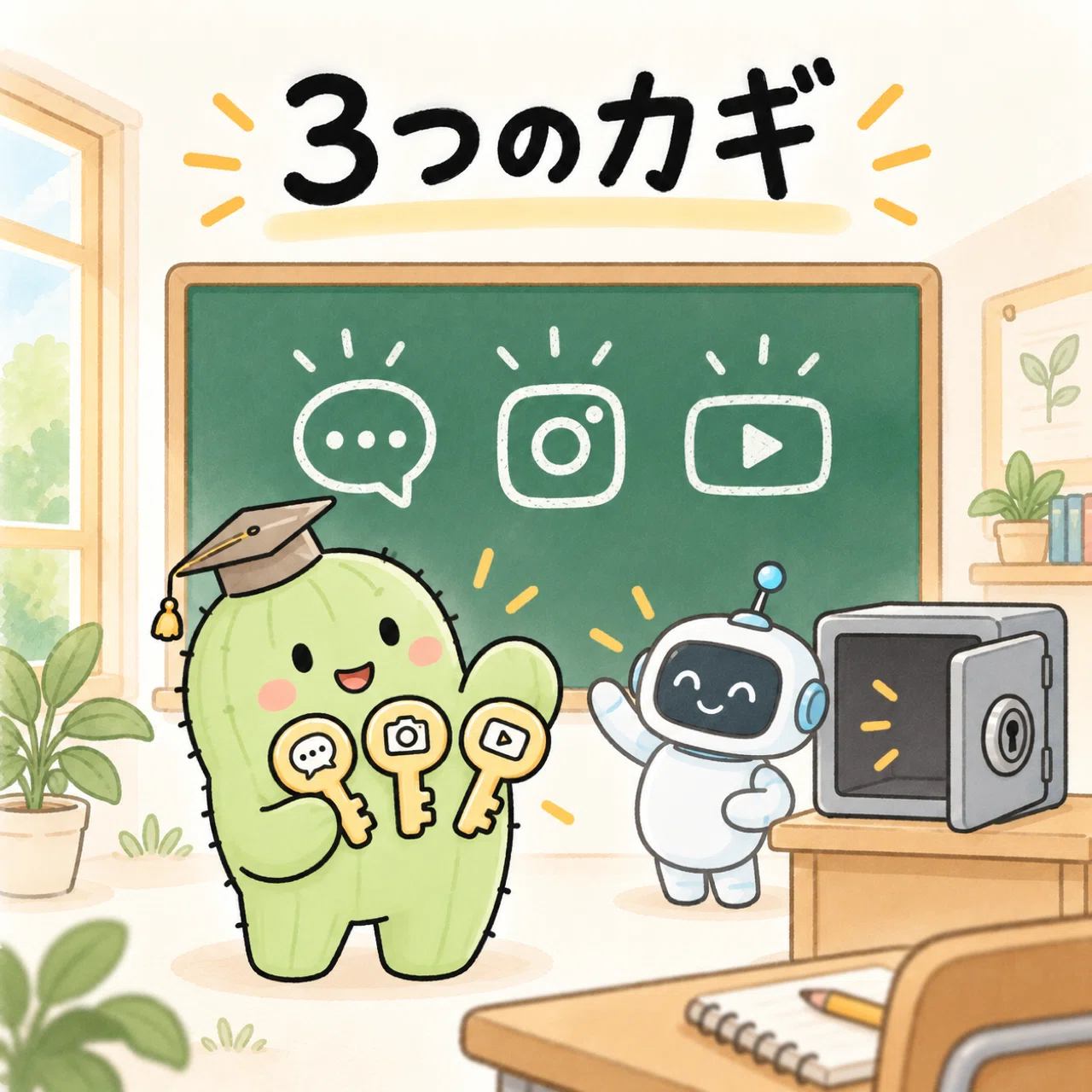
これで、Threads・Instagram・YouTubeの3つのカギがそろいました。
次は、テスト中から本番への切り替えと、監査の申請です。通ったら、AIがYouTubeに最初の1本を公開するところをお見せします。🌵








