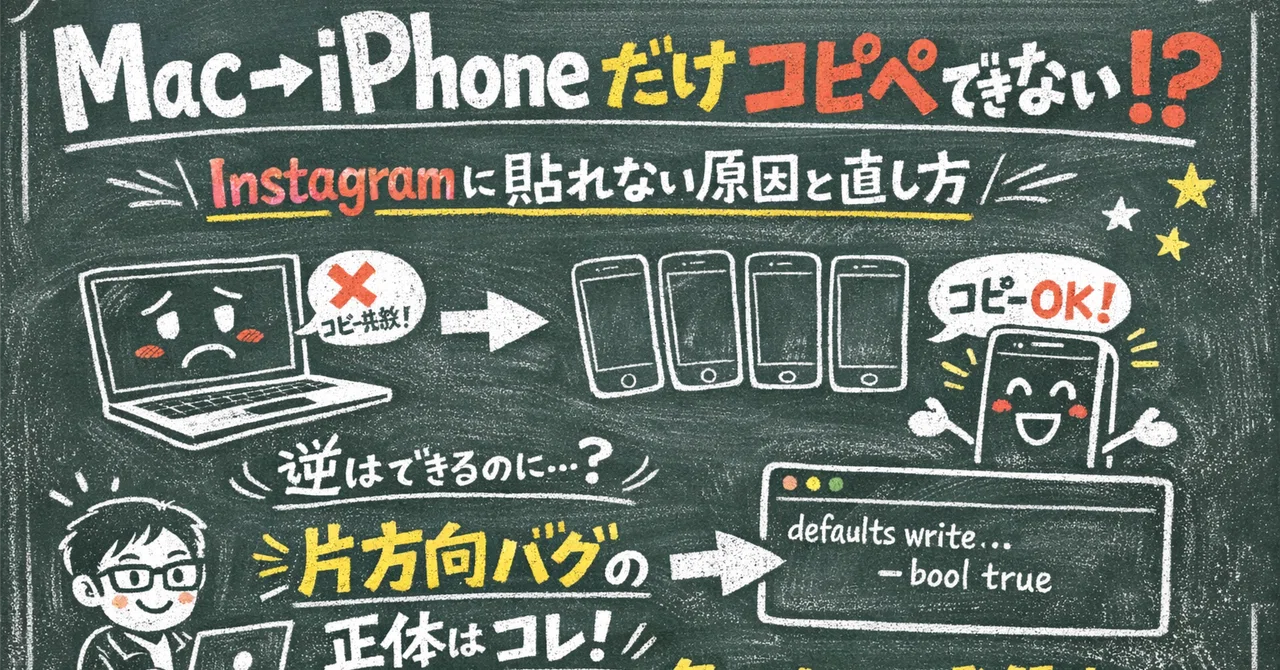
😇 こんな現象、起きていませんか?
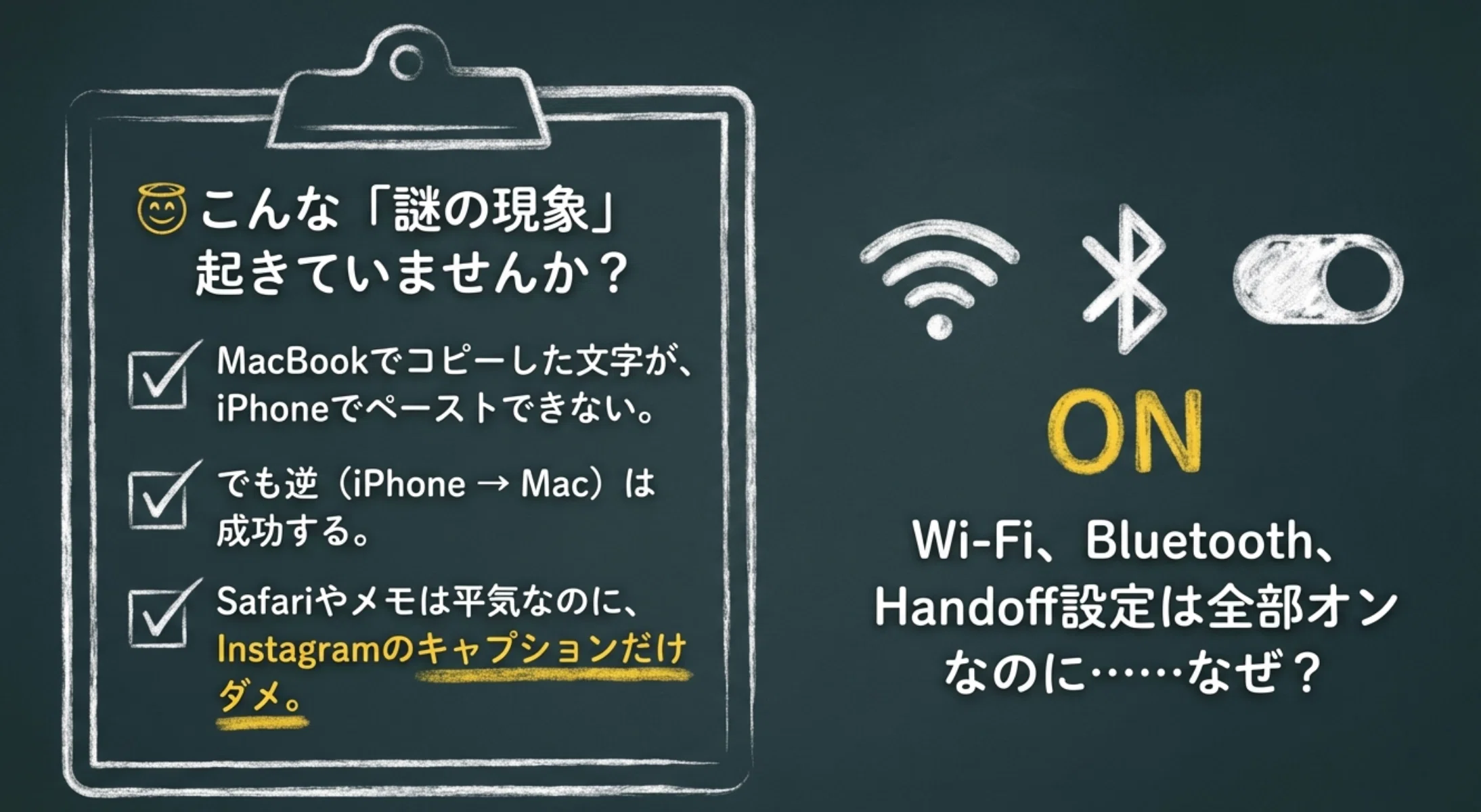
MacBookでコピー
iPhoneでペーストしたい
なのに貼り付けできない
でも逆はできる
👉 iPhone → Mac は成功するSafariやメモはOK
Instagramのキャプションだけダメ
Wi-FiもBluetoothもオン。
Handoffもオン。
Apple IDも同じ。
それなのに……
なぜ???😇
🤯 結論から言います
これは
あなたの操作ミスではありません。
設定も合っているし、
端末の故障でもありません。
👉 macOSの内部設定が壊れていただけ
というケースです。
🔍 何が起きていたのか(超ざっくり)
あなたのMacの中で、
こんな矛盾が起きていました👇
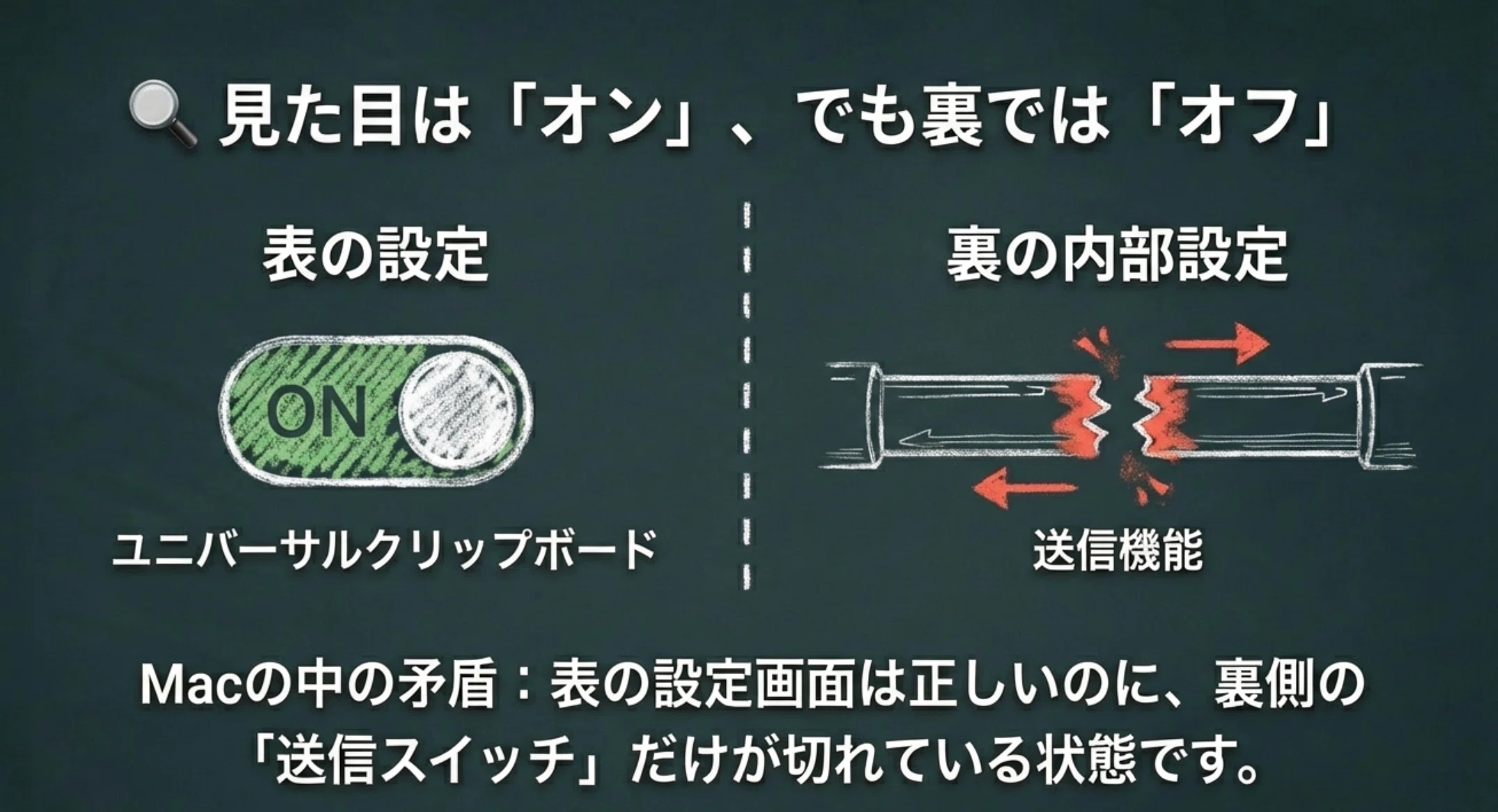
表の設定画面
👉「ユニバーサルクリップボード:オン」裏側の内部設定
👉「送信:オフ」
🧠
見た目はオン、裏ではオフ
という状態です。
🧠 もう少しだけ仕組みの話(やさしめ)
macOSには
useractivityd という
バックグラウンドで動く管理プログラムがあります。
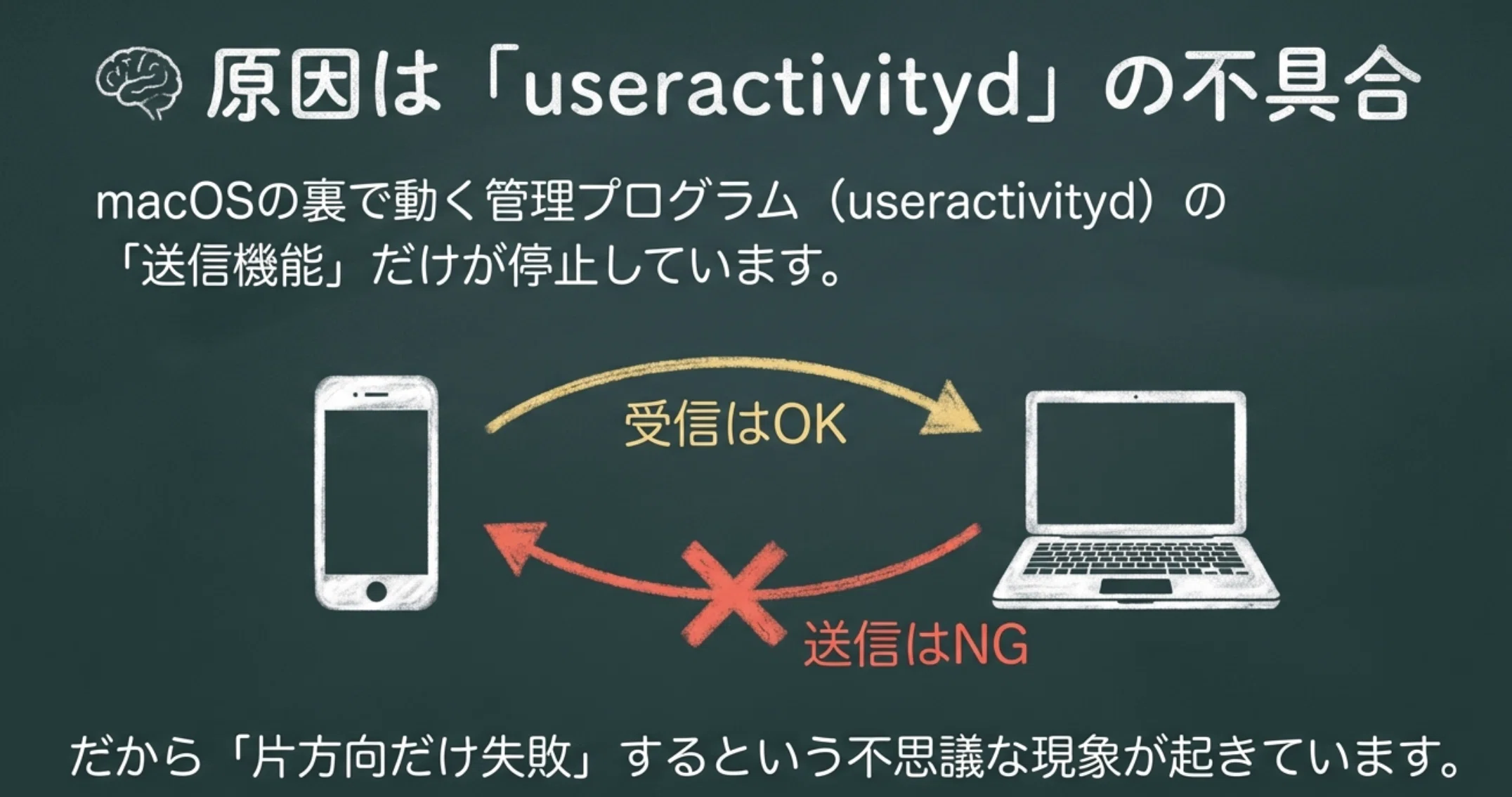
この役割は👇
クリップボードの中身を監視
近くのiPhoneに送信
iPhoneから受信
ここがポイント👇
⚠️ 送信と受信は別モノ
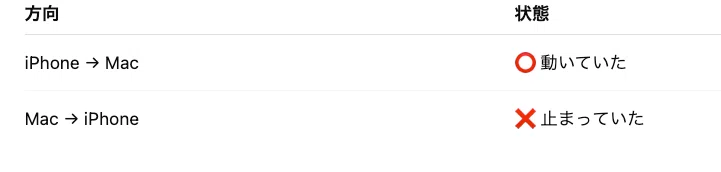
だから
片方向だけ失敗
という不思議な現象が起きていました。
📱 なぜInstagramだけで起きやすいの?
Instagramのキャプション欄は
かなり厳しめです。
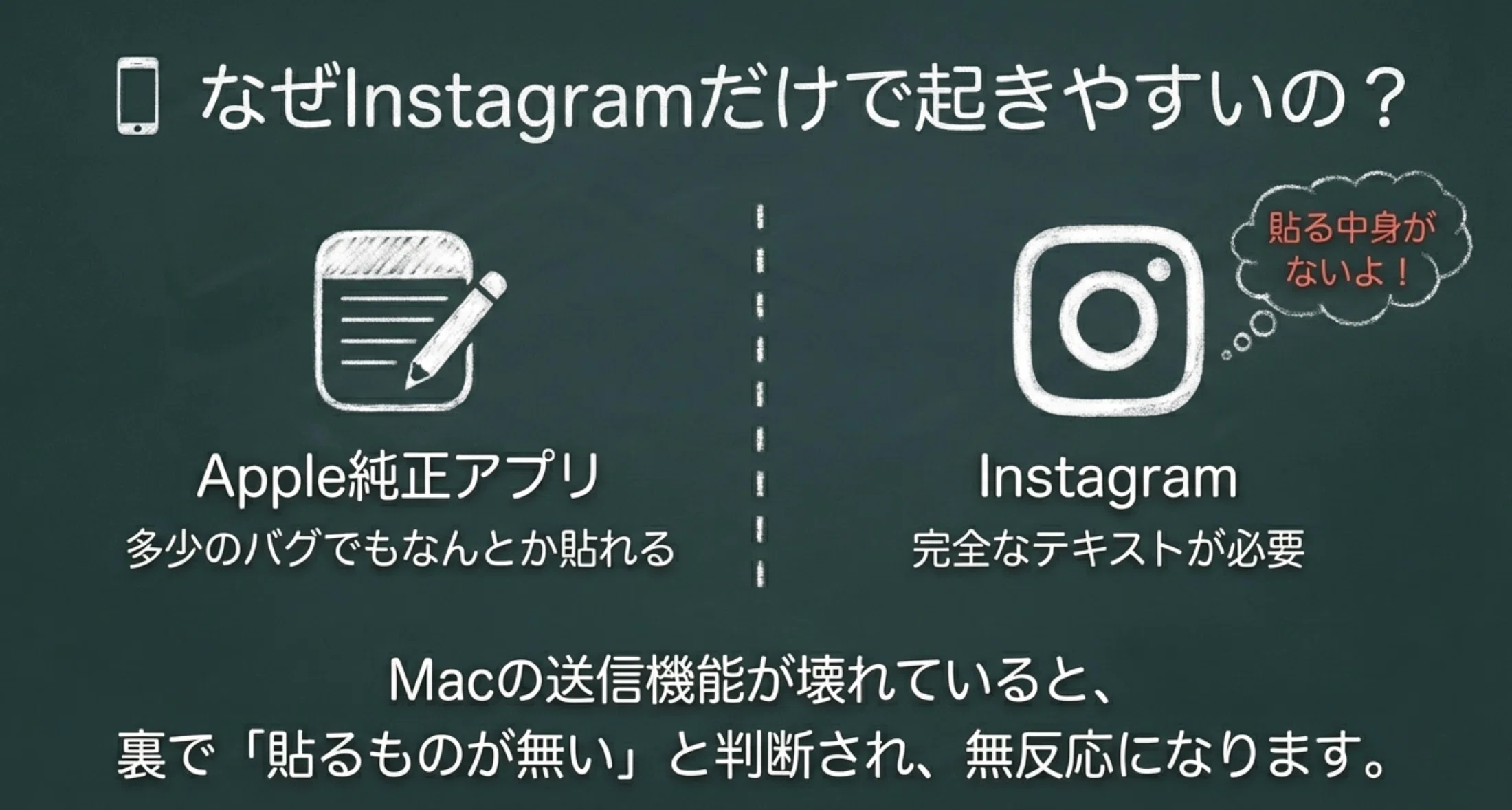
プレーンテキスト前提
Mac側でコピーした文字が
裏では「装飾付き」になることがある送信機能が壊れていると
👉「貼るものが無い」と判断
その結果👇
メモ → 貼れる
Safari → 貼れる
Instagram → 無反応😇
という状態になります。
🔄 なぜ勝手に壊れたの?
よくある原因はこちら👇
macOSアップデート時の不具合
セキュリティソフトが
「外部送信は危険」と判断VPNがローカル通信を遮断
👉 誰が悪いわけでもありません。
🛠 普通にターミナルで直接直す方法(いちばん確実)
ここからは
**「よく分からないけど、とにかく直したい人向け」**です😊
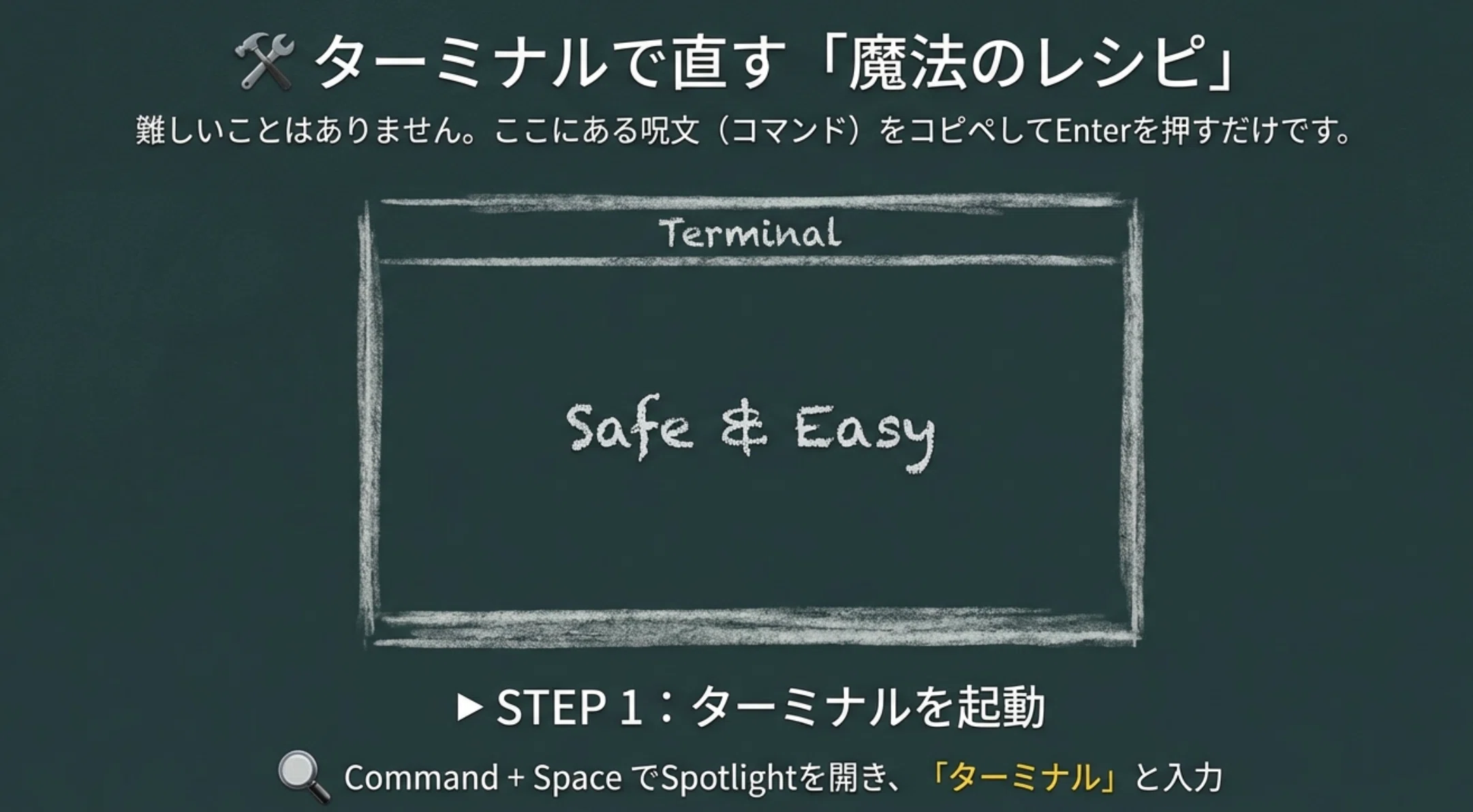
難しいことはありません。
コピペしてEnterを押すだけです。
▶ STEP1:ターミナルを開く
方法①:Spotlight検索(おすすめ)
Command + Space
「ターミナル」と入力
ターミナル.appをクリック
方法②:Finderから
Finder
アプリケーション → ユーティリティ → ターミナル.app
▶ STEP2:修復コマンドをコピー
下のコマンドを そのままコピー してください👇
defaults write ~/Library/Preferences/com.apple.coreservices.useractivityd.plist ClipboardSharingEnabled -bool true
コピー:Command + C
▶ STEP3:ターミナルに貼り付けて実行
ターミナルをクリック
Command + V で貼り付け
Enterキー
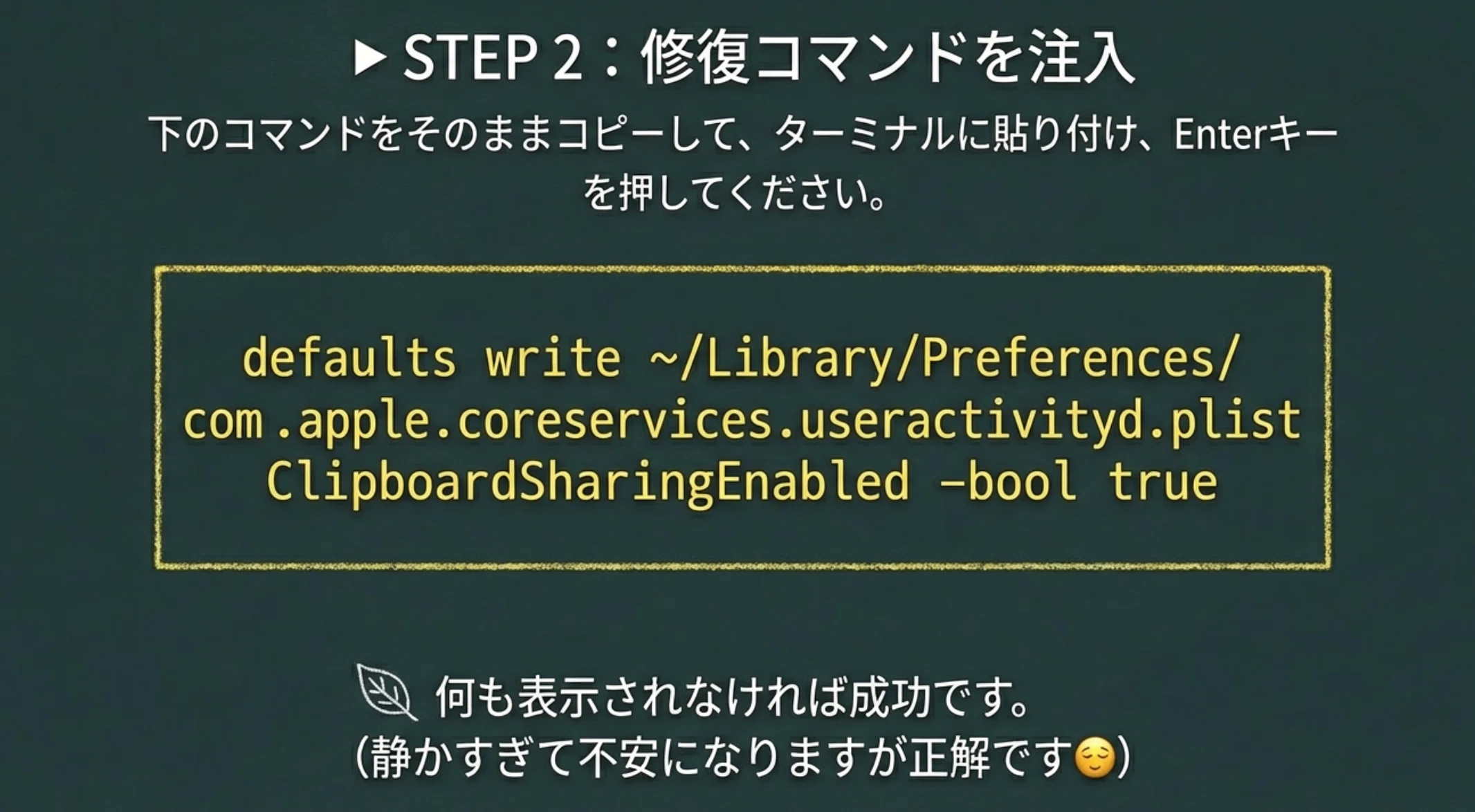
✔ 何も表示されなければ成功
✔ エラーが出なければOK
(静かすぎて不安になりますが正解です😌)
▶ STEP4:設定を反映させる(重要)
次に、管理プログラムを再起動します。
下をコピー👇
killall useractivityd
貼り付け(Command + V)
Enterキー
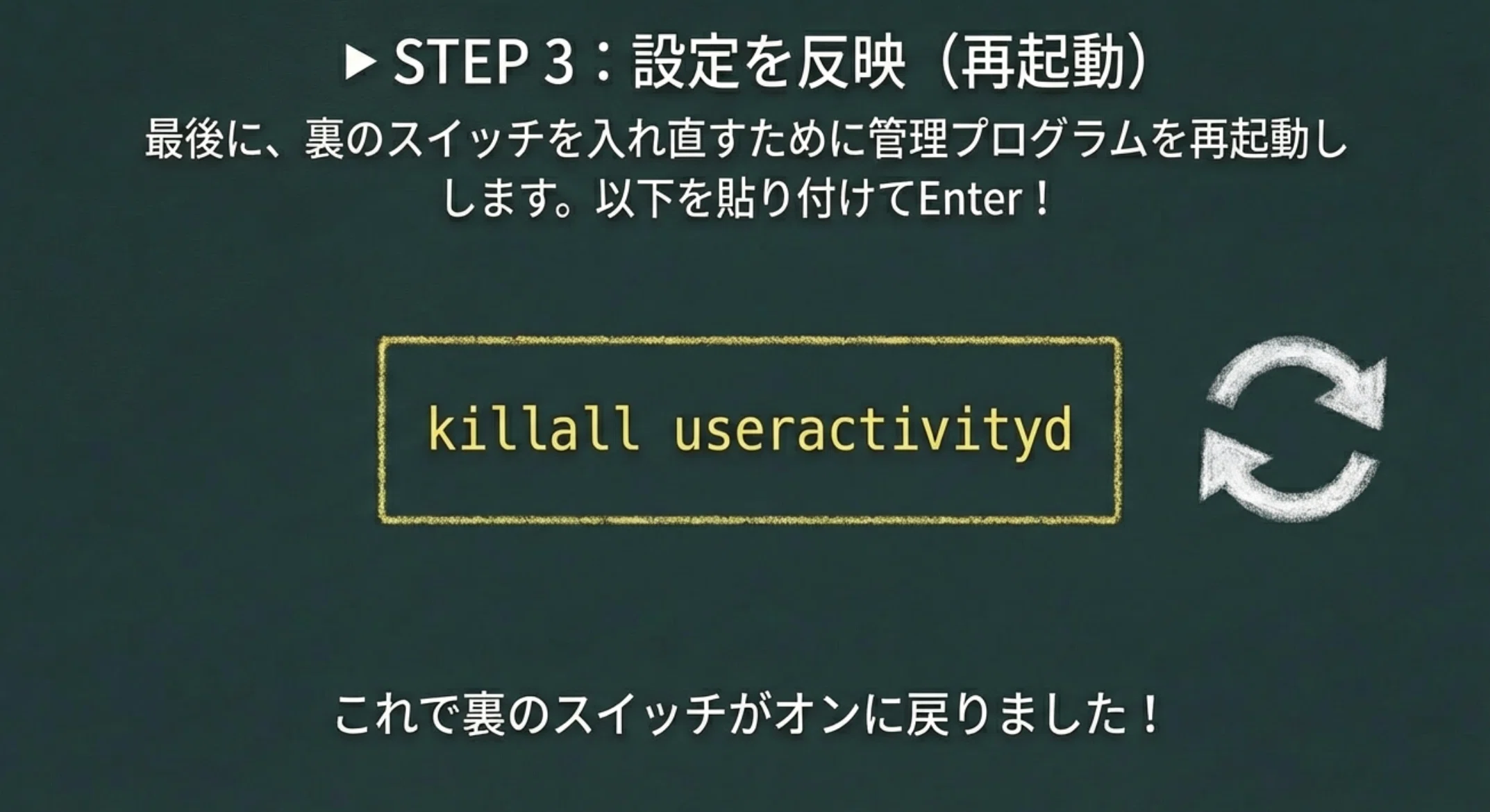
これで
裏のスイッチが完全に入り直します。
✅ 完了!やることはこれだけ
ターミナルは閉じてOK
もう一度
Macでコピー → iPhone(Instagram)でペースト
を試してください📱✨
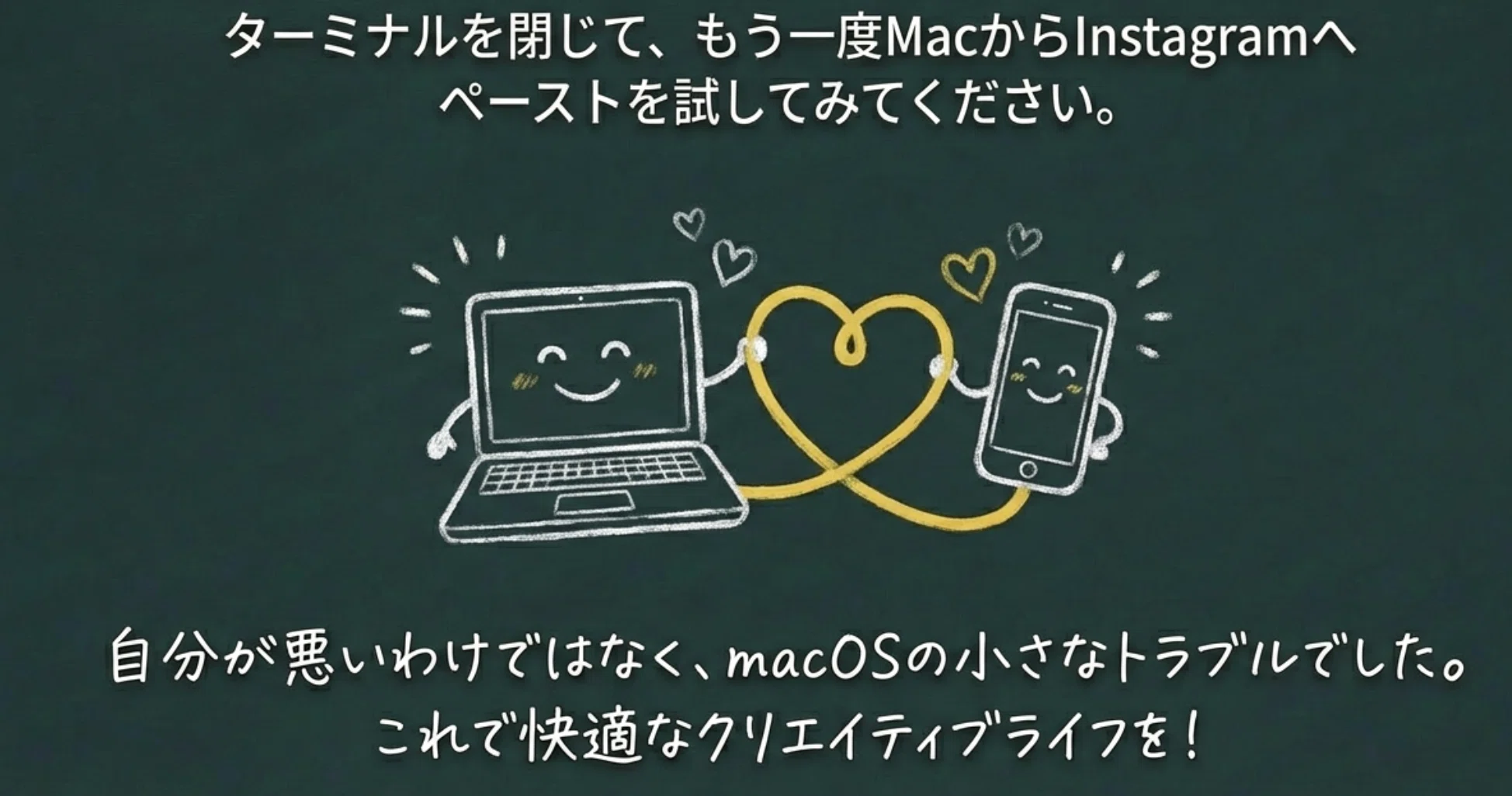
ほとんどの人は
これで一発で直ります。
💡 何が起きていたのか(まとめ)
✔ 設定は合っていた
✔ 通信も生きていた
✔ Macの送信スイッチだけ死んでいた
だから
Mac → iPhone だけ失敗
という謎挙動が起きていました。
🌱 最後に
分からないときって、
「自分がダメなのかな…」
って思いがちですよね。
でも今回は
完全にmacOSの内部トラブルでした。
この記事が
同じところで詰まっている人の
助けになりますように😊
読んでいただき、
ありがとうございました✨








