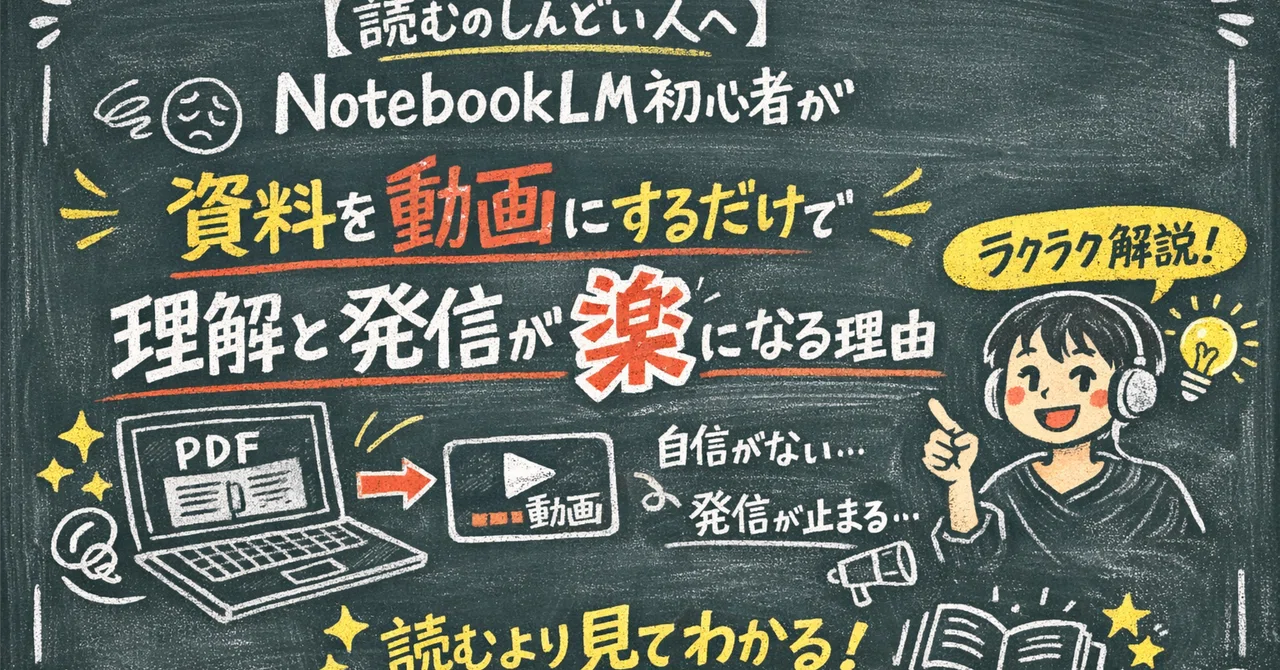
「PDF読むのムリです…」
「調べ物しても、結局まとまらないです…」
「発信したいけど、素材が散らかって終わります…」
そんな人に刺さるのが、Googleの NotebookLM です。✨
一言でいうと、自分が入れた資料だけを読み込んで、理解・要約・アウトプットまで作ってくれる相棒みたいな存在です。🤝
しかも最近は、“動画解説(Video Overviews)”が日本語対応して、
「文章 → スライド動画(ナレーション付き)」まで一気に作れるようになりました。🎥
✅そもそもNotebookLMって何ができるんですか?
NotebookLMは、あなたが入れた資料(ソース)をもとに、
📌要約してくれる
❓質問に答えてくれる(根拠つき)
🧠マインドマップにしてくれる
📝学習ガイド・FAQ・テストも作れる
🎥そして…動画解説まで作れる(ナレーション付き)
つまり、「読む・理解する・まとめる・伝える」まで、全部やってくれる系です。
🎥「動画解説」って、結局なに?
動画解説は、あなたの資料から
📊図やグラフ
🔢数字
🧾重要な文章(引用)
🖼画像
を拾って、AIが勝手に
🎙ナレーション付きの
🖥スライド動画(mp4)
を作ってくれる機能です。
文章を読むのが苦手な人ほど、これが強いです。
「読む」から「見る・聞く」に変わるからです。👂👀
🌟初心者がいちばん得する「ベネフィット」5つ
① ⏳時間が増えます(マジで)
本来なら
「読む→理解→構成→スライド→編集」
この地獄ルートがあるのに、
NotebookLMは、資料を入れてボタン押すだけで
“それっぽい動画”が出てきます。
まずここで、心が軽くなります。🍃
② 🧠頭が整理されます(散らかった思考がまとまる)
初心者のつまずきって、だいたいこれです👇
「情報が多すぎて、どれが大事かわからない」
NotebookLMは、重要ポイントを抜いて
順番までそれっぽく組んでくれます。
つまり
✅「何を言えばいいかわからない」状態を脱出できます。
③ 📌根拠があるから安心できます(“自信”が生まれる)
AIってたまに嘘つくじゃないですか。
でもNotebookLMは、基本的に
自分が入れた資料(ソース)だけで答える設計です。
なので
「どこに書いてあるの?」
を追える=安心です。🛟
④ 🔁“使い回し”ができます(発信の救世主)
これが発信者にとって本当にデカいです。
ブログ記事 → 🎥動画
PDF資料 → 🎙解説
マニュアル → 🧑🏫研修動画
リサーチ → 📌要点まとめ
つまり、今持ってる資産を
**別の形にリパーパス(再利用)**できます。♻️
「発信したいけど、毎回ゼロから作るのキツい…」
って人ほど救われます。
⑤ 🎨世界観も寄せられます(かわいくもできる)
動画解説の見た目は、
🧾ホワイトボード風
🎨水彩画風
✨アニメ風
🧸かわいい系
🏛クラシック系
みたいに、雰囲気を選べます。
「説明が硬くなるのがイヤ」
「自分の空気感で伝えたい」
そういう人に、地味に刺さります。🍬
🧩初心者のための「最短の使い方」3ステップ
✅STEP1:資料を入れる(ソース)
📄PDF
🌐URL
📑Googleドキュメント
まずは 1〜3個でOKです。
最初から入れすぎると逆に重くなります。🌀
✅STEP2:動画解説を押す(Studio)
Studioの「🎥動画解説」を押して、
「概要」か「説明」
を選びます。
迷ったら、まずは 概要が安全です。🫶
✅STEP3:指示を一言入れる(最強)
ここがコツです👇
📝そのままコピペOKです
👶初心者向けに、専門用語はかみくだいて
重要ポイントは3つに絞って
最後に「次にやること」を短く入れてください
これだけで、動画の質が上がります。📈
※補足:動画解説の回数制限について
NotebookLMの動画解説には、プランごとに回数の目安があります。
・無料版(通常のNotebookLM):1日に最大3件まで
・有料版(NotebookLM Plus):1日に最大20件まで
とはいえ、初心者のうちは
「まず1本つくってみる」だけでも十分価値があります☺️
🔥こんな人にこそ刺さります
📚読むのが苦手
🧠情報整理が苦手
🎥発信したいけど作れない
⏳時間がない
😅自信がなくて止まる
♻️資産を使い回したい
NotebookLMは、能力というより
“めんどくささ”を消してくれる道具です。
やる気がある人より、
「やりたいのに止まる人」を助けます。🧤
🕊️さいごに:あなたの“最初の一本”は、軽くていい
最初から完璧な動画はいりません。
NotebookLMは、
✅まず「叩き台」を出してくれるだけでも価値があります。
そこから少し手直しすれば、
あなたの言葉になります。✍️
読んでくれてありがとうございます☺️🌿