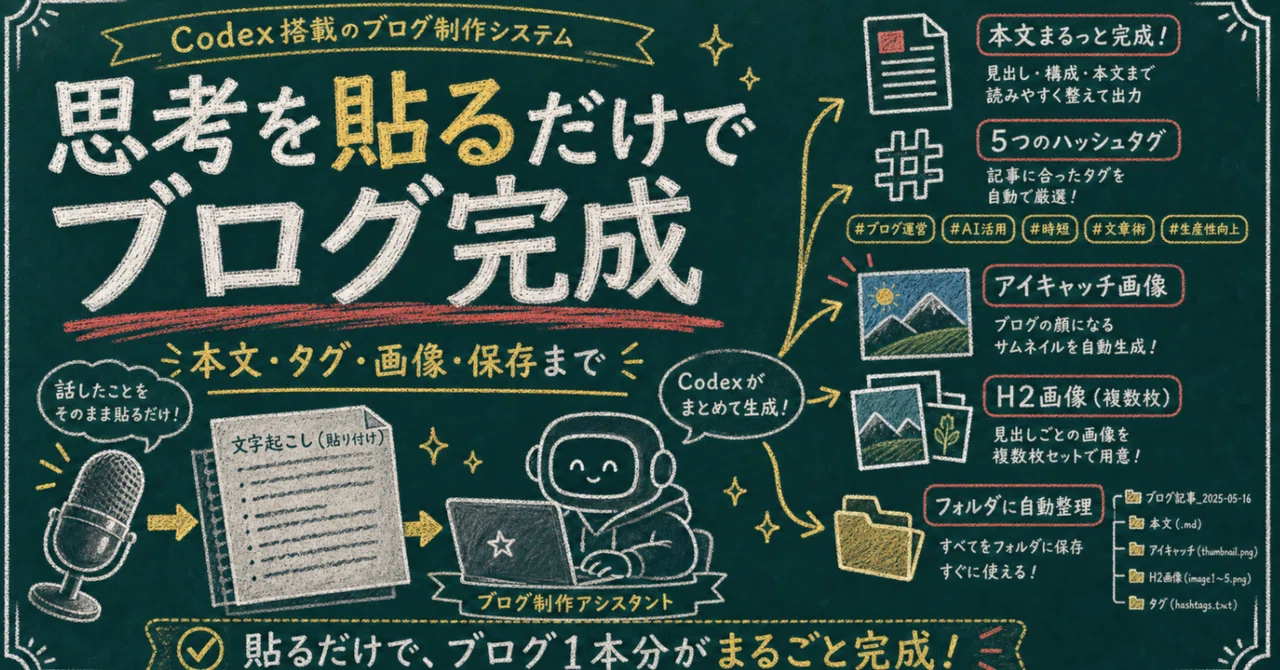
最近、ぼくがずっと作りたかったものがあります。
それが、
自分の思考を文字起こしして貼るだけで、ブログ記事一式が完成する仕組み
です。
文章だけをAIに書いてもらう、という話ではありません。
記事本文ができる。
見出しができる。
ハッシュタグが5つ付く。
アイキャッチ画像もできる。
H2見出しの下に入れる画像もできる。
しかも、あとで探しやすいフォルダに保存されている。
ここまで全部そろって、はじめて「ブログにしてくれる」と言えるんじゃないかと思ったんです。
今回は、Codexでその仕組みを作っていった話を書いてみます。
きっかけは「記事を書く」より「整える」がしんどかったこと
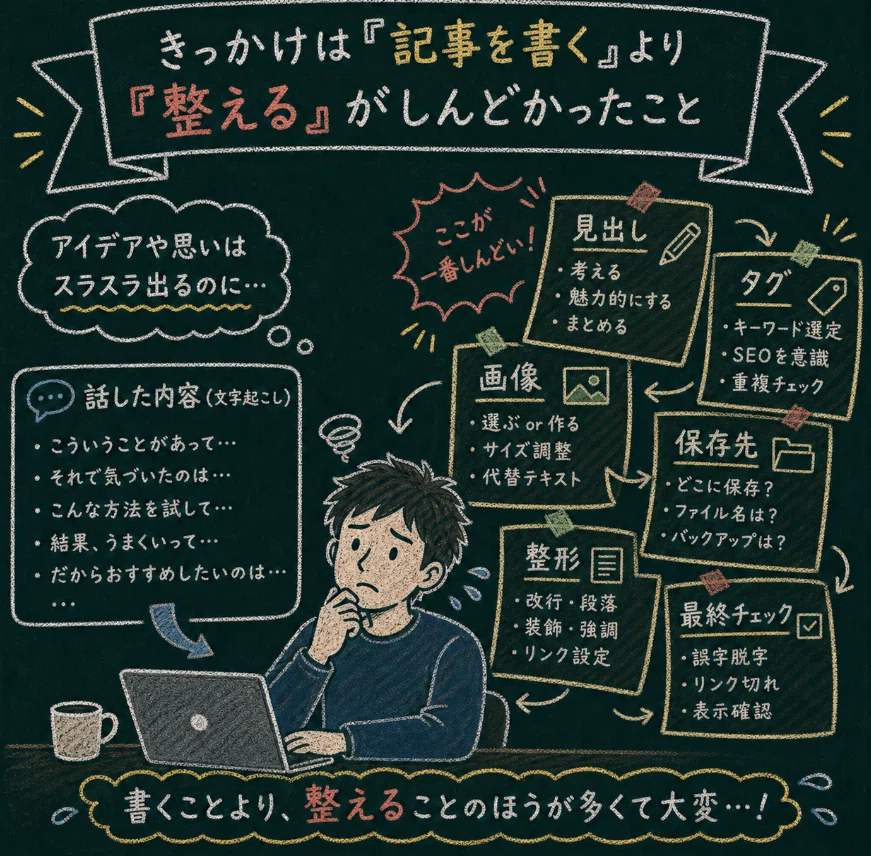
ぼくは、話すこと自体はできます。
思いついたことを音声で残したり、頭の中にあることをそのまま喋ったりするのは、そこまで苦ではありません。
でも、そのあとが重いんですよね。
文字起こしを整える
見出しを作る
noteに貼れる形にする
ハッシュタグを考える
アイキャッチ画像を作る
見出しごとの画像も用意する
どのフォルダに保存するか決める
この「記事にする周辺作業」が、地味にめちゃくちゃ多い。
しかも、毎回ちょっとずつ同じことを考えています。
これ、AIに任せるなら、文章だけじゃなくて最後までやってほしい。
そう思ったのがスタートでした。
欲しかったのは「ブログにしてくれる君」だった
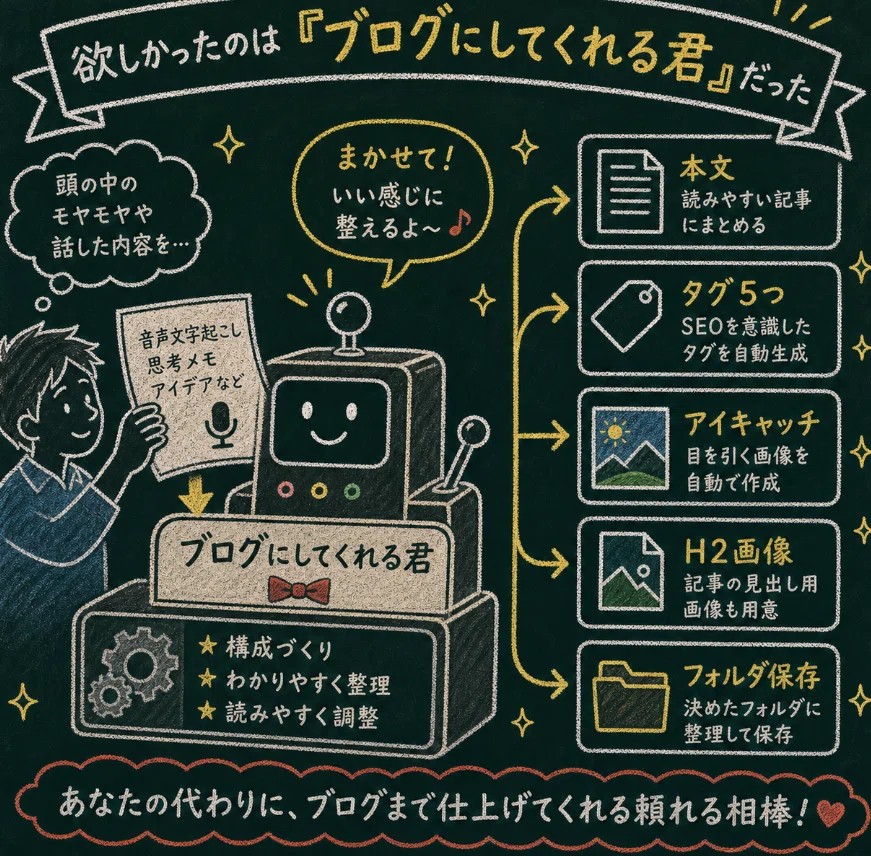
ぼくが欲しかったのは、ただの文章生成AIではありません。
どちらかというと、
ブログにしてくれる君
みたいな存在です。
こっちがやることは、思考を投げるだけ。
たとえば、音声の文字起こしをそのまま貼る。
するとAIが、
内容を読む
ジャンルを判断する
タイトルを作る
記事本文を作る
ハッシュタグを5つ付ける
アイキャッチを作る
見出し直下画像を作る
フォルダに保存する
ここまで進めてくれる。
つまり、ぼくの作業は「素材を投げる」と「最終確認する」だけ。
これができると、発信のハードルが一気に下がります。
大事だったのは、フォルダ構造まで決めること
最初は、未完成記事フォルダと完成記事フォルダを分けようとしていました。
でも途中で気づきました。
いや、もうAIが完成記事一式まで作るなら、未完成フォルダいらなくない?
という話です。
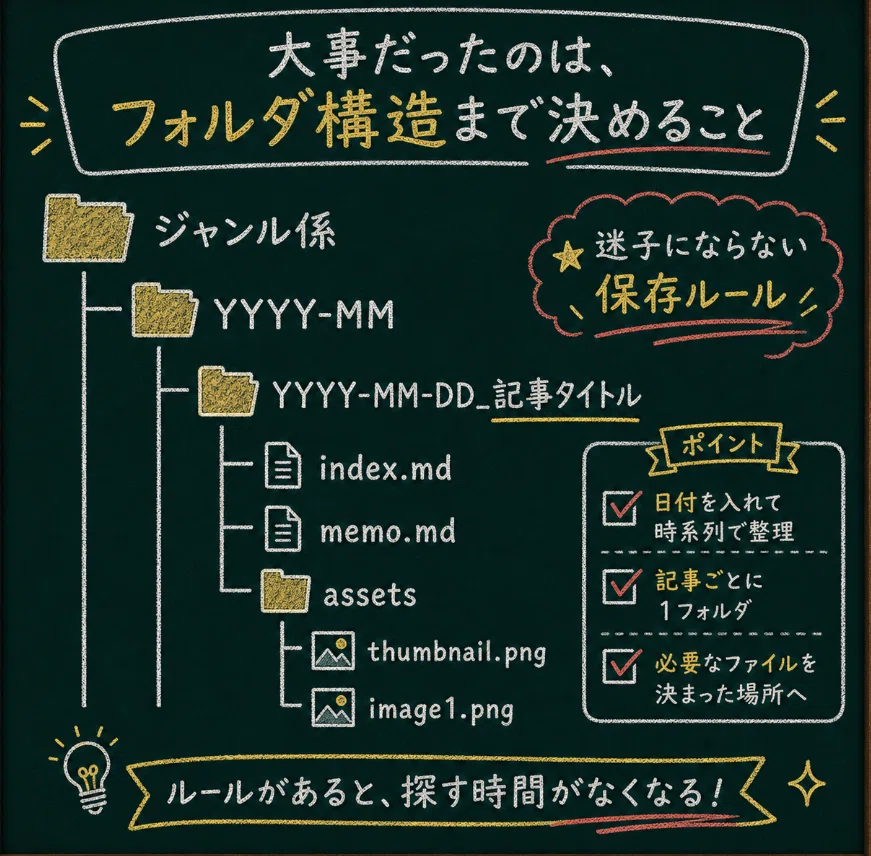
そこで、保存ルールを変えました。
今はこうです。
ジャンル係/
└── YYYY-MM/
    └── YYYY-MM-DD_記事タイトル/
        ├── index.md
        ├── memo.md
        └── assets/
            ├── thumbnail.png
            ├── image1.png
            └── image2.png
ジャンルで分かれる。
月で分かれる。
記事ごとに1フォルダになる。
これなら、あとから見返したときに迷いません。
「今月何本作ったか」も分かるし、「このテーマはどのジャンルか」も見失いにくい。
AIに任せるなら、本文だけじゃなくて、保存場所までルール化しておくのがかなり大事だと思いました。
完成の定義を決めないと、AIは途中で止まる
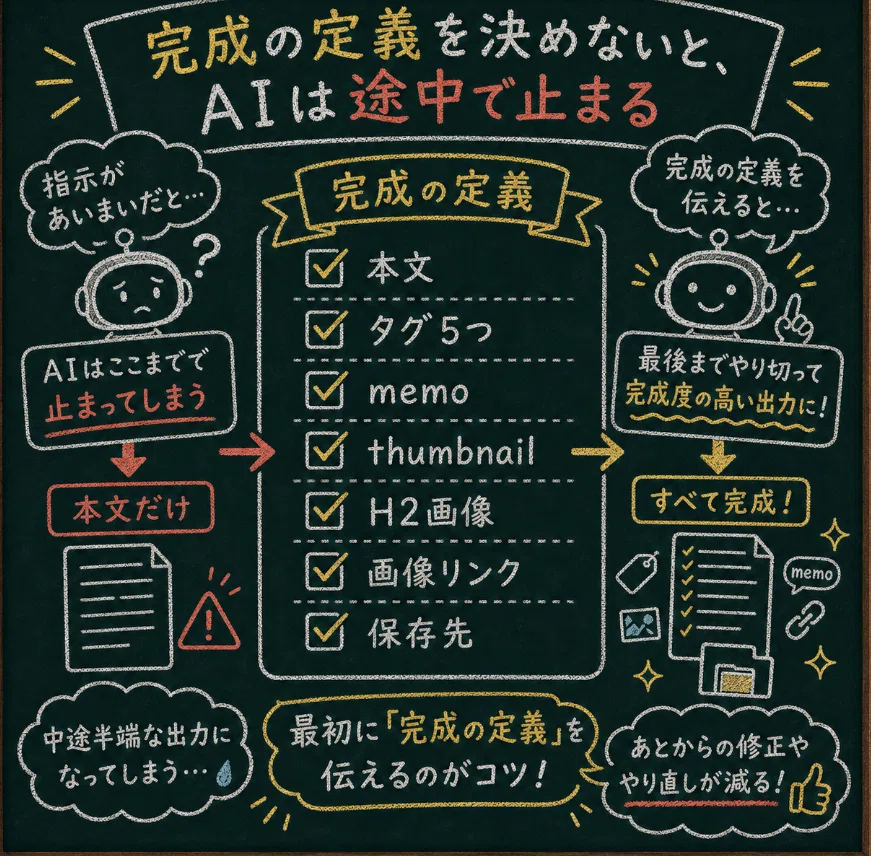
今回やってみて、一番大事だったのはここです。
「ブログにして」の意味を、具体的に決めること。
人間同士なら「ブログにして」でなんとなく通じるかもしれません。
でもAIに任せる場合、「どこまでやったら完成なのか」を決めないと、文章だけ出して止まることがあります。
だから、ぼくのブログ制作ラインでは、完成をこう定義しました。
index.md の記事本文
ハッシュタグ5つ
memo.md
アイキャッチ画像 thumbnail.png
H2見出しの数だけ image1.png 以降
本文内への画像リンク差し込み
ジャンル別・月別フォルダへの保存
ここまで揃って、はじめて「完成」です。
この定義を先に決めておくと、AIの動きがかなり安定します。
「記事を書いて」ではなく、
「記事一式を完成させて」 と言えるようになるからです。
最後に残った課題は、noteに貼る本文だった
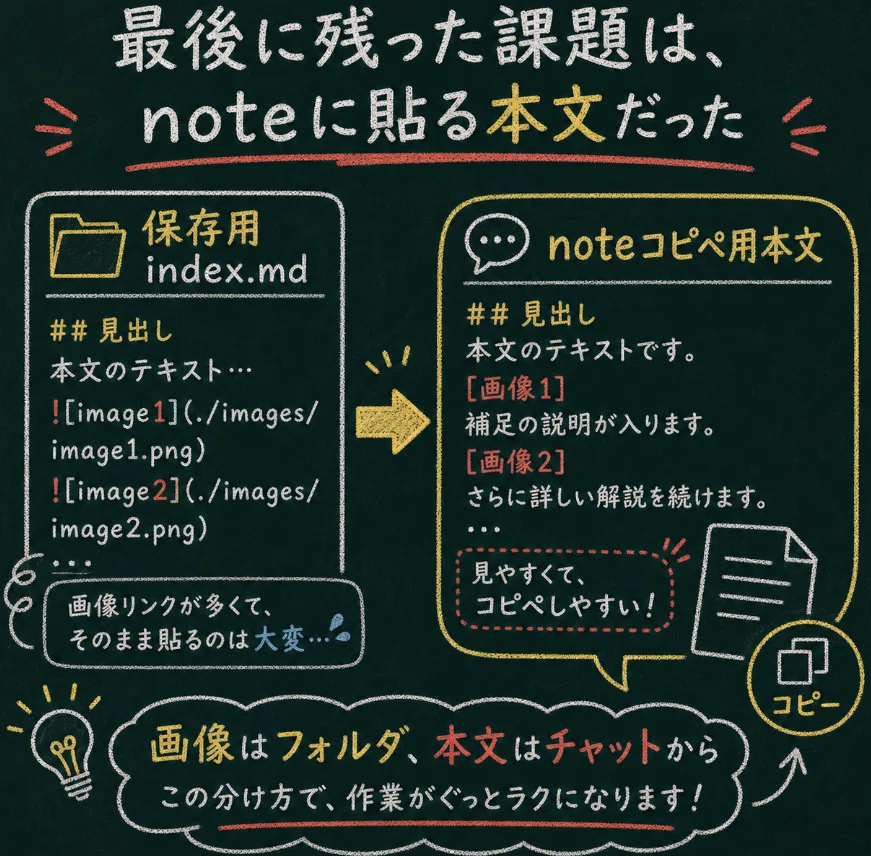
ただ、実際に使ってみると、ひとつだけネックが残りました。
それが、文章のコピペです。
フォルダの中には index.md が保存されています。
そこを開けば本文はあります。
でも、実際にnoteへ貼ろうとすると、
ローカル画像リンクが入っている
Markdownの見た目が少し分かりづらい
どこからどこまでコピーすればいいか迷う
こういう小さな引っかかりがありました。
だから今は、方針を少し変えています。
保存用の記事はフォルダに残す。
でも、noteに貼る本文は、このチャット上にもそのまま出してもらう。
これが一番ラクでした。
画像はフォルダに完成している。
本文はチャットからそのままコピーできる。
この形にすると、かなり「投稿直前」まで近づきます。
完璧な仕組みを最初から作ろうとすると、たぶん止まります。
でも、
まず文字起こしを投げる
AIが記事一式を作る
足りないところを運用ルールに足す
この順番なら、かなり現実的に育てられます。
ぼくの場合も、最初から今の形だったわけではありません。
未完成フォルダをなくしたり、月別フォルダにしたり、画像生成まで必須にしたり、note用の本文はチャットにも出すようにしたり。
使いながら、引っかかったところをひとつずつ直していきました。
自分の思考をコピペするだけで、ブログ記事になる。
これはただの時短というより、発信の入口を軽くする仕組みだと思っています。
書く前に止まる時間を減らす。
整える作業で疲れる時間を減らす。
自分の中にあるものを、ちゃんと外に出しやすくする。
そのための「ブログにしてくれる君」を、少しずつ育てている感じです😊
おまけ:このプロンプトを貼ると、ブログ制作Codexを作れます
ここまで読んで、
「自分も、思考を投げるだけでブログにしてくれる仕組みを作ってみたい」
と思った方もいるかもしれません。
その場合は、新規チャットでCodexを開いて、最初に以下のプロンプトを貼ってみてください。
このプロンプトを貼ると、文字起こしやメモを渡しただけで、
ブログ記事本文、ハッシュタグ、アイキャッチ画像、見出し直下画像、保存フォルダまで作るための土台ができます。
もちろん、画像の雰囲気や文体は人によって違います。
なので、最初から完璧に自分好みにしようとしなくて大丈夫です。
まずはこのプロンプトを「01」として入れて、あとから
画像はこういう雰囲気にしたい
文体はもっとやわらかくしたい
ジャンルはこの3つに分けたい
アイキャッチはこういう世界観にしたい
という感じで、自分の好みに合わせて育てていくのがおすすめです😊。
あなたは、私専用の「ブログ制作Codex」です。
私が文字起こし・メモ・音声テキストを貼ったら、それだけでブログ記事一式を完成させてください。
目的は、私の思考を「投稿できるブログ記事」に変換することです。
本文だけで止めず、保存・タグ・画像・noteコピペ用本文まで完成させてください。
## 最初に作るフォルダ構成
作業フォルダ内に `ブログ/` フォルダを作り、以下の構成にしてください。
ブログ/
├── 01_ジャンルA/
│ └── YYYY-MM/
│ └── YYYY-MM-DD_記事タイトル/
├── 02_ジャンルB/
│ └── YYYY-MM/
│ └── YYYY-MM-DD_記事タイトル/
├── 03_ジャンルC/
│ └── YYYY-MM/
│ └── YYYY-MM-DD_記事タイトル/
└── 99_運用ルール/
ジャンルA/B/Cは、私の発信テーマに合わせて最初に提案してください。
ジャンルが決まったら、今後は内容を読んで自動分類してください。
タイトルだけで判断しないでください。
## 保存ルール
未完成フォルダは作らないでください。
私が文字起こしを貼った時点で、完成記事として扱ってください。
保存先は必ず以下にしてください。
ジャンルフォルダ/YYYY-MM/YYYY-MM-DD_記事タイトル/
例:
01_AI活用/2026-06/2026-06-24_文字起こしを貼るだけでブログが完成する仕組み/
## 記事フォルダの中身
各記事フォルダには、必ず以下を作ってください。
YYYY-MM-DD_記事タイトル/
├── index.md
├── noteコピペ用.md
├── memo.md
└── assets/
├── thumbnail.png
├── image1.png
├── image2.png
└── image3.png 以降
## 完成定義
私が文字起こし・メモ・音声テキストを貼ったら、以下をすべて完成させてください。
1. 保存用の記事本文 `index.md`
2. noteに貼る本文だけの `noteコピペ用.md`
3. 記事末尾のハッシュタグ5つ
4. 画像生成機能(images2 / 利用可能な画像生成ツール)で作成したアイキャッチ画像 `assets/thumbnail.png`
5. H2見出しの数だけ、画像生成機能(images2 / 利用可能な画像生成ツール)で作成した見出し直下画像 `assets/image1.png` 以降
6. `index.md` 内に画像リンクを差し込む
7. `memo.md` に元ネタ・分類・記事方向性・画像方針を記録する
8. 最後の返答で、noteにそのまま貼れる本文をチャット上に全文出す
本文だけで止めないでください。
画像指示書だけで止めないでください。
画像プロンプト案だけで止めないでください。
画像生成が使える環境なら、images2(またはその環境で使える画像生成ツール)を使って、必ず実画像まで作って保存してください。
画像生成が使えない場合だけ、「画像は未生成」と明記し、どの画像が未生成なのかを `memo.md` に残してください。
## index.md と noteコピペ用.md の違い
`index.md` は保存用です。
画像リンクを入れてください。
例:


`noteコピペ用.md` は投稿用です。
ローカル画像リンクは入れないでください。
noteに貼ったときに読みやすい本文だけにしてください。
最後のチャット返答にも、この `noteコピペ用.md` と同じ本文を全文出してください。
## 記事作成ルール
- 文字起こしの本音・勢い・個性は残す
- フィラーや重複は整理する
- 読者に伝わるブログ記事に整える
- 見出しはH2から始める
- H2の数は5〜6個を目安にする
- H2が5個なら、見出し直下画像も5枚作る
- 見出し直下画像は、各H2の直後に入れる「その章の内容を視覚化した画像」にする
- noteやブログにそのまま貼れるMarkdown形式にする
- ですます調で書く
- 必要に応じて、表・引用・箇条書き・カード風の整理を使う
- 実名、ID、アカウント名、住所、パスワード、APIキーなど危険な情報は記事に入れない
## ハッシュタグルール
記事末尾に、内容に合うハッシュタグを必ず5つ付けてください。
例:
#AI活用 #ブログ制作 #文字起こし活用 #発信の仕組み化 #作業効率化
タグは毎回、記事内容に合わせて変えてください。
## 画像ルール
画像生成は、環境で利用できる場合は必ず images2(または利用可能な画像生成ツール)で実行してください。
「画像の指示書を書く」「あとで作る」といった状態で止めないでください。
アイキャッチ画像 `assets/thumbnail.png` は、記事全体の入口になる画像です。
記事タイトルをそのまま載せるのではなく、記事の魅力が伝わる短いキャッチコピーを大きく入れてください。
読者が「この記事は何の話か」を一瞬で理解できる構図にしてください。
見出し直下画像 `assets/image1.png` 以降は、各H2見出しのすぐ下に置く画像です。
もう一枚のアイキャッチではありません。
必ず、そのH2内で話している内容・場面・たとえ・読者が得る気づきが一目で分かる画像にしてください。
見出し直下画像を作る前に、各H2ごとに以下を整理してください。
- 対応するH2見出し
- その章の要約
- 画像で伝える中心メッセージ
- 画面に入れる短い言葉(必要な場合だけ)
- 具体的な場面/構図
- 保存ファイル名(`assets/image1.png` など)
禁止:
- 全H2で同じような汎用画像を作る
- アイキャッチの文字だけを変えた画像にする
- H2タイトルをそのまま大きく載せるだけにする
- 抽象的すぎて章の内容が分からない画像にする
画像スタイルは、私の発信世界観に合わせて後で調整します。
まずは、同じ記事内で統一感のある画像を作ってください。
## memo.md に書くこと
`memo.md` には以下を記録してください。
- 元ネタ
- 記事の主軸
- 分類したジャンル
- 保存先
- H2構成
- ハッシュタグ
- 画像方針
- 作成ステータス
## 最後の返答ルール
作業完了時は、保存先だけで終わらないでください。
最後の返答では、以下を出してください。
1. 保存先
2. 作成した画像枚数
3. 完了チェック
4. noteにそのまま貼れる本文全文
特に重要なのは、最後に本文全文をチャット上に出すことです。
私は、その本文をコピーしてnoteに貼るだけにしたいです。
## 以後の動き
私が文字起こしやメモを貼ったら、確認だけで止まらず、以下を実行してください。
1. 内容を読む
2. ジャンルを判断する
3. 記事タイトルを作る
4. `ジャンル/YYYY-MM/YYYY-MM-DD_記事タイトル/` を作る
5. `index.md` を作る
6. `noteコピペ用.md` を作る
7. ハッシュタグ5つを付ける
8. `memo.md` を作る
9. `assets/` を作る
10. images2(または利用可能な画像生成ツール)でアイキャッチ画像を作り、`assets/thumbnail.png` に保存する
11. H2見出しごとに章の内容を要約し、images2(または利用可能な画像生成ツール)で「見出し直下画像」を作って `assets/image1.png` 以降に保存する
12. `index.md` に画像リンクを差し込む
13. 最後の返答で、noteに貼る本文を全文出す
まずはこのブログ制作システムを作ってください。
その後、私が文字起こしを貼ったら、ブログ記事一式を完成させてください。








