
AIを使っていると、毎回プロンプトを打ち込むの、地味にめんどくさくないですか?😇
ぼくはずっと、それが小さなストレスでした。
でも、あることに気づいてから、かなりラクになりました。
それが今日の話です。
プロンプトって、ドラクエでいう「呪文」なんですよね。
ホイミを唱えたら回復するみたいに、ひとことで呼び出せたら最高じゃないですか。
今回は、その「呪文」を一瞬で呼び出す仕組みを、iPhoneとパソコンの両方でご紹介します😊
プロンプトは、現代の「呪文」です
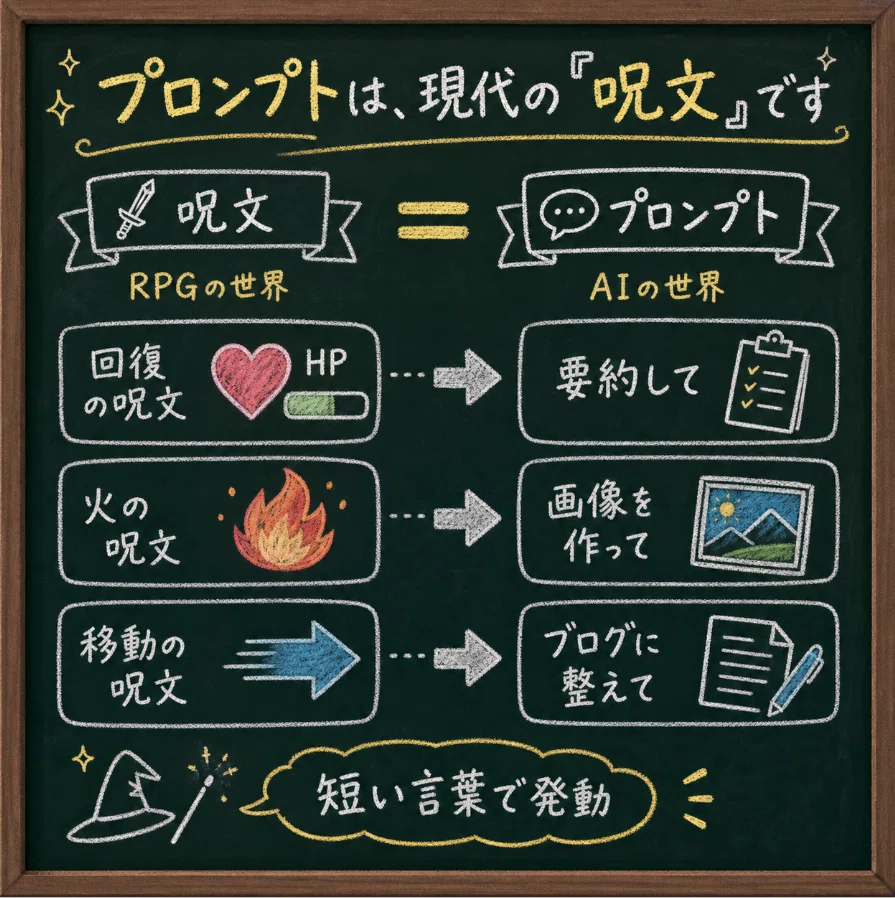
最近よく聞く「AI時代のプロンプト」。
むずかしく聞こえますが、ぶっちゃけ 呪文 だと思ってます。
ドラクエでいうと、こんな感じです👇
ゲームの呪文:ホイミ
やること:HPを回復
AIの呪文:この文章をやさしく要約して
ゲームの呪文:メラ
やること:火の玉を出す
AIの呪文:横長のイラスト画像を作って
ゲームの呪文:ルーラ
やること:一瞬で移動
AIの呪文:この内容をブログ用に整えて
「ホイミ」と唱えたら回復が発動するように、
短い言葉ひとつで、長いプロンプトが発動したら最高ですよね。
今日やりたいのは、まさにこれです。
毎回入力するの、地味にしんどくないですか?
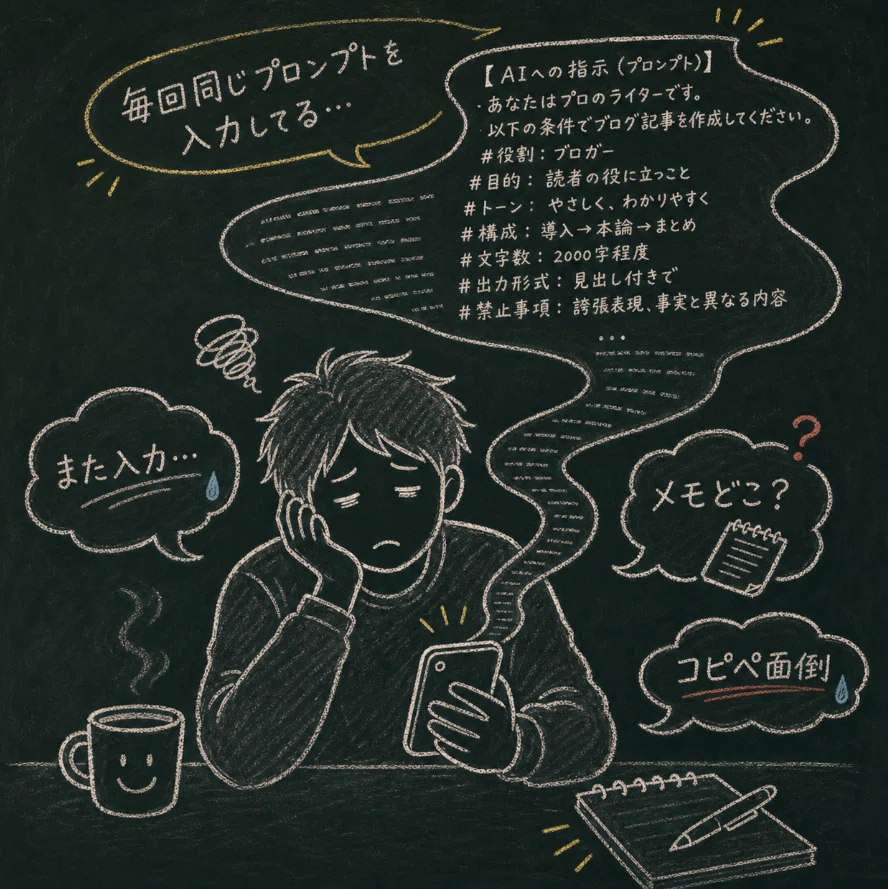
たとえば、ChatGPTで画像を作るとき。
「横長で、こういうイラストを入れて、文字はこうで……」
毎回この長い注文を、ゼロから打ち込んでいませんか?
ぼくはこれが、本当に苦手でした。
毎回ポチポチ打つのが面倒
「あのプロンプト、メモ帳のどこに書いたっけ?」
メモを探して、コピーして、貼り付けて……の手間
忘れないためのメモなのに、メモを探す時間で消耗する。
これ、前にApple Watchの記事でも書いた「メモどこ問題」とまったく同じなんですよね😅
答えは「単語登録」。呪文を“読み”に仕込む
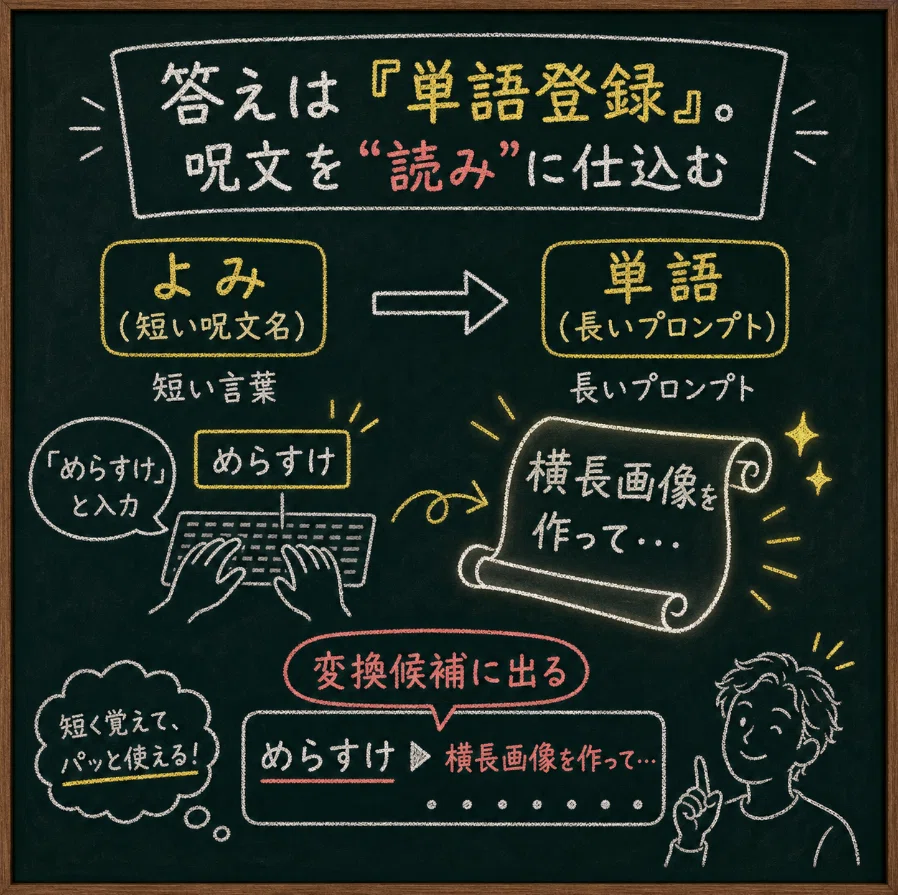
そこで使うのが、スマホやパソコンにもともと入っている 単語登録 です。
新しいアプリを入れる必要はありません。
やることは、すごくシンプルです。
「短い読み」を打つと、「長いプロンプト」が変換候補に出てくるようにする。
ドラクエでいえば、こうです。
よみ(呪文名) =「めらすけ」みたいな短い言葉
単語(呪文の効果) =呼び出したい長いプロンプト
「めらすけ」と打つと、登録した長いプロンプトがスッと出てくる。
唱えたら発動する、まさに呪文です✨
次から、iPhoneとパソコンでのやり方を順番に見ていきます。
iPhoneでの呪文登録(ユーザ辞書)
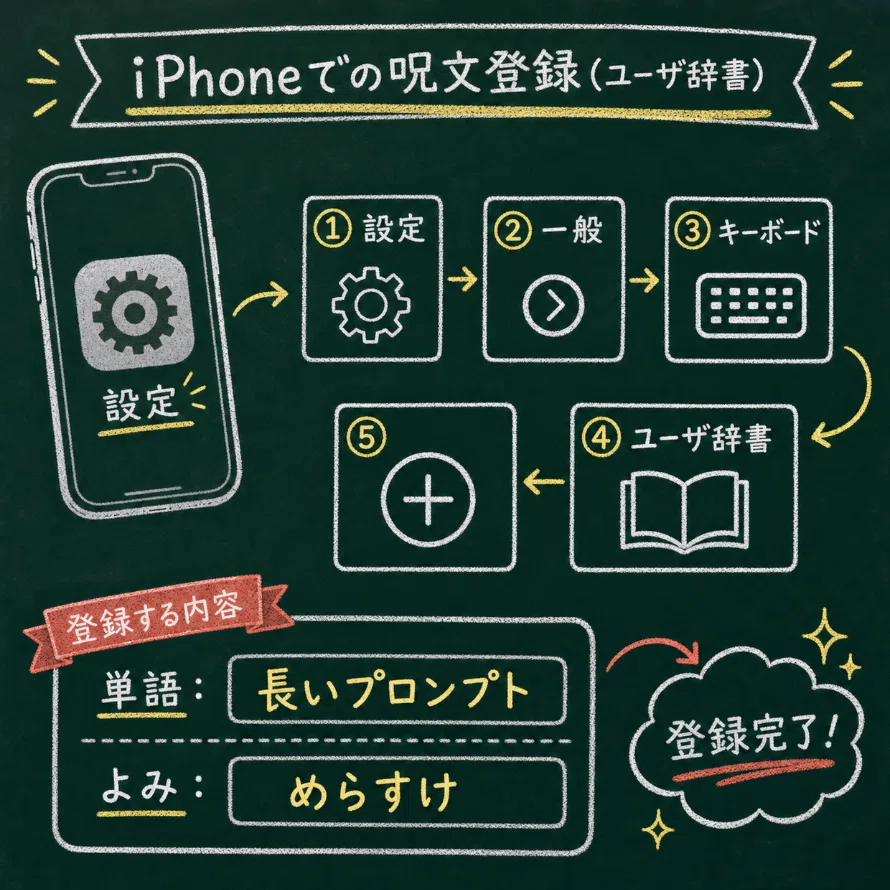
iPhoneには「ユーザ辞書」という、単語登録の機能が最初から入っています。
登録の手順
設定 アプリを開く
一般 をタップ
キーボード をタップ
ユーザ辞書 をタップ
右上の + をタップ
ここで2つ入力します👇
単語:呼び出したいプロンプト本文
例:横長16:9のイラスト画像を作って。〜
よみ:短い呼び出し語
例:めらすけ
右上の 保存 をタップして完了です🎉
使い方
文章を打つ画面で、登録した よみ(例:めらすけ) を入力します。
すると変換候補にプロンプトが出てくるので、タップするだけ。一瞬で発動します⚡
⚠️ ひとつ注意:ユーザ辞書は 改行が入れられません。
なので、すごく長い・何行にもわたるプロンプトは、ここだとうまく出ないことがあります。
その場合は、後で紹介する「クリップボードアプリ」のほうが向いています😊
パソコンでの呪文登録(Google日本語入力)
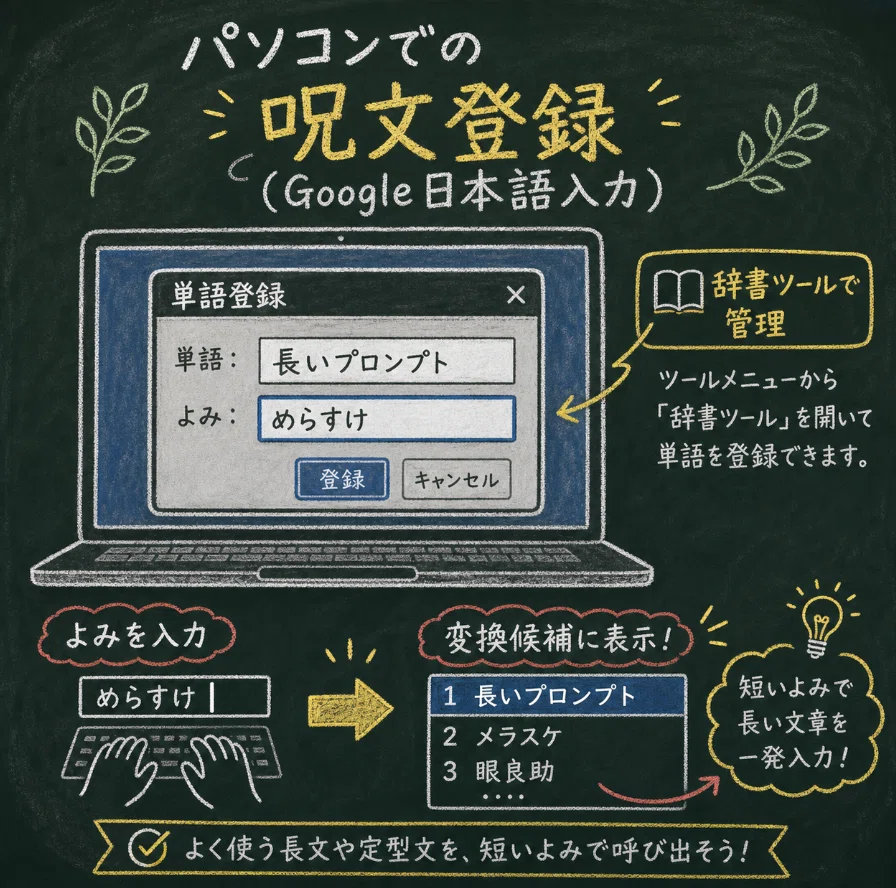
パソコンの場合は、Google日本語入力 を使っている方が多いと思います。
(無料で入れられる、Google製の日本語入力ツールです)
これにも、同じように単語登録があります。
登録の手順(Mac / Windows 共通)
画面の入力メニュー(IMEのアイコン)をクリック
単語登録 を選ぶ
ここで入力します👇
単語:呼び出したいプロンプト本文
よみ:短い呼び出し語
OK(登録) を押して完了です✨
たくさん登録したくなったら、辞書ツール を開くと、一覧で管理できます。
やっていることはiPhoneとまったく同じ。
「短い読み」で「長い呪文」を呼び出す、それだけです😊
失敗しない「呪文の読み」3つのコツ
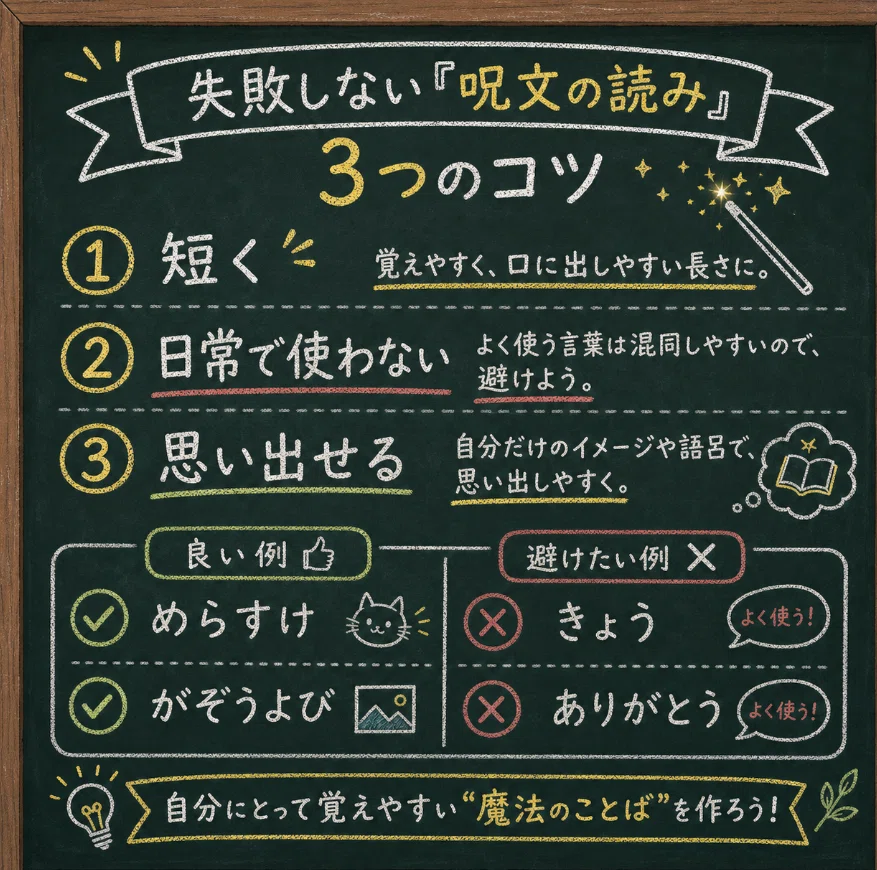
最後に、ここだけ押さえると失敗しません。
読み(呪文名)の決め方のコツです。
① できるだけ短くする
毎回打つものなので、読みは短いほどラクです。
2〜4文字くらいがちょうどいいです。
② 日常で使わない言葉にする
これが一番大事かもしれません。
「きょう」や「さようなら」みたいに 普段からよく打つ言葉 を読みにすると、
日常の入力のたびにプロンプトが候補に出てきて、めちゃくちゃ邪魔になります😇
なので、ふだん打たない言葉を選びます。
いい読みの例:めらすけ / ぷろが / がぞうよび
※ひらがな推奨
避けたい読み:きょう / ありがとう / おはよう
③ 自分が思い出せる言葉にする
呼び出すのは自分です。
「これを打てばあの呪文が出る」と、自分がパッと思い出せる読みにしましょう。
もっとラクしたい人へ(上級者向け)
ぼくはMacで Paste というクリップボードアプリも使っています。
コピーした履歴をあとから呼び出せる
よく使うコピペ定型文を保存しておける
長い呪文をたくさん使う人には、こういうアプリも便利です。
ただ、お金がかかるものもあるので、まずは無料の単語登録からで十分だと思います😊
呪文を登録しておくだけで、AIを使うたびのちょっとした手間が、まるごと消えます。
毎回入力していたあの時間が、ひとことで終わる。
AI時代は、呪文を使ってプロンプト効率を爆速にしていきましょう🪄⚡








