
AIに記事や画像を作ってもらい、保存先のリンクからFinderを開く。
目的のフォルダは見つかりました。
でも、そこから一つ上のフォルダへ行きたいのに、左上の戻るボタンが灰色で押せない。
ぼくも昨日、ここで止まりました。
「リンクから来たから、帰り道がないのかな?」
そう思って聞いてみたら、戻るボタンを使わなくても、上の階層へ移動する方法がありました。
リンクから開くと戻るボタンが押せない

Finderの左上にある「戻る」は、一つ前に見ていた場所へ戻るボタンです。
ブラウザの戻るボタンと同じです。
ところが、AIが出したリンクからフォルダを直接開くと、そのFinderには「さっきまで見ていた場所」がありません。
ゲームでいえば、入口から歩いて来たのではなく、目的地へワープした状態です。
ワープする前の道を歩いていないので、戻る履歴もありません。
だからボタンが灰色でも、Finderが壊れているわけではありません。
一つ上へ行くなら⌘と↑を押す

一つ上のフォルダへ行きたいときは、Finderを選んだ状態で次の2つを一緒に押します。
⌘ Command + ↑
たとえば、記事フォルダの中に `index.md`、`原文.txt`、`assets` が見えているとします。
そこでこのキーを押すと、その記事が入っている月のフォルダへ移動できます。
もう一度押せば、さらに一つ上へ進みます。
Appleの公式案内でも、Commandキーと上矢印は「現在のフォルダを入れているフォルダを開く」操作として紹介されています(Apple公式)。
新しいFinderウインドウで上の階層を開きたい場合は、Controlキーも一緒に押します。
「戻る」と「上へ」は別の移動だった
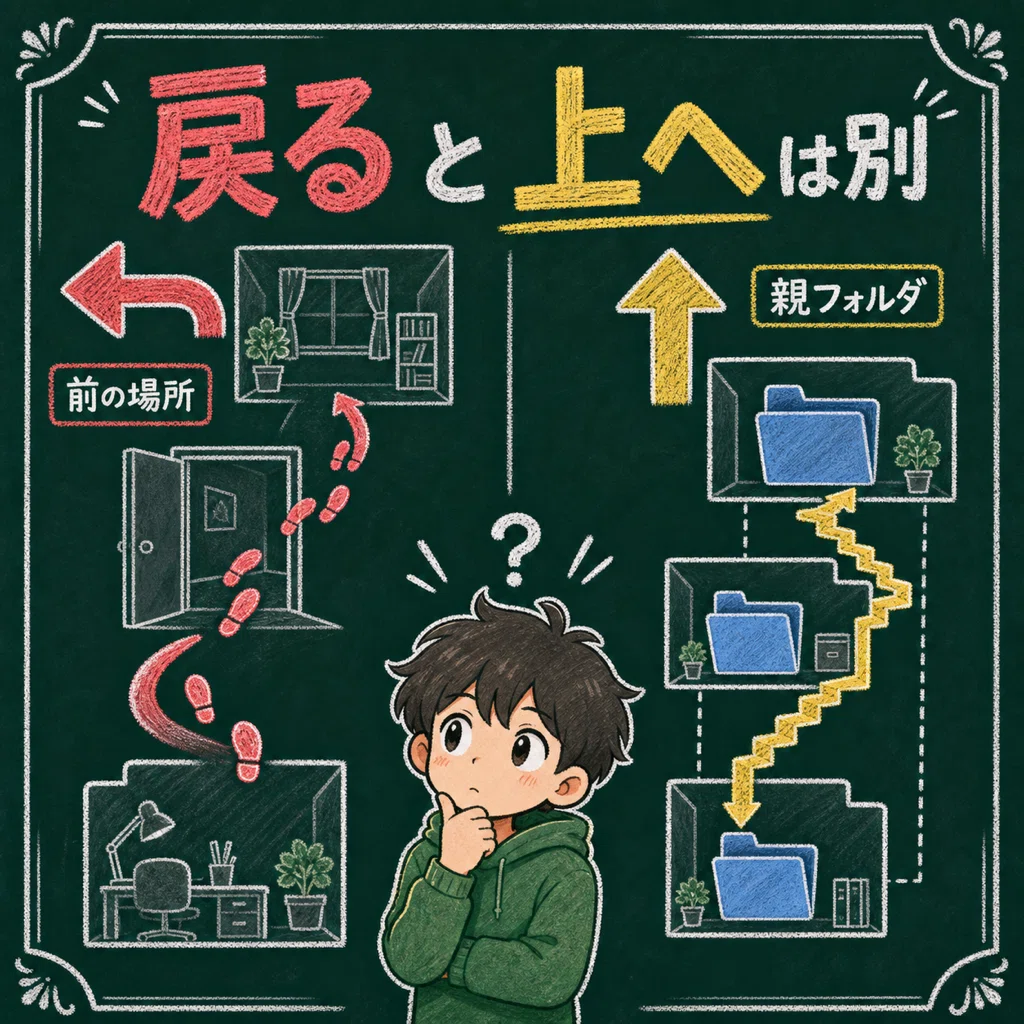
今回ぼくが迷った理由は、「戻る」と「上へ」を同じ動きだと思っていたからでした。
戻るは、さっき見ていた場所へ帰る動き。
上へは、今いるフォルダを包んでいる大きなフォルダへ移る動き。
RPGでいえば、戻るは来た道を引き返すことです。
上へは、ダンジョンの地下2階から地下1階へ階段を上がることです。
似ているようで、使っている道が違います。
AIのリンクからFinderを開いたときに戻るボタンが押せなくても、行き止まりではありません。
左上の矢印ではなく、キーボードから階段を上がれば大丈夫です。








