MacからiPhoneにAirDropしようとして、「失敗」の赤い文字が出る。
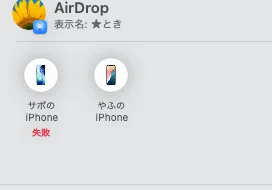
設定も見直した。Wi-FiもBluetoothもオンになっている。iPhoneの画面も点けた。それでも失敗する。
でも、同じファイルをデスクトップにコピーすると、なぜか送れてしまう。
……この不思議な症状に、まる2日つき合いました。そして、犯人はまったく予想しない場所にいました。
先に結論を言います。原因は、ファイルが入っている「フォルダの名前」でした。
正確には、フォルダ名についている濁点(「が」や「ど」の点々)の、目に見えない書き方の違いです。
📌 この記事は、私のMac(macOS・M1 Pro)で実際に起きたことと、切り分けの手順をそのまま書いたものです。すべてのMacで同じとは限りませんが、同じ症状で困っている方の助けになればと思います。
こんな症状に心当たりはありませんか
まず、あなたの症状がこの記事と同じかどうかを確認してください。次のうち、いくつ当てはまるでしょうか。
MacからiPhoneにAirDropすると「失敗」と出る
でも、デスクトップに置いたファイルは送れる
iPhoneは一覧に表示されている(見つかってはいる)
iPhoneが2台あるなら、2台とも同じように失敗する
設定・再起動・Wi-Fi切り替えなど、思いつくことは全部やった
3つ以上当てはまるなら、この記事の原因である可能性が高いです。
特に大事なのが2つ目の「デスクトップなら送れる」です。ここが、ふつうのAirDropトラブル記事では説明がつかないところなんですよね。
私が2日かけて「全部はずした」話
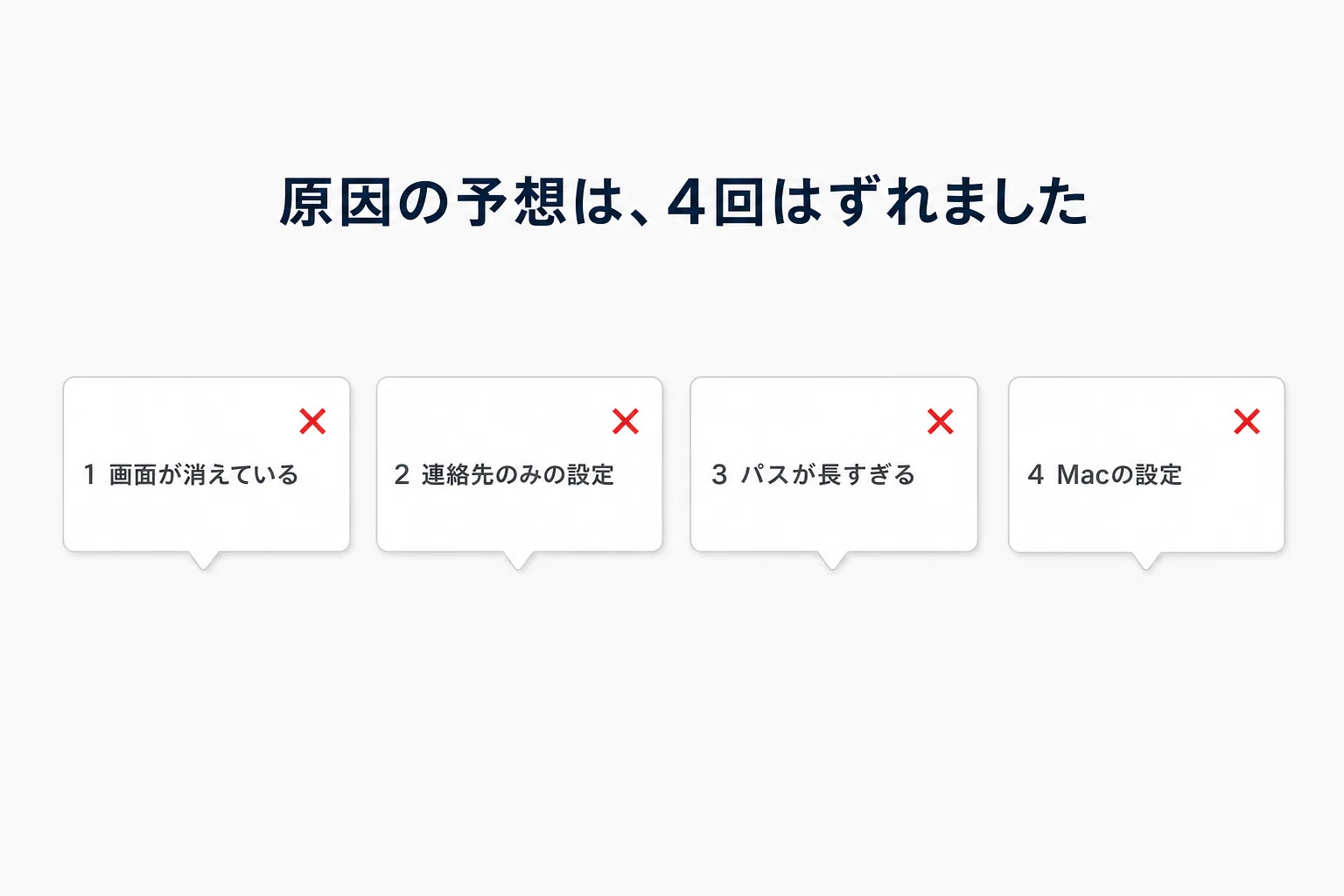
正直に書きます。私はこの原因を、4回間違えました。
しかも私は、AIに手伝ってもらいながら調べていました。AIも一緒になって、4回はずしました。
外した予想を並べると、こうなります。
1回目:「iPhoneの画面が消えているからでは」
AirDropは受け取る側の画面が点いていないと失敗することがあります。でも、画面を点けたままでも失敗しました。
2回目:「iPhoneのAirDrop設定が『連絡先のみ』だからでは」
これも定番の原因です。でも、iPhoneが2台とも同じように失敗しました。2台が独立して同じ結果ということは、送る側(Mac)の問題です。
3回目:「ファイルのパスが長すぎるのでは」
これは少し惜しかったです。調べると、送れないファイルの置き場所は271バイト。送れるデスクトップは135バイト。ちょうど255という区切りをまたいでいました。
💡 バイトって何?
パソコンが文字を数える単位です。英数字は1文字=1バイトですが、日本語は1文字=3バイト。さらに「が」「ど」のような濁点つきの文字は、書き方によって6バイトになることがあります。だから日本語のフォルダ名は、見た目より何倍も長いんです。
短い名前に付け替えて再挑戦。……それでも失敗しました。
4回目:「Macの設定がおかしいのでは」
ファイアウォール、VPN、Apple IDのサインイン状態、企業向けの制限設定。全部調べて、全部シロでした。
そして、私はこう言われました。
「でも、デスクトップにコピーしたやつは、なんもしてないときから送れてるんだって」
この一言が、全部をひっくり返しました。
犯人を捕まえた方法は「半分ずつ試す」でした
理屈で考えるのをやめて、実験で追い詰めることにしました。
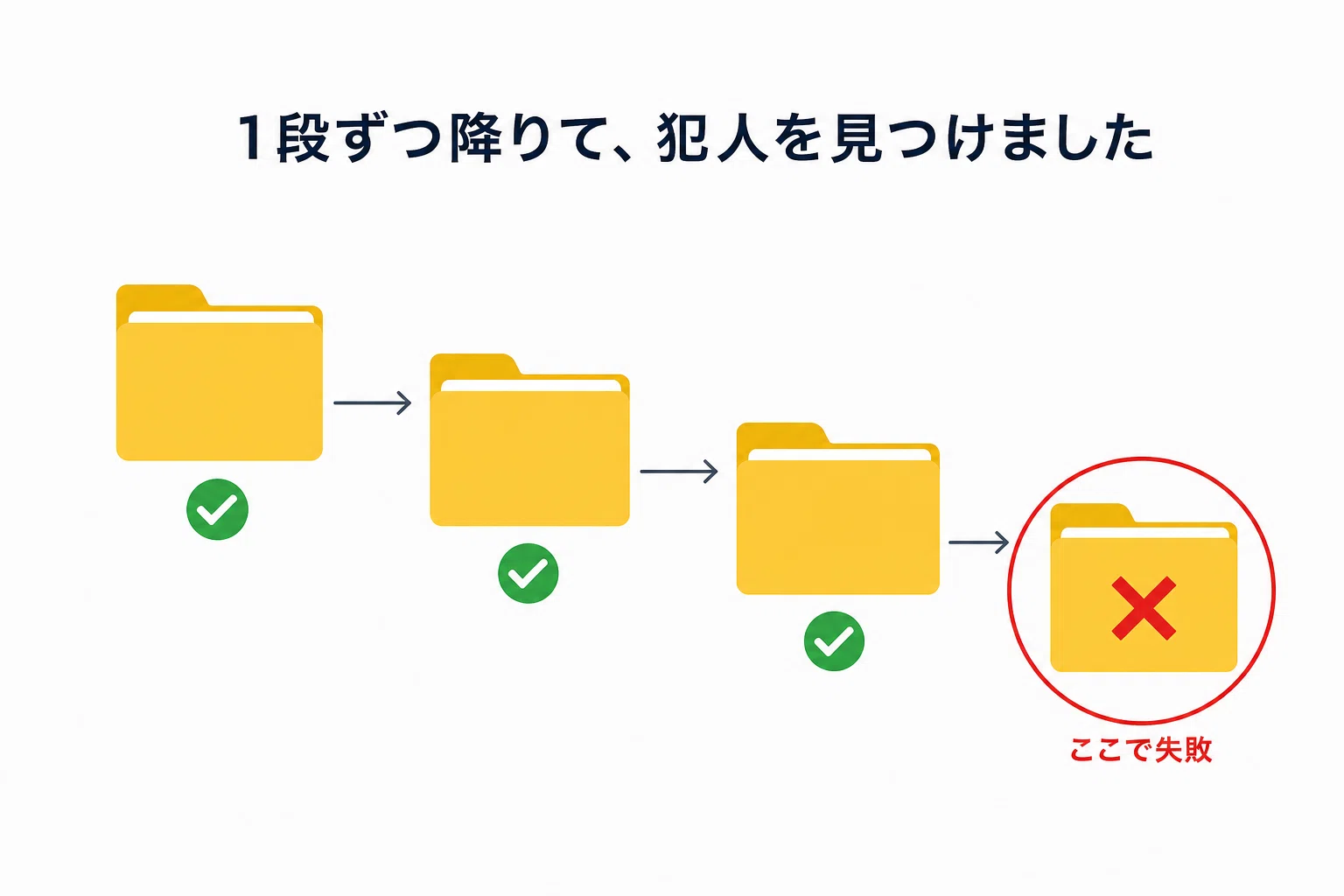
やり方はシンプルです。同じファイルを、いろいろな深さのフォルダに置いて、順番にAirDropしていく。
送れなくなった場所が、犯人のいる場所です。
| 置いた場所 | 結果 |
|---|---|
| デスクトップの中の新しいフォルダ | ✅ 送れた |
| 会社フォルダの入り口 | ✅ 送れた |
| その2つ下の階層 | ✅ 送れた |
| さらに1つ下(記事のフォルダ) | ❌ 失敗 |
犯人のフォルダが1つに絞れました。
そのフォルダの名前は「2026-07-14_親が全部の敵を倒すと経験値が入らない_01」。
ここで、ある違いに気づきました。
見た目は同じ「が」なのに、中身が2種類ある
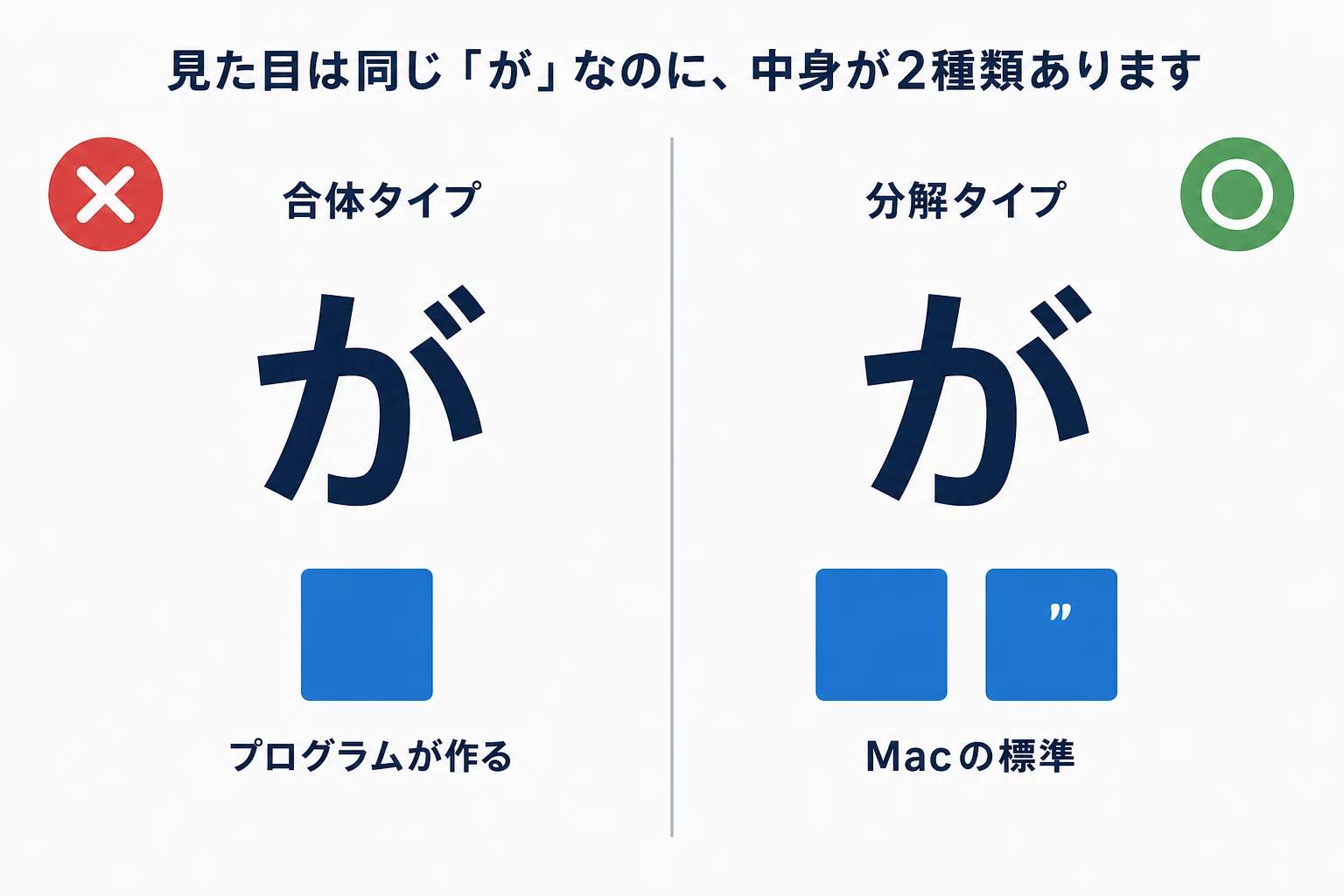
パソコンの中では、濁点つきの文字に2つの書き方があります。
| 書き方 | 中身 | 主に作るもの |
|---|---|---|
| 合体タイプ | 「が」という1文字として保存 | プログラムやスクリプト |
| 分解タイプ | 「か」+「点々」の2文字として保存 | Macの標準(Finder) |
どちらも画面上は同じ「が」に見えます。人間の目では絶対に区別できません。
💡 なぜ2種類あるの?
世界中の文字をパソコンで扱うためのルール(Unicode)で、日本語の濁点は「合体させて書く方法」と「分解して書く方法」の両方が認められているためです。Macは伝統的に分解タイプを使い、プログラムは合体タイプを作りがちです。
そして、犯人のフォルダ名は合体タイプでした。AIのスクリプトが自動で作ったフォルダだったからです。
白黒つける実験をしました
疑いを確定させるため、こんな実験をしました。
見た目がまったく同じ名前のフォルダを2つ作り、中身の書き方だけを変える。
フォルダ⑥:名前が合体タイプ
フォルダ⑦:名前が分解タイプ
どちらにも、まったく同じファイル(濁点を含まない「リール.mp4」)を入れました。
結果はこうです。
| フォルダ | 名前の書き方 | 結果 |
|---|---|---|
| ⑥ | 合体タイプ | ❌ 失敗 |
| ⑦ | 分解タイプ | ✅ 成功 |
ファイル名は両方とも同じ。違うのはフォルダ名の書き方だけ。
これで確定しました。AirDropは、合体タイプの濁点が入ったフォルダの中身を送れなかったのです。
ちなみにデスクトップで送れていた理由も、これで説明がつきます。デスクトップまでの道のりには、濁点つきのフォルダが1つもなかったんですね。ファイル名のほうは合体タイプでも問題ありませんでした。通り道のフォルダだけが問題だったのです。
直し方:フォルダ名をMac標準に書き換える
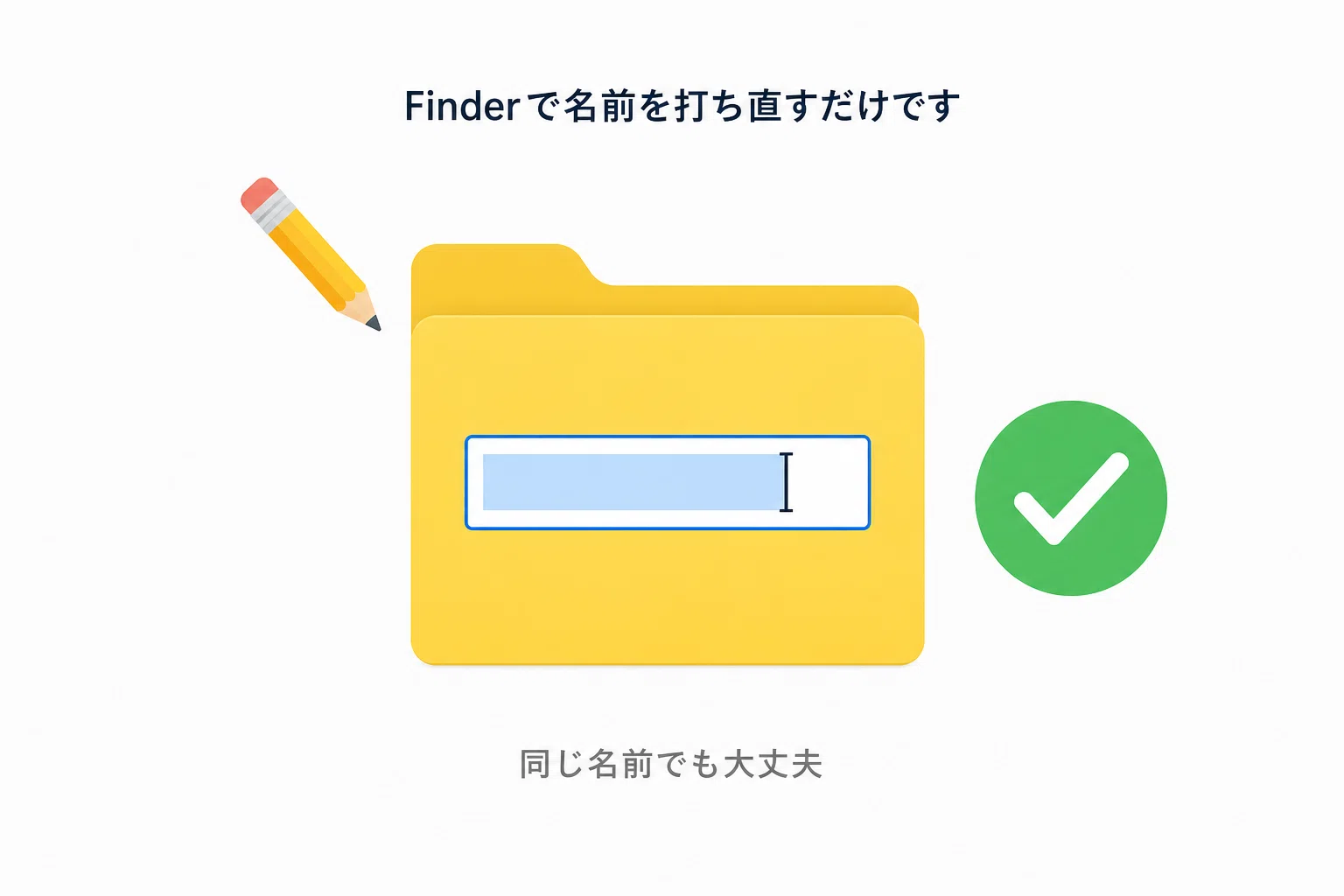
直し方は、フォルダの名前をMac標準の分解タイプに書き換えるだけです。
いちばん簡単な方法は、Finderでそのフォルダの名前を一度手で打ち直すことです。Finderで入力すると自動的に分解タイプになります。
一字一句同じ名前でも構いません。打ち直すこと自体に意味があります。
フォルダがたくさんある場合は、ターミナルで一括変換もできます。私の場合は29個のフォルダをまとめて書き換えました。
# フォルダ名をMac標準(分解タイプ)に一括変換
# ※実行前にバックアップを取ってください
python3 - <<'PY'
import os, unicodedata
base = "変換したいフォルダの絶対パス"
for root, dirs, files in os.walk(base, topdown=False):
    for d in dirs:
        nfd = unicodedata.normalize("NFD", d)
        if d != nfd:
            os.rename(os.path.join(root, d), os.path.join(root, nfd))
            print("直しました:", d)
PY
⚠️ このコードはフォルダ名を実際に書き換えます。大事なデータがある場所で試す前に、必ずバックアップを取ってください。
同じ症状で困っている方へ
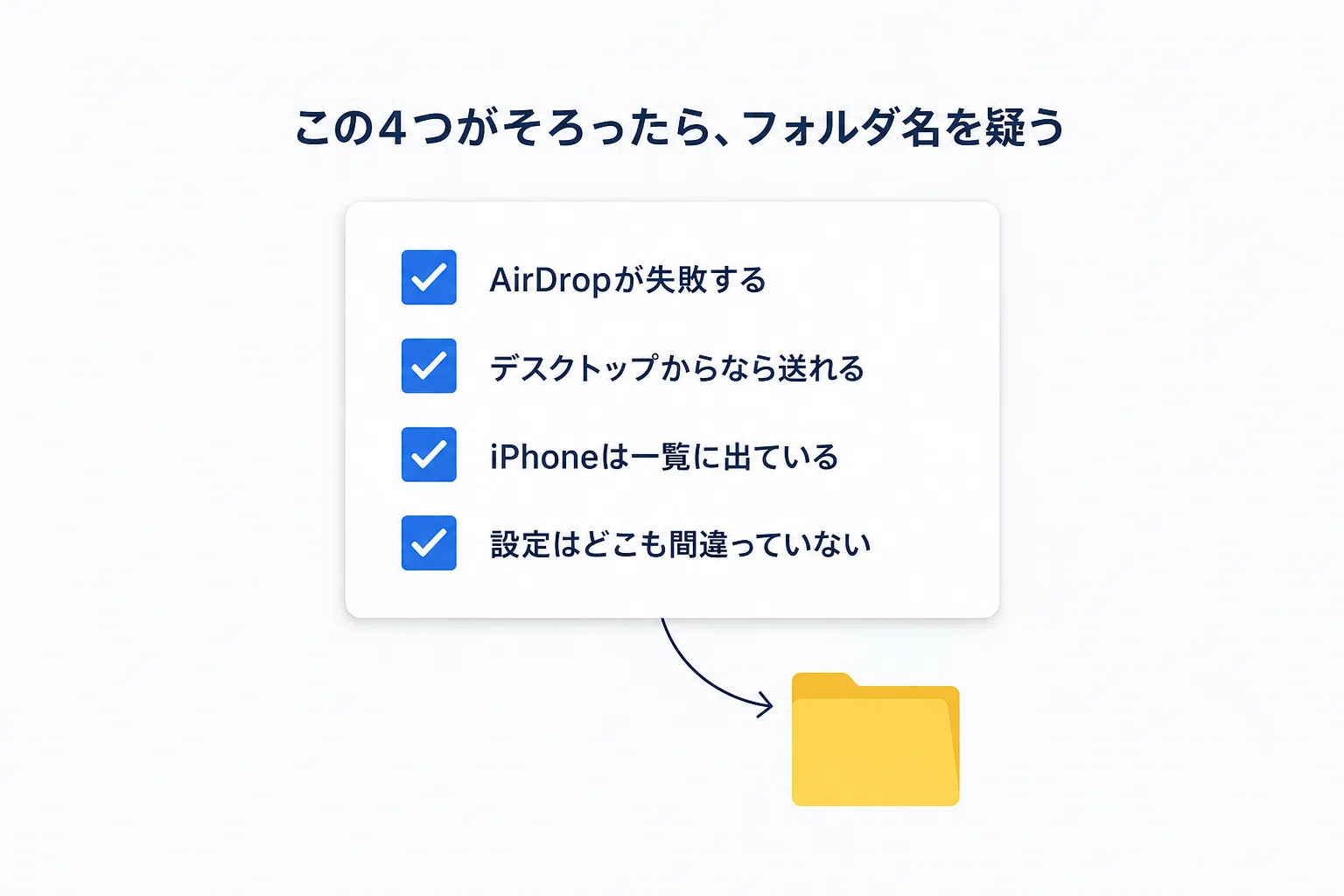
もう一度、症状のおさらいです。
AirDropが失敗する
デスクトップからなら送れる
iPhoneは一覧に表示されている
設定はどこも間違っていない
この4つがそろっているなら、ファイルが入っているフォルダの名前を疑ってみてください。
特に、次のような作り方をしたフォルダは要注意です。
AIやスクリプトが自動で作ったフォルダ
他のパソコンやクラウドから持ってきたフォルダ
名前に濁点(が・ど・ば など)が入っているフォルダ
Finderで名前を打ち直すだけで直るかもしれません。1分で試せます。
🎁 AIに成果物を作らせている方へ(コピペ用プロンプト)
今回いちばん危ないのは、AIやツールにフォルダを作らせている人です。
私のフォルダも、AIが自動で作ったものでした。人間がFinderで作ったフォルダは問題なく、AIが作ったフォルダだけが送れなくなっていたんですね。
バイブコーディングをしている方、Claude CodeやCodex、Cursorなどに成果物を作らせている方は、知らないうちに同じ地雷を踏んでいる可能性があります。
そこで、あなたのAIにそのまま渡せるプロンプトを置いておきます。コピーして送るだけで、点検から修正、今後の予防まで一気にやってくれます。
【Macのフォルダ名を点検してください(AirDrop対策)】

Macでは、濁点(が・ど・ば など)の文字コードに2種類あります。
・分解形式(NFD)=macOS標準。Finderで作るとこちら
・合体形式(NFC)=プログラムやAIが作るとこちらになりがち

NFCの濁点が入ったフォルダの中身は、AirDropで送信に失敗することがあります。
見た目では区別できないため、機械的に点検してください。

■ お願いしたいこと(順番を守ってください)

【手順1】点検だけする(この時点では何も変更しない)
対象フォルダ:(ここに絶対パスを書く)
配下のすべてのフォルダ名を調べ、NFC(合体形式)のものを一覧で報告してください。
Python3なら unicodedata.normalize("NFD", name) と元の名前を比較すれば判定できます。

【手順2】一覧を見せて、私の「OK」を待つ
勝手にリネームしないでください。

【手順3】OKが出たらリネームする
・深い階層から順に処理すること(親を先に変えると子のパスが狂うため)
・フォルダ名だけを変え、中のファイルは動かさないこと
・変更したフォルダ名を最後にすべて報告すること

【手順4】今後の予防
これ以降、あなたがこのMacでフォルダやファイルを作るときは、
名前を必ず NFD(Mac標準)で作成してください。
可能なら、このプロジェクトのAGENTS.mdやCLAUDE.mdなどのルールファイルにも
「フォルダ名・ファイル名はNFDで作る」と追記しておいてください。

■ 注意
リネームは元に戻しにくい操作です。手順2の確認を必ず挟んでください。
大事なデータがある場所では、先にバックアップを取るよう私に促してください。
💡 バイブコーディングって何?
AIに自然な言葉で指示して、コードや成果物を作ってもらうやり方のことです。細かい書き方を人間が覚えなくてよい代わりに、AIがどんな名前でファイルを作ったかを人間が把握していない状態になりがちです。今回のような、目に見えないところで起きるトラブルは、これから増えていくかもしれません。
手
おわりに
今回いちばん学んだのは、技術のことではありませんでした。
私は4回、原因を間違えました。しかも毎回、それらしい理屈をつけて「これが原因です」と言い切っていました。
正解にたどり着けたのは、「でも、デスクトップだと送れるんだよね」という素朴な事実を、誰も捨てなかったからです。
理屈に合わない事実が出てきたとき、それは邪魔なノイズではなくて、いちばん大事な手がかりだったんですよね。
説明がうまい人の言うことより、自分が実際に見たことのほうが正しい。今回はそれを、身をもって思い知りました。
もし今あなたが「なんか変だな」と思っていることがあるなら、その違和感は、たぶん正しいです。








