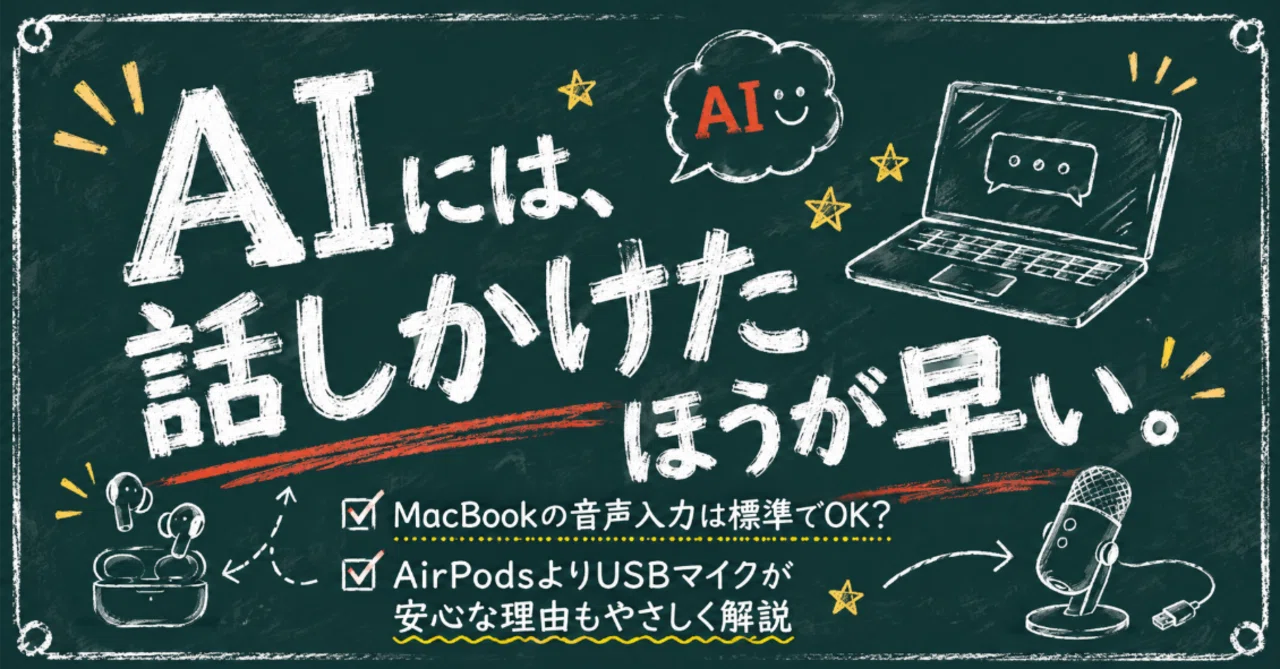
MacBookには、標準で音声入力機能が入っています。
キーボードで打たなくても、話した言葉をそのまま文字にできる機能です。
最近は、ChatGPTなどのAIに相談したり、AIに指示を出しながら作業する人も増えてきました。
文章を書く。
アイデアを出す。
作業の流れを整理する。
コードやアプリ制作の方向性をAIに伝える。
こうした作業を、AIと会話しながら進める使い方は、バイブコーディングとも相性がいいです。
ここでいうバイブコーディングとは、難しいコードを完璧に書くことではありません。
AIに話しかけながら、
自分の考えや作業指示を形にしていく使い方です。
そうなると気になるのが、
MacBookの標準音声入力だけで十分なのか。
AirPodsでもちゃんと認識してくれるのか。
USBマイクを使ったほうがいいのか。
という点です。
この記事では、MacBookの標準音声入力をAIへの指示やバイブコーディングに使う場合の実用性と、音声入力でOKな場面、逆に手入力や画像補足を使ったほうがいい場面をわかりやすく整理します。
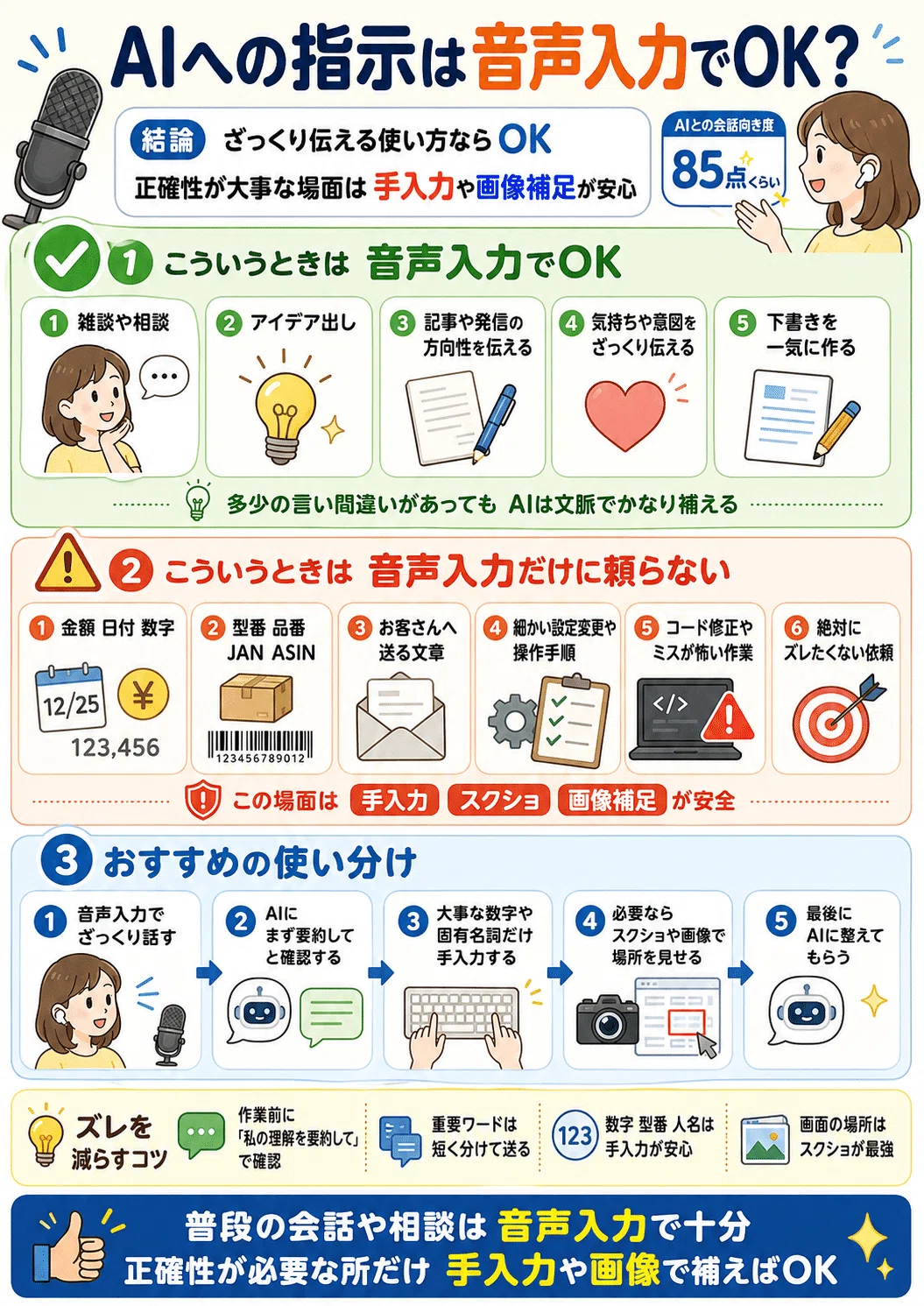
✅結論:ざっくり伝えるなら音声入力でOKです
AIへの指示は、すべてキーボードで打つ必要はありません。
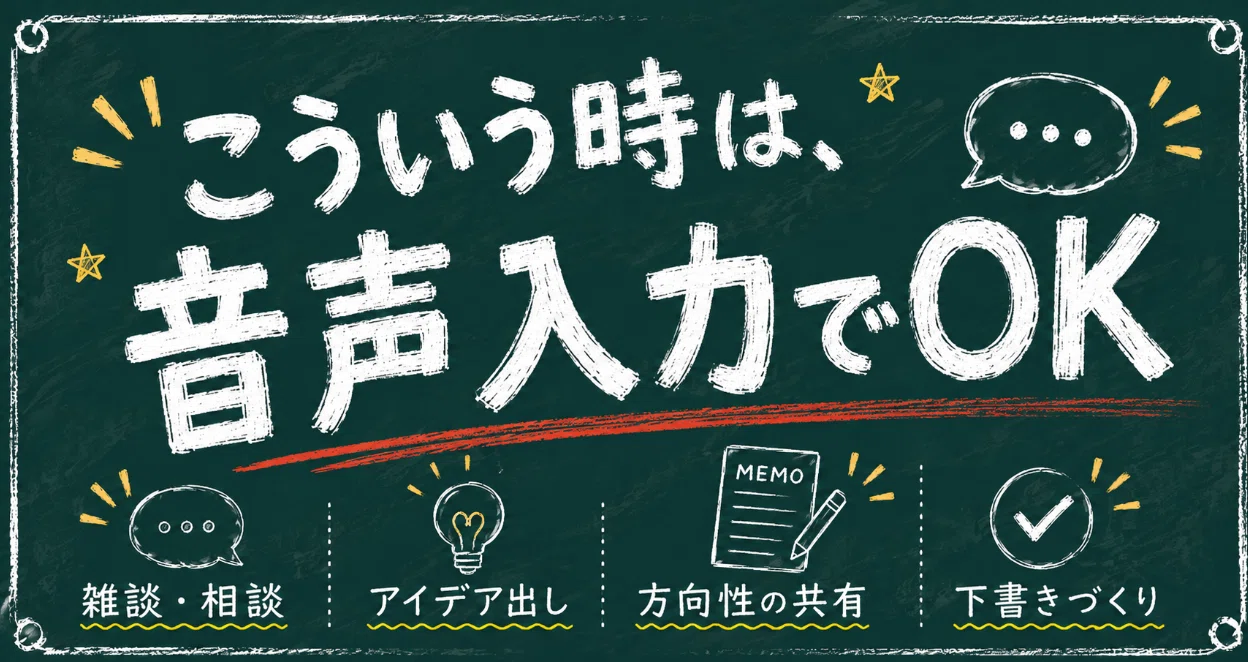
特に、次のような使い方なら音声入力と相性がいいです。
・AIとの雑談や相談
・アイデア出し
・文章の方向性を伝える
・気持ちや意図をざっくり伝える
・下書きを一気に作る
AIは文脈を読むのが得意です。
そのため、多少の言い間違いや言い直しがあっても、
こちらの意図をかなり補ってくれます。
なので、最初からきれいな文章を打とうとしなくても大丈夫です。
まずは音声入力でざっくり話す。
そのあとAIに整理してもらう。
この使い方はかなり実用的です。
🎧AirPodsでも使えるけど、認識精度が不安定なことがあります
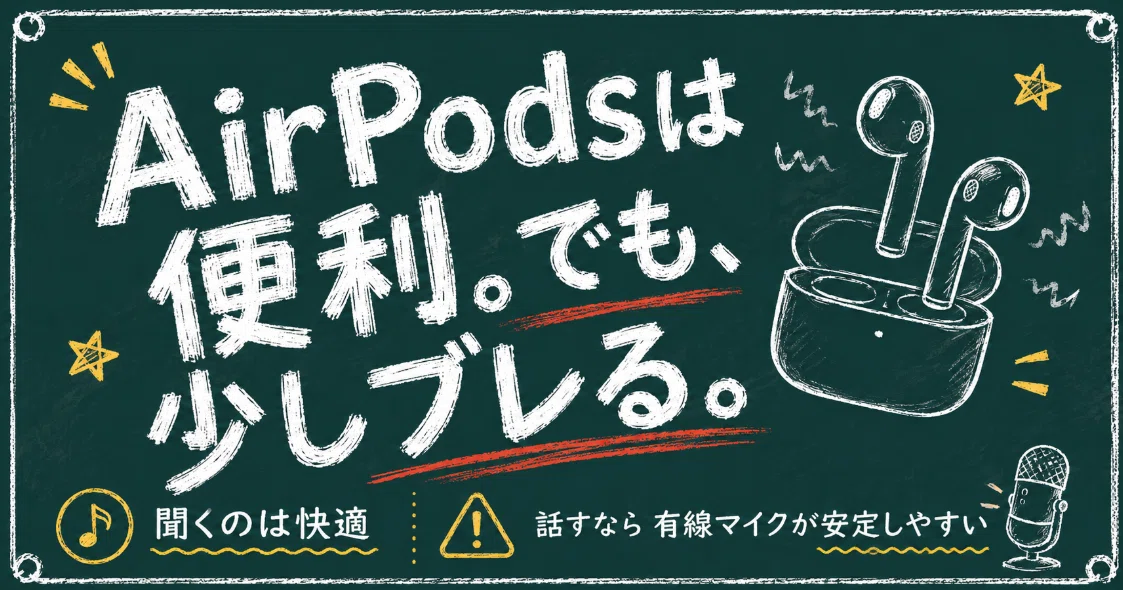
AirPodsはとても便利です。
音を聞く用途としては使いやすく、
MacBookとの相性も良いです。
ただし、音声入力のマイクとして使う場合は、
少し注意が必要です。
AirPodsはBluetooth接続なので、環境によっては、
・声の拾い方が不安定になる
・周囲の音を拾いやすい
・音声認識の精度が落ちる
・Mac側の入力設定がAirPodsに切り替わる
ということがあります。
もちろん、AirPodsがダメという意味ではありません。
ただ、AIに音声で指示を出すなら、
音を聞くのはAirPods
声を拾うのはUSBマイク
という使い分けが便利です。
🎙️精度を安定させたいならUSBマイクが安心です
音声入力をAI作業に使うなら、
マイクの入力品質はかなり大事です。
MacBook内蔵マイクやAirPodsでも使えますが、
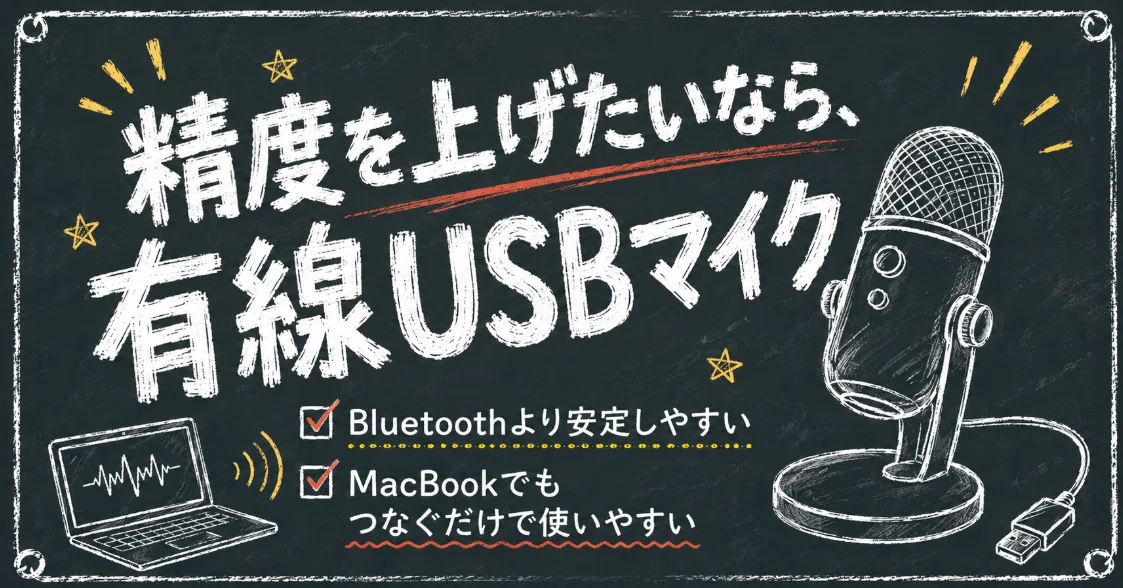
より安定させたい場合は、USB接続の有線マイクが候補になります。
有線マイクは、Bluetoothより接続が安定しやすく、
声も比較的クリアに拾いやすいです。
もちろん、高価なマイクである必要はありません。
まずは安めのUSBマイクから試してみるのも十分ありです。
たとえば、こういうUSBマイクです。
短くいうと、
安価で試しやすい、AIへの音声入力用にも使いやすいUSBマイクです。
USBでつなぐだけなので、MacBookでも扱いやすいです。
まず音声入力を快適にしたい人の入り口としては、検討しやすい選択肢です。
※リンクにはアフィリエイトリンクが含まれる場合があります。
✅こういうときは音声入力でOKです
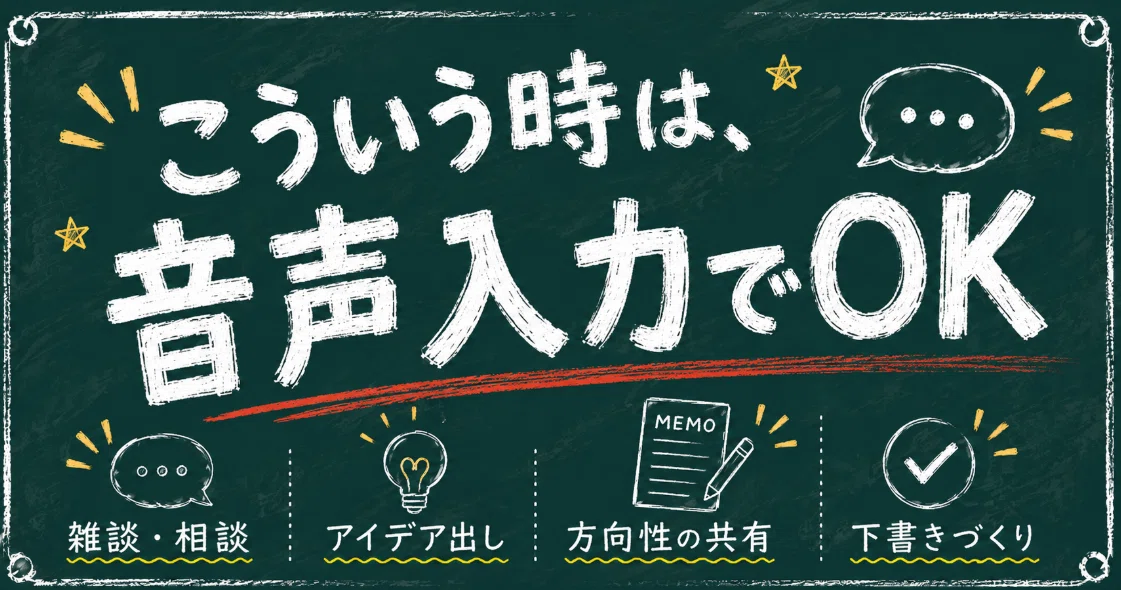
音声入力に向いているのは、
正確な文字列よりも、意図や方向性を伝える場面です。
① 雑談や相談
考えがまとまっていなくても、そのまま話せます。
AIが内容を整理して返してくれるので、
悩み相談や壁打ちに向いています。
② アイデア出し
ブログネタ、SNS投稿、企画、文章の切り口など、
思いついたことをそのまま話す使い方に向いています。
③ 文章の方向性を伝える
こういう人向けに書きたい。
こういう雰囲気にしたい。
こういう悩みに寄り添いたい。
このような抽象的な指示は、音声入力でもかなり伝わります。
④ 気持ちや意図を伝える
文章では表現しにくい温度感も、
話し言葉なら伝えやすいことがあります。
たとえば、
やさしくしたい。
少し熱量を出したい。
押しつけがましくしたくない。
初心者にも伝わるようにしたい。
こういうニュアンスは、音声入力と相性がいいです。
⑤ 下書きを一気に作る
まず音声入力でざっくり話す。
そのあとAIに整えてもらう。
この流れはとても便利です。
完璧な文章を最初から作るのではなく、
素材をAIに渡す感覚です。
⚠️こういうときは音声入力だけに頼らないほうがいいです
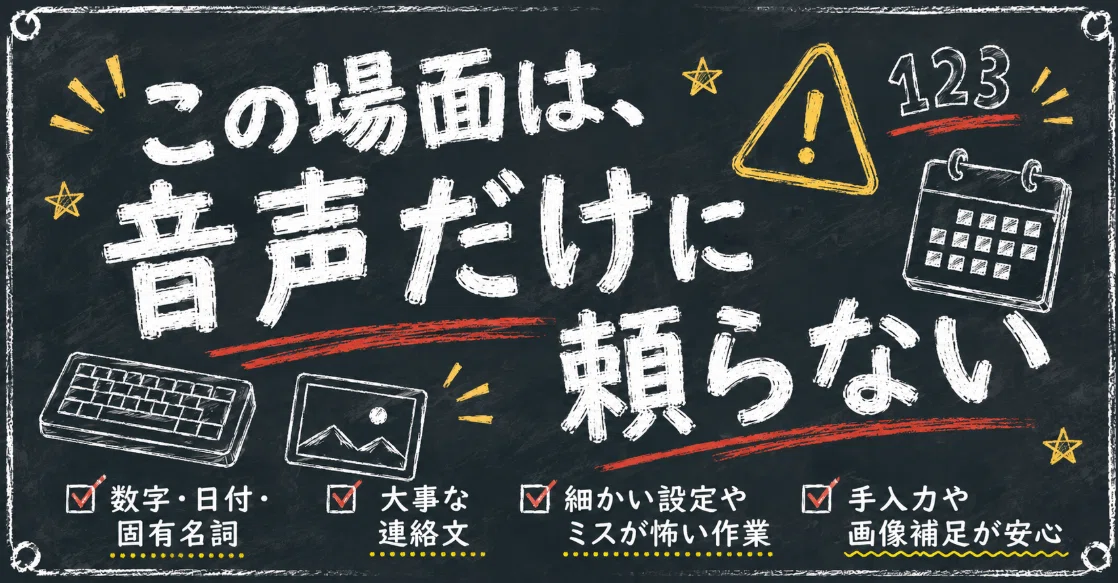
音声入力は便利ですが、
何でも音声だけで済ませるのは少し危険です。
特に、正確性が必要な場面では注意が必要です。
① 金額、日付、数字
数字は、少し間違えるだけで意味が変わります。
たとえば、
金額
日付
個数
時間
割合
このような情報は、音声入力だけに頼らず、
最後に必ず確認したほうが安心です。
② 型番、品番、固有コード
英数字が混ざる文字列は、音声入力が苦手なことがあります。
一文字違うだけで別の意味になるので、
重要なコードや番号は手入力が安全です。
③ 相手に送る大事な文章
仕事で使う文章や、相手に送る大事な連絡文は、
音声入力で作ったあとに必ず見直したほうがいいです。
AIに整えてもらうのは便利ですが、
最終確認は自分で行うのがおすすめです。
④ 細かい設定変更や操作手順
どのボタンを押すのか。
どの項目を変更するのか。
どの画面の話なのか。
こういう場合は、言葉だけよりもスクショが強いです。
画面を見せたほうが、AIとの認識ズレが減ります。
⑤ コード修正やミスが怖い作業
コード、コマンド、設定ファイルなどは、
少しの違いで動かなくなることがあります。
この場合は、音声入力だけで指示するより、
該当部分をコピーして貼る、またはスクショやファイルで補足するほうが安心です。
⑥ 絶対にズレたくない依頼
絶対に間違えたくない作業は、
音声入力だけに頼らないほうが安全です。
音声入力は、あくまで便利な入口です。
正確性が必要な部分だけは、
手入力や画像補足を使うのがおすすめです。
🛠️おすすめの使い分け
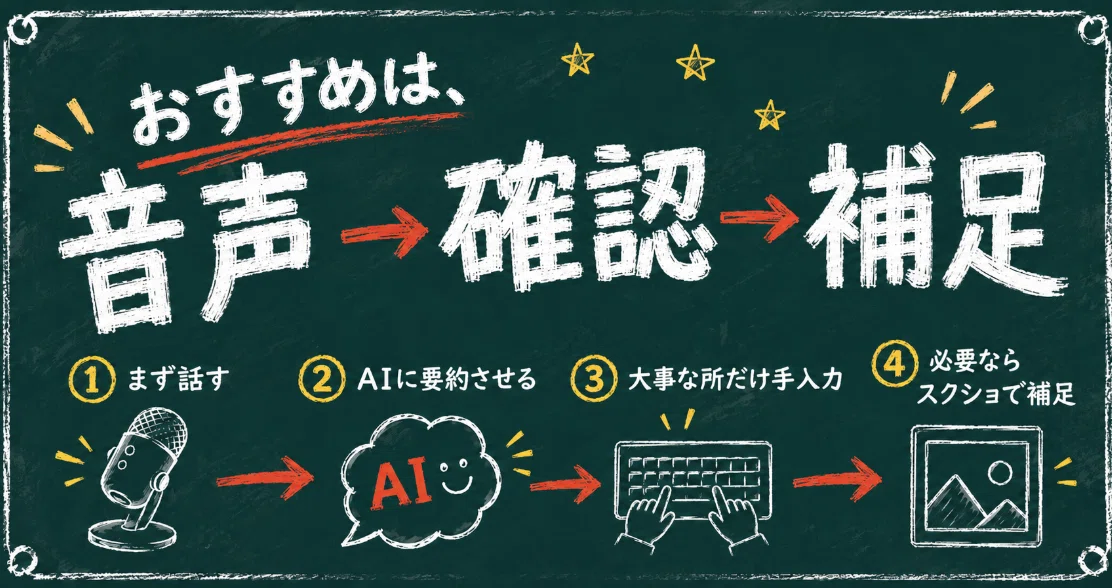
おすすめの流れはシンプルです。
ステップ① 音声入力でざっくり話す
まずは頭の中にあることを、
細かく整えずにそのまま話します。
この段階では、きれいな文章にしようとしなくて大丈夫です。
ステップ② AIに要約させる
次にAIへ、こう伝えます。
私の意図を一度要約してください。
この理解で合っているか確認したいです。
これだけで、認識ズレがかなり減ります。
ステップ③ 大事な数字や固有名詞だけ手入力する
金額、日付、名前、型番、コードなど、
ズレたくない部分だけ手で入力します。
全部を手入力する必要はありません。
大事なところだけ手入力すればOKです。
ステップ④ 必要ならスクショや画像で補足する
画面の場所や設定項目は、
言葉で説明するより画像のほうが早いです。
ここを見てください。
この赤枠の部分です。
このボタンを押したいです。
このように伝えると、AIも理解しやすくなります。
ステップ⑤ 最後にAIに整えてもらう
最後に、
読みやすく整えてください。
ブログ向けにしてください。
相手に伝わる文章にしてください。
初心者にもわかるようにしてください。
と依頼すれば、かなり使いやすくなります。
💡音声入力でズレを減らすコツ
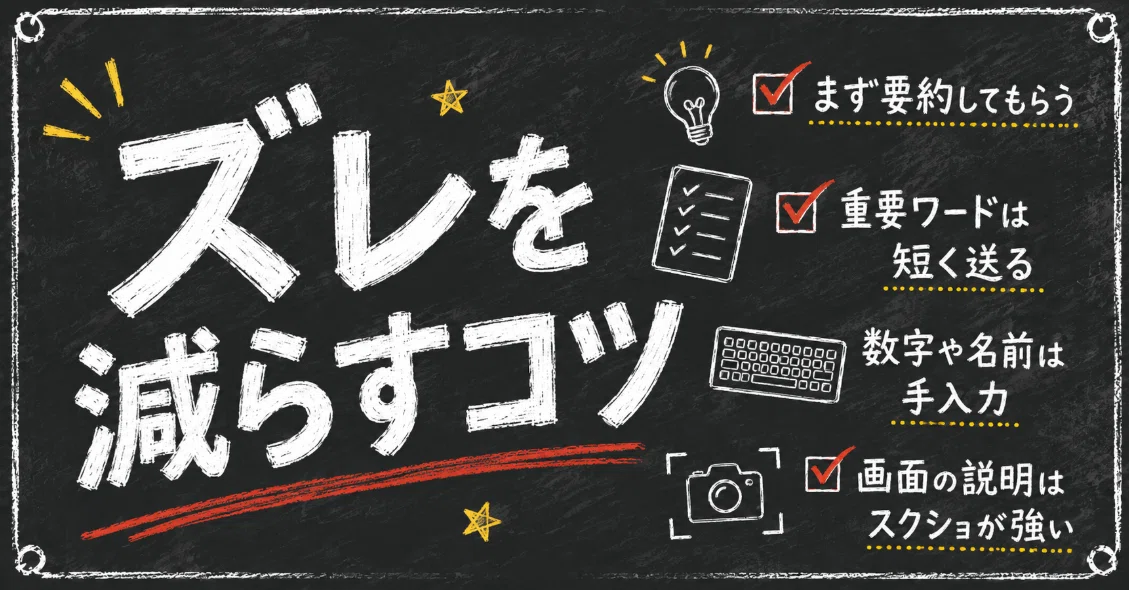
音声入力をAIと組み合わせるなら、
次のコツを知っておくと便利です。
① 最初に目的を言う
ただ話し始めるより、最初に目的を伝えると安定します。
たとえば、
ブログ記事を作りたいです。
設定方法を教えてほしいです。
この文章を整えてほしいです。
初心者向けに説明してほしいです。
このように、最初にゴールを言うだけで、AIが理解しやすくなります。
② 作業前に理解を確認させる
音声入力では、どうしても言い間違いや重複が出ます。
なので作業前に、
まず私の意図を要約してください。
と入れると安心です。
③ 重要ワードは短く分けて送る
長く話しすぎると、重要な部分が埋もれます。
大事な言葉は、短く分けて伝えたほうが安定します。
④ 数字、名前、コードは手入力する
数字や固有名詞は、音声入力で間違えやすい部分です。
ここだけは手入力にすると、全体の精度が上がります。
⑤ 画面の説明はスクショを使う
設定画面や操作説明は、スクショが最強です。
言葉で説明するより、
画像を見せたほうが早く正確に伝わります。
🌈まとめ:音声入力はAI時代のかなり強い入力方法です
MacBookでAIを使うなら、
音声入力はかなり便利です。
普段の会話、相談、アイデア出し、下書き作成なら、
Mac標準の音声入力でも十分使えます。
ただし、認識精度を安定させたいなら、
AirPodsよりも有線のUSBマイクのほうが安心です。
そして一番大事なのは、
音声入力だけで全部やろうとしないことです。
ざっくり話すところは音声入力。
正確性が必要なところは手入力。
画面の説明はスクショ。
最後はAIに整えてもらう。
この使い分けができると、
AIとのやり取りはかなり快適になります。
MacBookでAIをもっとラクに使いたい人は、
まず音声入力を試してみる価値があります。
そして、もし認識精度をもう少し上げたいと感じたら、
USBマイクを導入してみるのもおすすめです。
🔗今回紹介したUSBマイク
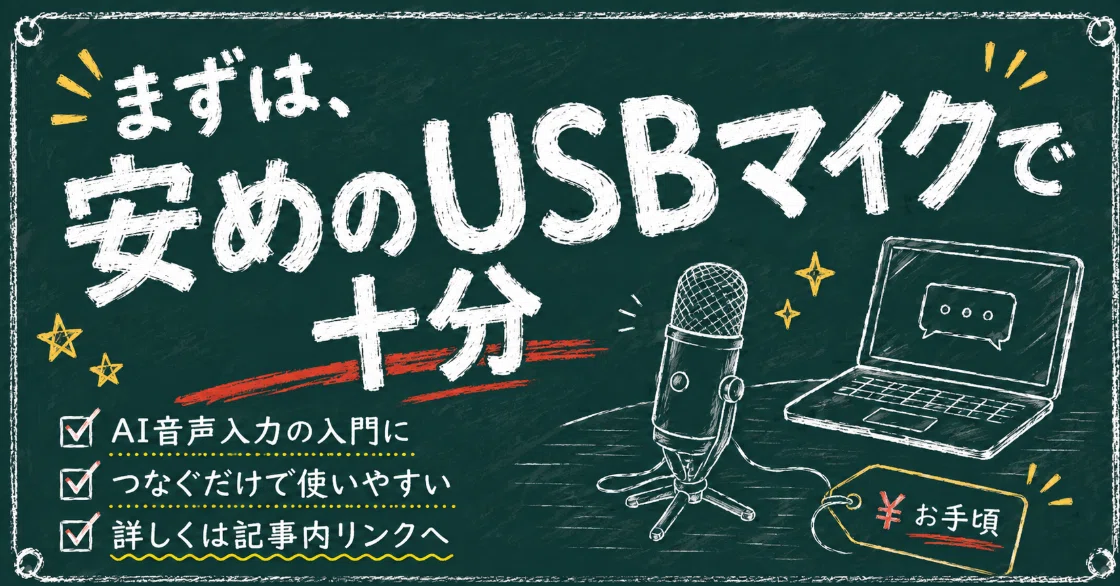
AIへの音声入力を安定させたい人向けの、
試しやすいUSBマイクです。
高価なマイクをいきなり買うのは不安。
でも、AirPodsや内蔵マイクよりも音声入力を安定させたい。
そういう人には、検討しやすい選択肢です。
※リンクにはアフィリエイトリンクが含まれる場合があります。








