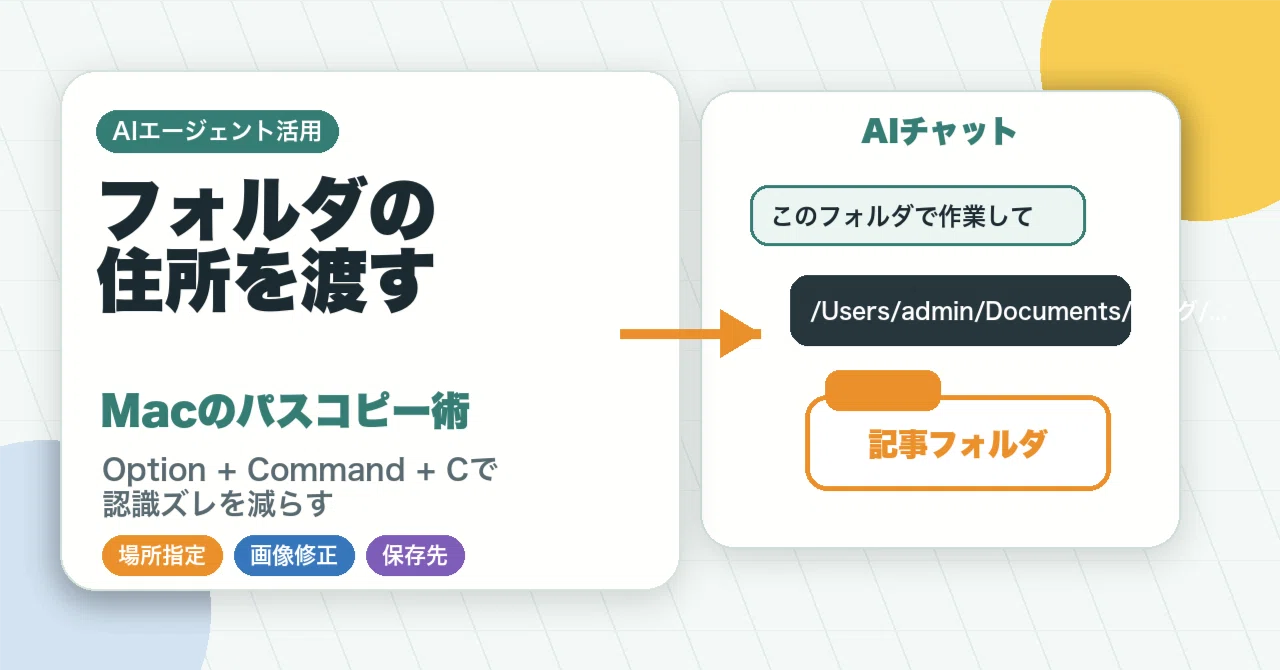
AIエージェントに何かをお願いするとき、地味に大事だなと思っていることがあります。
それが、パソコン内のフォルダやファイルの場所を、ちゃんとパスで渡すことです。
これ、知っている人からすると当たり前かもしれません。
でも、ぼくは最初、本当に知りませんでした。
Macの中にあるフォルダや画像にも、ブラウザのURLみたいな「住所」がある。
そして、その住所をコピーしてAIに渡せる。
これを知ってから、CodexやClaude Codeみたいなチャット型のAIエージェントにお願いするときのズレが、かなり減りました。
「このフォルダで作業して」
「この画像を直して」
「このブログ記事のassetsフォルダを見て」
こういうお願いをするときに、言葉だけで説明するより、パスをそのまま貼った方が圧倒的に伝わりやすいんです。
AIにお願いするときは「どこの話か」が大事
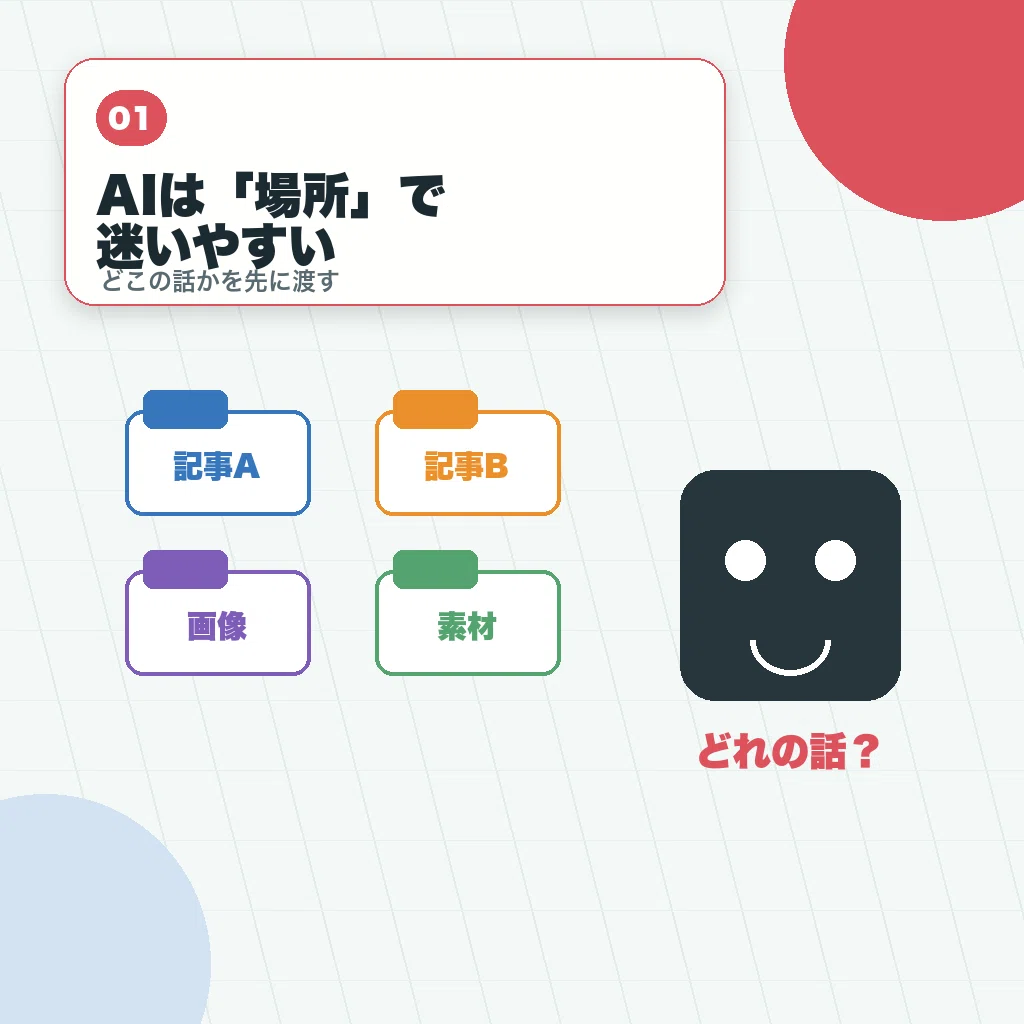
AIにお願いするとき、意外とズレやすいのが「何をしてほしいか」よりも「どこの話をしているか」です。
たとえば、ブログ記事を作っているとします。
フォルダの中には、本文があります。
画像があります。
リサーチメモがあります。
過去の記事もあります。
似た名前のフォルダもあります。
この状態で、
「さっきの記事の画像を直して」
とだけ言っても、AI側からすると少し曖昧です。
もちろん、会話の流れで分かることもあります。
でも、似た記事が増えてきたり、同じ日に複数の記事を作ったりすると、AIが別のフォルダを見てしまう可能性もあります。
だからこそ、
どのフォルダの、どのファイル(または画像など)の話なのか。
ここをはっきり渡すのが大事なんですよね。
パスは、パソコン内の住所みたいなものです。
住所を渡せば、AIはかなり迷いにくくなります。
ぼくの感覚では、AIに作業を頼むときの精度って、こういう小さな指定でかなり変わります。
MacならOption + Command + Cでパスをコピーできる
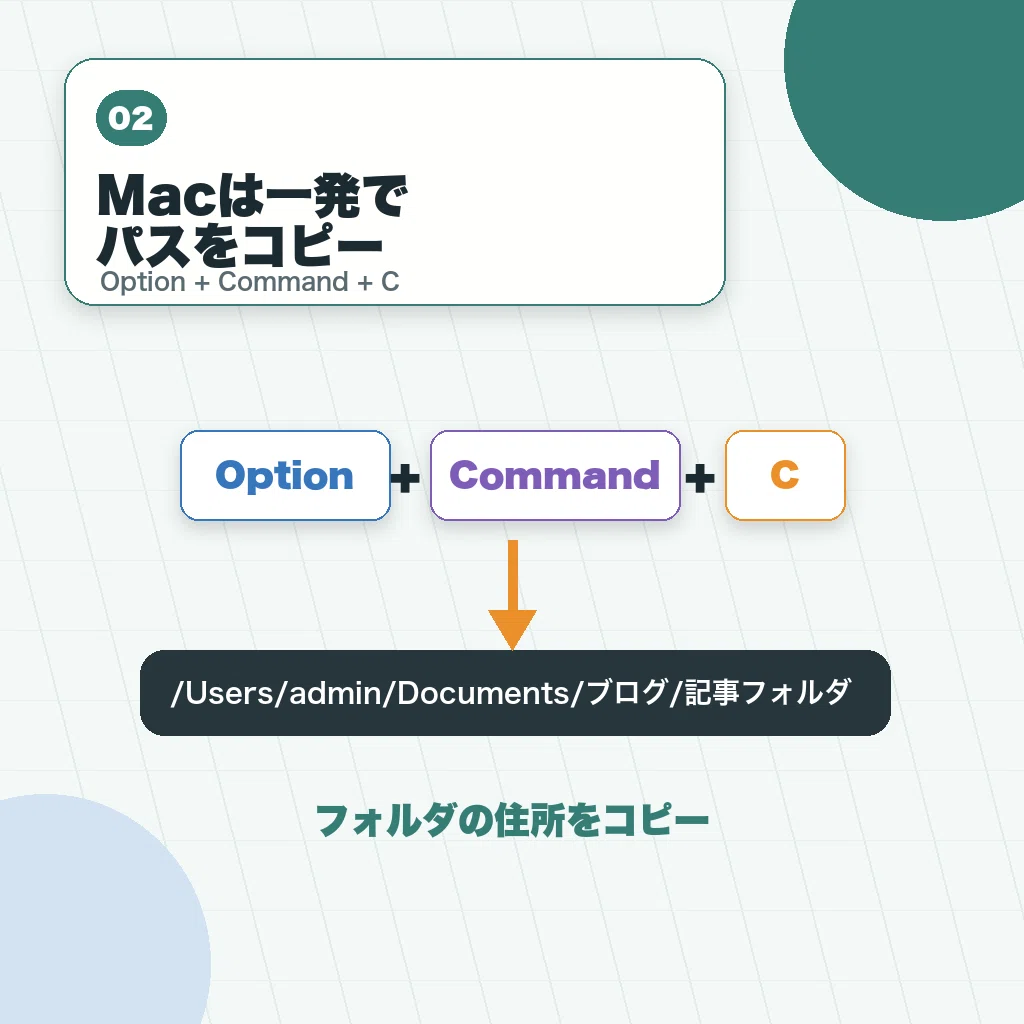
Macの場合、Finderでファイルやフォルダを選択して、Option + Command + C を押すと、その場所のパスをコピーできます。
つまり、ファイルやフォルダの「住所」をコピーできるわけです。
やり方はシンプルです。
✅️ Finderで対象のフォルダやファイルを選ぶ
✅️ Option + Command + C を押す
✅️ AIチャットにそのまま貼り付ける
すると、こんな感じのパスが貼れます。
/Users/admin/Documents/ブログ/01_AI技術・最新トレンド係/2026-06/記事フォルダ名
これをAIに渡して、
「このフォルダの記事を修正して」
「このフォルダのassetsに画像を保存して」
「この画像を見て、同じ記事フォルダ内に修正版を作って」
みたいに言えるようになります。
これだけで、かなり話が早くなります。
📝ちなみにWindowsの場合は、Shiftを押しながら右クリックして「パスのコピー」を選ぶ方法があります。
📝Windows 11では、右クリックメニューの中に「パスのコピー」が表示される場合もあります。
ぼく自身はMac前提で使っているので、ここは補足くらいですが、考え方は同じです。
AIにファイルの住所を渡す。
これが大事です。
チャット型AIほどパス指定が効く
AntigravityみたいなIDE型の環境を使っている人なら、フォルダを開いた状態で作業できたり、ドラッグして渡せたりすることもあると思います。
そういう環境が合う人は、それでかなり便利だと思います。
ただ、ぼくの場合は、画面がごちゃごちゃしていると少し疲れます。
IDEの画面より、チャット型でやりとりする方が合っているんですよね。
これは人それぞれです。
コード画面やファイルツリーを見ながら進める方が楽な人もいると思います。
でも、ぼくみたいにチャット型の方が頭に入りやすい人にとっては、パスをコピーして渡すやり方がかなり効きます。
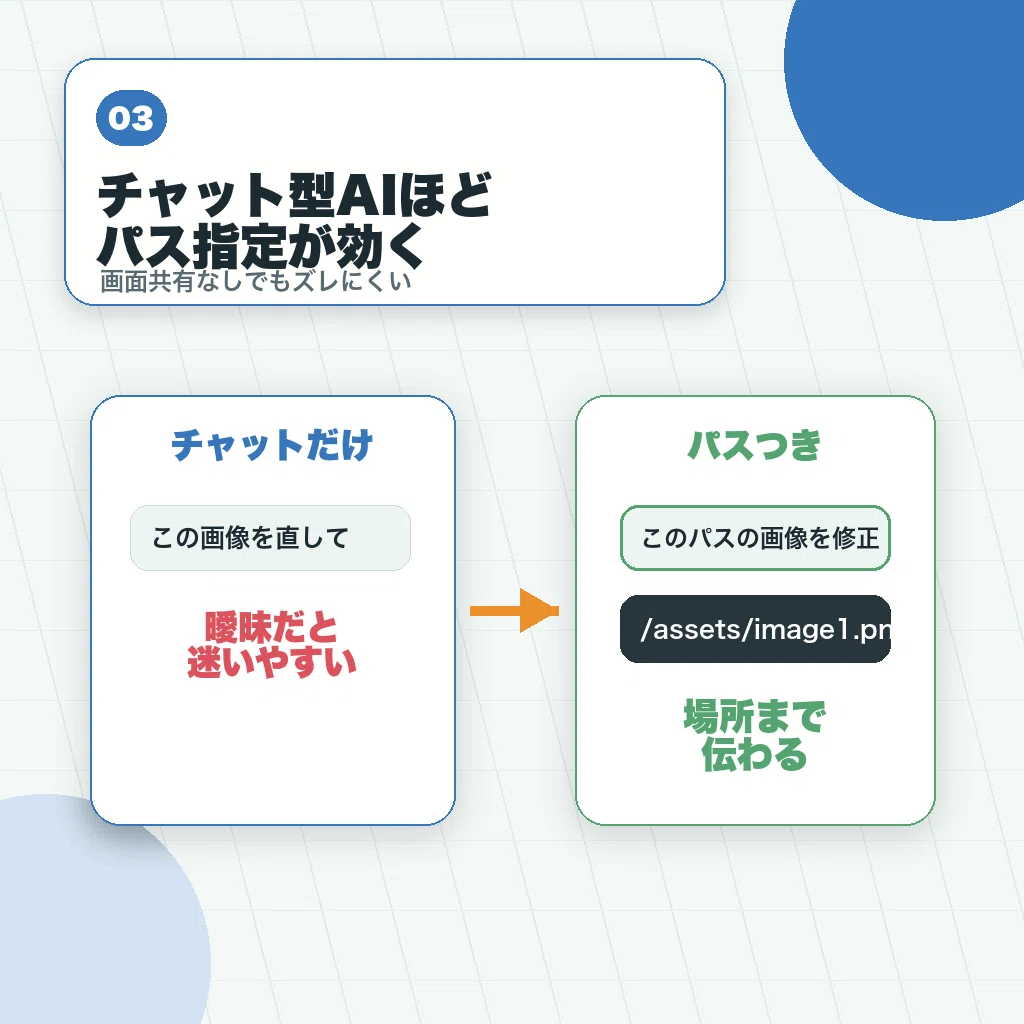
チャットだけだと、AIは画面を見ているわけではありません。
だからこそ、
✅️ どのフォルダで作業するのか
✅️ どの画像を見てほしいのか
✅️ どのファイルを修正してほしいのか
✅️ どこに保存してほしいのか
このあたりをパスで渡すと、認識のズレが減ります。
AIにお願いするときは、お願いの内容だけではなく、作業場所もセットで渡す。
これだけで、かなり使いやすくなります。
ブログ管理でもパスコピーは地味に効く
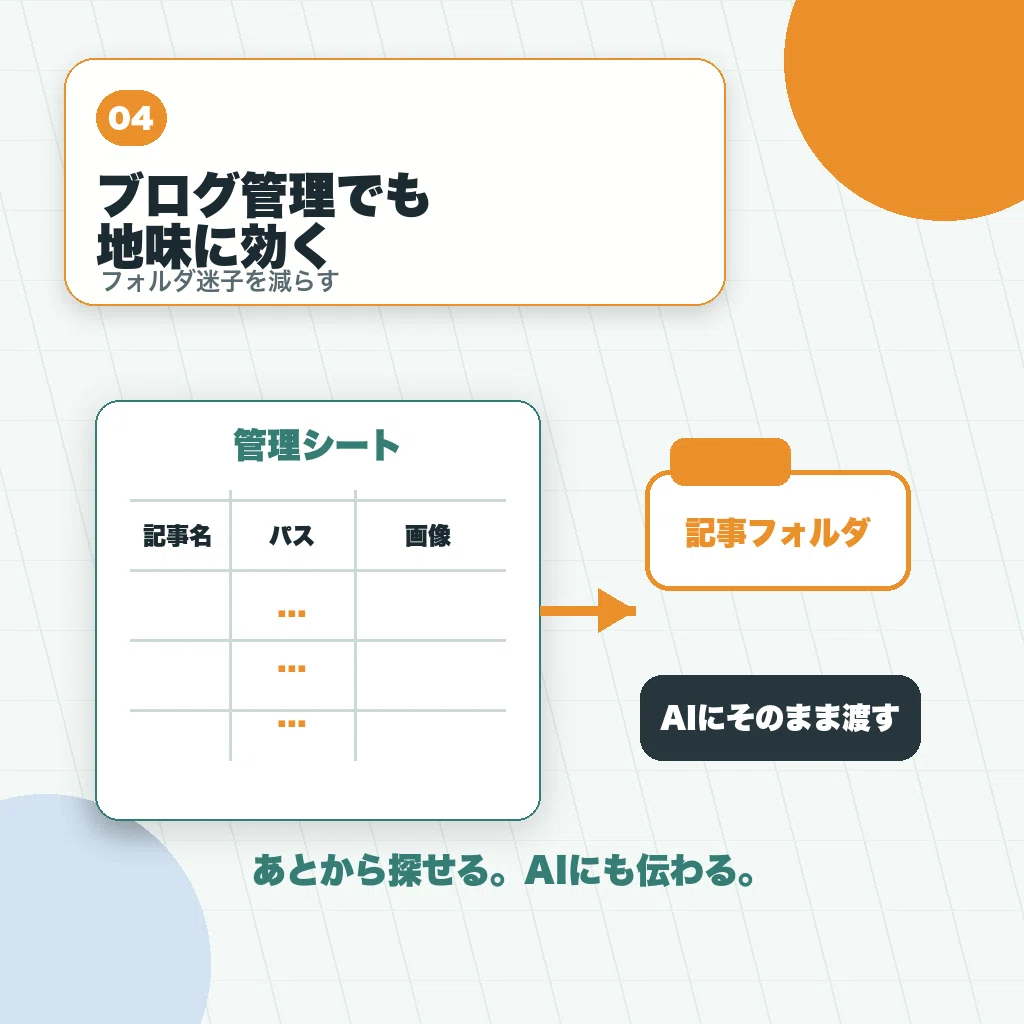
ぼくはブログ記事をフォルダで管理しています。
記事ごとにフォルダがあって、その中に本文や画像があります。
そういう運用をしていると、
「この記事のフォルダ、どこだっけ?」
「この画像はどの記事に入っているんだっけ?」
「この下書きと完成版、どっちを見ればいいんだっけ?」
みたいなことが起きやすいです。
ここでパスをコピーして、スプレッドシートやメモに貼っておくと、あとから見返すのがかなり楽になります。
AIに渡すときも同じです。
「このフォルダです」
とパスで渡せば、説明が短くなります。
ぼくの場合、最近はこういう場面で使っています。
✅️ ブログ記事フォルダをAIに指定するとき
✅️ 画像フォルダをAIに見てもらうとき
✅️ 修正してほしい画像を正確に伝えるとき
✅️ スプレッドシートに記事フォルダの場所を残すとき
✅️ 過去の記事や素材をあとから探せるようにするとき
地味なんですが、かなり効きます。
AI時代って、プロンプトの書き方も大事です。
でも、それと同じくらい、
AIに迷わせない材料を渡すこと
も大事だと思っています。
パスをコピーして渡すのは、そのための小さな技です。
派手なテクニックではありません。
でも、AIエージェントに作業を頼むなら、かなり実用的です。
「何をしてほしいか」
だけではなく、
「どこで、それをしてほしいか」
まで伝える。
これだけで、AIとのやりとりはかなりスムーズになります。
ぼくはこのやり方を知ってから、フォルダや画像の指定で迷うことがかなり減りました。
AIに正確に動いてもらうために、パスを渡す。
これは、AI時代の地味だけどかなり使える小技だと思います。








