MacBookを使っていて、普通にコピーして、普通に貼り付ける。
もちろん、それだけでも作業はできます。
でも最近、AIを使うようになってから、ぼくはかなり強く思うようになりました。
もう、コピペ履歴を1個しか持てない状態はしんどい。
特に、ChatGPTやCodex、Claude CodeみたいなAIを使うようになると、よく使うプロンプトや定型文がどんどん増えていきます。
ブログを書く時の指示。
SNS投稿を作る時の指示。
お客さんに送る文章。
毎回使う説明文。
ちょっとしたメモ。
こういうものを毎回メモ帳から探して、コピーして、貼り付ける。
これが地味に面倒なんです。
そこで、ぼくがMacでかなり手放せなくなっているアプリがあります。
それが、Paste というクリップボード管理アプリです。
有料アプリではあります。
でも、Macで毎日作業する人、特にAI時代にプロンプトをよく使う人には、かなりおすすめしたいアプリです。
コピペが1個だけだと、AI時代はもう足りない
昔は、コピーしたいものってそこまで多くなかった気がします。
URLをコピーする。
文章を少しコピーする。
メールの一部をコピーする。
そのくらいなら、普通のコピー&ペーストでも十分でした。
でも今は違います。
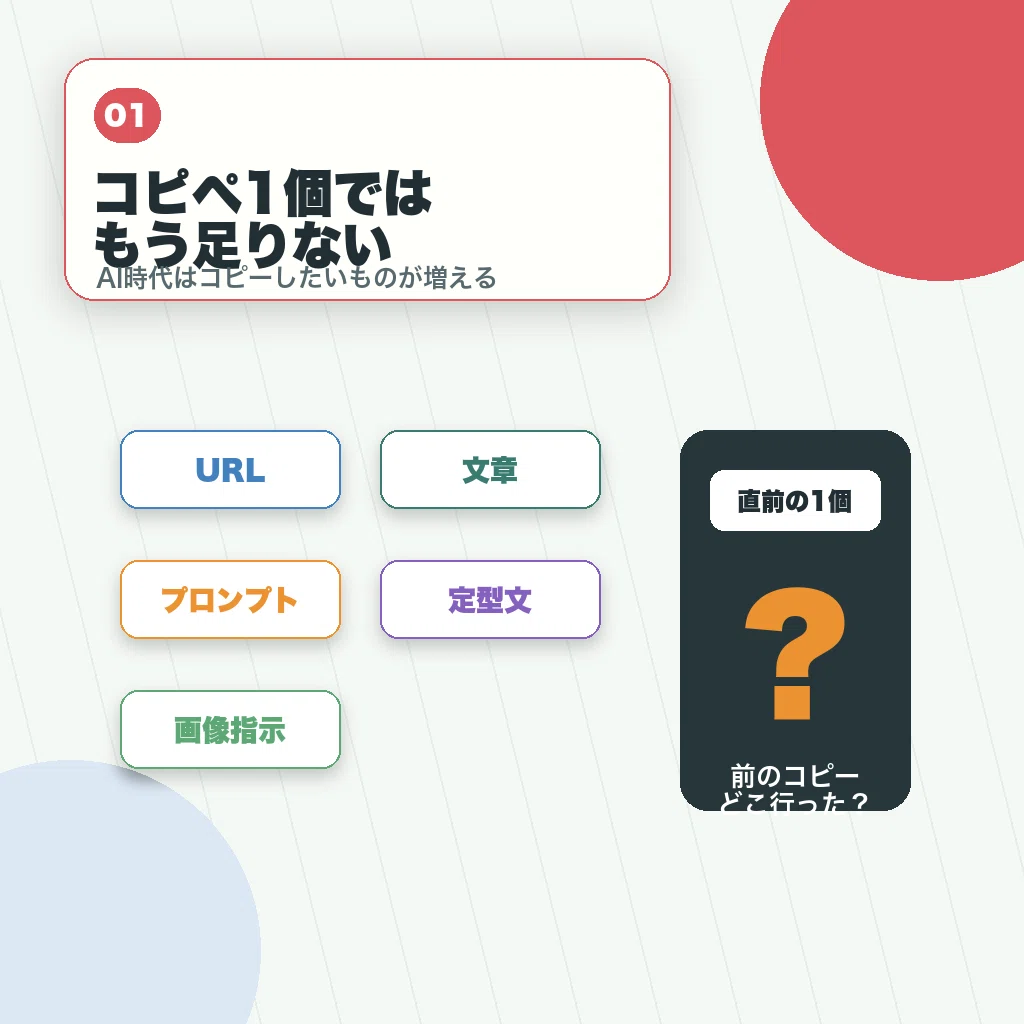
AIを使うようになると、コピーしたいものが一気に増えます。
たとえば、
ブログ記事を作るプロンプト
画像生成のプロンプト
SNS投稿用の指示文
お客さんへの定型文
よく使う注意書き
作業ごとのテンプレート
こういうものが、どんどん増えていきます。
しかも、一度きりではありません。
「このプロンプト、また使うな」
「この文章、何回も送るな」
「この指示文、毎回ゼロから書くのはしんどいな」
そういうものが増えていく。
でも、普通のMacのコピペだけだと、基本的には直前にコピーしたものしか扱えません。
だから、前にコピーしたものをもう一度使いたい時に、また探しに行く必要があります。
これが、思った以上に脳のエネルギーを使うんですよね。
Pasteはコピー履歴を「探せる棚」にしてくれる
Pasteは、Macのクリップボード履歴を管理できるアプリです。
公式サイトでも、コピーした内容を保存して、整理して、検索できるクリップボード管理アプリとして紹介されています。
参考: Paste公式サイト
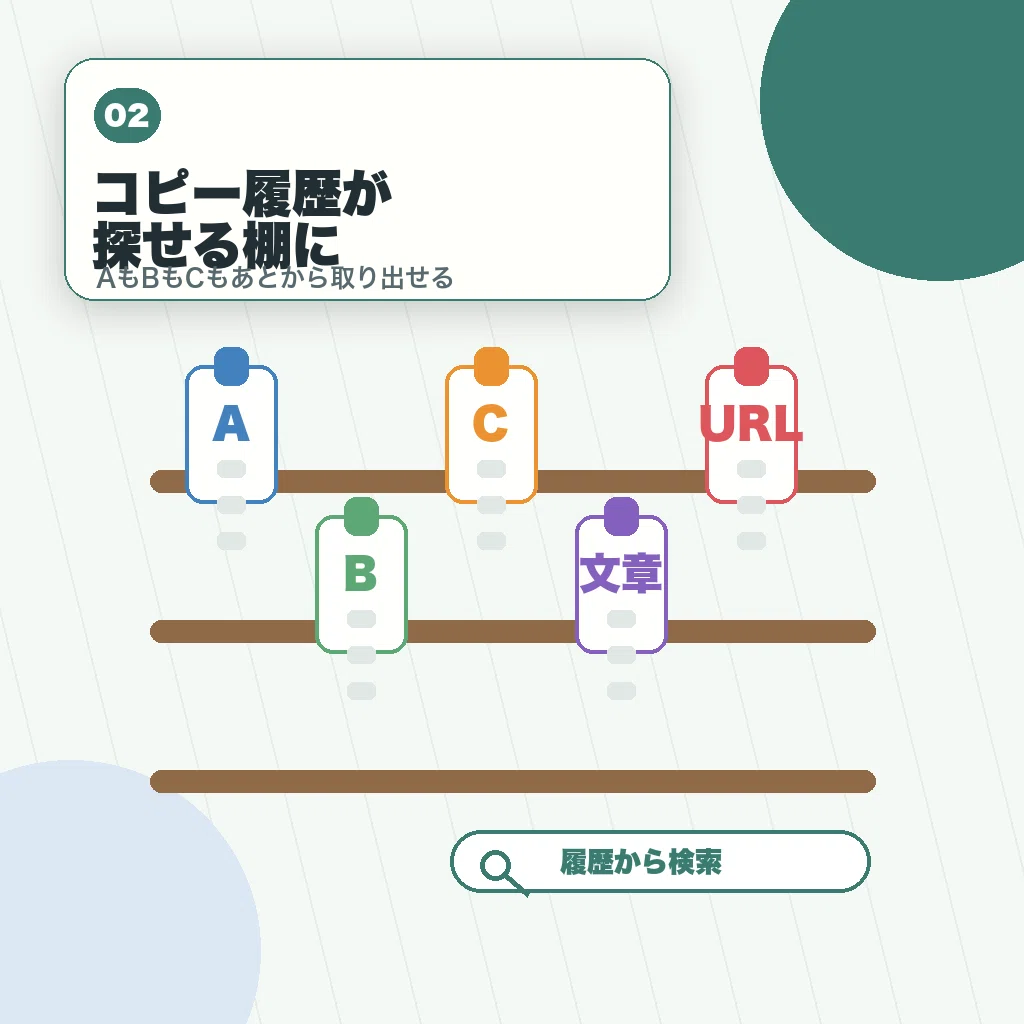
イメージとしては、コピーしたものがその場で消えずに、あとから取り出せる棚になる感じです。
普通のコピペだと、コピーしたものはすぐ上書きされます。
Aをコピーする。
Bをコピーする。
Cをコピーする。
この時点で、普通はCだけが残ります。
でもPasteを使うと、AもBもCも履歴として残る。
あとからPasteを開いて、必要なものを選べます。
これだけでも便利なんですが、ぼくが特に気に入っているのは、ただ履歴を残すだけではないところです。
よく使うものを、フォルダのようにまとめておけます。
Pasteでは、Pinboardsという形で、よく使うコピー内容を分類して保存できます。
これが、AI時代の作業とかなり相性がいいです。
プロンプトをフォルダで持てるのが強い
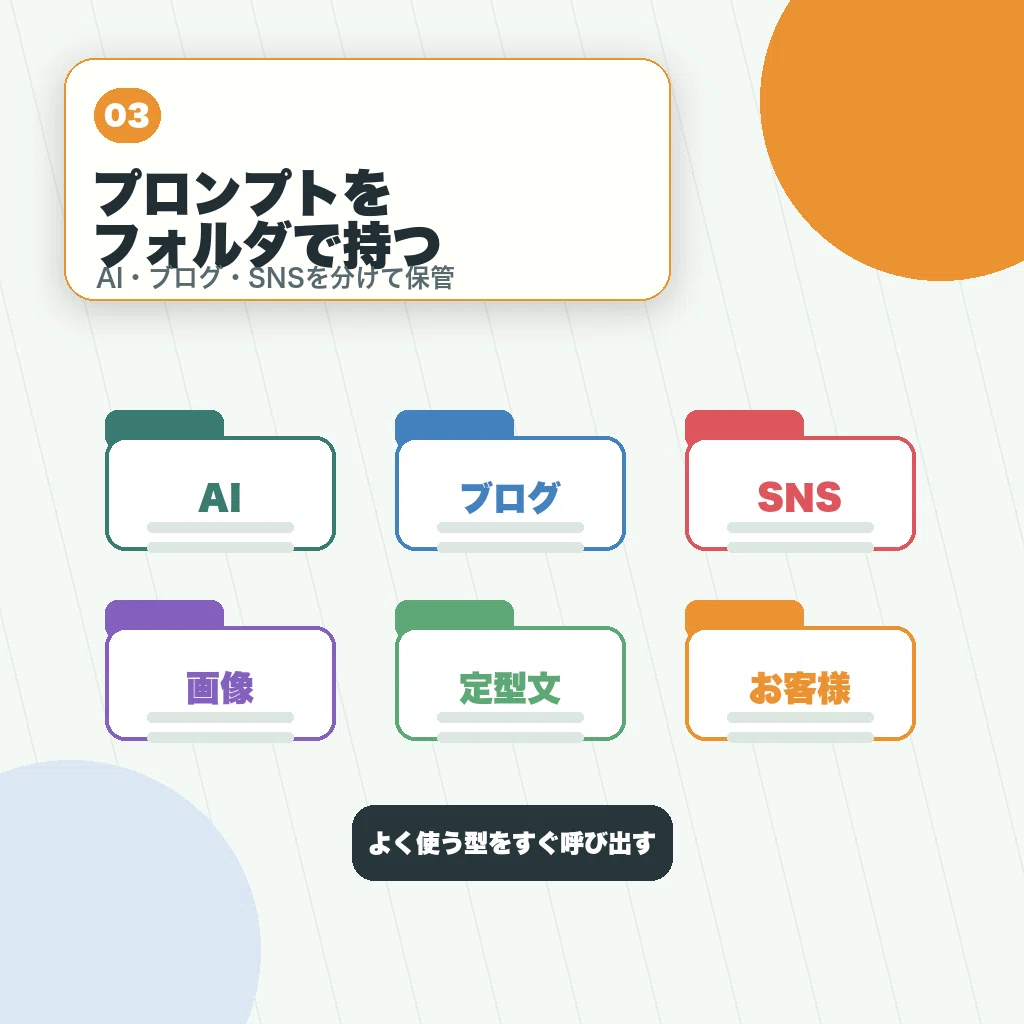
ぼくが一番便利だと感じているのは、プロンプトをフォルダ分けして持てることです。
たとえば、自分の中でこんな感じに分けておけます。
AI用プロンプト
ブログ用プロンプト
SNS投稿用プロンプト
画像生成用プロンプト
お客さん対応の定型文
よく使う説明文
これをメモ帳で管理することもできます。
でも、メモ帳だと探す手間があります。
どのメモに入れたっけ。
どこまでが使う文章だっけ。
コピー範囲はここで合ってるっけ。
こういう小さな迷いが発生します。
Pasteに入れておくと、使いたい文章を選んで、すぐコピーできます。
ぼくの使い方だと、よく使うプロンプトを整理しておいて、必要な時に呼び出す感じです。
AIに記事を書いてもらう時。
画像を作ってもらう時。
SNS投稿を整える時。
毎回ゼロから指示を書くのではなく、よく使う型を取り出して使う。
これだけで、かなり楽になります。
特にAIって、指示の質で返ってくるものが変わります。
だから、よく使う指示文を育てて保存しておけるのは、かなり大きいです。
スプレッドシートの行ったり来たりが減る
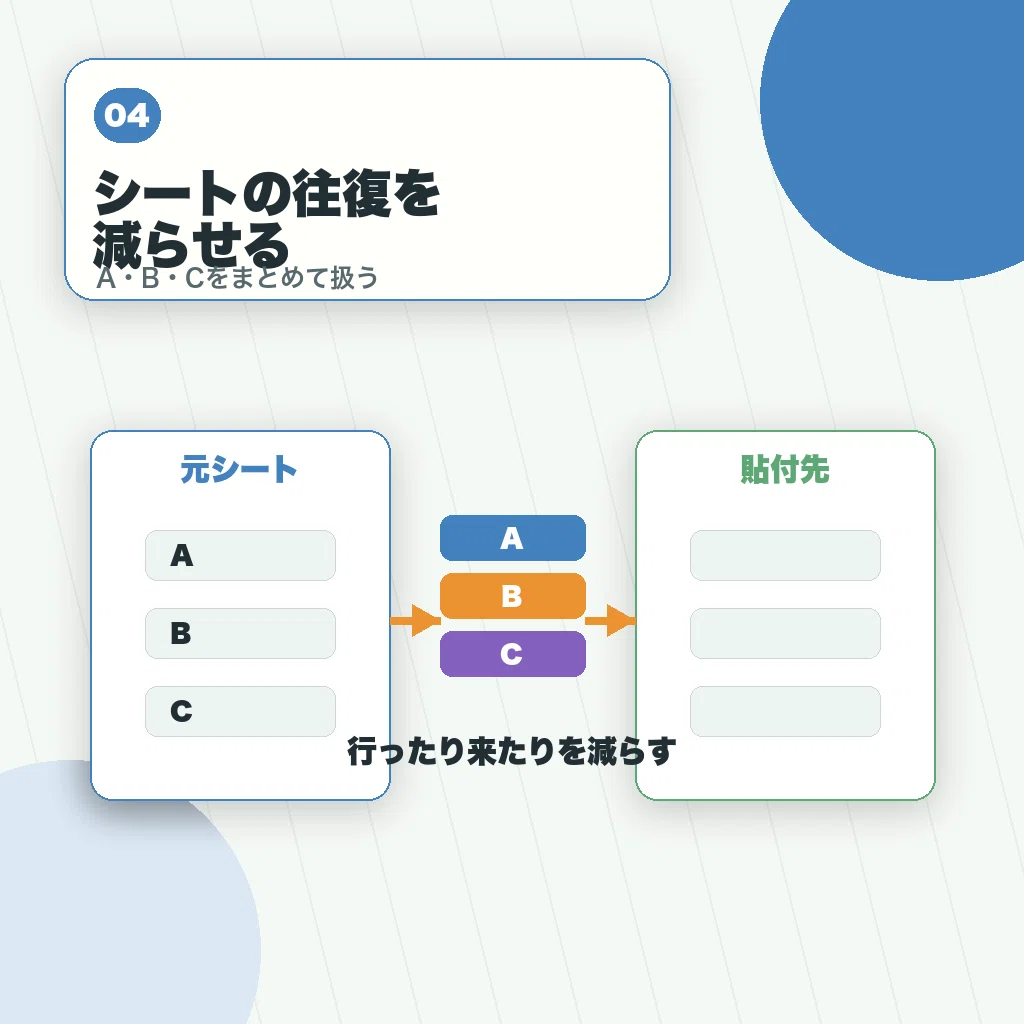
Pasteが便利なのは、プロンプト管理だけではありません。
普通の作業でも、かなり効きます。
たとえば、スプレッドシートでA、B、Cという3つの情報を、別のシートに貼り付けたいとします。
普通のコピペだけだと、こうなります。
Aをコピーする
別シートに移動する
Aを貼り付ける
元のシートに戻る
Bをコピーする
別シートに移動する
Bを貼り付ける
また元のシートに戻る
Cをコピーする
また別シートに移動する
Cを貼り付ける
これ、地味に面倒です。
作業としては小さいんですが、行ったり来たりが多い。
でもPasteがあると、A、B、Cを先にコピーしておいて、あとから履歴から選んで貼り付けることができます。
つまり、往復が減ります。
これは小さな差に見えます。
でも、毎日やる作業だとかなり効いてきます。
ぼくはこういう小さな往復が減ることに、かなり価値を感じています。
なぜなら、作業のたびに頭が分断されるからです。
今どこまでやったっけ。
次は何をコピーするんだっけ。
どっちのシートに戻るんだっけ。
こういう小さな確認が減るだけでも、作業はかなり楽になります。
定型文は便利だけど、パスワードは入れない
Pasteはかなり便利です。
ただし、何でも入れればいいとは思っていません。
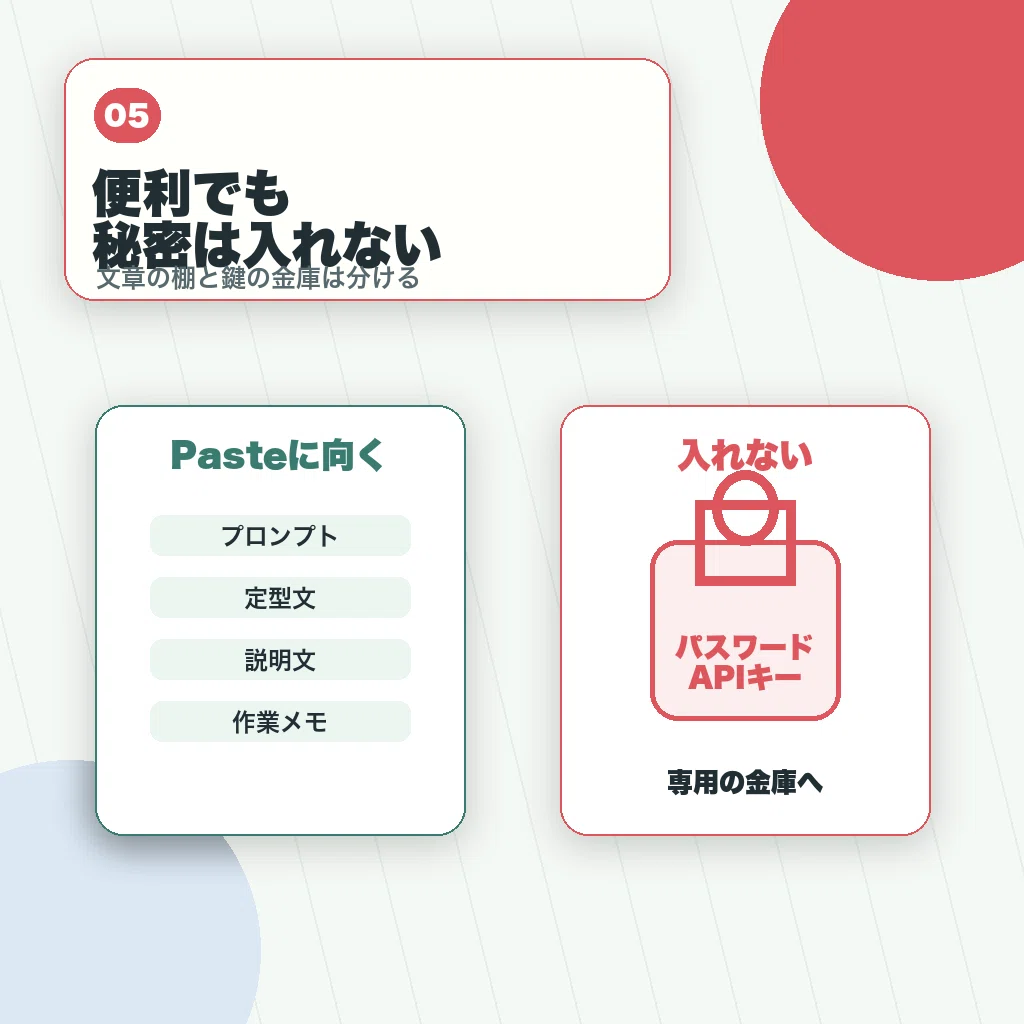
特に、パスワードやAPIキー、重要なログイン情報は入れない方がいいです。
そういうものは、1Passwordなどのパスワード管理アプリで管理する方が安全です。
Pasteに向いているのは、あくまで作業でよく使う文章です。
たとえば、
お客さんに送る定型文
AIへの指示文
ブログ作成プロンプト
SNS投稿用テンプレート
よく使う説明文
自分用の作業メモ
こういうものです。
便利だからこそ、入れるものは分けた方がいい。
ここは大事だと思っています。
Pasteは、文章やプロンプトの棚。
パスワード管理アプリは、鍵の金庫。
この2つは分けて考えた方が安心です。
有料でも手放せない理由
Pasteは有料アプリです。
なので、全員に絶対必要ですとは言いません。
たまにしかMacを使わない人。
コピペ履歴をそこまで必要としていない人。
AIプロンプトをほとんど使わない人。
そういう人なら、まずは無料の方法でもいいと思います。
しかし時間は、こういう小さなところで少しずつ削られていると思います。
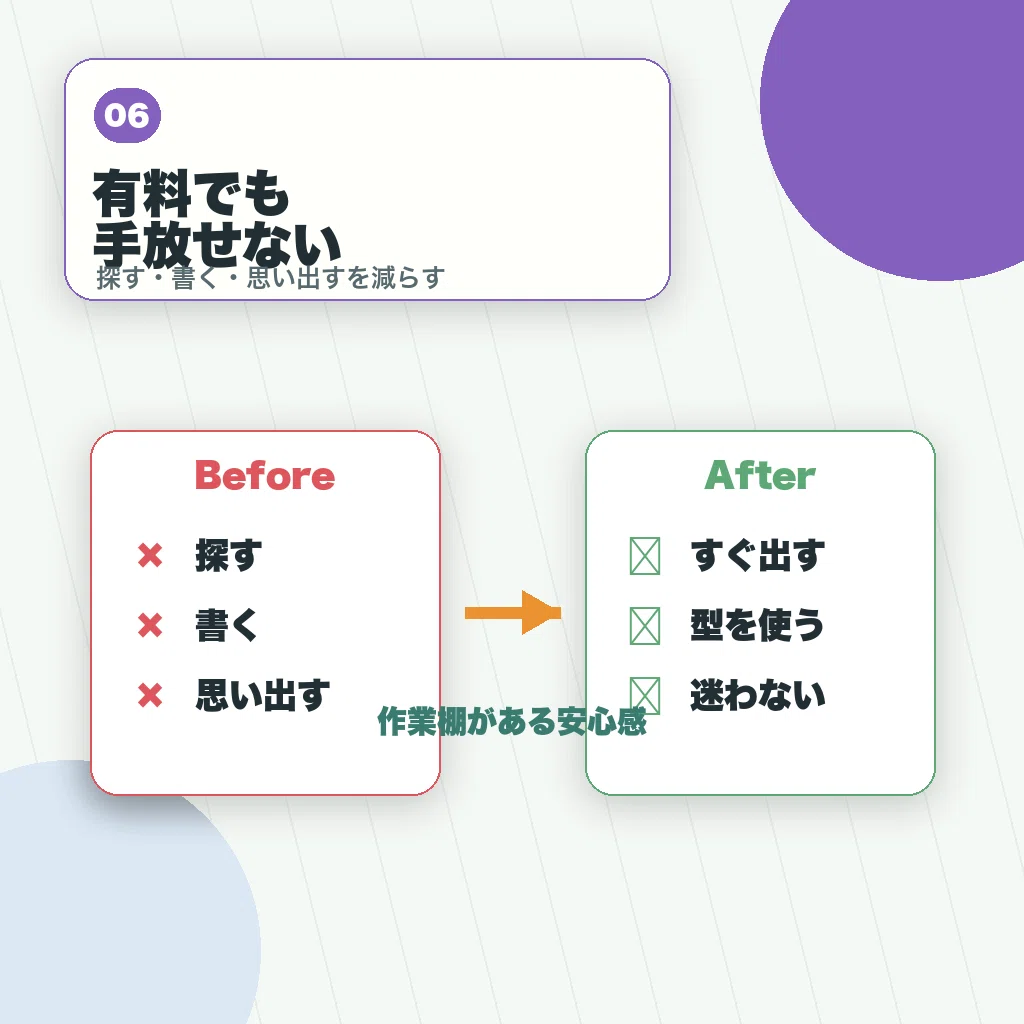
毎回探す数秒。毎回思い出す数秒。毎回打ち直す数秒。
ひとつひとつは小さくても、毎日積み重なると、けっこう大きなロスになります。
逆に言えば、その小さなロスを減らせるだけで、作業のストレスもかなり減ります。
ぼくにとってPasteは、単なる便利アプリというより、毎日の作業を少しラクにしてくれる道具です。
ちりも積もれば山となる、という言葉がありますが、時間も同じだと思います。
小さな時短の積み重ねが、長い目で見ると、作業効率や気持ちの余裕につながっていく。
だからこそ、こういう地味だけど効くツールは、これからのAI時代にはけっこう大事になってくると思います。








