
🤔 「AIは文字だけだから、回線は関係ない」と思っていました
ぼくは、Claude Code と Codex に、毎日いろいろな仕事を任せています。チャットの窓は、いつも何十個も開いています。
それでも、ずっとこう思っていました。
「AIとのやりとりは文字だけ。動画を見るわけじゃないから、回線の速さはあまり関係ないでしょ」
だから、AIにこう聞いたことがあります。
「おれみたいな クロードコードとか Codexのつかいかたしているひとって 30Mくらいそくどでてれば ひかりかいせんでもいい?7年前のるーたーでもいい?」
AIの答えを聞いて、ぼくは思わずこう返しました。
「えーっと PCがもんだいでもなく 回線が問題のときもあるってこと?」
この記事は、そのときに分かったことのまとめです 🙋
先に動画で全体をつかんでから、下の手順で自分の環境を確かめられます。
😣 困りごと:「Macが重い」と思ったら、Wi-Fiにも原因がありました

10月のある夜、Macがずっと重く感じていました。
「なんかやっぱりおもいんだけど」
「回線速度がおそいだけか?」
AIに調べてもらうと、こんなことが分かりました。
- 📶 Macが、家のWi-Fiの2.4GHz帯につながっていた
- 🐢 下りの速さは約7Mbpsしか出ていなかった
- ⏳ ルーターまでの行って帰ってくる時間も、長いときで150ミリ秒かかっていた
Wi-Fiを5GHz帯に切りかえると、下りは約35Mbpsになりました。ぼくの環境では、2.4GHz側への自動接続も見直しました。これは当時の家での対応で、全員が2.4GHzを無効にすればよい、という意味ではありません。
💡 ちなみに、同じ夜はMacの中でも、iPhoneをMacのカメラにする係が空回りしていて、力を使いすぎていました。Macの中とネットの両方に原因があることもあります。
📘 補足①:Mbps(メガビーピーエス)ってなに?

1秒間にどれだけの量のデータを運べるかを表す数字です。水道でいえば「蛇口の太さ」。数字が大きいほど、一度にたくさん運べます。「下り」はネットから自分に届く向き、「上り」は自分からネットへ送る向きです。
📘 補足②:2.4GHz と 5GHz のちがい

家のWi-Fiには、たいてい2つの「道」があります。2.4GHzは遠くまで届きやすい一方、ほかの機器と混みやすい道。5GHzは壁や距離の影響を受けやすい一方、近くでは速さを出しやすい道です。同じ家のWi-Fiでも、どちらにつながっているかで速さが大きく変わります。
😱 思い込みのこわさ:AIエージェントは「1回の返事」で何度もネットを行き来する

「文字だけだから軽い」は、半分正しくて、半分ちがいました。
AIエージェントは、ぼくが1回頼んだだけでも、裏でこんなことをしています。
- 🧠 考えた結果を、少しずつネットで受け取る
- 🔧 道具を使うたびに、また考えてもらいに行く
- 🔎 ウェブで調べものをする
- 🖼️ 画像やファイルを送ったり受け取ったりする
1回1回は軽くても、行ったり来たりの回数がとても多いのです。だから、太さ(Mbps)だけでなく、返事が戻ってくるまでの待ち時間や、つながりが途切れないことが効いてきます。
しかも、複数の窓で同時に仕事を動かせば、そのぶん行き来も増えることがあります。窓を開いているだけで、必ず通信量が増えるわけではありません。ネットが遅いと、AIの返事が遅れて、Mac全体が重くなったように感じるというわけです。
💡 解決:「重い」の原因は3か所。測って見分ける
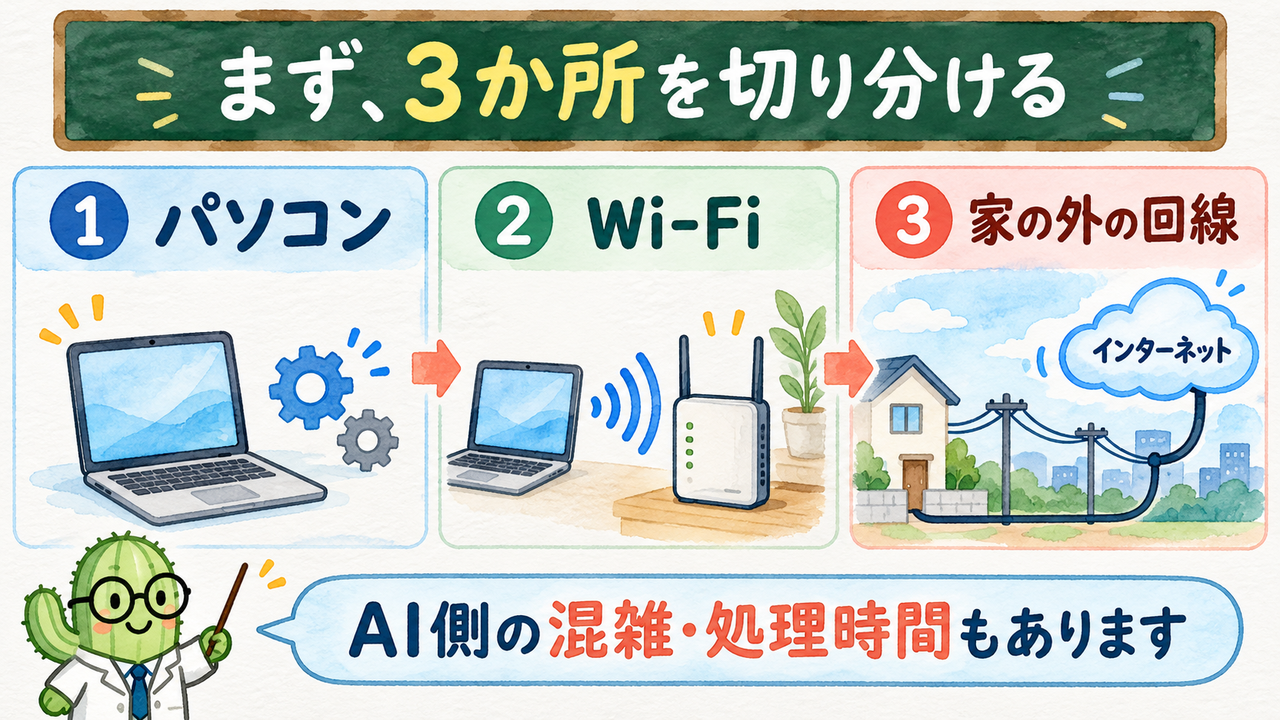
「重い」と感じたときに疑う場所は、この3つです。
- 💻 Macの中:動いているものが多すぎる・メモリが足りない。
- 📶 Macとルーターの間(Wi-Fi):電波が弱い・周りの機器と電波が混み合う。
- 🌐 家の外の回線:時間帯による混雑など。今回の原因かは未確認です。
AIサービス側の混雑や、AIが考える時間でも待ちは発生します。上の3か所だけですべてを説明できるわけではありません。
✅ 確かめ方①:Macで速さを測る(コピーして使えます)
Macには、速さを測る道具が最初から入っています。command+スペースで検索を開き、「ターミナル」を探して開きます。次の1行を入力し、returnキーを押します。
networkQuality
測定が終わると、こんな項目が出ます。所要時間や表示は環境で変わります。測定にはインターネット通信を使うので、大きな送受信をしていないときに試してください。
Downlink capacity:下りの速さ。ネットから自分へ届く向きです。
Uplink capacity:上りの速さ。自分からネットへ送る向きです。
Idle Latency:何もしていないときの待ち時間。小さいほど良い数字です。
Responsiveness:混んでいるときの反応のよさ。High・Medium・Lowなら、Highが最も良い評価です。
ターミナルが苦手なら、AIに「回線の速さを測って」と頼むだけでも大丈夫です。ぼくはいつもそうしています 😄
✅ 確かめ方②:いまのWi-Fiが 5GHz かを見る
画面の右上のWi-Fiのマークを、optionキーを押しながらクリックします。出てきた中の「チャンネル」に、5GHz または 2GHz(表示によっては2.4GHz)など、使っている帯域を確認できます。Wi-Fiマークが見えなければ、メニューバーに表示する設定を先に確認します。速さは帯域だけで決まらないので、ルーターとの距離や時間帯もそろえて比べます。
🔧 そして、ルーターを替えました

ぼくはその後、家のルーターを新しいものに替えました。替えた日の夜に、同じMacで測ってもらった結果がこれです。
10月の夜・前のルーター(2.4GHz)
下り:約7Mbps。上り:記録なし。
同じ夜・前のルーター(5GHz)
下り:約35Mbps。上り:約130Mbps。
ルーターを替えた夜・新しいルーター(Wi-Fi 6・5GHz)
下り:約397Mbps。上り:約245Mbps。Wi-Fi 6は、Wi-Fiの規格の世代を表す名前です。
⚠️ 正直に書いておくと、10月と今回は測り方がちがいます(10月はファイルを1つ落として測った・今回はMacの測定の道具)。なので「何倍になった」は、おおまかな比べ方です。今回の測定値は高くなりましたが、測り方・時間帯なども違うため、差のすべてをルーター交換の効果とは断定できません。
⚠️ 古いルーターは「速さ」より「安全」が心配
最初の質問の「7年前のルーターでもいい?」には、AIからこう言われました。
速さよりも、安全のための更新がもう来ていないかもしれないことのほうが心配です
📘 補足③:ファームウェアってなに?
ルーターの中で動いている、ルーター専用のソフトのことです。スマホのOSのアップデートと同じで、メーカーが弱点を直した新しい版を出してくれます。古いルーターは、この更新が止まっていることがあり、弱点が直らないまま使い続けることになります。
古いルーターを使っているなら、メーカーのページで「まだ更新が出ているか」を確かめてみてください。更新が最近ないことだけでなく、メーカーがサポート終了を案内していないかも確かめます。サポートが終わっていれば、交換を検討する目安になります。新しくしたら、ルーターの管理画面にメーカー共通の初期パスワードを使っているなら、自分専用の強いものに変えることも大事です 🔐
🎯 まとめ:AIを使う人ほど、ネットも「仕事道具」
- 🧠 AIエージェントは、1回の返事の裏で何度もネットを行き来する
- 🐢 だから、ネットが遅いと、Macが重くなったように感じる
- 🔍 「重い」と思ったら、Macの中・Wi-Fi・家の外の回線の3か所を測って見分ける
- 📶 5GHzが安定して届く場所では試し、同じ条件で比べる
- 🔐 古いルーターは、更新がまだ来ているかを確かめる
ぼくのように「文字だけだから回線は関係ない」と思っていた人は、今日いちど、networkQuality で測ってみてください。思っていたより遅かったら、そこがAIの「重さ」の正体かもしれません 🙌
📚 確認に使った資料
Wi-Fiルーターとアクセスポイントの推奨設定(Apple)
ワイヤレス通信の干渉への対処(Apple)
ツール使用の仕組み(Anthropic)
測定コマンドはMac内蔵の説明書(man networkQuality)でも確認しました。数字は本人の2026年10月24日・11月1日の記録です。今回の掲載準備で同じ環境を再測定した数字ではありません。