AIに、また同じ長い依頼文を貼っている。
それを手順書にまとめてもらおうとすると、今度は作り方を説明する必要がある。
たとえば、こんな説明です。
「置き場所はここ。名前はこう。使う場面も書いて。最後に試して」
楽にするための作業なのに、その作業も毎回くり返していました。
2026年10月10日、ぼくはClaude Codeにこう頼みました。
「ちなみに いまみたいにスキルをつくってほしいときのスキルがほしい」
「いっているいみわかるかな?」
「このながれをすきるにしてってやつ」
作ったのは、「この流れをスキルにして」と頼むためのスキルです。
でも、「いつ作るの?」「後でやり方が変わったら?」も気になりました。
今回は、作るタイミングと、作った後の直し方まで紹介します。Macでファイルを扱えるClaude CodeやCodexを使う人向けです。
作る目安と直し方を、約2分37秒の動画で先に見られます。
サボ本人の声を元にしたAI生成音声と、説明用のイラストを使っています。以下では、自分のAIに渡せる見本まで順に紹介します。
🧩 いつスキルにする?三つの合図を見ます

※補足① スキルは、AIが使う仕事の手順書をまとめたものです。 使う場面と、進め方を書いておきます。
「スキル化のルールよくわかってなくて」
ぼくがAIに聞いて決めた目安は、三つの合図のうち、二つがそろったときです。公式の決まりではありません。
合図① うまくいった
「この作り方、よかった」と思えた仕事です。動画なら、声や字幕の付け方まで気に入ったとき。
合図② またやる
テーマを変えて、次の動画も同じ流れで作る。そんな予定があることです。
合図③ 毎回同じ説明をしている
「声はこれ、字幕はこう」と、同じ条件を何度もAIへ伝えていることです。
うまくいって、またやるなら候補です。一回きりの仕事や、作り方を探っている途中なら急ぎません。
気に入った仕事が終わった直後、その会話で「この流れをスキルにして」と頼みます。
料理がおいしくできた日に、分量をメモする感じです。手順の細部を覚えているうちに残します。
作り方も、毎回同じだった
同じ午前中、ぼくとAIは三つの仕事をスキルにしました。
インスタ投稿の検品、日本語の札からの呼び出し、記事の引き継ぎです。三つ目で、作る手順も同じだと気づきました。
そこで、先に探す、本体を書く、札を作る、試す、報告するところまで手順書にしました。
日本語の札は、本体へ案内する短いメモです。今回の名前は「スキル_スキル化.md」にしました。
呼び方の詳しい比較は、別稿「AIスキルを@で呼ぶ。日本語名と効果の一覧」で扱う予定です。この記事では、作り方と直し方に絞ります。
🏭 スキルの工場には、七つの持ち場があります
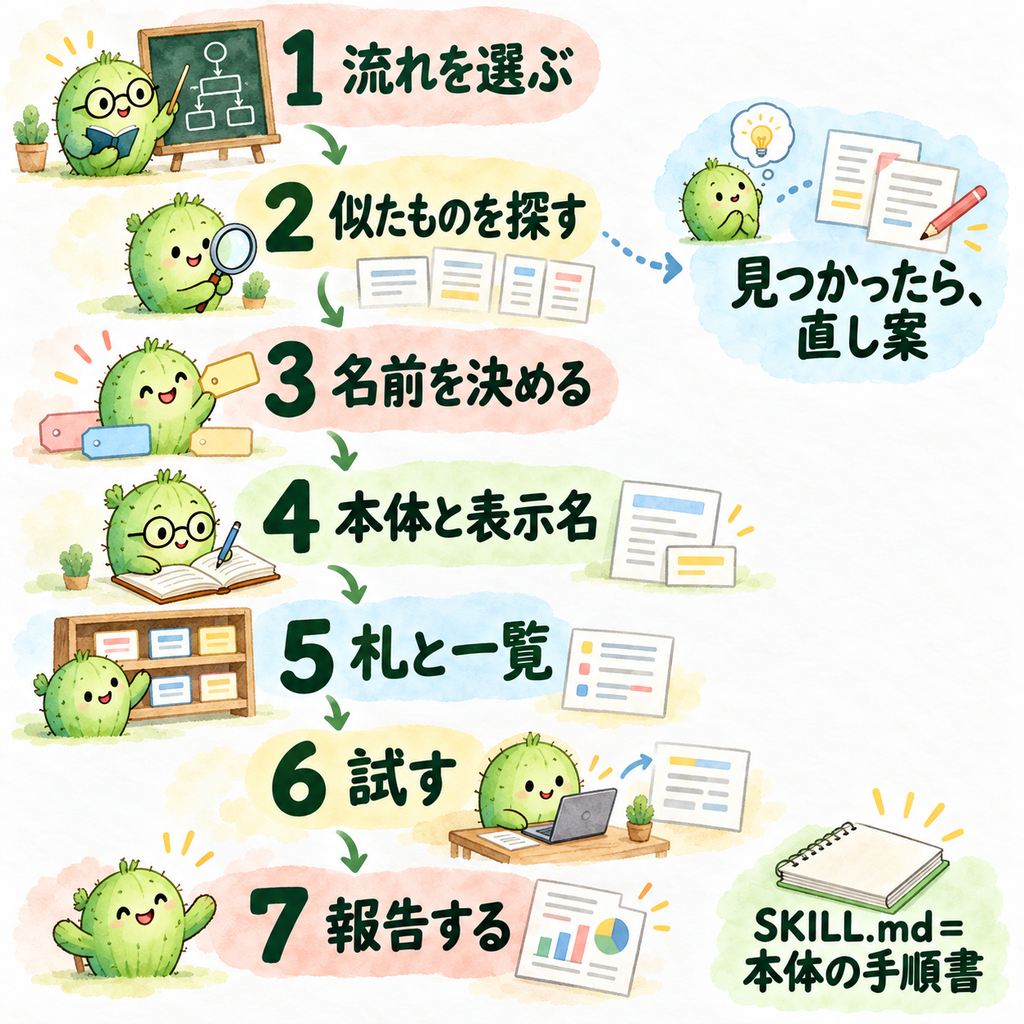
※補足② SKILL.mdは、スキル本体の手順を書く文章ファイルです。 ファイル名は、この表記を使います。
料理のレシピを作るための、レシピ。今回の仕組みは、そんな入れ子になっています。
① くり返している仕事を、一つ選びます
会話から、毎回説明している流れを拾います。
文章の見直しなら、文章の見直しだけ。投稿や購入まで一つに詰めません。
毎回貼っていた依頼文は、原文のまま集めます。大事な条件をAIの要約で落とさないためです。
② 似たスキルを、先に探します
名前だけでなく、何をするものかも見ます。
似たものがあるなら、新しく増やす前に直し案を出します。既存のスキルを勝手に上書きする話ではありません。
自分が名前を指定して更新を頼んだなら、同じものを直す流れへ進みます。
使わない道具が増えると、次は選ぶことが仕事になってしまいます。
③ 正式な名前と、日本語の札の名前を決めます
今回の正式な名前は make-skill。日本語の札は「スキル化」です。
この記事の見本では、既存のものと区別して make-skill-example とします。
名前を決める前に、同名のスキルがないか調べます。
④ 本体に、使う場面と手順を書きます
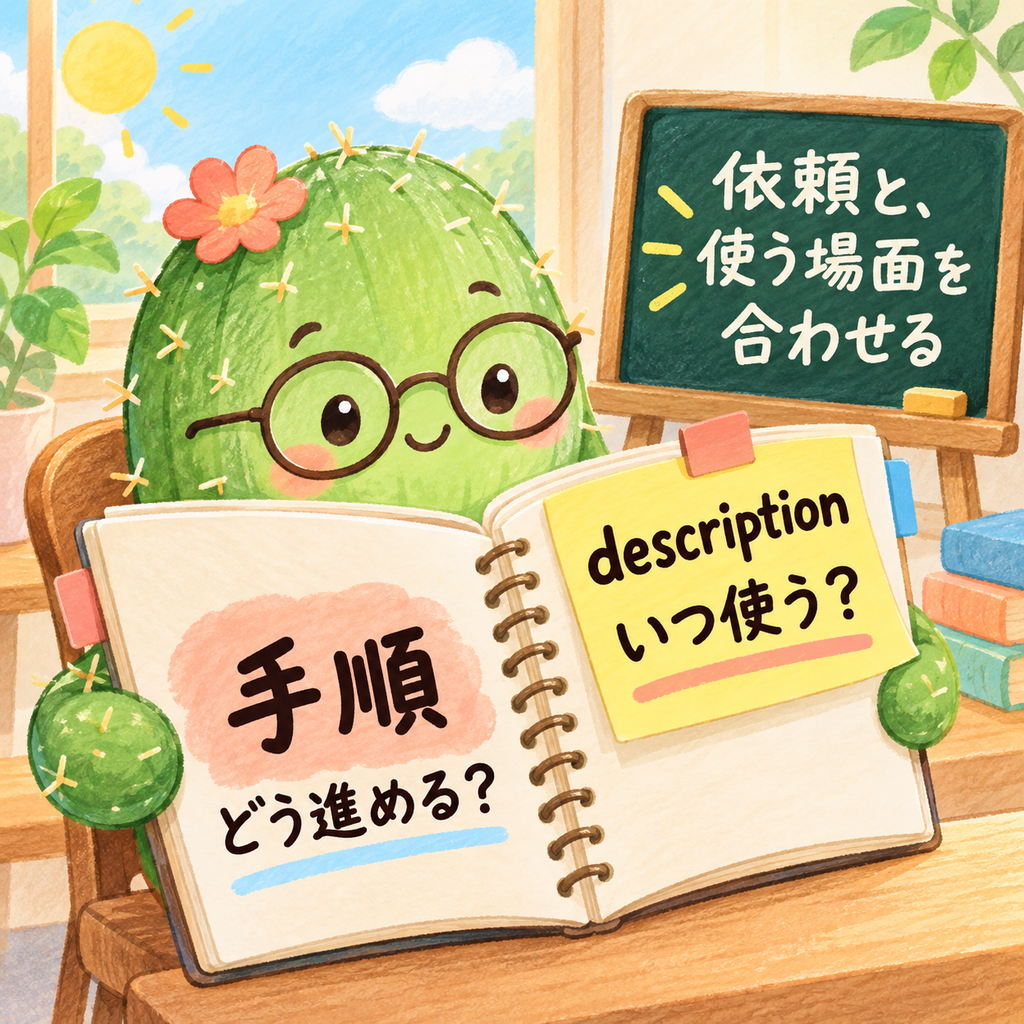
※補足③ descriptionは、「何をするか、いつ使うか」の説明欄です。 AIが依頼に合うスキルを選ぶ手がかりになります。
ここには、自分が実際に言う頼み方を短く入れます。
「この流れをスキルにして」「毎回の依頼を手順書にして」などです。
本文には、作業の順番と、やってはいけないことも書きます。秘密を入れない、公開や送信の許可を勝手に作らない、といった条件です。
Codex用なら、agents/openai.yaml に日本語の表示名も付けます。正式な名前は変えず、画面で選びやすくするためです。
⑤ 日本語の札と、一覧の1行を作ります
札には、正式な名前、本体の場所、使う場面を書きます。
手順の全文はコピーせず、本体へ案内します。二つの文章を別々に直す負担を増やさないためです。
@ の候補からファイルを選べる環境では、この札を渡せます。札を置くだけで、すべての画面に同じ候補が出るわけではありません。
効果つきの一覧にも、名前・呼び方・使うAI・役目を1行足します。道具を増やしたら、道具箱の目次にも書く感じです。
今回の環境では、Claude Codeは札、Codexは日本語の表示名から選びました。詳しい比較は、呼び方の別稿で扱う予定です。
⑥ 一覧を見て、短い仕事で試します
一覧に名前が出ることと、頼んだ仕事ができることは別です。
まず名前と読み込む場所を確かめます。その後、外へ送らない短い仕事で試します。
出てこなければ、保存先とファイルの内容を先に見ます。再読み込みが必要かも、使う環境ごとに確かめます。
⑦ できたことと、まだのことを報告します
保存した、一覧に出た、実際に使えた。この三つを分けて報告してもらいます。
呼び方も、使っている環境で確認したものだけを書きます。
今回の名前なら、Claude Codeは /make-skill。CodexのCLIやIDE拡張は $make-skill または /skills から選べます。
🌱 方向が変わったら、同じスキルを育てます
作った後、ぼくには別の不安が出てきました。
「スキル化したあとに 動画の作成でやっぱこうしてほしいって ほうこうがかわったら スキル化しないほうがよかったってなるでしょ」
でも、スキルは石に彫った決まりではなく、書き直せるレシピです。
気にしたいのは、変更そのものより、手順書を直し忘れること。次の仕事で、古いやり方へ戻ってしまいます。
そこで、今回のスキルには、使いながら直す手順も入れました。
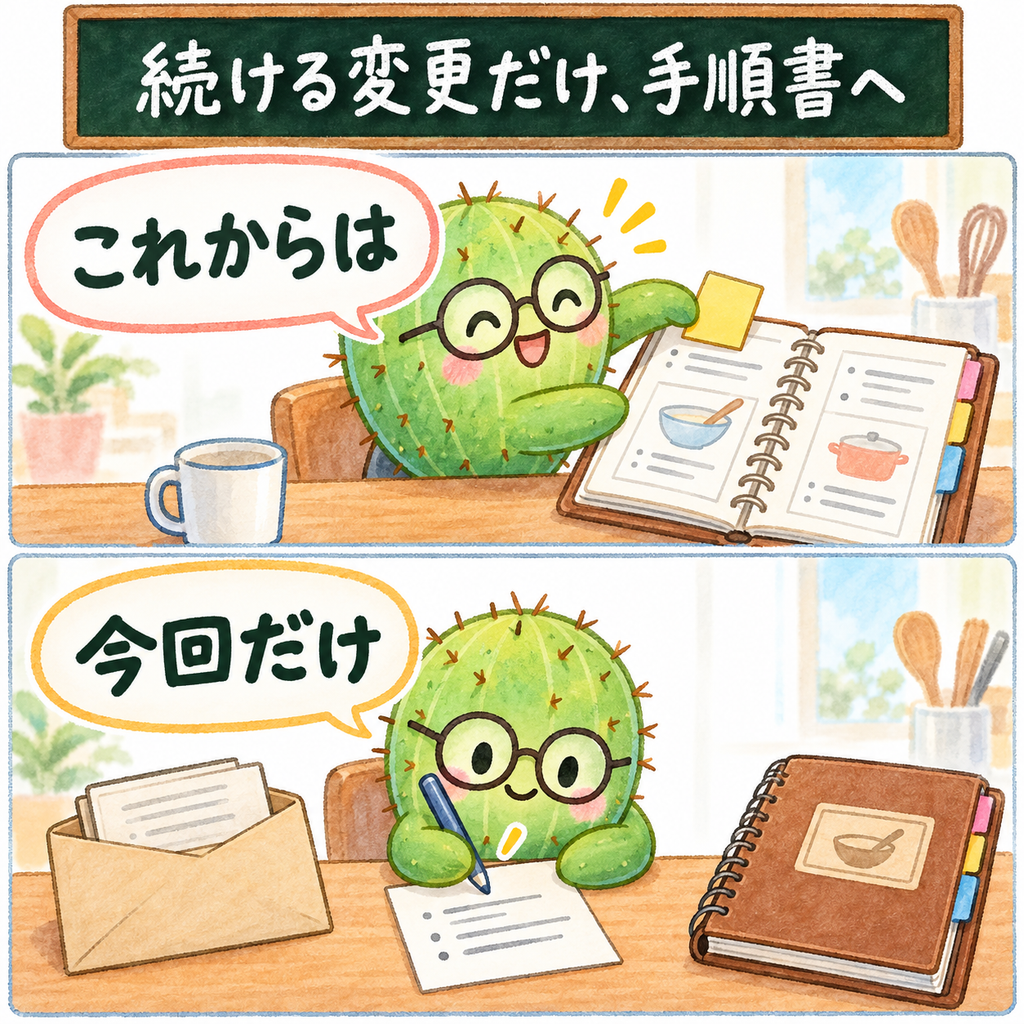
「これからは」と「今回だけ」を分けます
「やっぱこうして」「これからはこの形で」と、続ける変更を伝えます。
AIは対象のスキルも直し、「スキルも直しました」と一行で知らせる手順です。
一方、「今回だけ」なら、その仕事だけを変えます。 スキルの基本の手順は変えません。
どちらか分からない言い方なら、一問だけ確認するようにします。
これは、更新の手順を入れたスキルでの進め方です。どのAIも、同じ一言で自動更新するという話ではありません。
前の版も、残しておきます
変える前の内容、変更日、何をなぜ変えたかを残します。
前の版が残っていれば、「前のやり方に戻して」と頼めます。残っていない内容を、AIに想像で作り直させません。
二度がけは、同じ手順書の見直しです
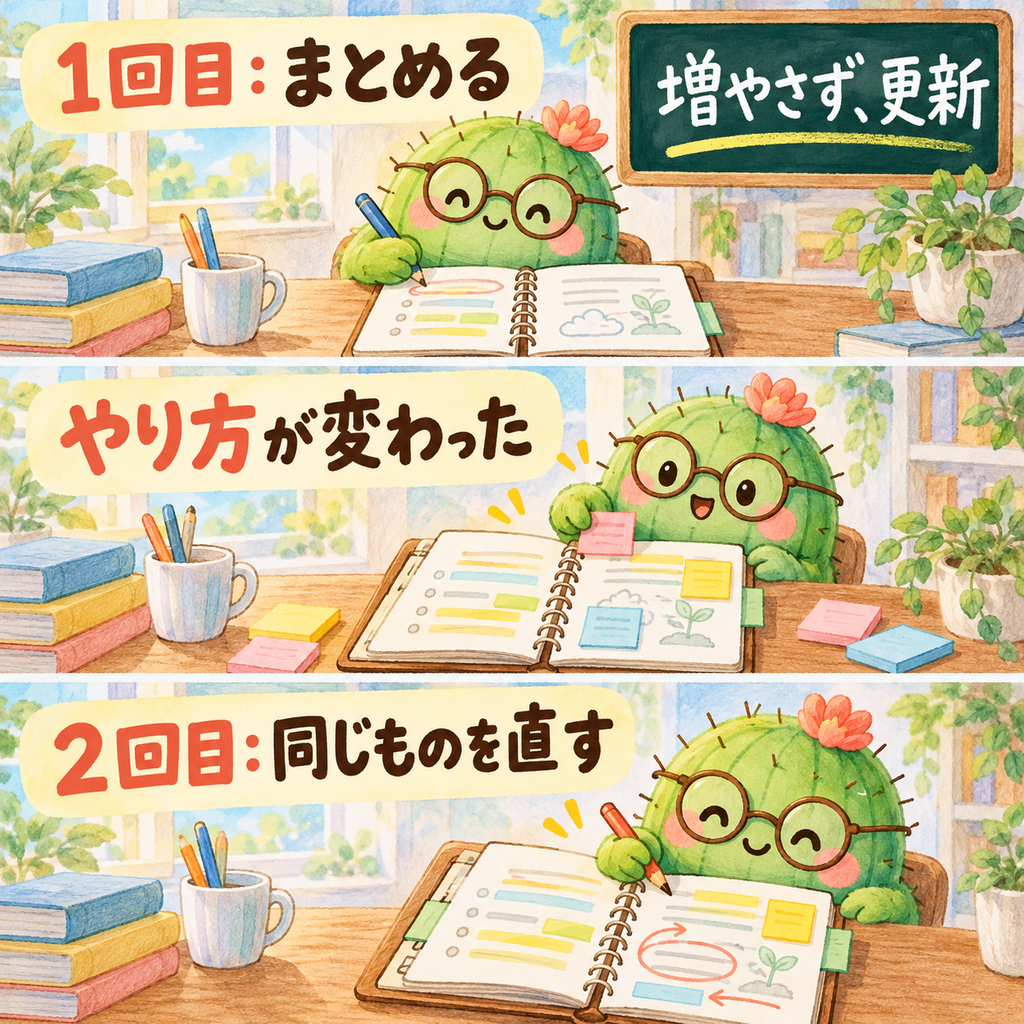
さらに、ぼくはこう頼みました。
「スキル化の二度がけ してもそれにたいおうできるスキル化の内容にアップデートしてて」
同じ会話で、もう一度「この流れをスキルにして」と頼みます。
同じ仕事なら、新しいものを増やさず、前回から変わった手順だけを反映します。「育つ」とは、手順書を更新することです。
一か所だけ変えるのが、その場の更新。会話全体を見て、たまった変更をまとめるのが二度がけです。
対象は、まず名前で指定したスキルです。指定がなければ、その会話で作ったものや使ったものを探します。
候補が複数なら、決めつけずに一問だけ確認します。対象も目的も違うときは、新規作成の候補です。
スキル化の仕組みについて話している会話なら、直す対象は「スキルを作るスキル」自身になります。
必要なら本体だけでなく、表示名、札、一覧もそろえて直します。変更前と変更後を比べて報告してもらいます。
🧪 10月10日の時点で確かめたのは、どこまで?
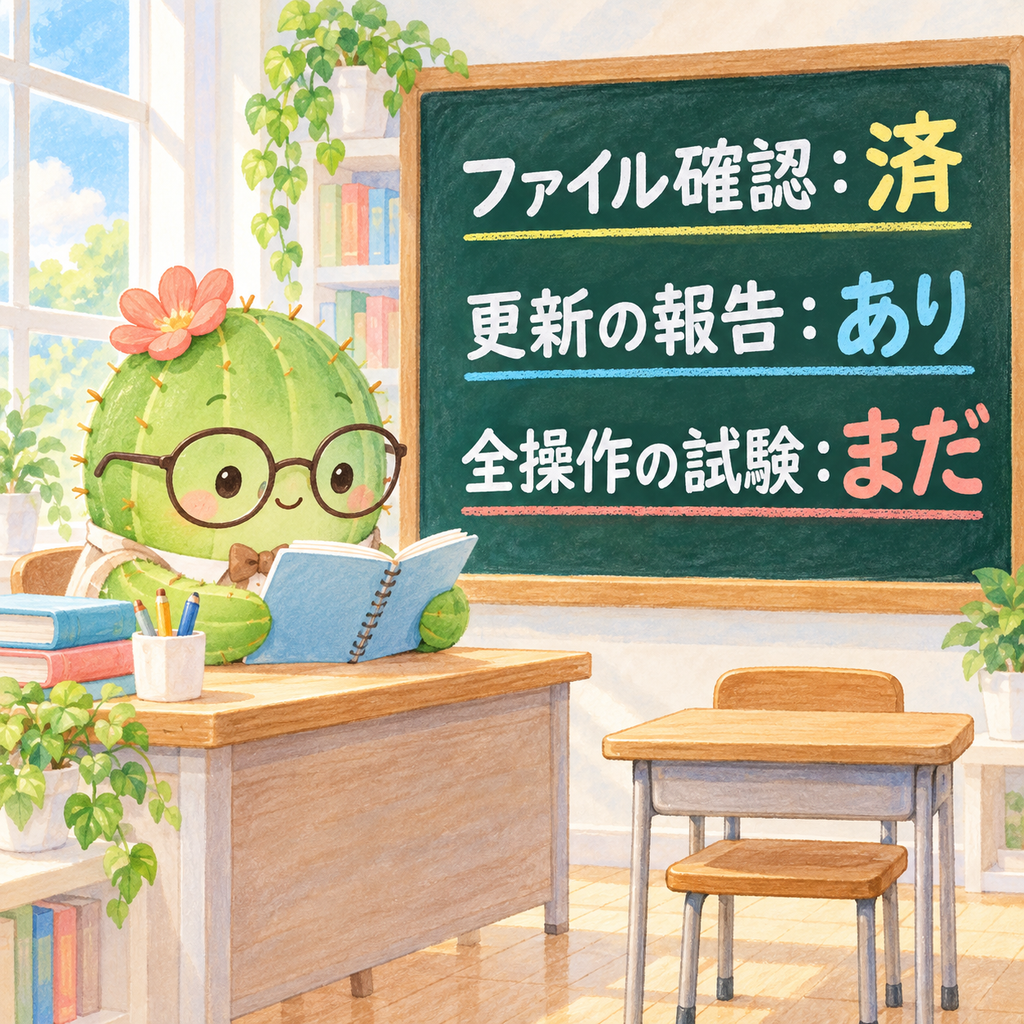
作成側からは、Claude Codeの使える一覧に出たと報告がありました。
原稿を仕上げる側でも、二つの本体ファイルを照合しました。Claude Code用とCodex用の内容は、同じでした。
この原稿を作る時点で、Codexの利用可能なスキル一覧にも名前が出ています。
12時03分の追加報告では、このスキル自身に初めて二度がけをしたとありました。
本体のファイルにも、方向変更と二度がけの手順が入っています。こちらは、原稿担当が読んで確かめました。
新しいスキルを作る通し試験や、前の版へ戻す操作は、原稿担当では未確認です。
書かれた手順の確認、作成側の報告、実際の動作確認は分けています。
「同じ文を二回貼ったら知らせる」は、補助です
同じ長い依頼を二回貼ったと気づいたら、AIが一行だけ知らせる。そんな指示も入れました。
ただ、これは必ず反応する自動の見張りではありません。AIが説明を読み、会話から気づいたときの提案です。
作るのは本人が頼んでから。提案だけで、勝手にファイルを増やすことはしません。
二つに置いた本体は、直すときも照合します
今回は、Claude Code用とCodex用へ同じ内容を置きました。
片方だけ直すと、次の仕事で手順が食い違います。変更後も、二つの内容が合っているか確かめる必要があります。
読者が初めて試すなら、今使っているAIのほうだけで始めると管理しやすくなります。
🛠️ 自分のAIに渡せる、公開用の見本です
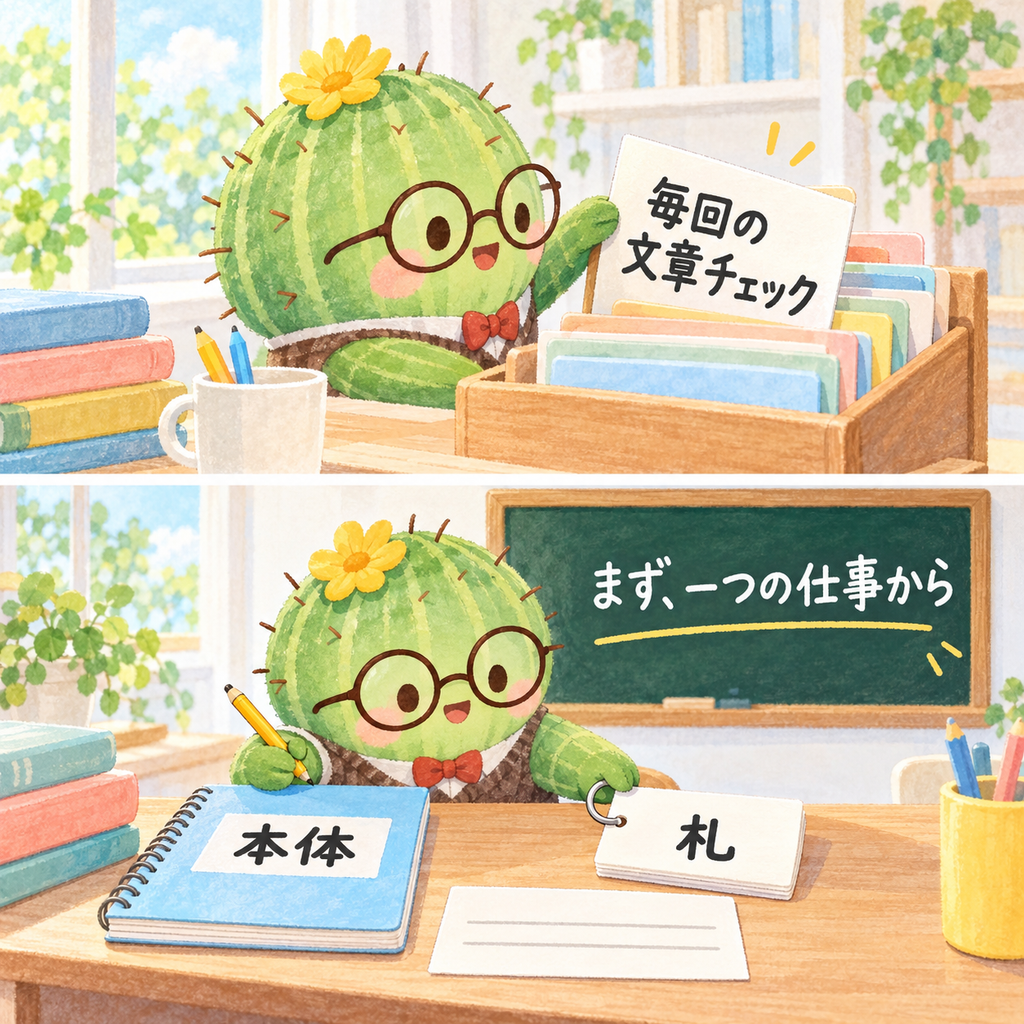
以下は、会社の中の決まりを抜いた説明用の見本です。今回の実物を、そのまま配るものではありません。
別のMacで通し試験した完成キットではないため、導入後の確認も必要です。
まず、ファイルを扱えるClaude CodeやCodexで、普段の作業フォルダを開きます。
次の依頼を一度渡し、作るための手順書を用意します。
これから、くり返す仕事をスキルにするための
「make-skill-example」というスキルを作ってください。
下のSKILL.mdの見本を使ってください。

まず読み取りだけで、今使っているAIと保存先、
似たスキル、同名ファイルの有無を確かめてください。
環境が分からなければ、一問だけ確認してください。
似たものがあれば、直し案だけを出して止まってください。
既存スキルや設定は、変更しないでください。

新規に作れる場合は、今使うAIの保存先へ本体を置き、
作業フォルダの「スキル一覧」に
「スキル_スキル化の見本.md」という札を作ってください。
札には正式な名前、本体の場所、使う場面を書き、
本体の手順を丸ごとコピーしないでください。

Codex用なら、同じスキルのagents/openai.yamlに
日本語の表示名「スキル化の見本スキル」も付けてください。
正式な名前make-skill-exampleは変えないでください。
自分用の一覧へ、名前・呼び方・使うAI・役目を1行足してください。
同名のファイルや一覧の行があれば、上書きせず止まってください。

鍵、パスワード、個人の名前、教材の本文は入れないでください。
購入、送信、公開、削除、設定変更はしないでください。
必要な権限がなければ、回避せずに止まってください。

保存後は、名前が認識されたか確かめてください。
そのうえで「短い文章の読みやすさを点検する流れ」を
新しいスキルの下書きにする試験をしてください。
この試験では、下書きをチャットへ出すだけにしてください。
保存・一覧での確認・試験の結果を、分けて報告してください。
その下に付ける、本体の見本はこちらです。
---
name: make-skill-example
description: 「この流れをスキルにして」「毎回の依頼を手順書にして」と頼まれたとき、会話中の一つの仕事をスキルの下書きにする。似たスキルがあれば直し案を出す。同じ会話での二度目は既存の対象を見直す。保存や変更は対象ごとに本人の許可を確かめる。
---

# スキル化の見本

## 進め方
1. 会話から、一つの仕事を選ぶ。「うまくいった・またやる・毎回同じ説明」のうち二つを、作る目安にする。依頼文の原文を残す。
2. 似たスキルを探す。本人が更新を頼んだ対象があれば、以下の「育てる手順」へ進む。似たものがあって更新の許可がなければ、直し案だけを出して止まる。
3. 正式な名前と日本語の札の名前を決め、重複を確かめる。
4. SKILL.mdに、使う場面、手順、入力、出力、禁止事項を書く。Codex用なら、日本語の表示名をagents/openai.yamlへ書く案も用意する。
5. 保存を頼まれた場合だけ、本体、必要な表示名、日本語の札を作り、効果つき一覧へ1行足す。既存の項目を上書きしない。
6. 一覧での認識と、短い仕事での試験を別々に確かめる。
7. 保存先、呼び方、確認できたこと、未確認のことを報告する。

## 育てる手順
対象が一つに決まり、本人が今後も続ける変更を頼んだ場合だけ更新する。
「今回だけ」の変更は、本体へ入れない。分からなければ一問だけ確認する。
同じ会話の二度目は、新規作成の前に既存の対象を探す。
名前の指定、会話で作ったもの、使ったもの、話題に近いものの順に探す。
候補が複数なら一問だけ確認する。目的が別なら新規作成の案を出す。
スキル化自体を見直す依頼なら、対象はこのスキル自身とする。
変更前の全文を残し、日付、変更内容、理由、本人の言葉を記録する。
前回から変わった手順だけ直し、旧内容は履歴へ分ける。
本人が指定した本体だけを変更する。表示名、札、一覧も許可された範囲でそろえる。
二つのAI向けに同じ本体を置いている場合は、両方を照合する。
戻すよう頼まれたら、保管した版を読んでから戻す。残っていなければ止まる。
変更前と変更後、確認できたことと未確認のことを報告する。

## 守ること
秘密情報や第三者の教材本文を入れない。
既存スキルを無断で上書きしない。
購入、送信、公開、削除、設定変更は行わない。
保存や実行の権限がなければ止まり、制限を回避しない。
同じ長文を二回貼ったと気づいたら、スキル化を一行だけ提案する。
提案だけで作成を始めない。気づいたことを保証しない。
Claude Codeの作業フォルダ用なら、保存先は次の形です。
作業フォルダ/.claude/skills/make-skill-example/SKILL.md
Claude Codeの個人用なら、次の形です。上の保存先と、両方へ重ねて置く必要はありません。
~/.claude/skills/make-skill-example/SKILL.md
Codexの個人用なら、こちらです。
~/.agents/skills/make-skill-example/SKILL.md
~ は、自分のホームフォルダを表します。場所はAIに確かめてもらい、読めない場所へ勝手に作らせません。
名前が認識されたら、Claude Codeでは /make-skill-example を使えます。CodexのCLIやIDE拡張なら $make-skill-example です。
その後、スキルにしたい仕事の会話で「この流れをスキルにして」と頼みます。
たとえば、毎回AIに直してもらう案内文。最初は、その読みやすさを点検する手順だけで十分です。
後で直したいときは、対象の名前と、今回だけか今後も続けるかを伝えます。
「文章検品のスキルを、これからは短い文を優先する手順に直して」
実際に使うスキル名に置き換えて、前の版が残ったかも確かめてください。
まずは外へ送らない仕事を一つ選び、次回も同じ手順を使えるか試してみてください。
Claude Codeの保存先と呼び出し方は、公式の日本語の案内で確認しました。