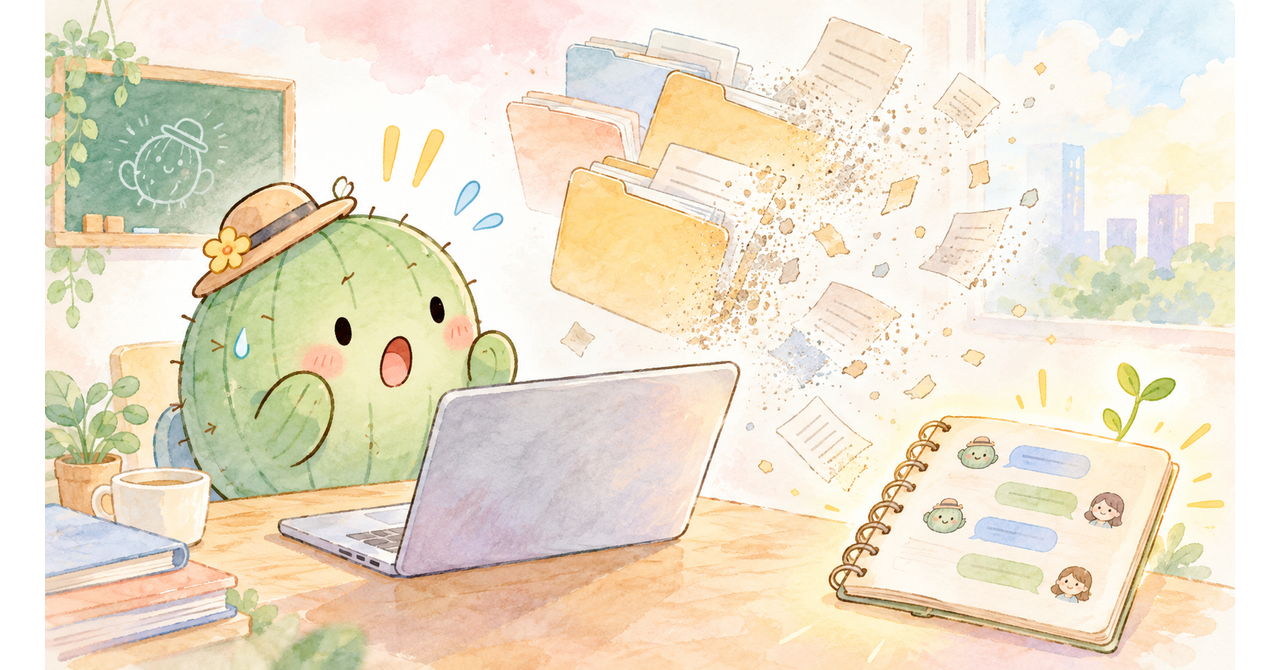
デスクトップを片付けた夜、仕事をまとめたフォルダを失いました。古いコピーとAIの会話記録を手がかりに取り戻した経緯と、そこから学んだ備えをお話しします。
動画では全体の流れを、以下の記事では当時の出来事と復旧の注意点を順に紹介します。
💥 はじめに:AI時代、パソコンの中身は「自分が書いた覚えのない量」になる
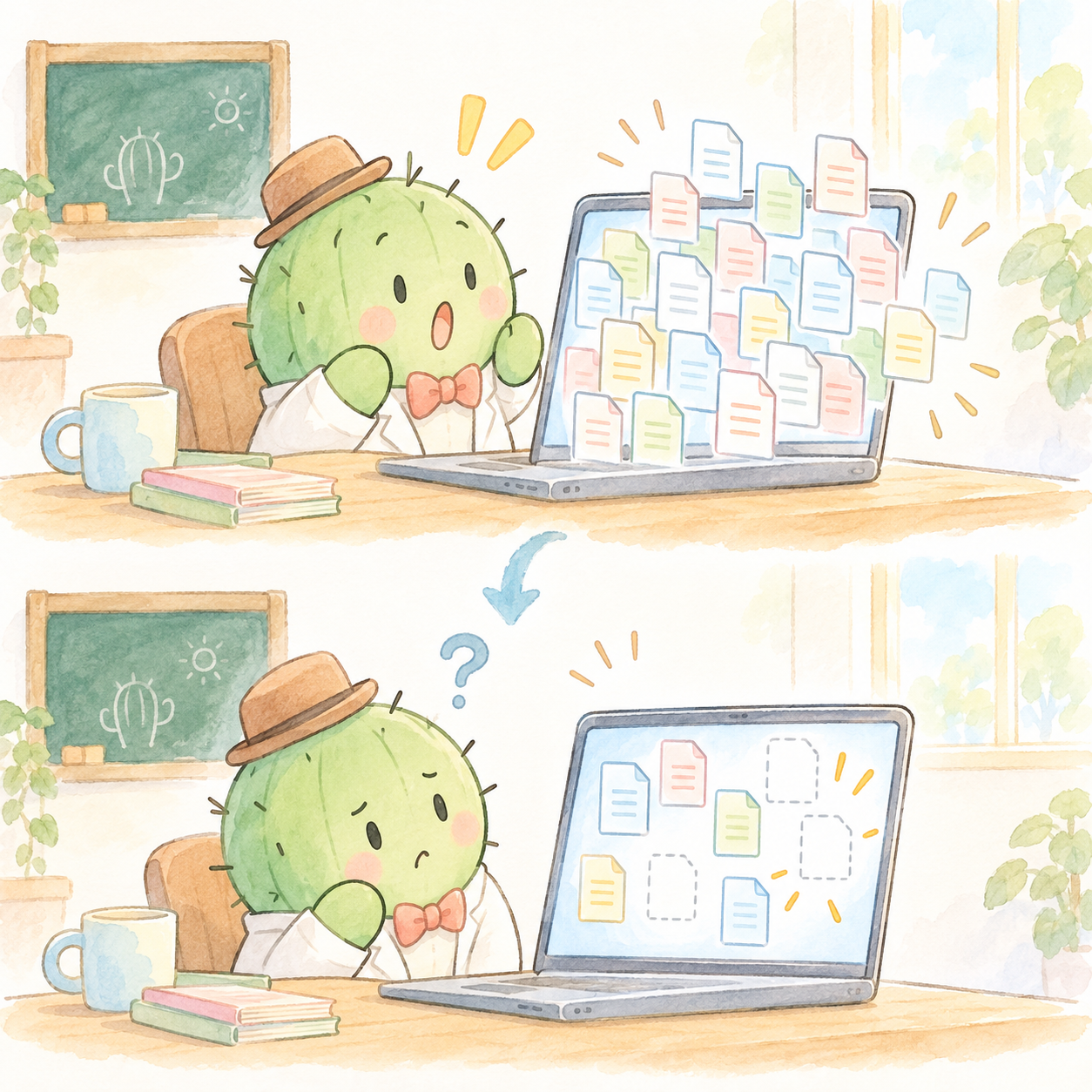
AIに仕事を任せるようになってから、ぼくのパソコンの中は、すごい勢いでファイルが増えていきました。
経理、SNS、ネットのお店、お客さんの仕事、自分で作った道具…。
AIが毎日、何十、何百とファイルを作ってくれます。
便利です。でも、ある夜、それが一瞬で消えました。
そして、ぼくには直近の仕事を守れるバックアップがありませんでした。
この記事は、そのとき何が起きて、どうなって、どうやって取り戻したのかの全記録です。
最後に「だからバックアップを今日入れてください」という話をします 🙏
📦 前提:会社のすべてが、デスクトップの1つのフォルダに入っていた
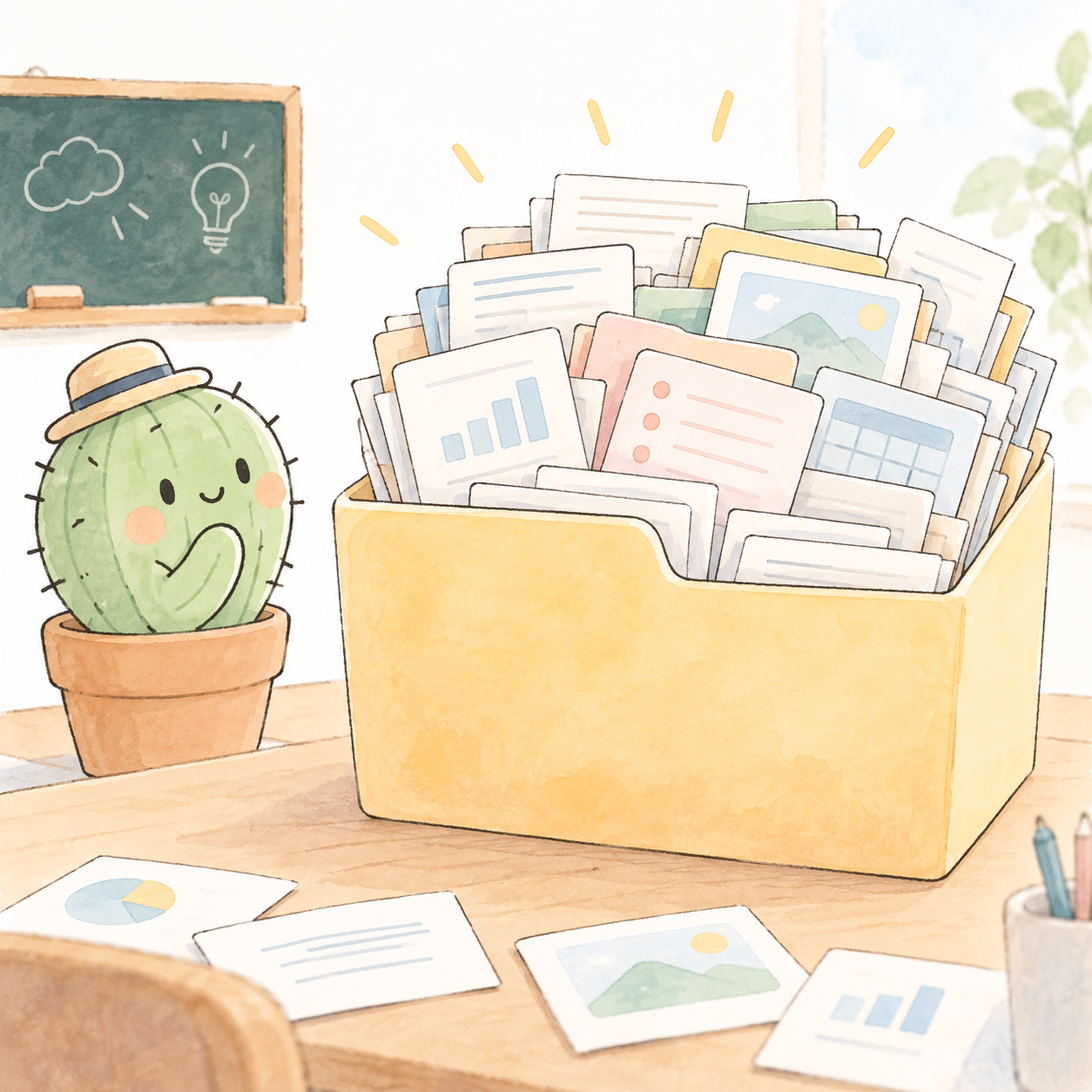
そのころのぼくのパソコンは、こんな状態でした。
- 🗂️ 会社の仕事のファイルは、ほぼ全部、デスクトップの「会社フォルダ」1つの中
- 🤖 部署ごとにAIのチャットが分かれていて、数十の窓が毎日そのフォルダで働いていた
- 💾 バックアップは、Googleドライブに6月8日時点のコピーが1つだけ
- 🧹 ぼくには、デスクトップをほぼ毎日片付けるくせがあった
この「毎日片付ける」が、事件の入口になります。
⏱️ 22時11分:3秒の操作

2026年7月25日、夜の22時11分。
いつものようにデスクトップを片付けようとして、全部を選んで「⌘(コマンド)+Delete」を押しました。
874個のファイルやフォルダがゴミ箱へ。その中に、会社フォルダも入っていました。
…ここまでは、まだ大丈夫です。ゴミ箱に入った段階なら、まだ戻せる可能性がありました。
👻 見えない共犯者が「空っぽの抜けがら」を作った
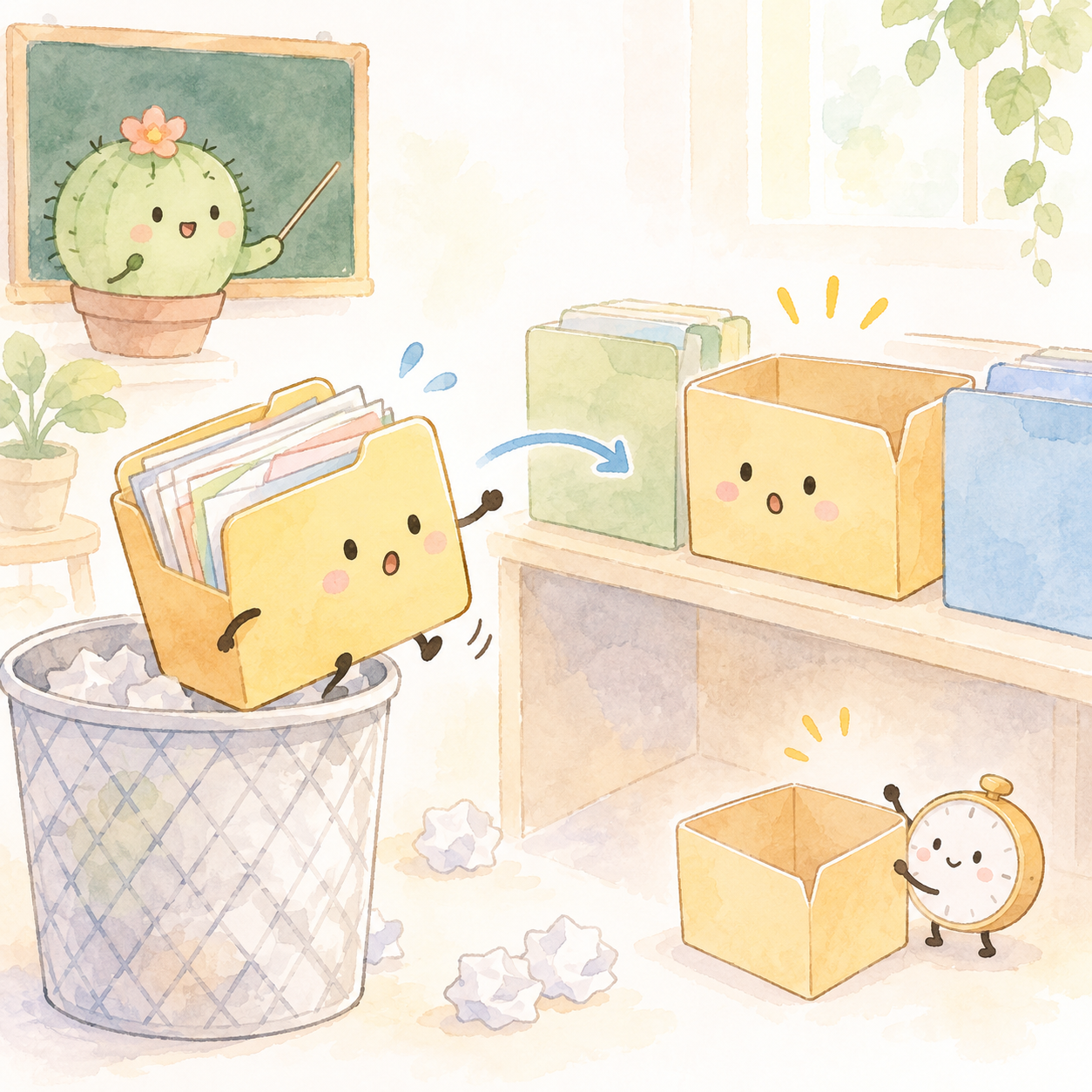
ところが、ぼくが何もしていないのに、デスクトップに同じ名前の会社フォルダが、また現れました。
開けてみると、中身は空っぽです。
犯人は、パソコンの中で動いている「自動の仕組み」でした。
💬 補足①:自動の仕組み(cron・launchd)ってなに?

パソコンには、決まった時間や、いつも自動で動いてくれる「タイマー係」を置いておけます(Macでは cron〈クーロン〉や launchd〈ローンチディー〉と呼びます)。ぼくはAIに作ってもらった道具を、毎分・毎時間、この係に動かしてもらっていました。
このタイマー係たちが、自分の作業場所(会社フォルダ)が無くなったのに気づき、「無いなら作ろう」と空のフォルダを作り直していたのです。
当時の復元操作では、ここでつまずきました。
今回の環境では、戻す先に同じ名前のフォルダがあり、会社フォルダを戻す操作でつまずきました。
結果、ほかの873個は「元に戻す」で帰ってきたのに、会社フォルダだけが帰れませんでした 😱
⚰️ 22時13分:ゴミ箱が空になる

その2分後、ゴミ箱が空にされました。
会社フォルダの中身は、パソコンから消えました。
始まりから終わりまで、約2分でした。
そのとき、ぼくがAIに言った言葉です。
「ちょっとまってなぜこうなった」
「コマンド+デリートって ゴミ箱いかずに消去?」
答えは「ゴミ箱には行く」です。当時の事故記録では、自動の仕組みが作った同名フォルダが復元を難しくしたと整理されています。
でも、それが分かるのは、もっとあとです。
ぼくはAIに言いました。
「フルパワーでふくげんして」
🛟 救命ボート①:Googleドライブの古いコピー
最初に見つかったのは、Googleドライブにあった6月8日のコピー(689ファイル)です。
でも、事故の日まで47日分の空白があります。7月は会社がいちばん激しく動いた月で、7月に作ったものは何も入っていません。
これは「土台」にしかなりませんでした。
🏺 救命ボート②:AIとの会話の記録が、バックアップになっていた
ここが、今回いちばん大きな発見です。
💬 補足②:AIの会話の記録(ログ)
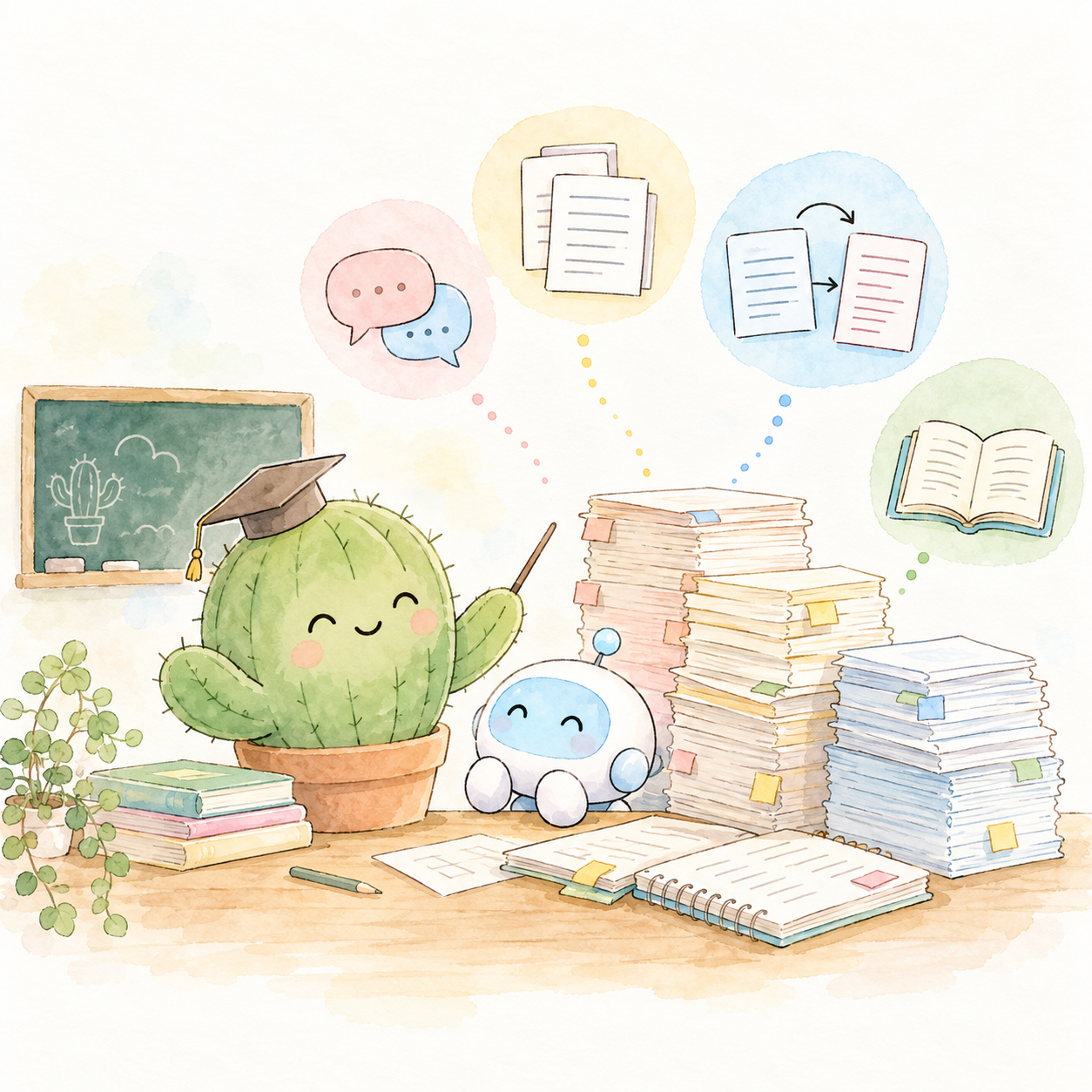
ぼくが使っているAI(Claude Code)は、今回調べた環境では、AIとのやりとりや作業の記録がパソコンの中に残っていました。その中には、AIが書いたファイルの中身や、直した所の前と後まで入っています。
つまり、会話の記録が、知らないうちにバックアップになっていたんです。
AIは、約780本の会話の記録から、「書いた」「直した」の記録を拾い集め、時間の順に再生する道具を作りました。
✅ 完全に戻った
数:531本
⚠️ 一部だけ戻った
数:86本
❌ 戻せなかった
数:118本
💡 さらに:「読んだ記録」にも中身が残っていた
そこで、もう1つ気づきました。
「AIがファイルを読んだ記録にも、中身が丸ごと残っているのでは?」
AIがファイルを読むと、その中身も記録に残ります。書いた記録がなくても、十分な中身が残った読取りの記録から戻せたものがありました。記録の欠落や途中省略があれば、同じように戻せるとは限りません。
これで、さらに316本を救い出しました。機械で戻せたのは、合計1,631本になりました 🎉
🌐 救命ボート③:ネットに公開してあった物
ただし、今回調べた文字の記録だけでは、画像・PDF・動画そのものは戻せませんでした。
別の手がかりになったのが、すでにネットに公開してあった物でした。公開先から、画像140枚・ページ・PDFを取り戻せました。
あるお客さんのサイトの画像は、もし公開前だったら全滅していました。公開先に残っていたことに助けられました。ただし、公開はバックアップの代わりではありません。未公開の情報やお客さんのデータを、控えのために公開してはいけません。
🙋 ぼくの逆転の発想:「担当のAIに、自分で見に行かせよう」
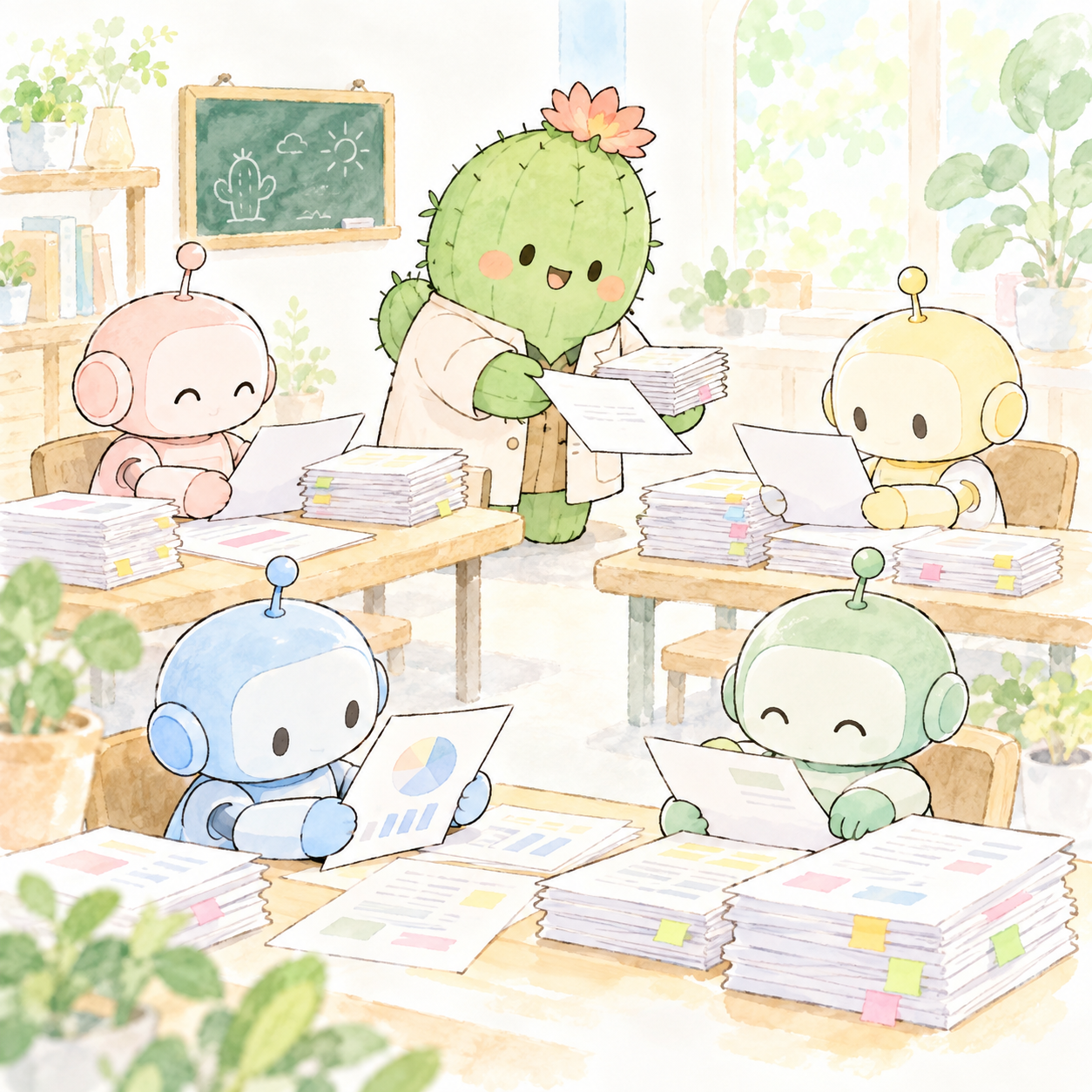
機械で戻し終わったとき、AIは「復元できました」と報告しかけていました。
そこで、ぼくはこう言いました。
「既存チャットにコードレッド発動して チャット内でおぼえていることをふくげんさせるのは?」
「直接担当している部署に差分がどうなっているのかをふくめて みにいかせたほうがいいとおもうの きみは 他のクロードコードアプリのチャットの中身をまるっとみれるわけじゃないでしょ? いちばんかくじつなのでいきたいの」
これが「コードレッド」の発動です 🚨
今回使った復元方法だけでは、確かめきれないことがありました。
ファイルがあるかを見る
追加で確かめること:そのファイルが最新かを、内容や履歴と照合する
文字を戻す
追加で確かめること:担当の記録から、何を作ろうとしていたかと照合する
いちばん怖いのは、古い版で止まっていても、機械には「正常」に見えることです。
そこで、各部署の担当のAIに点検のお願いを送り、18の窓が自分の担当を見に行きました。
🔍 担当のAIが見つけた「機械では見つからない被害」
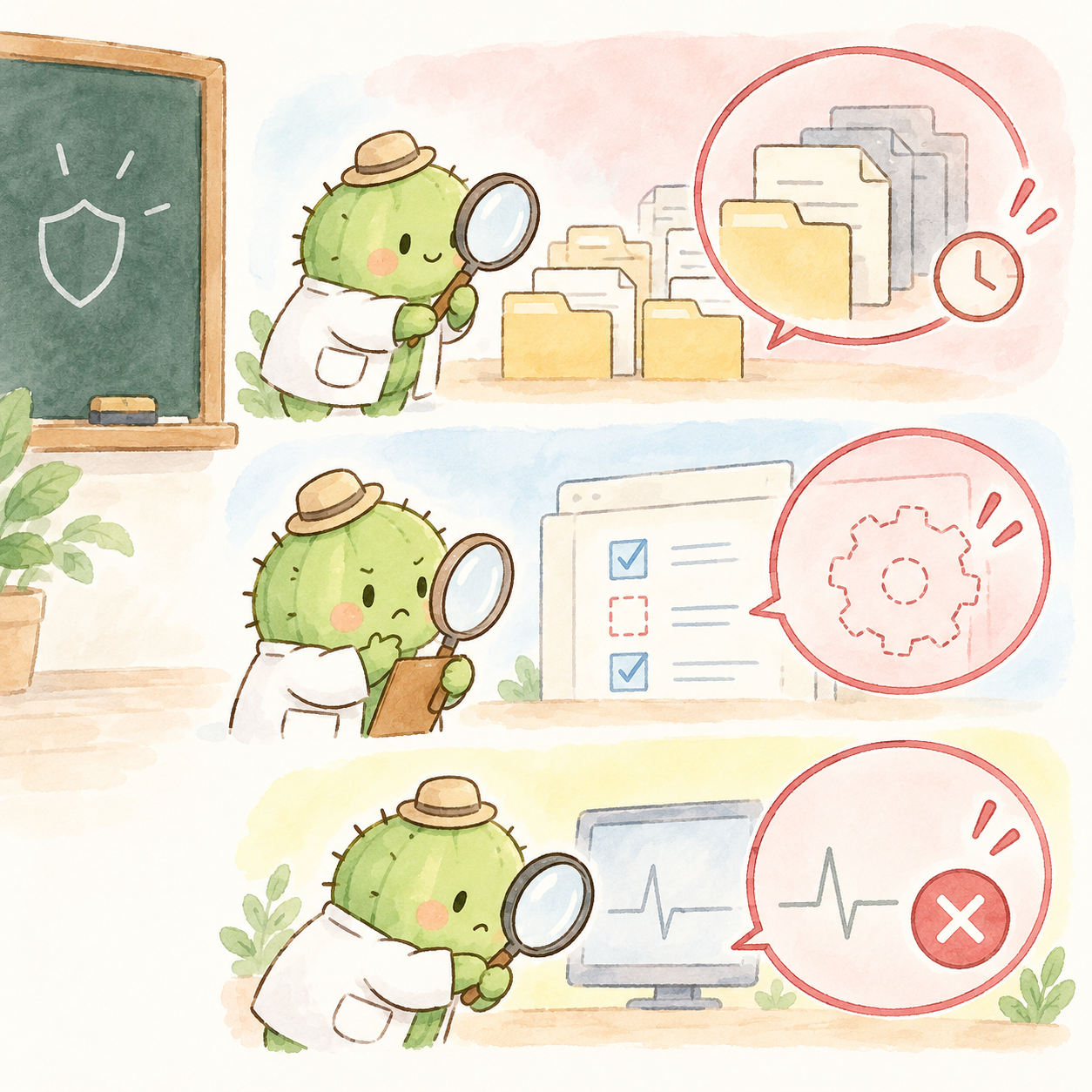
返ってきた報告で、事故の本当の姿が見えてきました。被害の種類は11種類。その中から、特にゾッとしたものを紹介します。
😶 静かな巻き戻り(ファイルはあるのに中身が古い)
なぜ機械では見つからない?:「あるか」の点検は全部合格になる
🔑 設定の1行だけ消えて、機能が黙って止まる
なぜ機械では見つからない?:起動する。エラーも出ない
💤 いつも動くはずの見張りの道具が、止まったまま
なぜ機械では見つからない?:ファイルも中身も無傷なのに、動いていない
🧟 わざと止めていた古い道具が、復元で生き返った
なぜ機械では見つからない?:機械は「止めた理由」を知らない
🧪 テストが38件→11件に減っていたのに、全部合格に見えた
なぜ機械では見つからない?:調べる材料が無いと合格になる
中でも忘れられないのが、在庫の見張りの道具です。
事故のあと、ずっと止まっていました。しかも「止まっていないか見る係」だけは生きていて、10分ごとに「起こしてくれ」と記録し続けていたのです。誰も見ていない記録の中で 😢
🧰 この事故から生まれた、3つのやり方
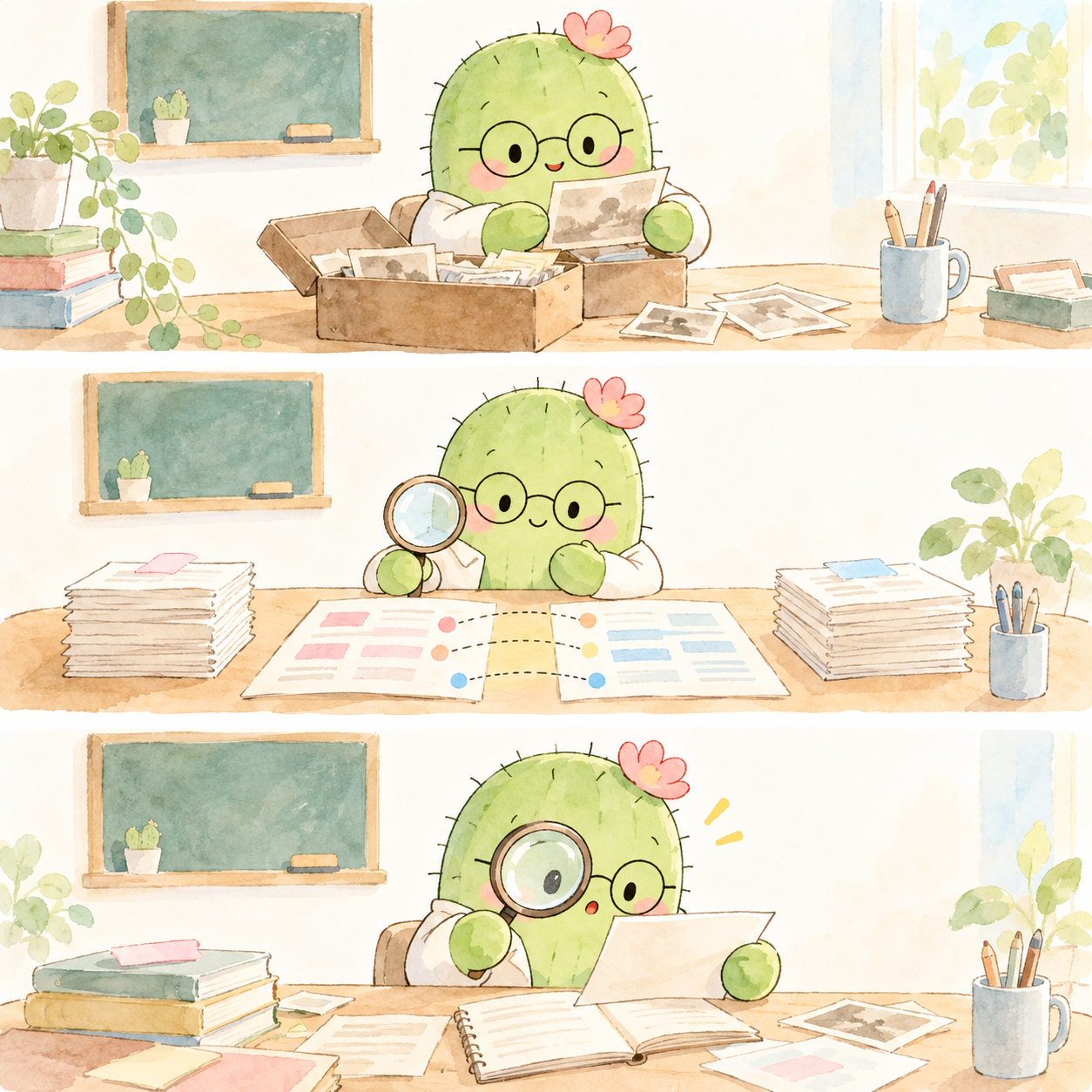
🏺 会話記録の考古学
中身:AIとの会話の記録から、書いた・直した・読んだ中身を掘って、当時の文章そのままで戻す
📏 行数の育ち方で、巻き戻りを見つける
中身:記録には「そのときのファイルの行数」が残る。日を追って増えていたのに、戻ったファイルの行数が以前より少なければ、巻き戻りの疑いを見つける手がかりになる。行数だけで判断せず中身を比較する
🔁 二度見を決まりに
中身:同じAIの1回目を信じない。2回目の点検で、さらに9件の壊れを見つけた部署があった
🧍 生き残った物は、みんな「外」にいた
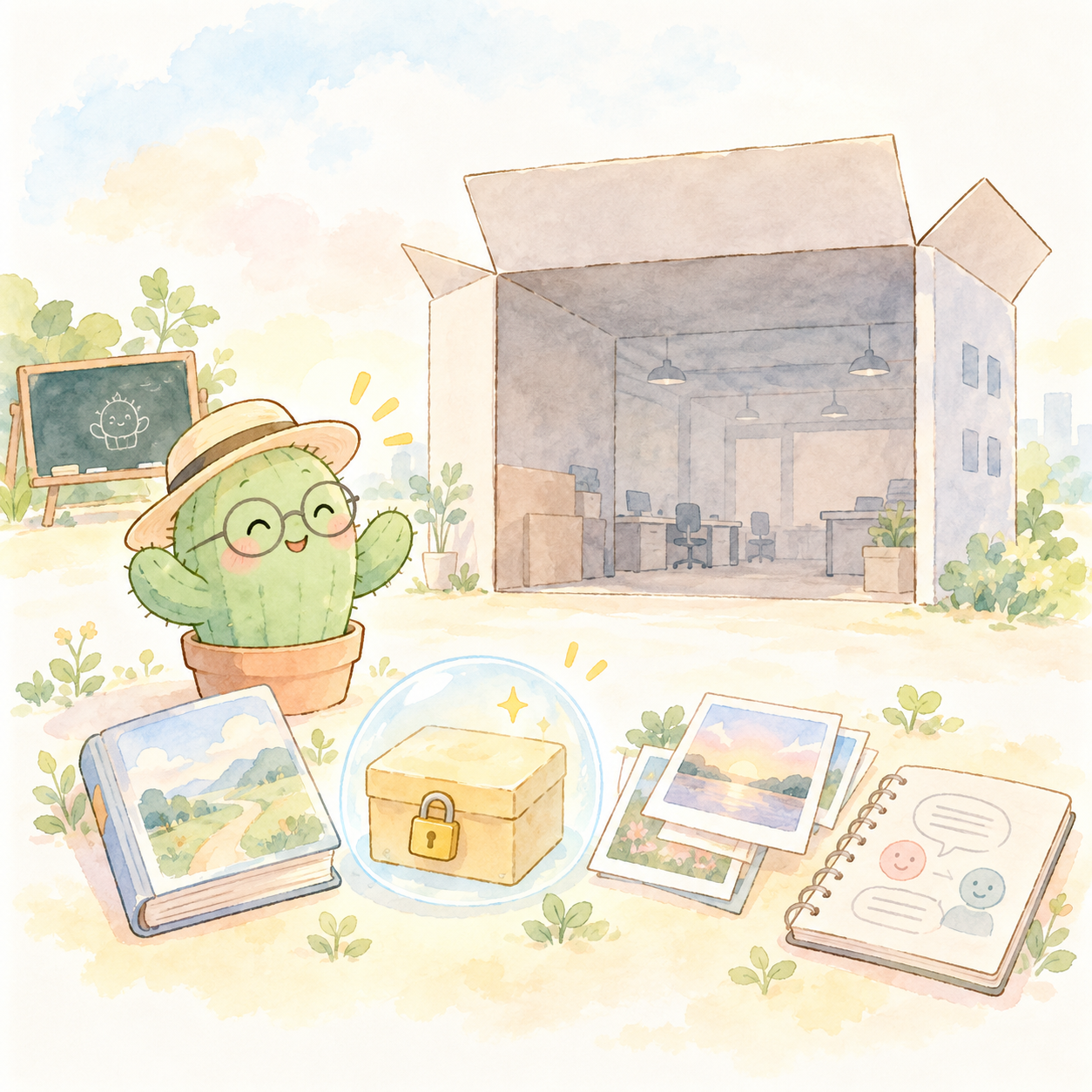
最後に、助かった物を並べてみました。
ブログ(画像1,820枚)
いた場所:書類フォルダ
なぜ助かったか:3日前に、たまたま引っ越していた
外のサービスを道具から使うための鍵(APIキー)・ログインの鍵
いた場所:隠しフォルダ
なぜ助かったか:「デスクトップに鍵を置かない」決まりがあった
画像140枚・ページ・PDF
いた場所:ネットの公開先
なぜ助かったか:公開していた
会社の記憶(1,631本)
いた場所:AIの会話の記録
なぜ助かったか:知らないうちにバックアップになっていた
💬 生き残った物は、全員、会社フォルダの外にいました。
1か所に集めるほど、1回の操作で全部消えます。これは偶然ではなく、しくみの話です。
最終的に、各部署の手当てもあわせて、復旧先には2,237本のファイルがありました。これは、その全数が最新の中身まで完全に戻ったという意味ではありません。それでも、画像・動画・PDFの一部は永久に失いました(商品の写真13枚は撮り直しに)。取り戻すのに、まる3日ほどかかりました。
💾 そして、バックアップを入れた
事故の次の日、ぼくは Time Machine(タイムマシン) を入れました。
💬 補足③:Time Machine(タイムマシン)
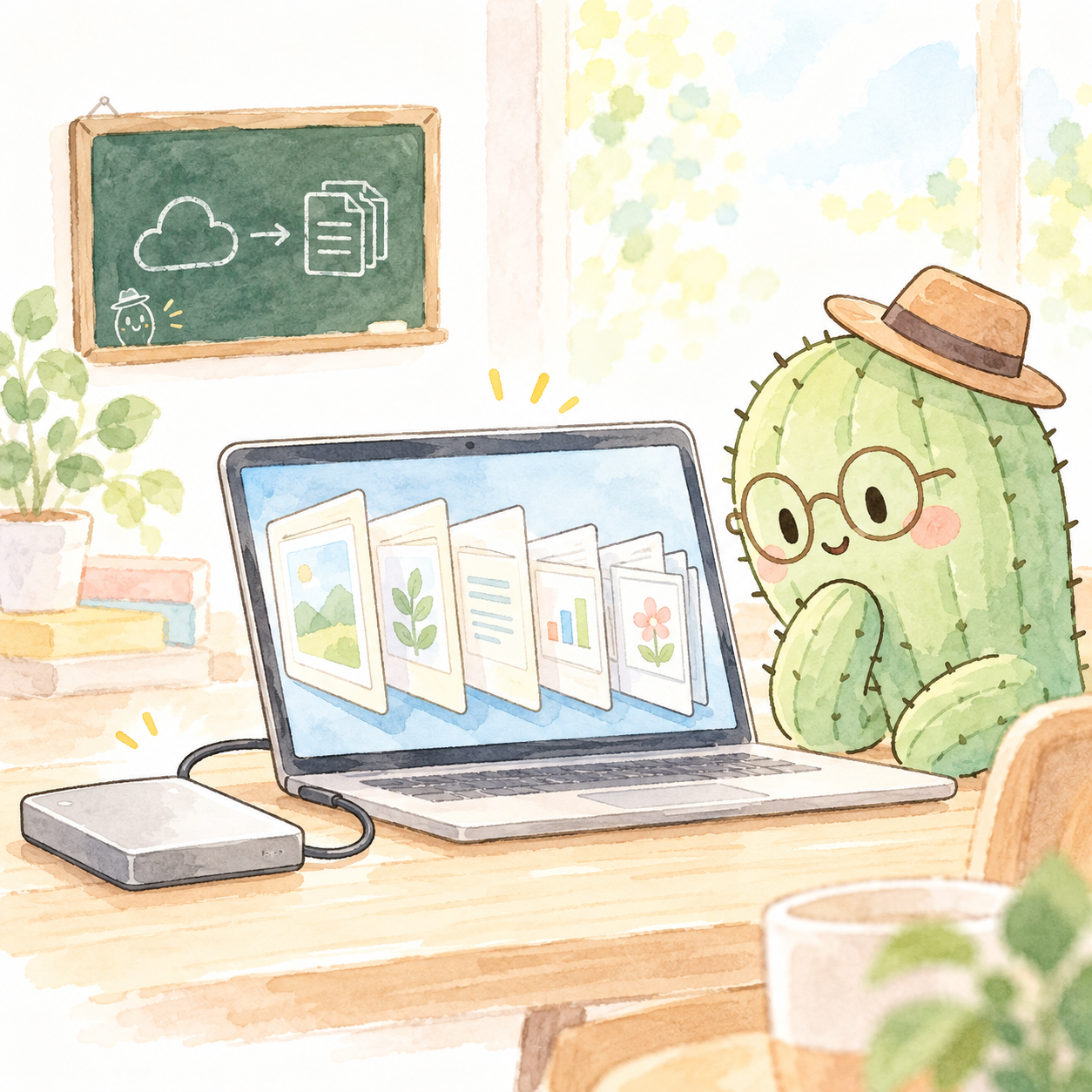
Macに最初から入っている、自動のバックアップ機能です。外付けディスクなどをバックアップ先に設定すると、ファイルの控えを自動で作れます。戻せるのは、実際に保存できていた対象と時点のデータです。大事なフォルダが除外されていないかも確認します。
事故のあと、ふり返りの記録にはこう書かれていました。
「Time Machine があれば、今回の騒動は30分で終わっていた」
これは当時のふり返りに書かれた見込みで、実際に30分で完全復元できたという測定結果ではありません。復元に必要な時間や戻せる範囲は、控えの状態やデータ量で変わります。
いまは2TBの外付けディスクに、1日1回、自動でバックアップしています。
毎日デスクトップを片付けるぼくが、片付けのときにディスクのアイコンとファイルを混同しないよう、デスクトップにディスクのアイコンを出さない設定にもしました 😅
🚀 まとめ:AIに任せるほど、バックアップは「保険」ではなく「必需品」
ここからは、同じように大切なものが見えなくなったときの初動と、今日できる備えです。
🆘 もしも同じことが起きたら(初動の順番)
- ゴミ箱を空にせず、むやみに新しく保存したり上書きしたりしない
- 関係する自動処理を特定する。必要なら詳しい人と相談して対象の処理だけを止めます。全部を止めると、ほかの仕事に影響することがあります
- 「元に戻す」を試す
- Time Machineの控えを確認し、必要な時点のデータを復元する。戻したあとも中身を確認します
- ダメなら、AIの会話の記録から掘る
- ネットに公開してある物から、画像などを取り戻す
- 担当のAIに、それぞれ点検してもらう
🙋 今日できる、たった1つのこと
外付けのディスクを1台つないで、Time Machine をオンにしてください。
設定時にディスクの消去を求められることもあるため、大切なファイルが入ったディスクは、消してよいか確かめるまで進めないでください。暗号化のパスワードも安全に保管します。控えが作れたか、必要なファイルを戻せるかまで確認しておくと安心です 💾✨
参考:Macのバックアップ機能については、Apple公式の説明を確認しました。
https://support.apple.com/ja-jp/104984
AI活用 #ClaudeCode #バックアップ #Mac