
「おれのPC めっちゃさいきんおもいの 昨日再起動したのに じゅみょうかな」
AIに作業を頼む窓を並べたくて、Macの外につなぐ画面を3台にしました。
ところが、そのあとMacが重いのです。
買い替えが頭をよぎりました。でも、今回見直すことになったのは、Macの年式ではなく、画面へつながる1本のケーブルでした。🌵
動画では、外部モニターは3台のまま、どの1台の通り道を変えたかを図で見られます。ここからは、つなぎ替えた前後に何を確かめたかを順にたどります。
💻 「寿命かな」とAIに相談しました

使っていたのは、14インチのMacBook Pro。M1 Proという種類で、メモリは32GBです。
2026年10月21日に外の画面を3台へ増やし、24日の夜にAIへ相談しました。
再起動しても重さが残り、「もう、このMacでは足りないのかな」と感じていました。
そこで、何がMacの力を使っているか、AIに調べてもらいました。
補足1 CPUは、Macの中で計算や処理をする部品です。

机の上の作業係が、どの仕事に手を取られているかを見るイメージです。
その場の記録では、画面をUSB経由で映す「DisplayLink」という仕組みが、CPUを約37%使っていました。
画面を描くMac側の役目「WindowServer」も、約44%でした。
「古いから重い」で終わらせず、まず画面のつなぎ方を調べることにしました。
🔌 変えたのは、1台のつなぎ先
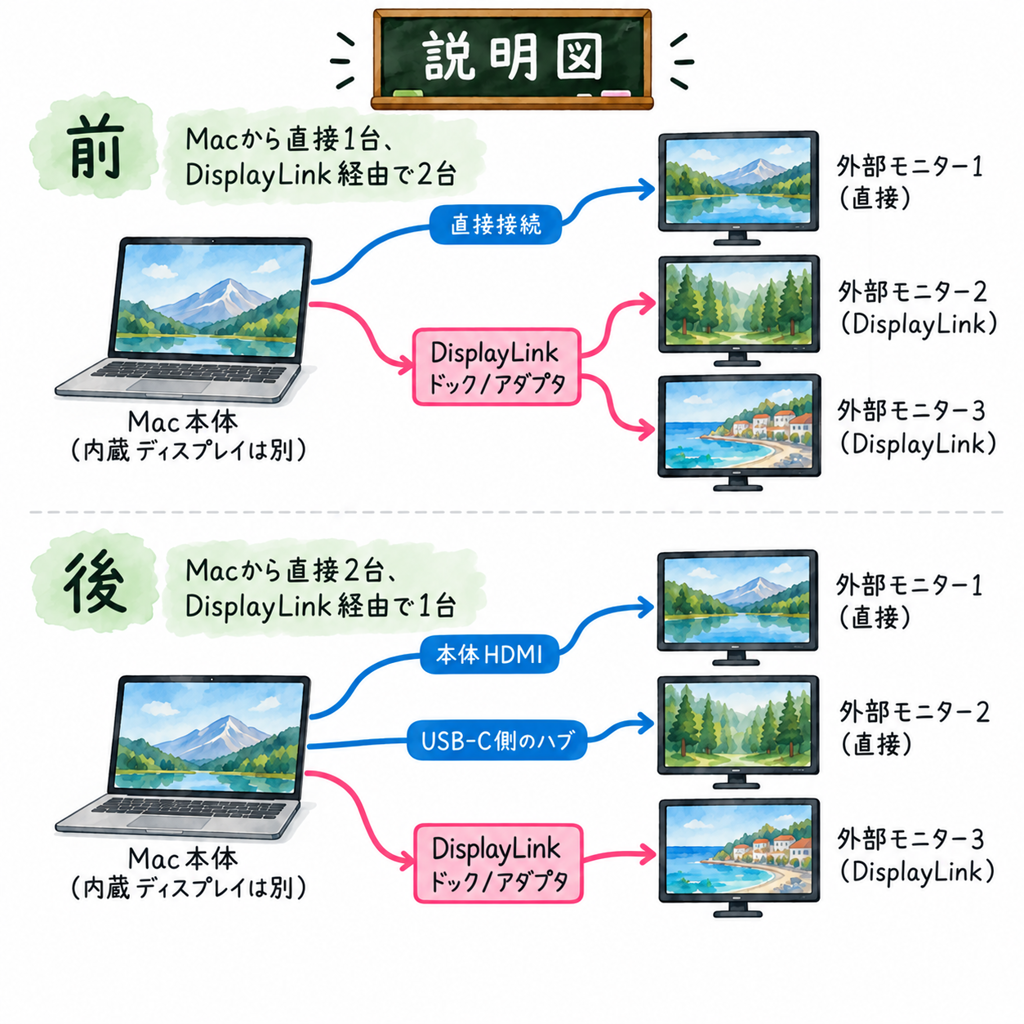
最初は、Macから直接1台、DisplayLink経由で2台というつなぎ方でした。
一方、使っているUSB-Cハブには、空いているHDMIの差し口がありました。
補足2 ハブは、パソコンにつなぐ差し口を増やす道具です。
USB-CやHDMIは、その差し口の種類です。ただし、ハブにHDMIがあれば、どれも同じ働きというわけではありません。
今回の作業では、左側の画面1台を、ハブのHDMIへつなぎ替えました。
画面の数も並びも、そのままです。変えたのは、1台が通る道でした。
変更前:Mac自身の映像出力で1台、DisplayLink経由で2台。
変更後:Mac自身の映像出力で2台、DisplayLink経由で1台。どちらも合計3台です。
つなぎ替えた直後に確認した記録は、こうなっていました。
DisplayLinkのCPU使用率:約37% → 約2%。
WindowServerのCPU使用率:約44% → 約18%。
これは、そのときに各役目が使っていたCPUの値です。
「Mac全体が35%速くなった」という意味ではありません。
画面の動きや、ほかのアプリの状態をそろえた長時間の比較でもありません。
それでも、今回の作業では、つなぎ替えたあとに動作が軽くなりました。
🛣️ 同じHDMIでも、通る道が違います
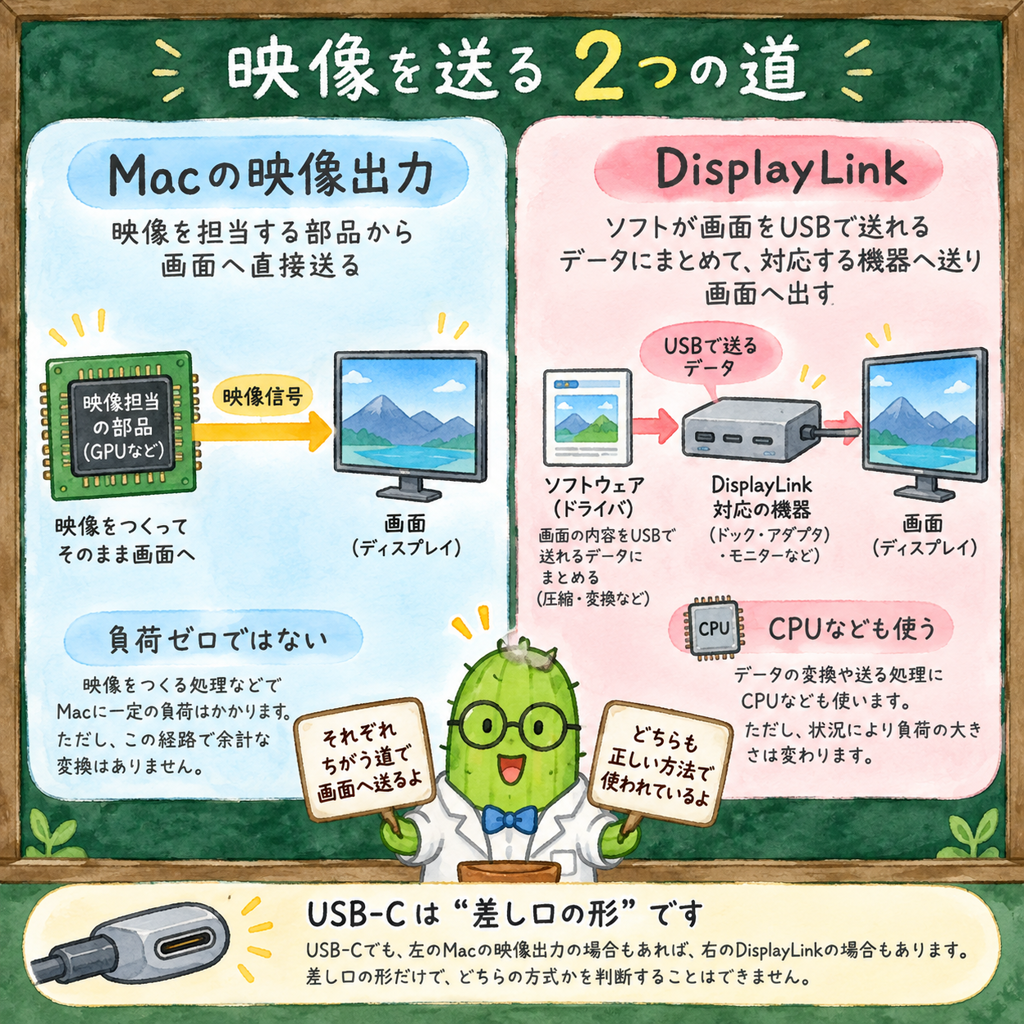
補足3 DisplayLinkは、ソフトと対応する機器を使い、USB経由で画面を増やす仕組みです。
画面を送れるデータにまとめる作業に、CPUなどの力も使います。
荷物を、そのまま送る道と、いったん小さく梱包して送る道。その違いに近いです。
Mac自身の映像出力を使う場合は、DisplayLinkの処理を通りません。ただし、画面を描く仕事までゼロになるわけではありません。
また、DisplayLinkの負担は、画面の台数だけで決まりません。
画面の細かさ、動きの多さ、ソフトの状態などでも変わります。
「DisplayLinkが2台だと、どのMacでも重すぎる」という結論ではありません。
私たちが見落としていたことがあります。
このM1 ProのMacBook Proは、自分の映像出力で外の画面を2台まで使えたのです。
この台数は、Appleの仕様でも確認できます。
https://support.apple.com/ja-jp/111902
今回のつなぎ直しでは、その2台分を先に使い、足りない1台分だけをDisplayLinkに任せました。
🔍 買い替える前に、ここを確かめる

まずは、ケーブルを抜かずに確認できるところから始めます。自分のMacとハブの仕様を見てから、変更前後の違いを比べます。
① 自分のMacは、外の画面を何台使えるか
Appleメニューの「このMacについて」で、Macのモデルとチップ名を確認します。
そのモデルのApple公式仕様で、「ディスプレイのサポート」を探します。
同じ「M1」という名前でも、M1 Proとは条件が違います。この記事の「2台」を、そのまま別のMacへ当てはめないでください。
② ハブのHDMIは、どの仕組みで映すか
ハブの型番を調べ、メーカーの説明を確認します。
見たいのは、Mac自身の映像を出す形なのか、DisplayLinkを使う形なのか、という点です。
同じハブでも、差し口によって方式が分かれる製品があります。
「HDMIが空いている」「USB-Cでつながる」だけでは判断できません。今回のハブでできたことを、別の製品でもできるとは決めないでください。
③ つなぎ替える前後で、数値と動作を見る
Macの「アクティビティモニタ」を開きます。Macに最初から入っている、動作状況を見るアプリです。
Finderの「アプリケーション」→「ユーティリティ」から開き、「CPU」を選びます。
一覧で「DisplayLink」または「DisplayLink Manager」を探します。
「WindowServer」も見つけ、それぞれの「%CPU」を見ます。

作業中のアプリや画面の動きを、できるだけ同じにして比べます。
一瞬の数字だけでなく、少し様子を見て、操作の重さも確かめてください。
Mac全体のCPUの状況は、ウインドウ下部にも表示されます。一覧の各役目の数値とは、分けて見ます。
https://support.apple.com/ja-jp/guide/activity-monitor/actmntr43452/mac
一覧の項目を、むやみに強制終了する必要はありません。とくにWindowServerは、ここでは見るだけです。
今回の記録は、Macの故障がないと診断したものではありません。見直しても重い場合は、ほかの原因も調べる必要があります。
それでも、買い替えを決める前に、自分で確認できる場所が1つ増えました。
🌵 画面を増やしたあとにMacが重くなったら、まず「どの道で映しているか」を見てみる。
AIに相談するときも、「Macが重い」だけでなく、画面の台数とつなぎ方まで伝える。今回は、それが見直しの入口になりました。
Mac #DisplayLink #外部ディスプレイ #AI活用 #サボテン先生