資料づくりって、静かに体力を削ってきますよね。📚💭
読んで、まとめて、整えて、伝える。
やっていることは誠実なのに、なぜか終わらない。
「議事録が長すぎて、誰にも読まれない…」😢
「大事なポイントが、文字の海に沈む…」🌊
「図解やスライドを作る前に、力尽きる…」🫠
でもそれって、あなたの能力不足じゃありません。
ただ、読む側の時間と集中が足りない時代になっただけです。⏳
だからこそ今、求められているのは
“もっと頑張ること”ではなく、伝わる形に変換すること。✨
その変換を、やさしく手伝ってくれる場所が
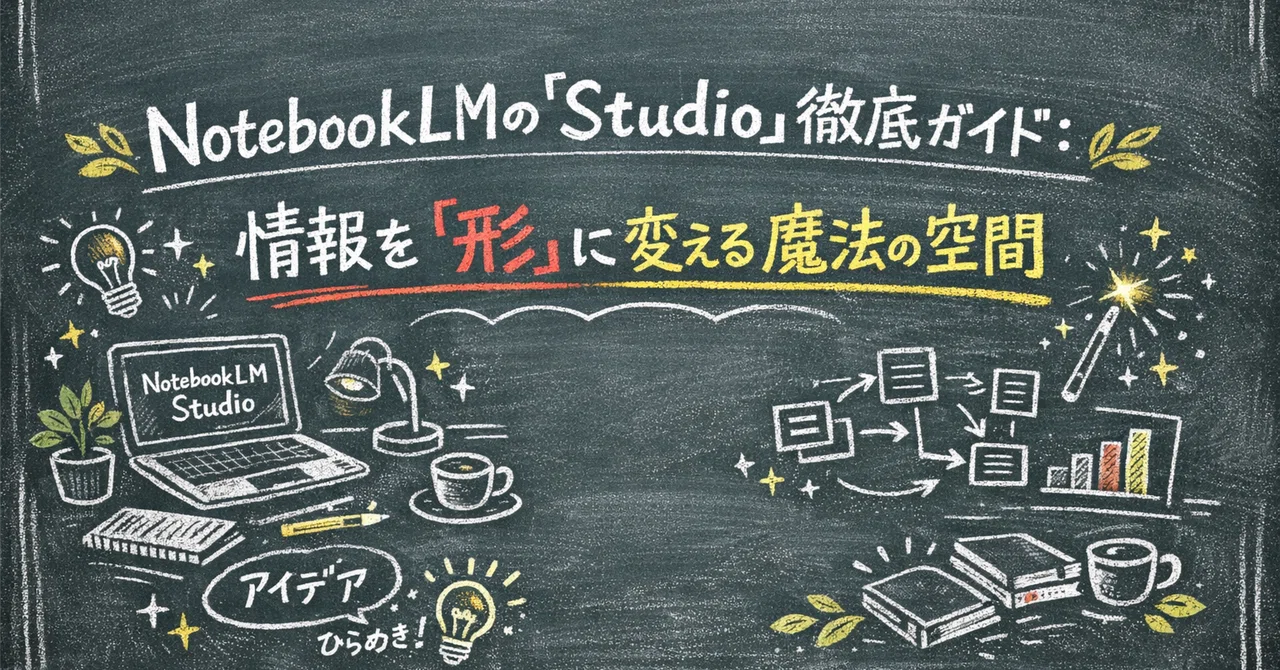
NotebookLM の Studio(スタジオ) です。🎨
🧔むらびとS × 👨🏫オンディーヌ先生(小さな対話)
🧔むらびとS:「先生……資料が多すぎて、まとめるだけで一日が終わります……」
👨🏫オンディーヌ先生:「大丈夫です。Studioは“読んで、整えて、成果物にする”までを一気にやってくれますよ」
🧔むらびとS:「成果物……?」
👨🏫オンディーヌ先生:「はい。図解、スライド、学習カード、テスト、レポート。言葉を“伝わるかたち”へ変える工房みたいな場所です」
❓そもそも Studio って何ですか?
NotebookLMは、あなたが入れたソース(PDF、URL、メモ、YouTubeなど)をもとに、AIと対話しながら理解を深めるツールです。🧠
その中で Studio は、チャットで終わらせずに、アウトプットを「完成品」として生成する拠点です。🏠✨
📌 イメージ
ソース:材料(資料)
チャット:一緒に考える時間
Studio:成果物として“形”にする工房
🌟 Studioでできること(主要機能まとめ)
ここからは、Studioに並ぶ機能をひとつずつ、
「何ができて」「どう使うと便利か」を、やさしく解説していきます。🕯️
🎧 1)音声解説(Audio Overview)
できること
資料の内容を、会話風の音声で要約してくれます。
移動中や作業中に「耳で理解」できるのが強みです。🚶♂️🎧
使い方(おすすめ)
✅ 議事録やレポートを入れる
✅ Studioで「音声解説」
✅ 指示はこれだけでOK👇
「結論→理由→具体例の順でお願いします」
「専門用語はやさしく言い換えてください」
📌 こんな人におすすめ
移動時間を学習に変えたい人
読むより聞く方が頭に入る人
🎬 2)動画解説(Video Overview)
できること
音声だけでなく、視覚的に「見せる」解説にしてくれます。📺✨
「説明するための流れ」を作りたいときに便利です。
使い方(おすすめ)
「5分以内で、初心者向けに」
「最初に結論、次に3つのポイントで」
📌 こんな人におすすめ
社内共有の“説明コスト”を下げたい人
チームに同じ理解を配りたい人
🧭 3)マインドマップ(Mind Map)
できること
複雑な資料を、**構造(全体像)**として見せてくれます。🕸️
「何がどこに属してるの?」が、一発で整理されます。
使い方(おすすめ)
「章立てで」
「論点ごとに分類して」
「施策→理由→リスクの階層で」
📌 こんな人におすすめ
まず全体を掴んでから動きたい人
情報の迷子になりやすい人
📝 4)レポート(Report)
できること
要点整理・報告文・提案文など、文章の“完成形”を作ります。📄✨
使い方(最短で効く指示)
レポートは「誰向けか」で精度が変わります。
指示はこの2つだけ👇
「誰に出すレポートですか(上司/顧客/自分用)」
「目的は何ですか(意思決定/共有/記録)」
📌 こんな人におすすめ
報告書が“まとまらない”人
文章の土台を先に作りたい人
🃏 5)フラッシュカード(Flash Card)
できること
重要用語や要点を、暗記・反復しやすいカード形式にします。🧠🃏
使い方(おすすめ)
「重要語10個」
「定義+例をセットで」
「間違えやすいポイントも入れて」
📌 こんな人におすすめ
学習用に使いたい人
社内教育に使いたい人
✅ 6)テスト(Test / Quiz)
できること
理解度チェック用の問題を作ります。✍️
「読んだつもり」を消してくれる、地味に強い機能です。
使い方(おすすめ)
「初級5問、解説つきで」
「実務ケース問題も混ぜて」
📌 こんな人におすすめ
学習の定着をしたい人
研修や教材づくりをする人
🖼️ 7)インフォグラフィック(Infographic)
できること
文章や数値を、**“1枚の図解”**に変換します。📌✨
忙しい人に伝えるなら、ここが最強です。
使い方(コツ)
インフォグラフィックは「詰め込みすぎる」と崩れやすいです。
なので基本は👇
✅ 簡潔(Concise)or 標準(Standard)
✅ 文章じゃなく短いフレーズ中心
🧩 文字化け・文字崩れを防ぐプロンプト例(コピペOK)
必要なとき、そのまま貼ってください👇
(基本セット)
「日本語は太字のゴシック体で統一してください」
「1ブロックは20〜25文字以内にしてください」
「箇条書き中心。長文は禁止です」
「見出し → 要点3つ → 結論 の3段構成にしてください」
(上司向け“超圧縮”)
「目的:上司が30秒で理解できる図解にしてください」
「結論を一番上に。理由は3つだけにしてください」
「形容は削り、数字と固有名詞は残してください」
📽️ 8)スライド資料(Slide Deck)
できること
議事録やレポートから、プレゼン用スライドを自動生成します。🎞️✨
「ゼロから作る」をやめられます。
使い方(精度が上がる一言)
スライドは、最初にこれだけ書くと強いです👇
「聞き手:社内の上司です / 顧客です / 初心者です」
「ゴール:提案 / 報告 / 教育」
📌 こんな人におすすめ
スライド作りに毎回追われる人
“伝える”仕事が多い人
📊 9)Data Table(データテーブル)
できること
資料から情報を抜き出して、比較しやすい表を作れます。📈
(競合比較、ToDo整理、契約条件の一覧などに強いです)
使い方(実務向け)
✅ ソースを複数入れる(競合ページ、議事録、資料など)
✅ Studioで「Data Table」
✅ 列(項目)を指定する
おすすめ列例
競合比較:価格 / 機能 / 強み / 制約 / 導入条件
議事録:ToDo / 担当 / 期限 / 優先度 / 根拠
契約書:期間 / 支払い / 解約 / 例外 / リスク
💎 無料版とPro版で何が変わる?(ざっくり)
細かい上限は変わる可能性がありますが、体感としてはこれです👇
無料版:試せる。日々の軽作業に便利。
Pro版:作れる量が増え、資料が多い人ほど効く。チーム運用もしやすい。
もしあなたが、
「資料が多くて、毎日“作る”に追われている」なら、
Proは“時間を取り戻す課金”になりやすいです。⏳✨
🚶♂️ 今日からできる、Studio最短ルート(3ステップ)
最後に、いちばん迷わない使い方だけ置いておきます。🌿
✅ 1)ソースはまず 3〜7個だけ入れます(入れすぎない)
✅ 2)Studioで マインドマップ を作って全体像を掴みます
✅ 3)目的に合わせて “1つだけ” 出します
共有 → 🖼️インフォグラフィック
会議 → 📝レポート
教育 → 🃏フラッシュカード / ✅テスト
比較 → 📊Data Table
発表 → 📽️スライド
「全部作る」より、「1つだけ作る」。
これが一番、続きます。🌱
🌙 やさしい余韻
NotebookLM Studioは、あなたの代わりに生きる道具ではなくて、
あなたの言葉が、ちゃんと届くように整えてくれる道具です。✨
言葉が、軽くなりますように。
伝えることが、少しだけ楽になりますように。
最後まで読んでいただきありがとうございます。