NotebookLMを使っていて、
こんなことを思ったことはありませんか?🤔
PDFが長すぎる
でも使いたいのは一部だけ
この段落だけ図解にしたい
この数行だけスライドにしたい
結論から言います
NotebookLM Studioでは、
資料の「一部分だけ」を使って
インフォグラフィックやスライドを作れます。
そのために必要なのが、
👉 **「メモをソースとして使う」**という考え方です。
🤔 なぜそのままだと難しいのか
NotebookLMは基本的に、
チェックが入っているソース(資料)
それらすべて
をまとめて参照します。
そのため、
100ページPDFの中の3行だけを使いたい
という場合でも、
PDF全体を見せていると
他の情報が混ざることがあります。
✅ 方法① ソースのチェックで「見る資料」を絞る
左側にある「ソース一覧」には
それぞれチェックボックスがあります☑️
今回使う資料 → チェックON
使わない資料 → チェックOFF
これだけで、
AIはチェックした資料だけを見ます。
📌 ポイント
→ まず「関係ない資料」を見せない
→ これだけでも精度はかなり上がります
✏️ 方法② Studioのカスタム指示で「ここだけ」と伝える
Studioで
インフォグラフィックやスライドを選ぶと、
**鉛筆マーク(カスタム指示)**があります。
そこに、こう書いてみてください👇
「資料内の『今後の展望』の部分だけを使ってください」
「売上進捗のセクションのみ図解してください」
「結論部分だけを1枚のスライドにしてください」
これだけでOKです。
NotebookLMは、指定された部分を優先します。
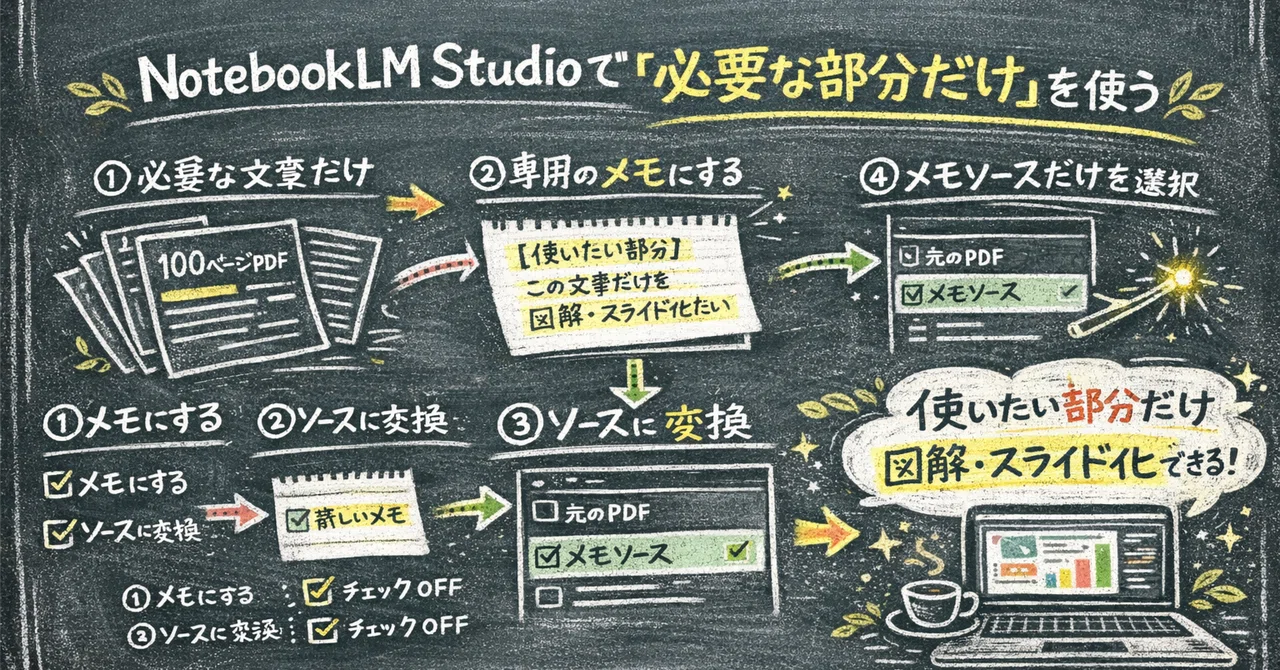
📝 方法③(ここが本命)必要な部分だけを「メモ」にする
ここからが一番確実な方法です。
※ 新しいNotebookLMは作りません
※ 今使っているノートブック内で行います
① 必要な文章だけを見つける
結論の段落
今後の展望の3行
要点がまとまっている部分
📌 コツ
見出し+本文を一緒に使うと精度が上がります。
② その文章だけを「新しいメモ」に貼る
中央エリアの
**「新しいメモ(New note)」**を開きます📝
【使いたい部分】
(ここに本文)

※この文章だけを図解・スライド化したい
この時点では、
まだただのメモです。
③ メモを「ソースに変換」する
メモ右上のメニュー(︙)から、
「ソースに変換」
「ソースとして追加」
「Add to sources」
を選びます。
👉 これでこのメモは
**PDFと同じ「正式な資料(ソース)」**になります。
④ ソース一覧で「メモだけ」にチェックを入れる☑️
メモのソース → チェックON
元のPDF → チェックOFF
👉 AIはメモだけを見る状態になります。
⑤ Studioで作りたい形式を選ぶ
右側の Studio で👇
🖼️ インフォグラフィック
📽️ スライド資料
🎧 音声解説
📊 表(Data Table)
を選びます。
材料はメモの文章だけなので、
余計な話が混ざらない
意図通りの出力になる
という状態になります✨
🎯 この使い方のメリット
「ここだけ使いたい」が正確にできる
AIが迷わない
図解・スライドの精度が安定する
実務で再現しやすい
つまり、
NotebookLMを
「要約ツール」ではなく
「編集ツール」として使えるようになります。
❌ やらなくていいこと
❌ 新しいNotebookLMを作る
❌ PDFを分割する
❌ 別ファイルをアップロードする
すべて、今のノートブック内で完結します。
🚶♂️ まずはここから
まず1段落
まず3行
まず1枚の図解
NotebookLM Studioは、
小さく切り出して使うと一気に楽になります。
最後まで読んでいただきありがとうございます✨