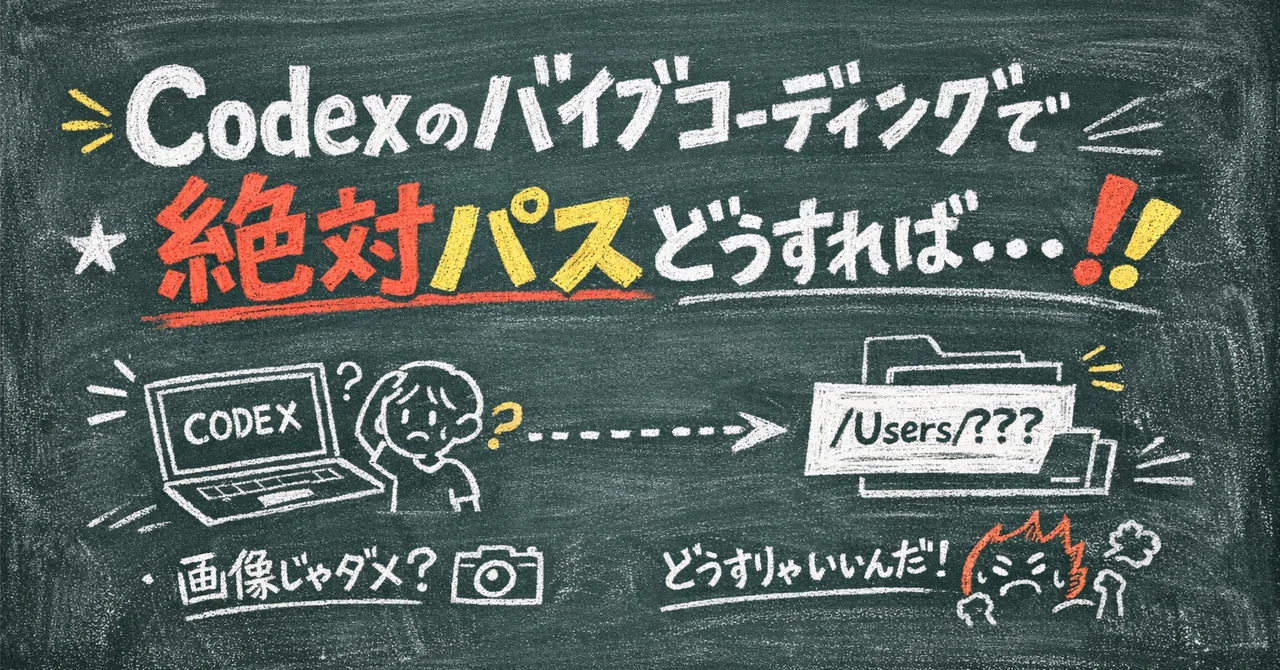
ターミナルでCodexを使ってバイブコーディングしていると、最初は画像をそのまま渡せばいいと思いがちです 💻
でも実際にやってみると、ここでかなり厄介な問題が起きます。
それは、画像で渡すと認識がズレやすい ということです 😇
Codexではフォルダならドラッグでもパスになることがある
ここも少しややこしいポイントです。
Codexでは、画像ファイルをドラッグすると添付になりますが、
フォルダをドラッグするとパスとして扱われることがあります。
つまり、
画像ファイル
→ 添付扱い(ズレやすい)フォルダ
→ パスとして渡ることがある
この違いがあります。
今回ハマっていたポイントは、まさにここでした。
結論:Codexで安定して作業したいなら、画像より絶対パスです
先に結論をいうと、
ターミナルでCodexでバイブコーディングするなら、画像添付より絶対パスで渡した方が圧倒的に安定します。 🔥
なぜなら、画像はあいまいですが、絶対パスは対象が完全に確定するからです。
つまり、
画像で送る
→ AIが見て解釈する絶対パスで送る
→ AIが対象ファイルを一意に認識できる
この差が、作業のズレを大きく分けます。
Claude Codeではできたのに、Codexではできない問題
ここで一つハマりポイントがあります。
同じMac環境なのに、こんな違いがありました。
Claude Code
→ ドラッグアンドドロップで絶対パスになるCodex
→ ドラッグすると画像添付になる
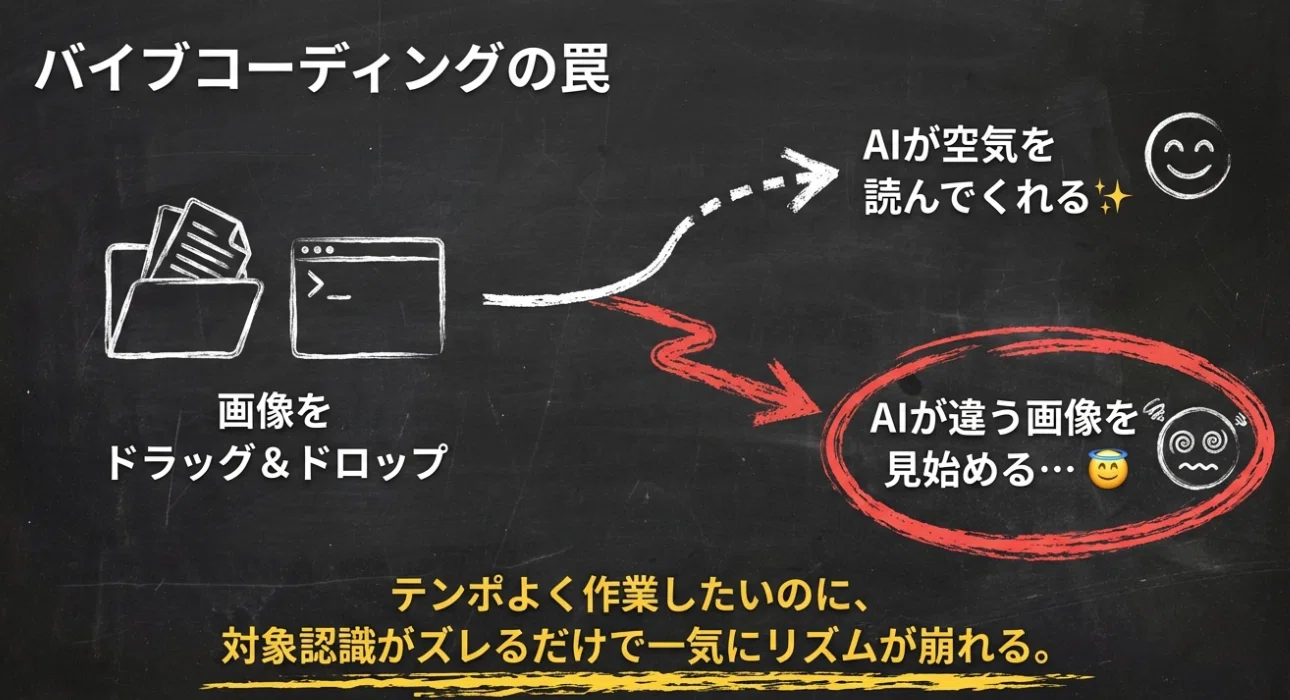
最初は、環境がおかしいのか?設定ミスか?と思いました。
でも原因はシンプルでした。
👉 アプリ側の入力欄の仕様が違うだけです
なぜこうなるのか
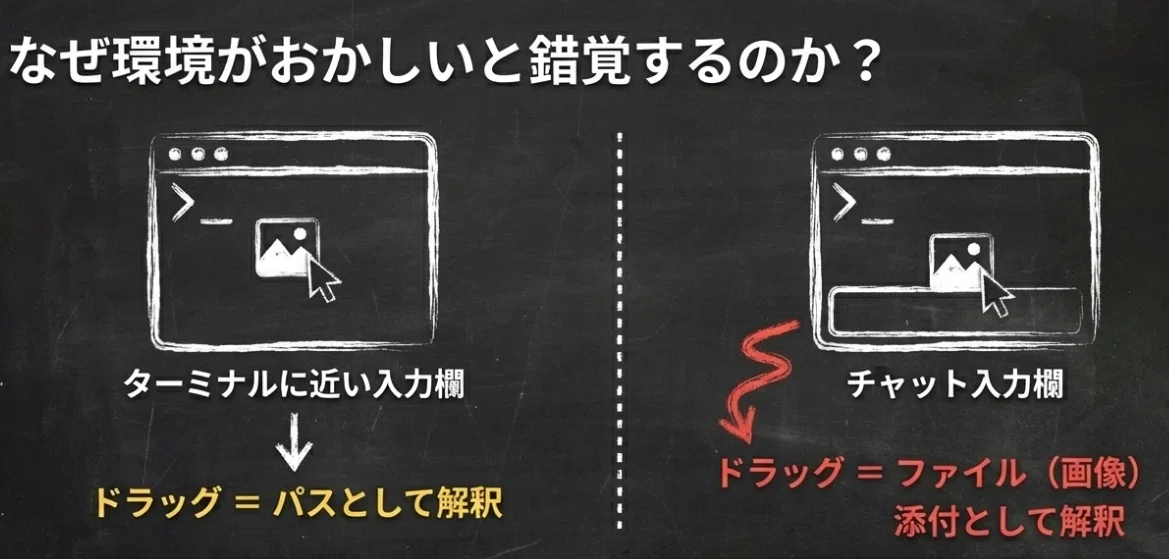
Claude Code
→ ターミナルに近い入力欄
→ ドラッグ=パスとして解釈Codex
→ チャット入力欄
→ ドラッグ=ファイル添付として解釈
つまり、
👉 同じ操作でも、受け取り方が違う
これだけです。
なぜ画像だとズレるのか?
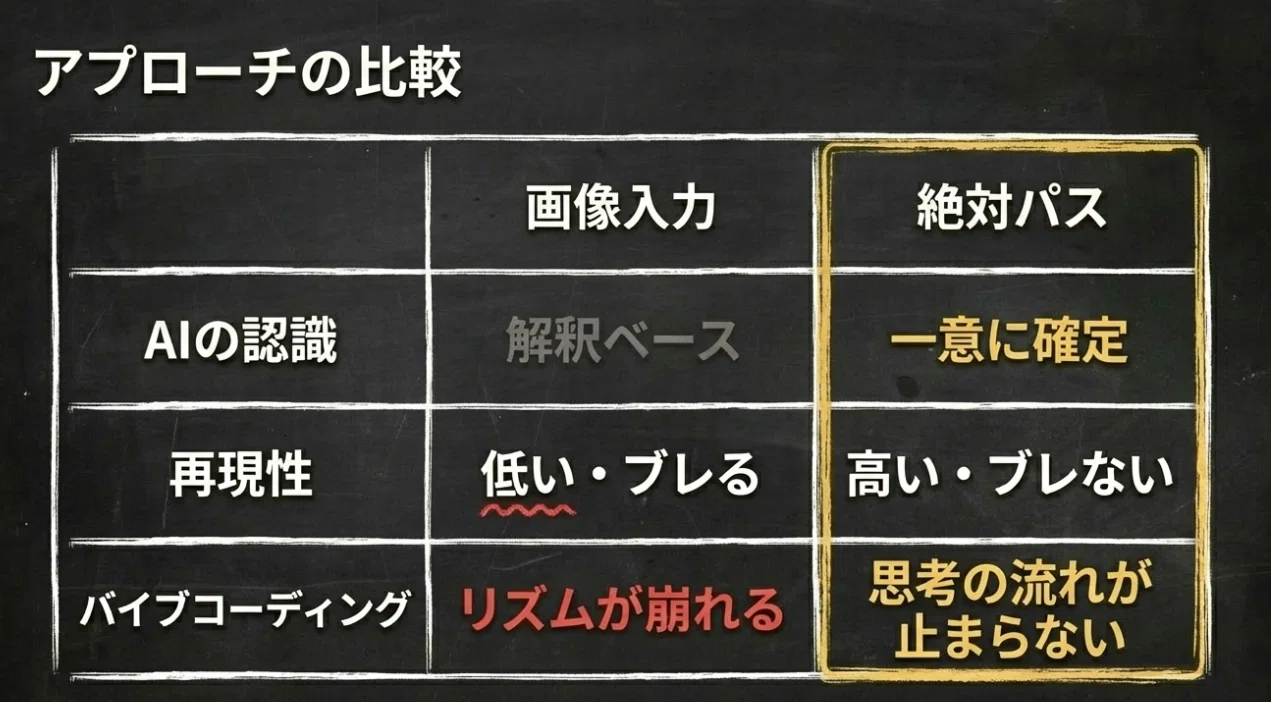
AIは画像を見て解釈するからです
画像で渡した場合、AIはその画像を見て内容を読み取ります。
ただし、このとき行われているのは厳密な指定ではなく、あくまで解釈ベースです。
そのため、次のようなことが起きやすくなります。
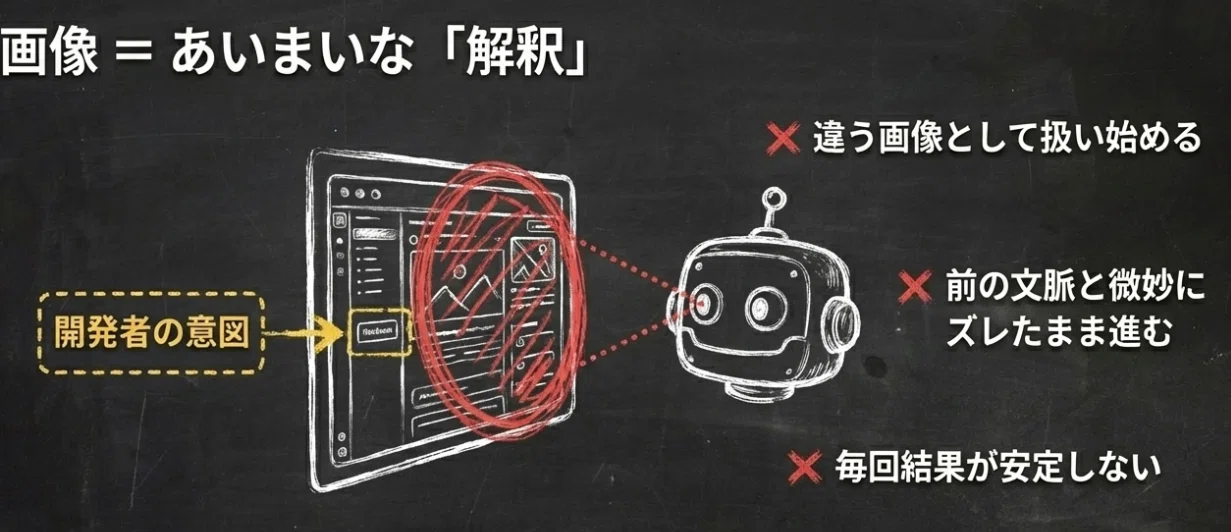
違う画像として扱い始める
こちらが見てほしい箇所と別の場所を見る
前の文脈と微妙にズレたまま進む
同じつもりで渡しても、毎回結果が安定しない
これ、使っている側からするとかなりストレスです 😵💫
特にバイブコーディング中は、テンポよく作業したいのに、
対象認識がズレるだけで一気にリズムが崩れます。
絶対パスだと何が変わるのか?
対象が完全に確定します
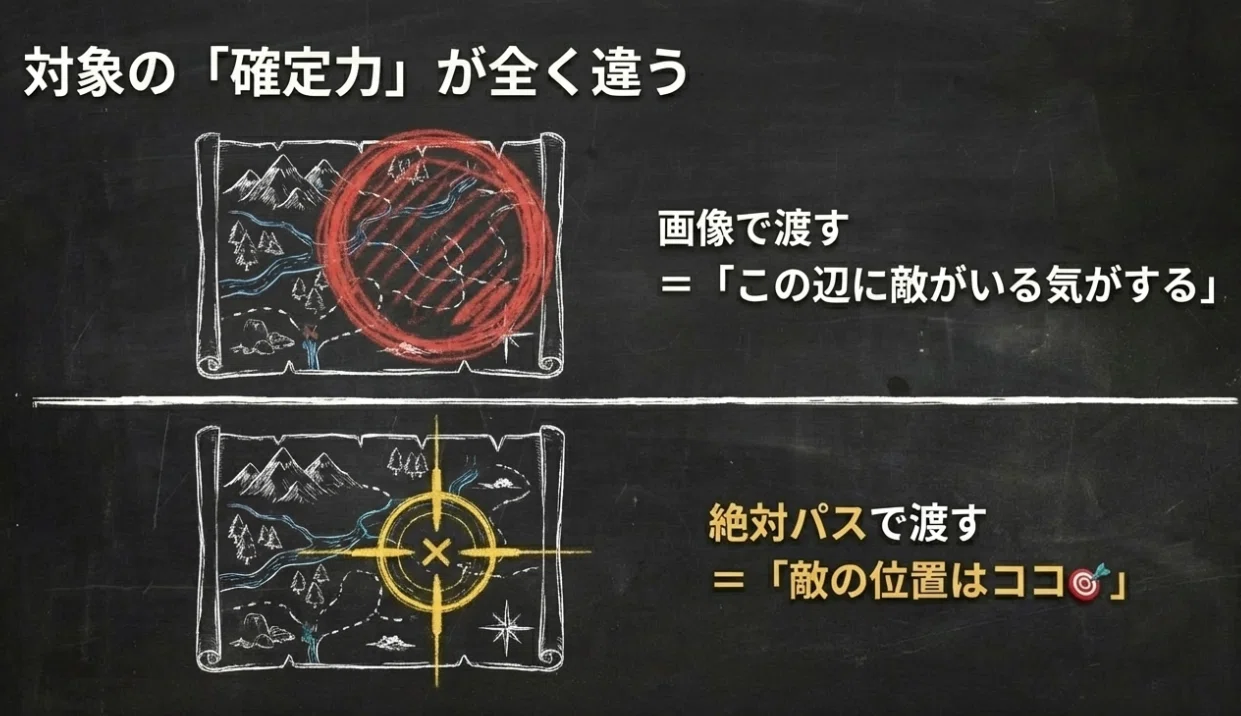
絶対パスで渡すと、AIに対して
これを見てくださいではなく、このファイルです と明確に指定できます。
たとえばこんなイメージです。
画像で渡す
→ このへんのファイル見てください絶対パスで渡す
→ /Users/admin/Desktop/sample.png を見てください
この違いはかなり大きいです ✨
絶対パスになると、
参照対象がブレない
再現性が出る
認識のズレが減る
作業の流れが安定する
つまり、Codexとの共同作業が一気にやりやすくなります。
複数ファイルでも絶対パスは使える
ここ、かなり重要です 🔥
Finderで複数のファイルを選択して
option + command + C を押すと、複数の絶対パスを一括でコピーできます。
例えばこんな感じになります。
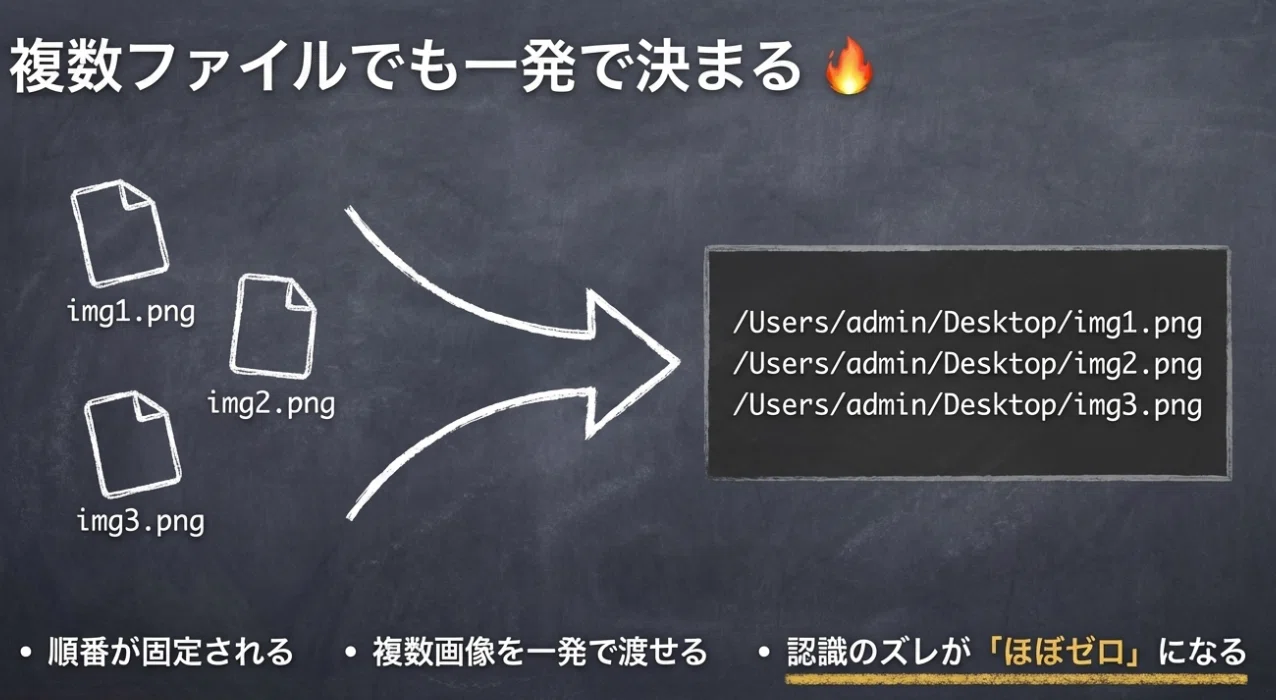
/Users/admin/Desktop/img1.png
/Users/admin/Desktop/img2.png
/Users/admin/Desktop/img3.png
これをそのまま貼ることで、
複数画像を一発で渡せる
順番が固定される
認識がブレない
👉 ズレをほぼゼロにできます
ターミナルでCodexでバイブコーディングする人ほど、この差は大きいです
バイブコーディングは、思いついたことをテンポよく形にしていくのが魅力です 🚀
でも、ここに認識のズレが入ると一気にストレスになります。
例えばこうなります。
さっきの画像と違うものを見始める
意図していないファイルを前提に進む
何度も説明し直す必要がある
思考の流れが止まる
だからこそ、
画像でふわっと渡すより、絶対パスでカチッと渡す方が強い んです。
実際にハマっていた悩み
今回の悩みを一言でいうとこれです。
👉 画像で認識されると、違う画像を作業し始めたりズレる
これが本当に厄介でした。
こちらは同じ対象を見ているつもりなのに、
AI側では別の解釈が始まることがあります。
その結果、
話が噛み合わない
作業がズレる
無駄な修正が増える
という状態になります。
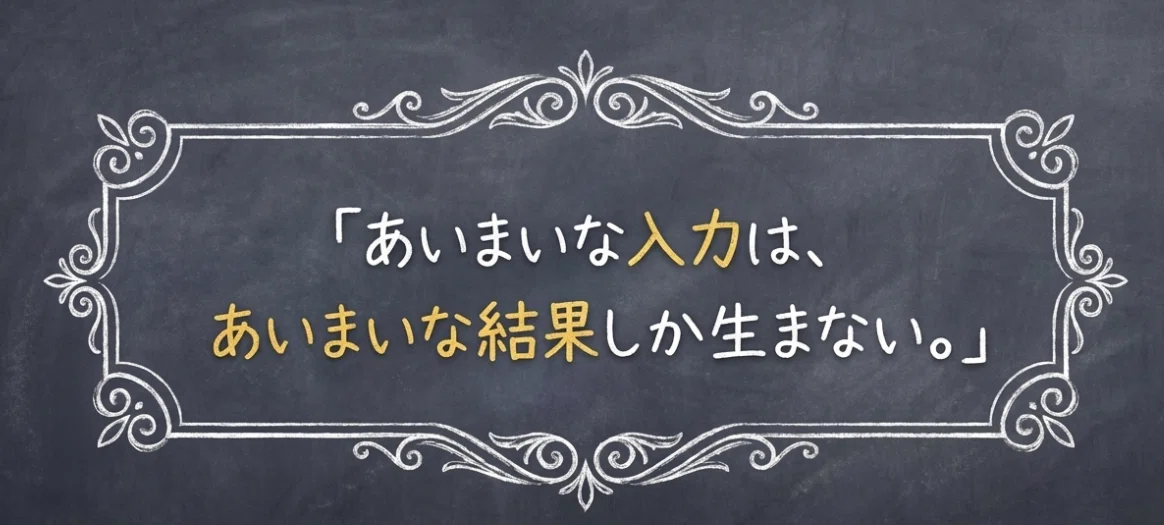
本質:あいまいな入力はあいまいな結果になる
これはすべてここに集約されます。
👉 あいまいな入力は、あいまいな結果しか生まない
画像は便利ですが、あくまであいまいな入力です。
絶対パスは、対象を確定させる入力です。
だから結果が変わります。
Macで絶対パスをコピーする方法
やり方はとてもシンプルです。
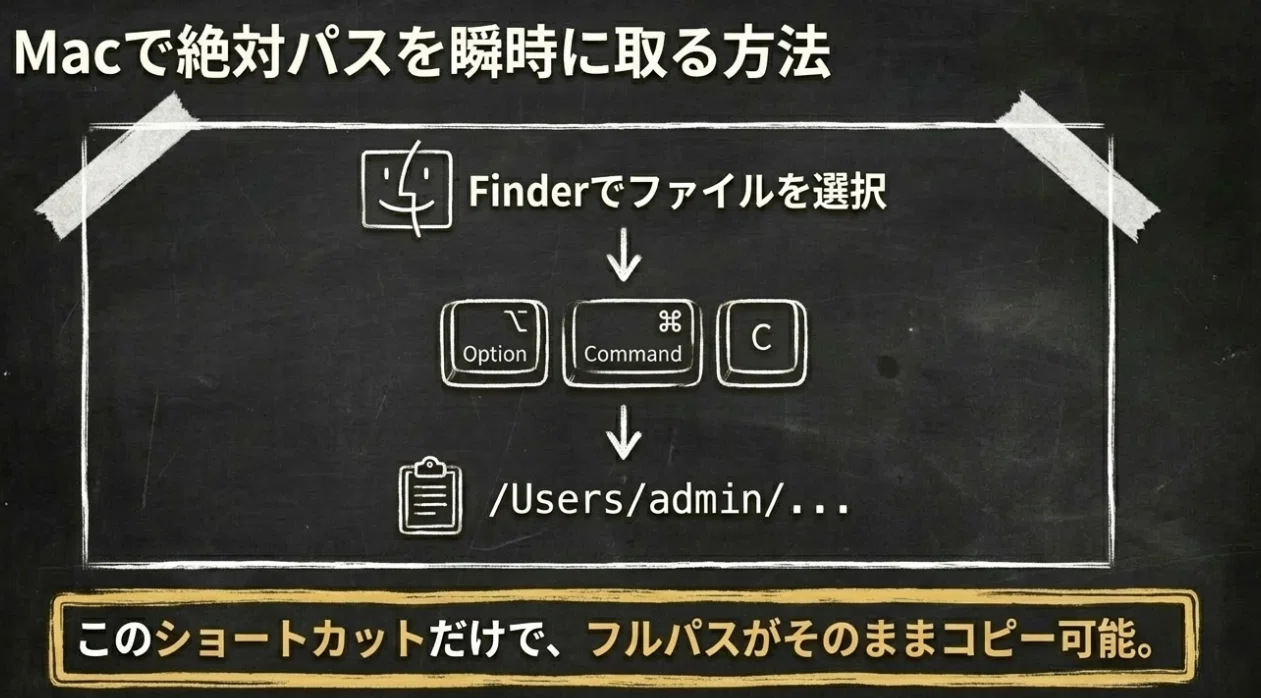
Finderでファイルを選択 → option + command + C
これでフルパスがコピーされます。
さらに、
複数選択でもOK
そのまま貼り付け可能
👉 実務レベルでかなり強いです
どんな場面で効果があるか
絶対パス運用は、特にこういう場面で強いです 👍
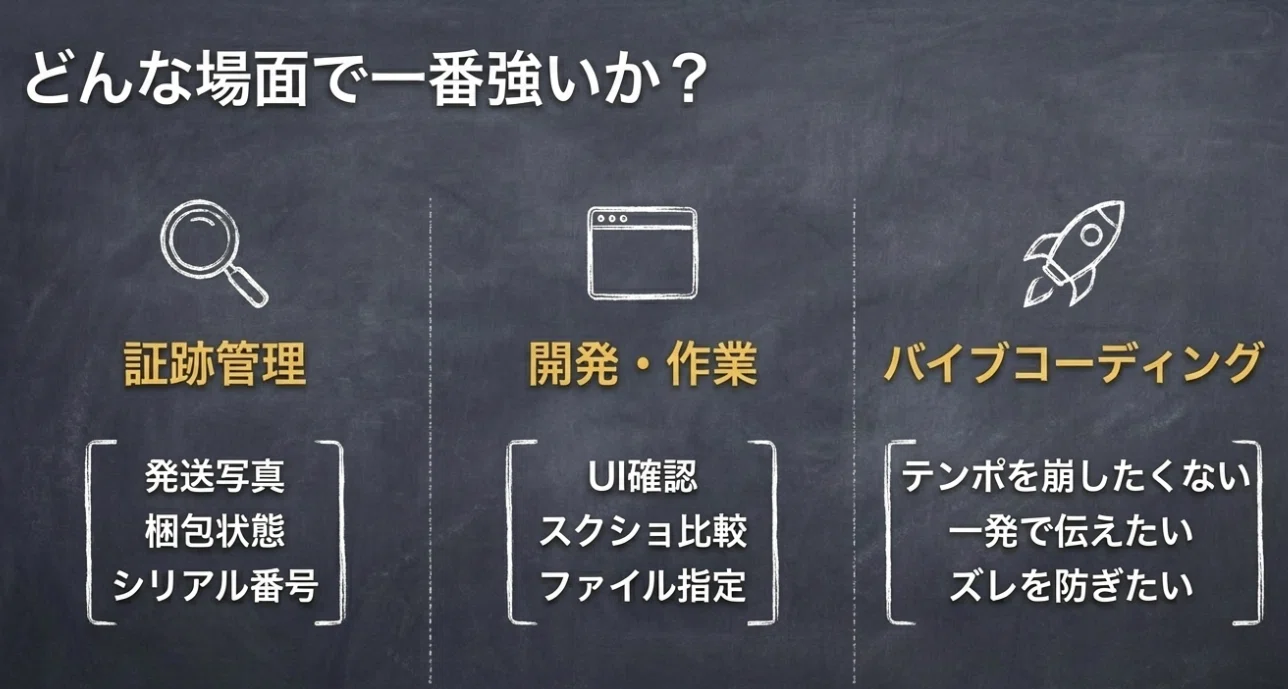
証跡管理
発送写真
梱包状態
シリアル番号
開発・作業
UI確認
スクショ比較
ファイル指定
バイブコーディング
テンポを崩したくない
一発で伝えたい
ズレを防ぎたい
RPGでたとえると
画像で渡すのは、
👉 この辺に敵がいる気がする
絶対パスで渡すのは、
👉 敵の位置はここ
👉 精度が全然違います 🎯
まとめ
ターミナルでCodexでバイブコーディングしていると、
AIとのズレは見えにくいストレスになります。
でも原因はシンプルです。
画像はあいまいでズレやすい
絶対パスは対象を固定できる
そして解決策もシンプルです。
👉 絶対パスで渡す
最後に
今回の気づきは、ただの小技ではありません。
これは、
AIに振り回される側から、
AIをコントロールする側へ変わる一歩です 😎
ターミナルでCodexでバイブコーディングしている人で、
画像認識のズレに悩んでいるなら、まず試してみてください。
Finderで option + command + C → そのまま貼る
これだけで、かなり世界が変わります 🚀