
※本記事には広告(アフィリエイトリンク)を含みます。
高いマウスを買いました。ボタンがたくさんついているやつです。
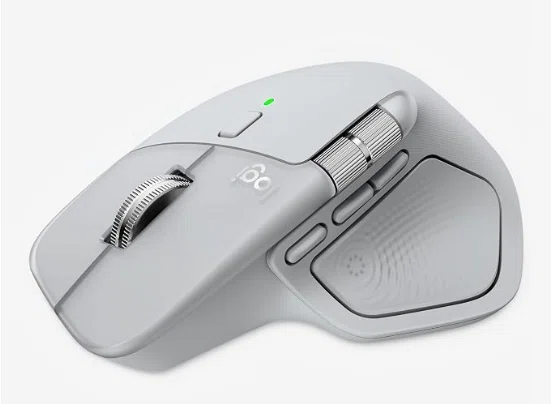
でも、設定画面を開いた瞬間に閉じました。
ボタンが8個くらいあって、それぞれに何を割り当てるか選べる。しかも「アプリごとに変える」なんてこともできる。選択肢が多すぎて、何を選べばいいのか分からない。
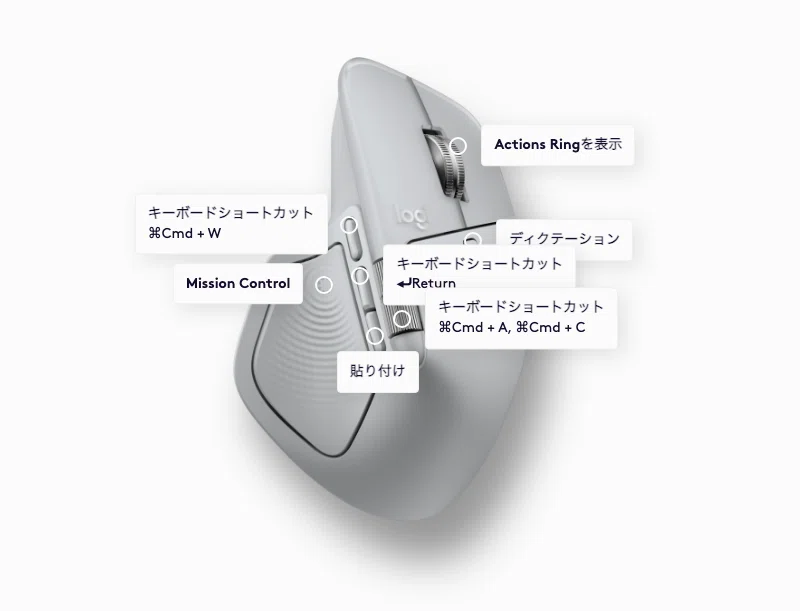
結局、買ったときのまま使っていました。宝の持ち腐れです。
でも先日、ふと思いつきました。
「これ、AIにやらせればいいんじゃないか?」
「ここをこれにして」だけで終わった 🖱

ぼくがやったのは、AIのチャット(Claude Code)にこう打っただけです。
※チャットGPTのCodexでもこ可能です
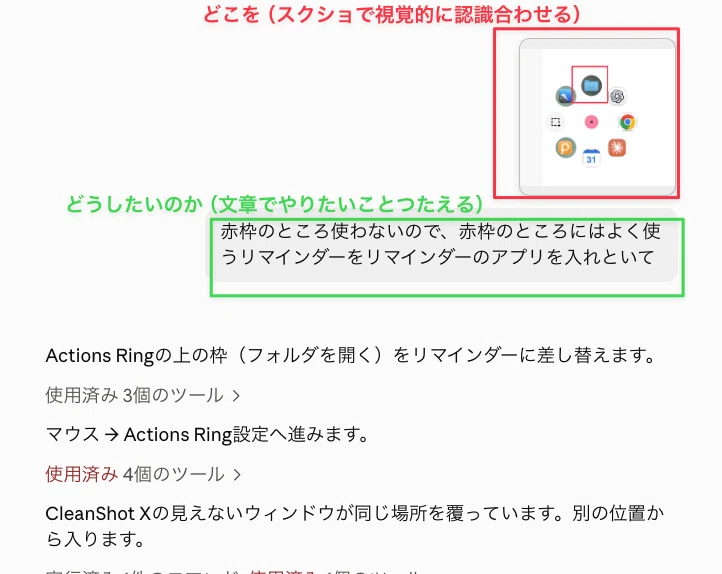
「リマインダーをリマインダーのアプリをショートカットボタンに入れたい」
そうしたらAIが、
設定アプリを勝手に開いて
いまの設定を全部読み取って表にして見せてくれて
必要な項目を1つずつクリックして
「できました、押してみてください」と報告
ぼくは一度も設定画面を触っていません。 押したのは、できあがった後の「試しにボタンを押す」だけ。
AIが画面を操作できるって知ってましたか? 👀

これができるのは「コンピューターユース」という機能のおかげです。難しそうな名前ですが、やっていることは単純で——
AIがパソコンの画面を見て、マウスで押して、キーボードで打つ。
つまり、人間と同じことをしているだけです。
だから「Macの設定アプリ」でも「メーカー独自の設定ソフト」でも、画面さえ出ていれば操作できます。ここが大事なところで、普通の自動化ツールだと「そのソフトが対応していないと無理」なんですが、コンピューターユースには関係ありません。見えていれば触れる。
実際に頼んだこと(3つ) 📋
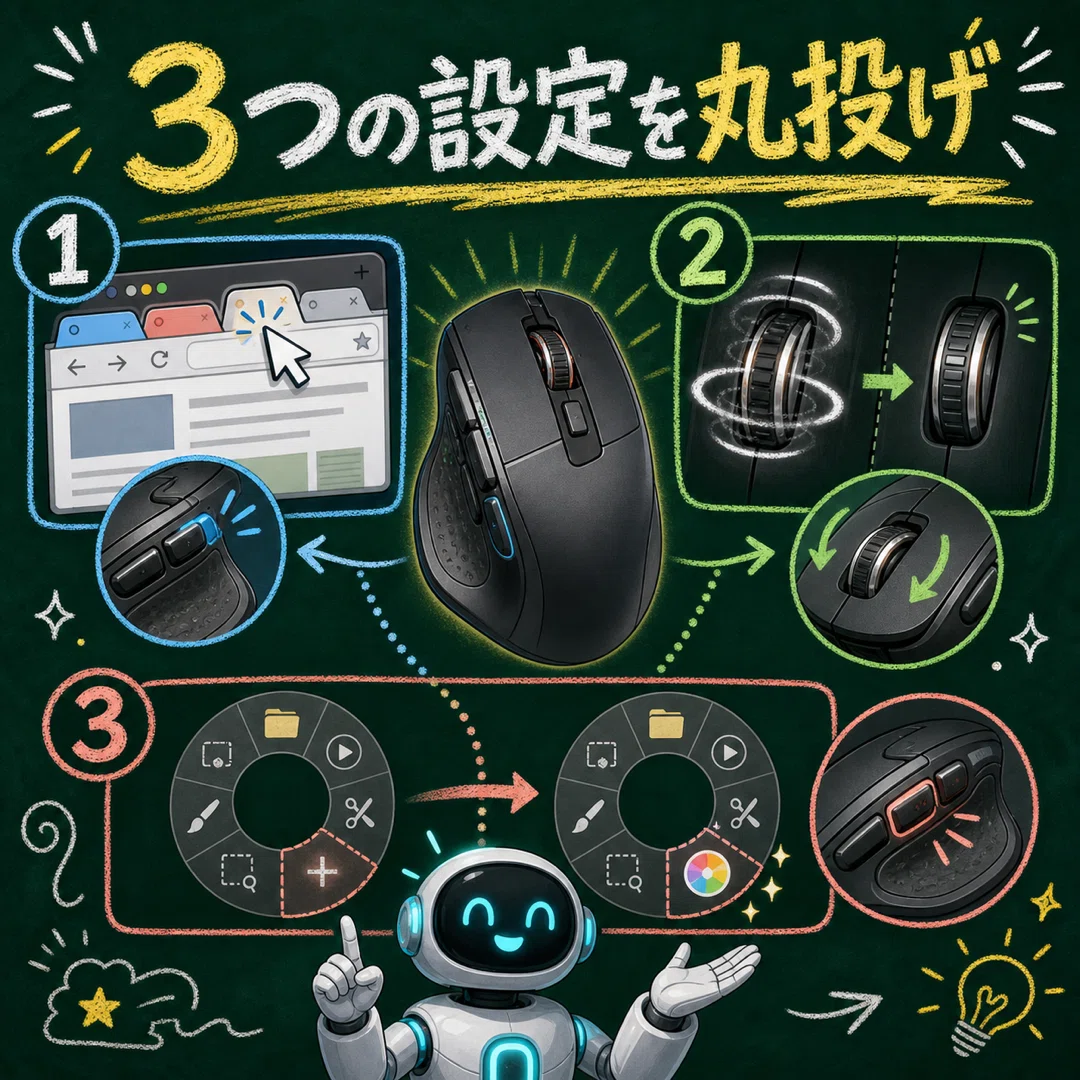
① 「Chromeのときだけ違う動きにして」
「アプリごとに設定を変える」って機能、あるのは知っていたけど一度も使ったことがありませんでした。
AIに「Chromeのときは通常と全部同じにして、1か所だけ変えて」と言ったら、7個のボタンを1つずつ設定して揃えてくれました。自分でやったら30分はかかる作業です。
② 「ホイールが軽すぎるんだけど」
スクロールのコロコロが軽すぎて、行き過ぎてしまう。でもどの設定をいじれば直るのか分からない。
そのまま「軽すぎる」と言ったら、AIが設定を全部読んで「フリースピン(常に自由回転)になっています。これが原因です」と原因を特定。直したら一発で好みの感触になりました。
自分では「原因の名前」すら知らなかったので、検索することもできませんでした。
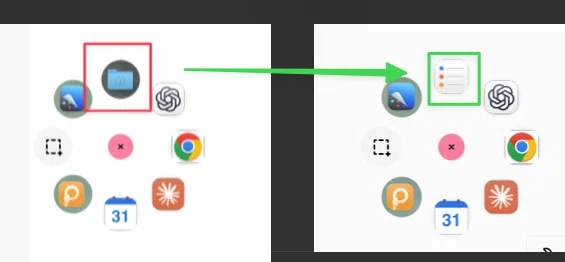
③ 「この枠、使わないから別のに変えて」
ホイールを押し込むと出てくる丸いメニュー。その1か所が使わない機能だったので、よく使うアプリに差し替えてもらいました。
つまずいたところも正直に 🕳

全部スムーズ、ではありませんでした。
起きたことどうなったか別のアプリの見えない窓が邪魔をしたAIが位置をずらして回避アプリ名を日本語で検索したら出てこなかった英語名(Reminders)で発見一度、違うアプリを選んでしまったAIが自分で気づいて選び直し
大事なのは、AIが「間違えたので直します」と自分から言ったことです。黙って進まれるより、よっぽど安心でした。
一番の収穫は「記録が残ること」 📝

実はこれ、副産物のほうが価値がありました。
このマウスの設定、パソコンの中のファイルには保存されていません(メーカーのクラウドにある)。つまり消えたら、自分の記憶だけが頼り。
でもAIは、設定した内容をそのまま文書にして残してくれました。
どのボタンに何を割り当てたか
なぜそうしたか
つまずいたポイントと回避方法
次に消えても、この紙のとおりに入れ直せば元通りです。
「設定が苦手」は、もう理由にならないかも 🎯

ぼくはずっと、こう思っていました。
「機能が多い道具は、使いこなせる人のもの」
でも、今はこう思っています。
「言葉で言えれば、使いこなしたのと同じ」
設定画面の場所を覚える必要も、専門用語を知る必要もありません。「ここをこれにして」「これが使いにくい」 と、感じたままを言えばいい。
高いマウス、高いソフト、多機能なアプリ——買ったのに使いこなせていないもの、ありませんか?
たぶん、もう一回開いてみる価値があります。 今度は自分で設定せずに、AIに言うだけで。
まとめ 📌

AIはパソコンの画面を見て操作できる(コンピューターユース)
だから設定アプリも代わりに触ってもらえる
専門用語を知らなくても「軽すぎる」「使いにくい」で伝わる
おまけに設定内容を文書で残してくれる(消えても復元できる)
道具の説明書を読む時代から、道具に「こうして」と言う時代になったのかもしれません。








