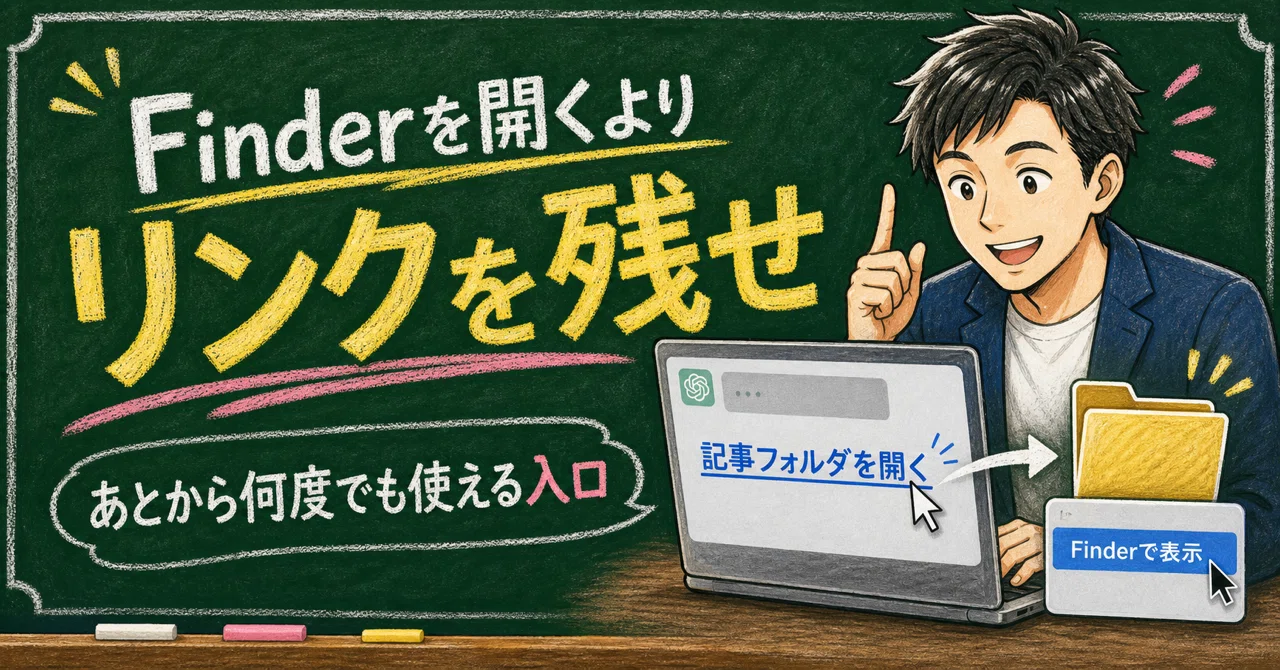
CodexやClaude Codeに記事や画像を作ってもらうと、最後に保存先を教えてくれます。
そのとき、ぼくが欲しいのは「いまFinderを開いてくれること」ではありません。
あとで会話を読み返したときにも、自分で開けるリンクです。
以前、AIに保存先を聞いたら、その場でFinderを開いてくれたことがありました。
たしかに、その瞬間は便利です。
でも、数日後に会話を読み返しても、Finderはもう開きません。
残っているのは「開きました」という報告だけです。
そこで、ぼくはAIにFinderを開かせるのではなく、会話の中へクリックできるリンクを残してもらうようにしました。
今回は、この小さな違いが思った以上に便利だった話です。📁
😓 Finderを開いてもらっても、あとには残らない
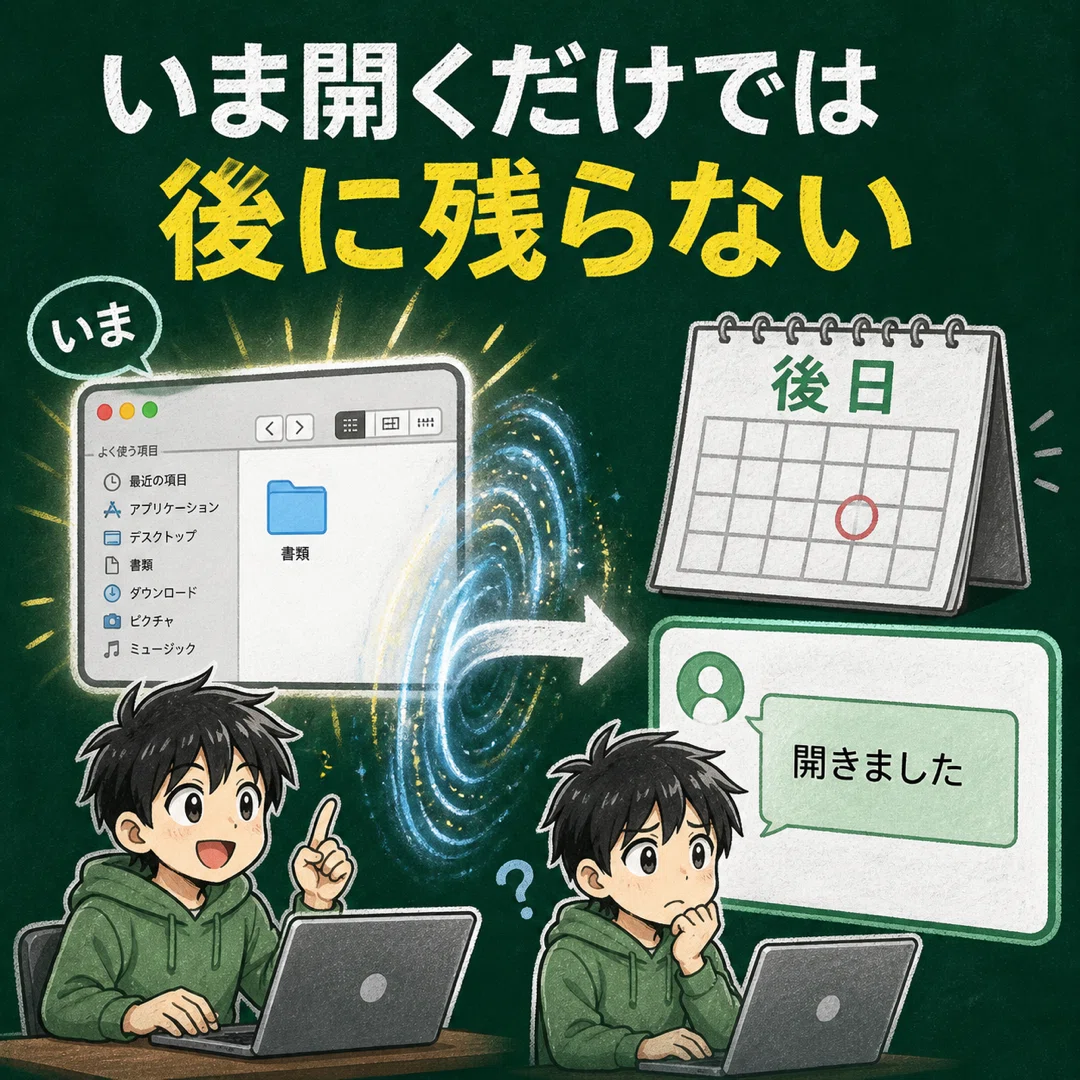
AIに「保存したフォルダを開いて」と頼むと、その場でFinderを開けることがあります。
作業が終わった直後なら、それで問題ありません。
ところが、会話を仕事の記録として使い始めると困ります。
一週間後に「あの画像、どこだったっけ」と思い、昔の会話を開く。
そこには、AIの「Finderで開きました」という返事が残っています。
でも、その返事を押しても何も起きません。
ゲームでいえば、前回だけ使えたワープを、セーブデータに残していなかった状態です。
その場では目的地へ行けても、次に遊ぶときの道がありません。
ぼくが欲しかったのは、一回だけのワープではありませんでした。
何度でも使える入口だったんです。
🔗 欲しかったのは「いま開く」より「入口を残す」
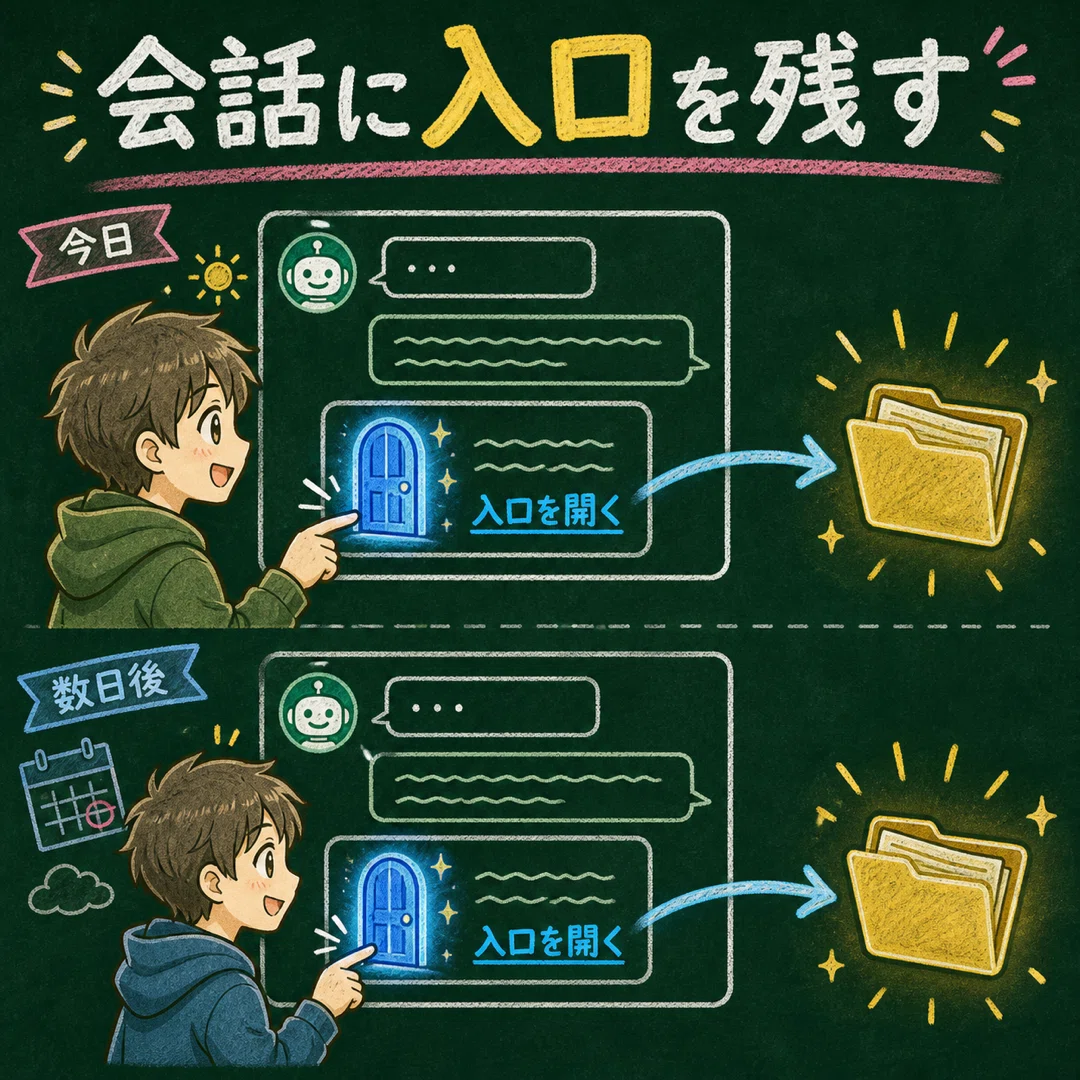
そこで、保存先をクリックできるリンクで出してもらうようにしました。
リンクが会話に残っていれば、作業直後にも使えます。
数日後に会話を読み返したときにも使えます。
AIが起動していなくても、自分でリンクを押せます。
これが大きな違いでした。
AIにFinderを開いてもらう方法は、AIがその場でしてくれる「操作」です。
リンクを残してもらう方法は、未来の自分へ残す「入口」です。
たとえば、ホテルの係の人に部屋まで案内してもらうのが前者です。
部屋番号と館内図を受け取るのが後者です。
案内してもらうのも便利です。
でも館内図が残っていれば、次は自分でもたどり着けます。🗺️
📝 クリックできる正体はMarkdownリンク
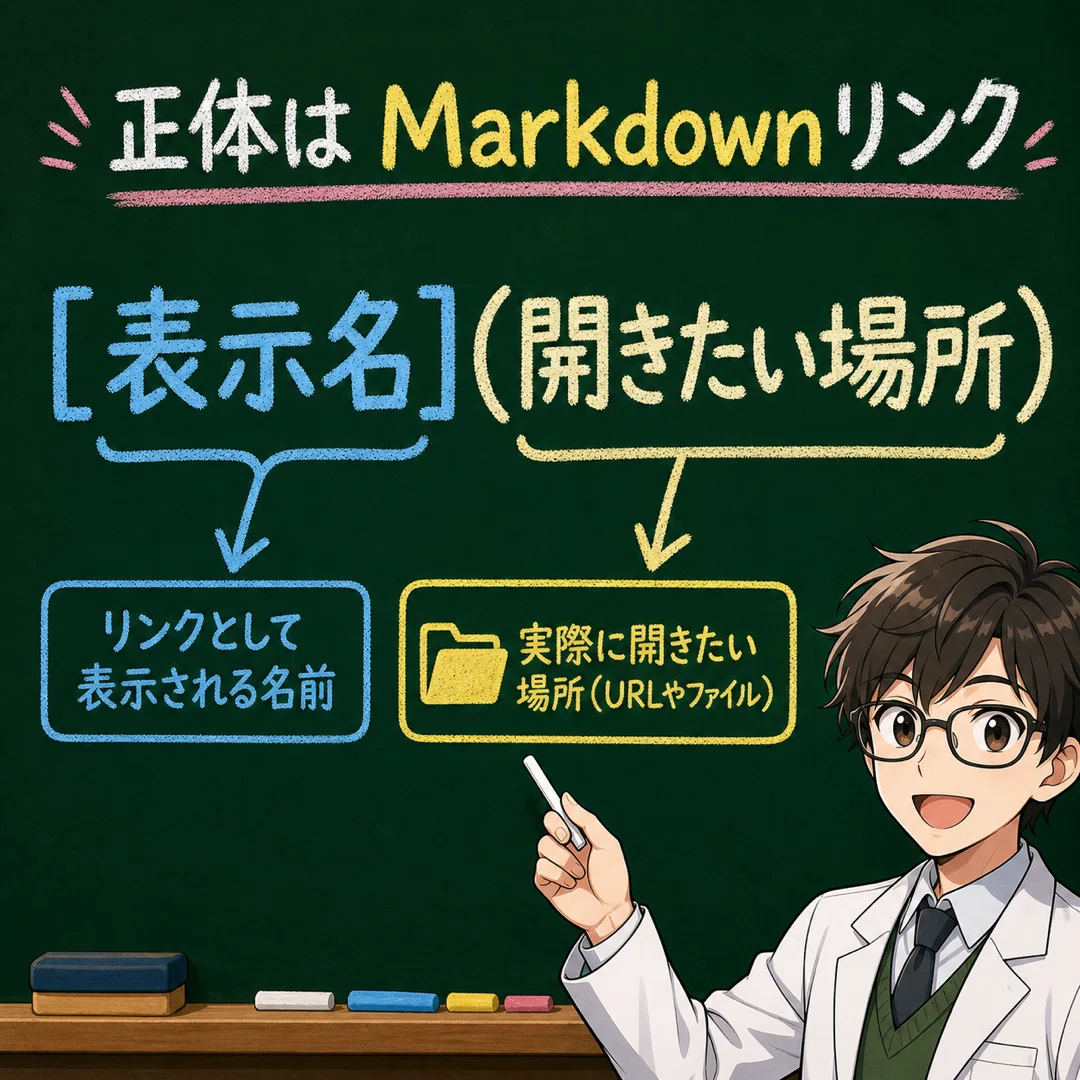
会話の中に残してもらうのは、Markdownリンクという書き方です。
※Markdownリンクとは、見せる名前と開きたい場所を一つにした、クリックできる文字のことです。
形は、とてもシンプルです。
[記事フォルダを開く](/Users/あなたの名前/Documents/ブログ/記事フォルダ)角かっこの中が、会話に見える名前です。
丸かっこの中が、実際に開きたい場所です。
この「場所の住所」をパスと呼びます。
※パスとは、パソコンの中でファイルやフォルダがどこにあるかを表す住所です。
ただの長い住所だけを見せられるより、「記事フォルダを開く」と書かれた青いリンクのほうが迷いません。
何を開くリンクなのかも、一目で分かります。
📁 右クリックすればFinderで表示できる
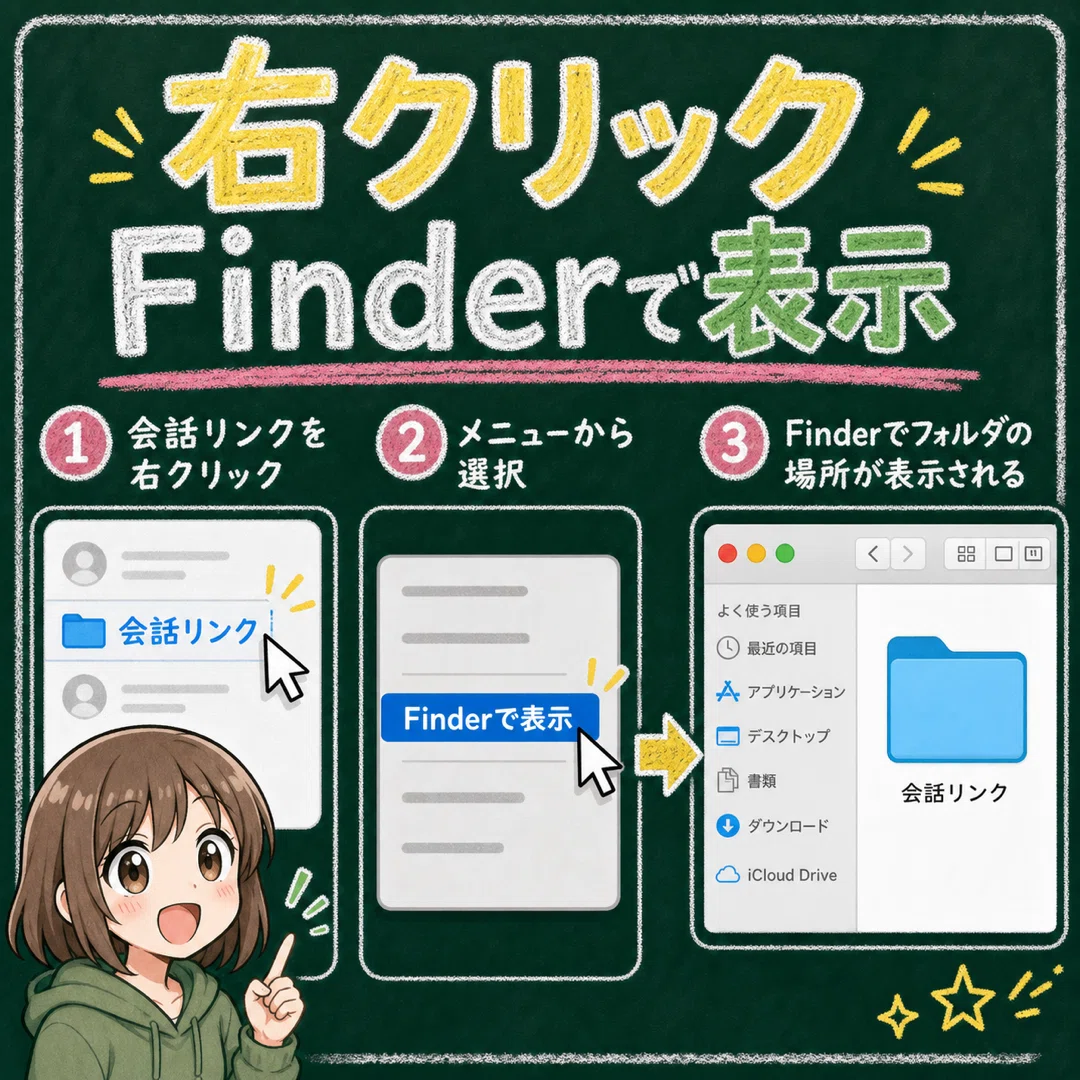
ぼくの使い方は、リンクを普通に押すだけではありません。
CodexやClaude Codeのアプリで、リンクの上を右クリックします。
そして「Finderで表示」を選びます。
すると、保存先をFinderで見られます。
普通にクリックすると、AIアプリの中でファイルが開くこともあります。
本文をすぐ読みたいなら、普通のクリックが便利です。
画像をまとめて見たり、別の場所へ動かしたりしたいなら、右クリックからFinderで表示します。
同じリンクを、目的に合わせて使い分けられる。
しかも、そのリンクは会話の中に残り続けます。
これなら「いま開きたい」と「あとで開きたい」の両方をかなえられます。
ただし、使っているアプリや版によっては、右クリックのメニューやローカルリンクの動きが違うことがあります。
ブラウザ版では、パソコン内のリンクを開けない場合もあります。
⚠️ 相対パスと絶対パスは使う場所で変わる
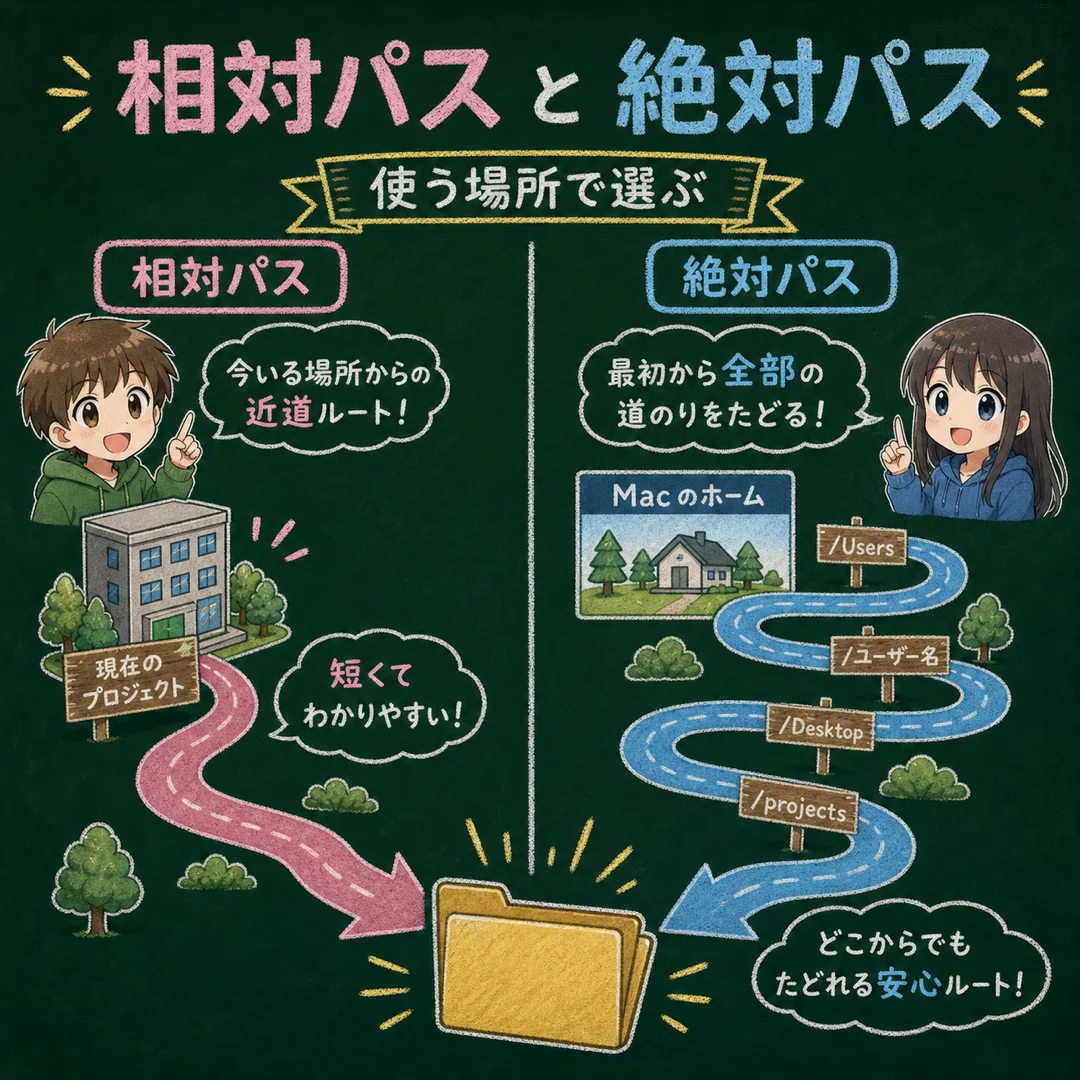
リンクの住所には、相対パスと絶対パスがあります。
※相対パスは「いまいる作業フォルダから見た道順」、絶対パスは「Macの一番上から書いた全部の住所」です。
Claude Codeでは、同じ作業フォルダの中なら相対パスで開けることがあります。
たとえば、こんな短い形です。
[画像フォルダ](02_SNS部署/完成した投稿/assets)一方、Codexや別の作業場所でも迷いにくいのは、最初から最後まで書いた絶対パスです。
[画像フォルダ](/Users/あなたの名前/Desktop/会社フォルダ/02_SNS部署/完成した投稿/assets)どちらが正しいかを人間が毎回考える必要はありません。
AIに、いま使っているアプリで実際に開ける形を確認してから出してと頼めば大丈夫です。
大切なのは、相対か絶対かを暗記することではありません。
あとで押せる、本物の入口を残してもらうことです。
🤖 他のAIへは、このまま伝えればいい

Codex、Claude Code、ほかのAIに同じ出し方をしてほしいときは、次の文章を渡します。
ファイルやフォルダの保存先を報告するときは、AIがその場でFinderを開くだけで終わらせないでください。

あとから会話を読み返したときにも使える、クリック可能なMarkdownリンクを必ず残してください。

表示形式:
[分かりやすい名前](実在するファイルまたはフォルダのパス)

リンク先が実在することを確認し、いま使っているAIアプリで実際にクリックできる形にしてください。

対応しているアプリでは、リンクを右クリックして「Finderで表示」できる形にしてください。

相対パスで開けない場合は、絶対パスを使ってください。

勝手にFinderを開く操作だけで完了にせず、最後の報告にリンクを残してください。
一度だけ使うなら、そのままチャットへ貼れば十分です。
毎回同じ形にしたいなら、AIが最初に読むルールファイルへ入れておきます。
そうすると、「保存しました」で終わらず、次に自分が動ける入口まで残してくれます。
AIに仕事を任せるとき、完成品だけあればいいわけではありません。
人間があとから見つけて、開いて、使えることまでが大切です。
Finderを開いてもらうより、Finderへ戻れる道を残してもらう。
この形にしてから、昔の会話がただの記録ではなく、何度でも使える仕事の地図になりました。🧭








