ぼくはClaude Codeのチャットを、30個以上立ち上げて仕事をしています。
経理の窓、Amazonの窓、SNSの窓、クライアント案件の窓——チャットひとつが部署ひとつ。ひとりの会社を、30個のAIチャットで回しているイメージです。
そんな使い方をしていると、毎日ずっと困っていたことがありました。
「あっちの窓で何て言ってたっけ?」
サイドバーの名前をクリックして切り替えて、読んで、また戻る。この往復が1日に何十回もありました。
先日、まったくの偶然でこれが解決しました。
偶然の発見:ドラッグしたら別ウィンドウが開いた 🪟
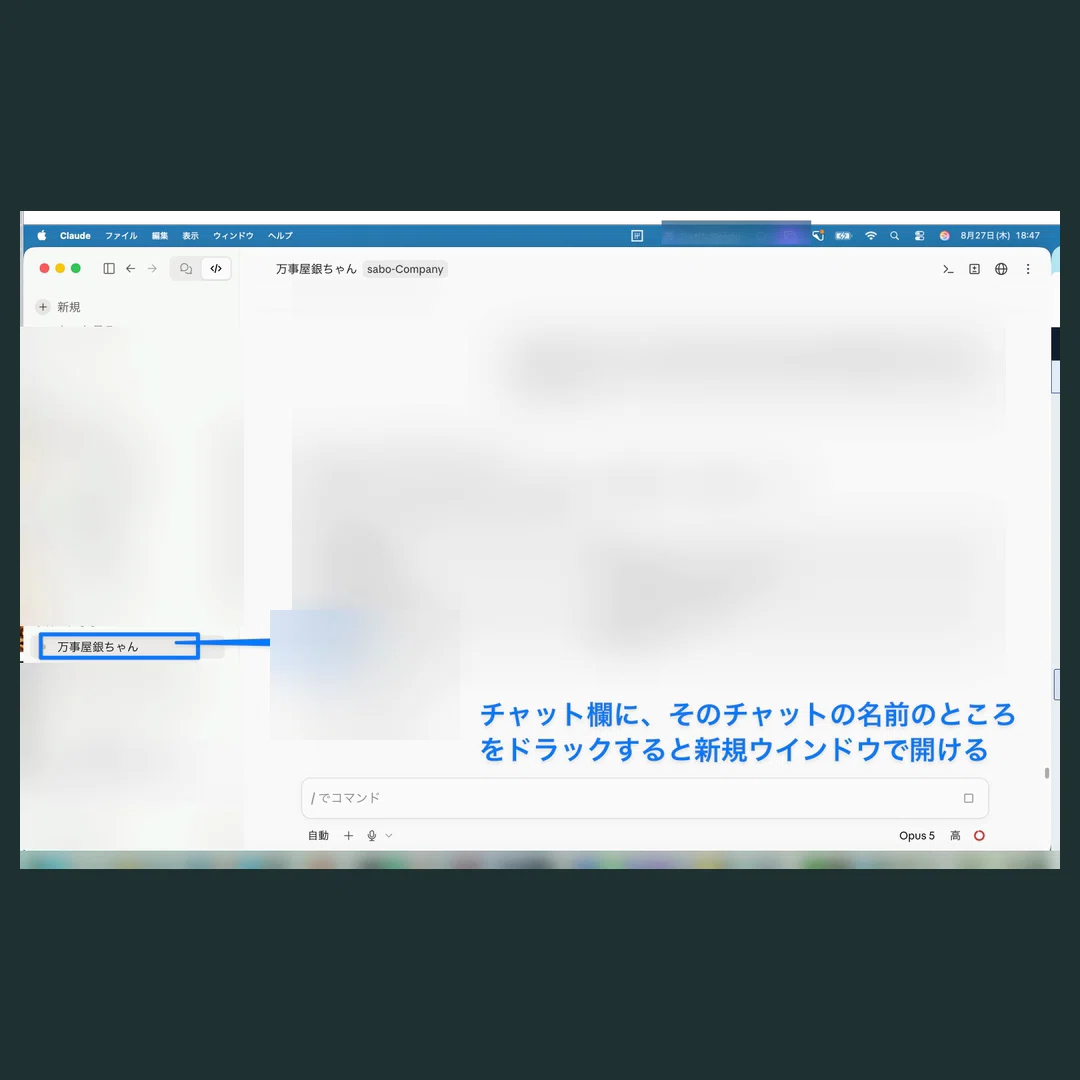
きっかけは、サイドバーのチャット名をなんとなくドラッグしてしまったことでした。
そうしたら、画面に見慣れない文字が出たんです。
「新しいウィンドウで開く」
そのまま離してみたら——本当に、独立したウィンドウとして開きました。
Claude Codeを使い始めてずいぶん経ちますが、こんな機能があるとは思ってもいませんでした。 メニューのどこにも書いていないし、説明も見た記憶がありません。
さらに驚いたのは「分割」のほうでした ✂️
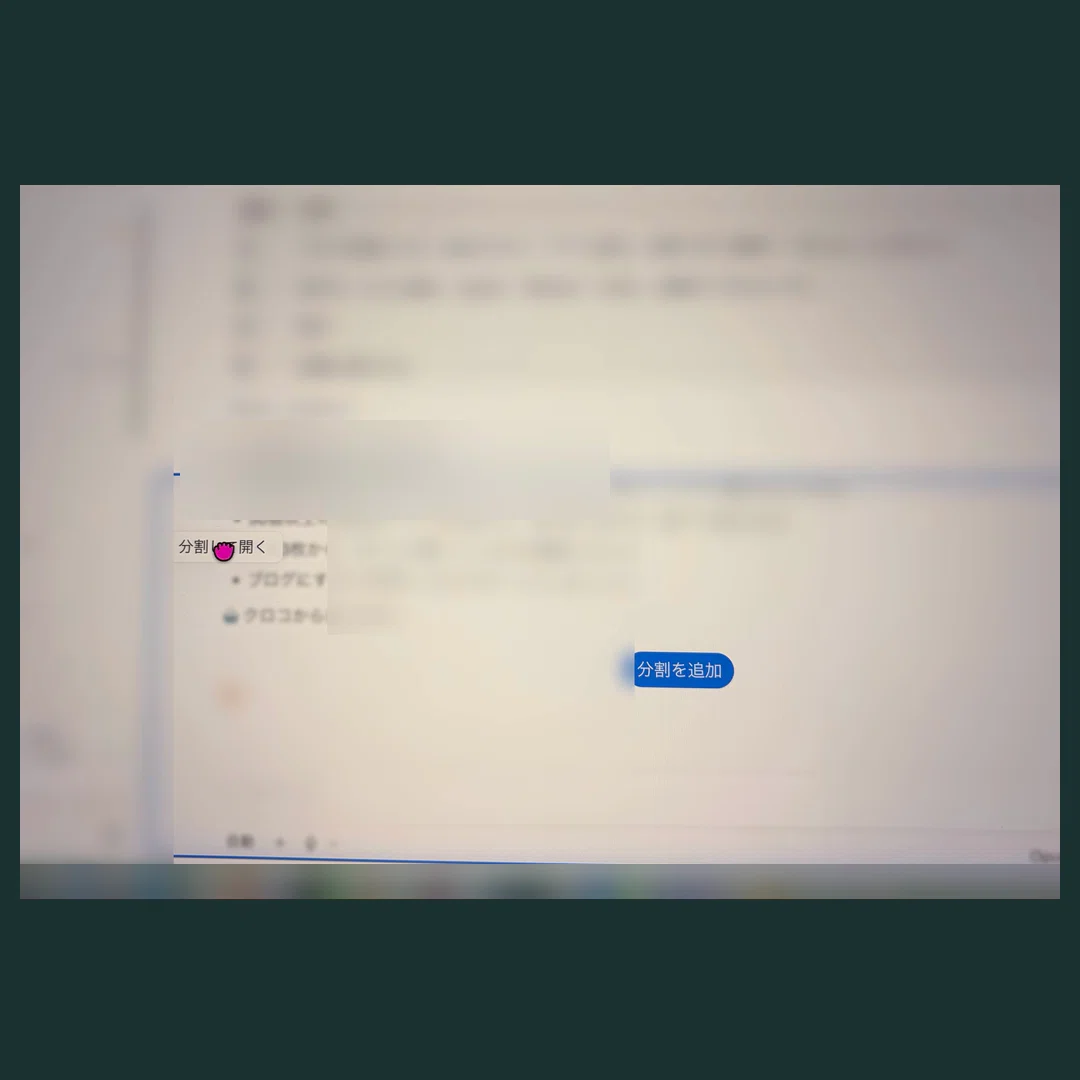
面白くなって、別のチャット名も同じようにドラッグしてみました。
すると今度は、違うボタンが出てきたんです。
✅ 「分割して開く」
✅ 「分割を追加」
これを押したら——
1つのウィンドウに、2つの会話が並びました 🎉
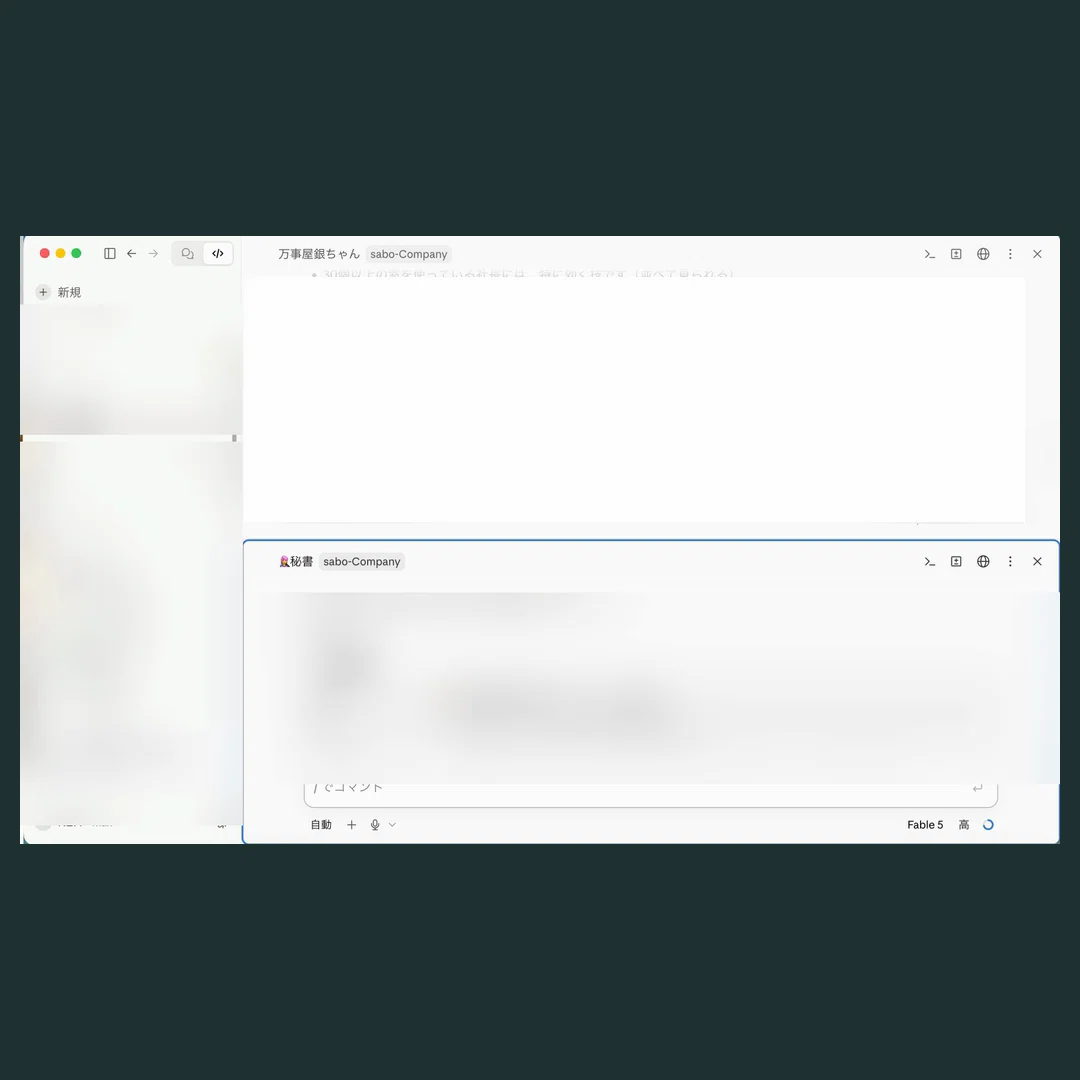
上と下に、別々のチャットが同時に表示されたんです。
両方とも入力できて、それぞれ別のモデルで動きます。片方が返事を書いている様子も、もう片方を見ながら確認できます。
つまり、2人のAIと同時に話せる状態です。
こういうときに使うと便利です 🔄

いちばん効いたのは、「返事待ちの間」でした。
これまで、別の窓に相談を投げたあと——
これまで1相談を送る2元の窓に戻る3「返事きたかな」と気になって切り替える4まだだった5戻る(以下くり返し)
この確認のための往復が、ぜんぶ消えました。
分割しておけば、返事が来るのが視界の端に見えるんです。気になって覗きに行く必要がありません。
特に、次のような場面で使うと便利です。
✅ 指示を出しながら、別の窓の作業結果を見る
✅ AとBの意見を並べて比べる
✅ 片方に長い処理をさせながら、もう片方で別のことをする
たとえば、秘書の窓で会社全体の方針を確認しながら、万事屋銀ちゃんの窓へ具体的な作業を頼む、といった使い方ができます。
やり方は3秒 📋
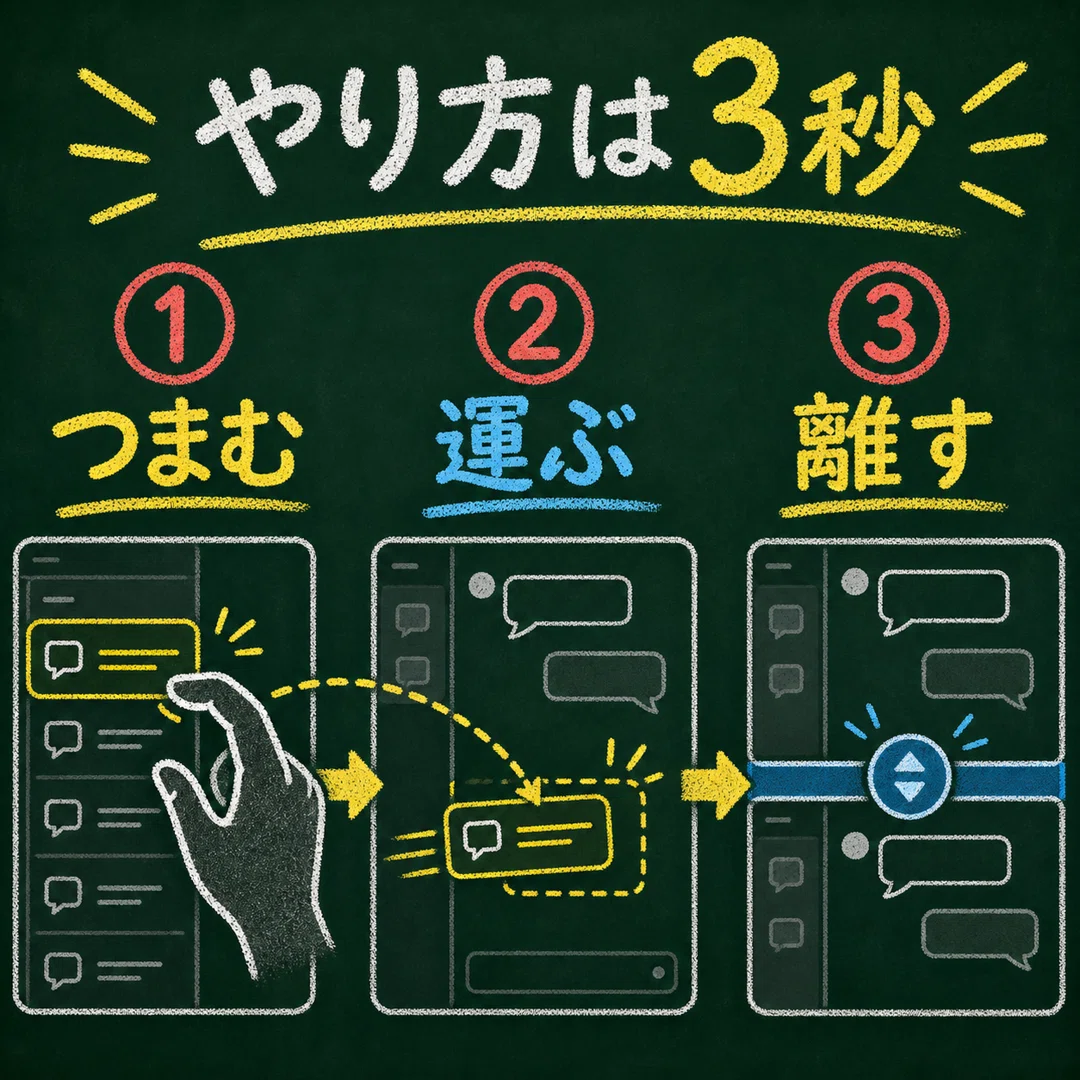
順やること1サイドバーからチャット名をつまむ2チャットが表示されている側へ持っていく3出てきたボタン(分割して開く/新しいウィンドウで開く)の上で離す
それだけです。 設定もショートカットも要りません。
気づいたこと:縦長の画面が向いています 📱

分割は上下に並ぶ形になります。
つまり、横長のモニターだと1つあたりが薄くなってしまう。文字は読めますが、少し窮屈です。
一方で、モニターを縦向きにして使っている人なら、2つとも十分な高さで表示できます。分割を本気で使うなら、縦向きのほうが相性が良さそうです。
外部モニターを持っている方は、1台を縦にしてClaude Code専用にする——これ、かなり快適かもしれません。
説明書に載っていない機能を、どうやって見つけるか 🔍

正直に言うと、これは探して見つけた機能ではありません。 手がすべってドラッグしただけです。
でも、そこで「あれ、何か出た」と手を止めたのが良かったんだと思います。
多機能なアプリって、メニューに全部は書いていないんですよね。ドラッグ、右クリック、長押し——そういう「言葉になっていない操作」に、便利なものが隠れている。
もしあなたが毎日使っているアプリがあるなら、一度、いろんなものをドラッグしてみるといいかもしれません。ぼくのように、何年も気づかなかった機能が出てくるかも。
まとめ 📌
✅ Claude Codeはチャット名をドラッグするだけで、別ウィンドウ/画面分割ができる
✅ 分割すると2つの会話を同時に見て、両方に入力できる
✅ 「返事きたかな」の確認往復がゼロになる
✅ 上下に並ぶので、縦長のモニターが向いている
✅ こういう機能はメニューに書いていないことがある。たまにドラッグしてみるといい
複数のチャットを行き来している人には、今日いちばん効く小技かもしれません。
関連記事
チャットを並べるだけでなく、AI同士へ直接仕事を渡して、連絡係そのものをやめたい人はこちらです。
https://note.com/murabito_s/n/n80b3f69a98ec