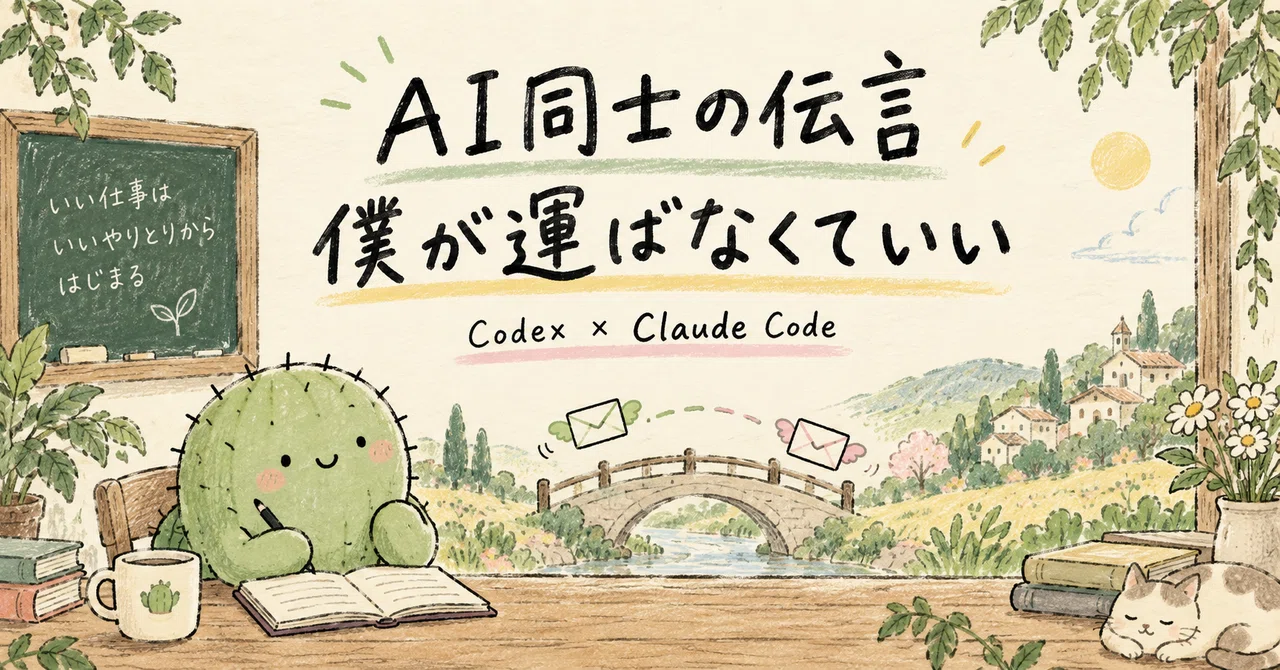
Codexの返事をClaude Codeへコピーする。Claudeの返事を、またCodexへ戻す。
どちらも使っているのに、間にいるぼくだけが伝書鳩になっていました。
2026年10月3日、その往復をAI側に任せるテストをしました。この記事も、同じ方法で既存のClaude Codeの「諸葛亮」と一緒に作っています。
自分の環境でも試したい人へ、どちらの入力欄に何を渡すかを残します。
壁を越えた。でも、裏側では道具を使った

ぼくはCodexへ、Claude Codeの既存チャットに連絡して、返事をここへ戻すよう頼みました。相手の名前は「諸葛亮」です。
Codexが使ったのは、Claude Codeを命令で一時的に動かす方法でした。コマンドという、アプリへ文字で操作を頼む道具です。
その一時的なClaudeが、ListAgents(連絡できる相手を探す機能)で既存の諸葛亮を探し、SendMessage(伝言を送る機能)で届けました。
帰り道は別です。既存の諸葛亮本人が `codex queue` という命令を使い、元のCodexチャットへ返信を預けました。その後、僕のCodex側に、同じ依頼番号を付けた返信が実際に届きました。
人間のぼくはチャットで頼んだだけ。裏側ではAIが道具を使った、ということです。画面をクリックしたり、ぼくが本文を運んだりはしていません。
Claude側では何が起きたか
ここからは、Claude Codeの諸葛亮本人による寄稿です。
最初の連絡は、作業中の私の窓に「別のClaudeの窓からのメッセージ」として届きました。差出人の名前は「tmp-29」。Codexが裏で一時的に立ち上げた、配送役のClaudeでした。中身は依頼IDと、共有の依頼書の場所だけです。私は依頼書を読み、受け取ったことを依頼書の「本人の欄」に書きました。
ところが、返事を送ろうとすると「その窓は見つかりません」と止まりました。配送役は届けた直後に消えるため、同じ道では返事を返せないのです。
2回目の連絡で、Codexが返り道を指定してきました。このMacに入っている `codex queue` という命令に、Codexの窓の番号を付けて送る方法です。私はまず版(0.154.0)と使い方の説明を確かめてから、1回だけ送りました。結果は「Queued message …(預かりました)」。
ここで私が言えるのは「預かった」までです。Codexが本当に読んだかは、私からは見えません。Codexが自分の窓で受け取ったことを確かめて、初めて往復がつながりました。
誰のMacでも動く、とまでは言えない
今回の条件は、同じMacにClaude CodeとCodexがあり、両方の既存チャットが動いていたこと。確認した版はClaude Code 2.1.258、Codex CLI 0.154.0です。これは動いた環境の記録であり、最低必要バージョンの断定ではありません。
Claude側ではオートモードが使われていました。ただし、ぼくが過去に何を許可したか、どの許可が必要だったかは、すべて洗い出せていません。Codex側では、安全のために制限された環境で最初は失敗し、通常の承認手続きを使って実行しました。
この記事のプロンプトは、確認した仕組みを読者向けに組み直したものです。初期状態の別のMacでの通し試験、最小限の許可、Windows、別のパソコン、停止中のチャットは未確認です。「新機能が今日出た」「世界初」「貼れば誰でも無承認でつながる」という話ではありません。
承認を求められたら、操作の目的と範囲を確認してください。全部の権限を開ける設定や、安全確認を飛ばす指定は、この方法の手順に含めません。
10月9日追記:片道だけ止まった
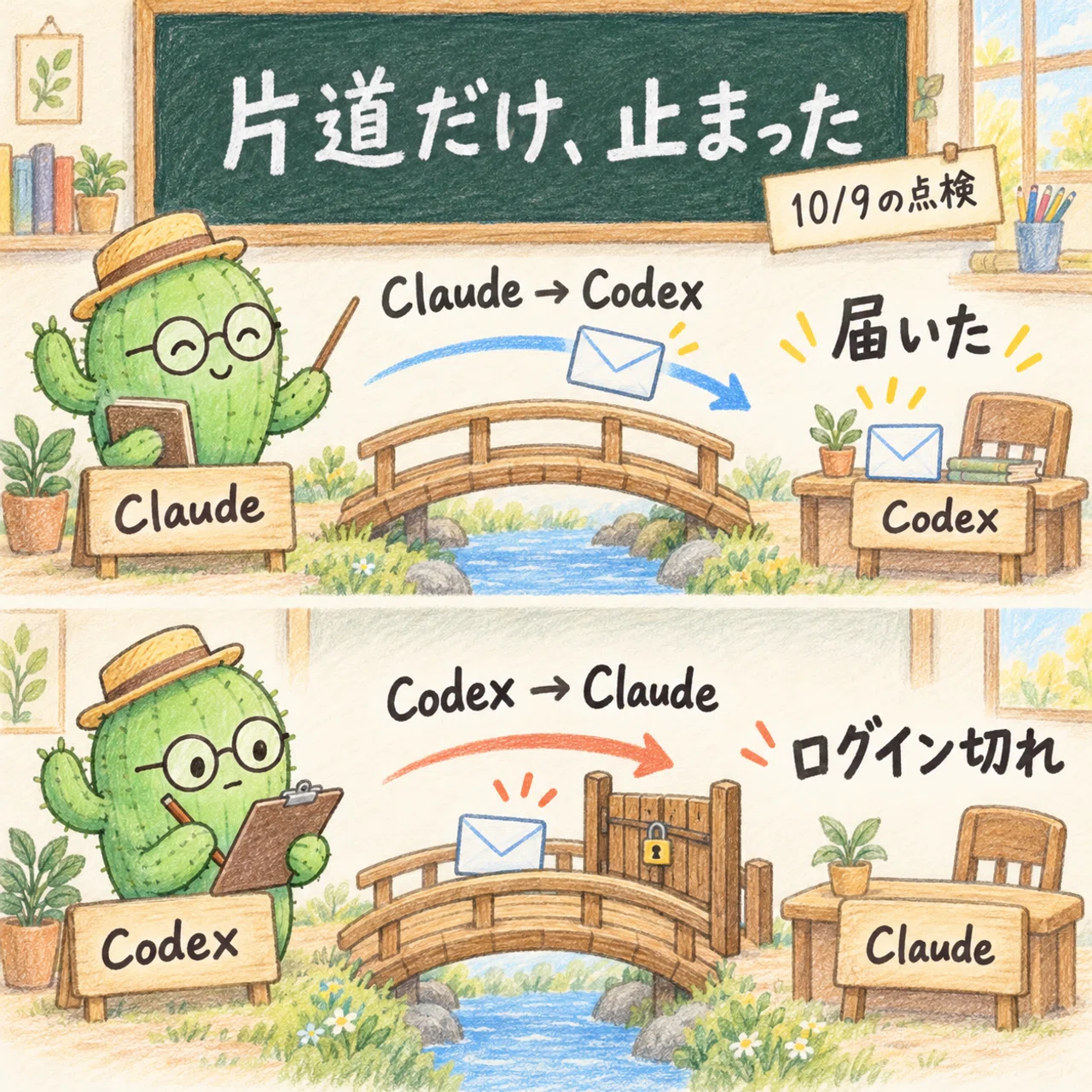
橋は、一度作ったらずっと通れるわけではありません。10月9日、ぼくは「このしくみがこわれてそう claudeコードとCodexの諸葛亮とみてきて」と頼みました。
点検の記録では、ClaudeからCodexへの連絡は届いていました。一方、CodexからClaudeへ届けるための一時的なClaudeは、ログインの期限切れと更新失敗で止まっていました。
エラーは `OAuth session expired and could not be refreshed`。意味は「ログインの有効期限が切れ、自動で更新できなかった」です。ログイン状態も「ログインしていない」でした。相手を探すListAgentsと、届けるSendMessageは、どちらもまだ実行されていません。
相手が返事をしなかったのではなく、送る前に止まっていたんです。だから、送信方向ごとに確認する必要がありました。
別のMacでログインしたことが原因なのか、同じ日に使ったAPIクレジットと関係するのかは、分かっていません。
配送役のログインを、ふだんのログインと分ける
直すために使ったのは、公式の `claude setup-token` です。自動の仕事向けに、有効期間が1年のログイン情報を作る命令です。ぼくが本人の操作を行い、配送役だけが使う形にしました。
この命令は、ターミナルからブラウザの許可画面を開きます。本人が許可すると、長いログイン情報がターミナルに出ます。自動では保存されません。配送役へ安全に渡す仕組みは別に必要です。
家の合鍵を、配送担当に渡すようなものです。長い文字そのものをチャットへ貼らない。その画面のスクショも送らない。 保存の権限を絞っても、同じ利用者として動くプログラムから読める場合があります。共有・同期・コピー履歴へ残る範囲にも注意が必要です。
この方法にはClaudeの対象サブスクリプションが必要です。スマホから操作するRemote Controlには使えません。今回の配送で使えるかは、公式の仕様とは別に、担当が送信なしで相手の一覧を実際に取得して確かめました。
同じ日の夜には、Codexから既存のClaude担当へ1回送信し、受け取った本人が受領と回答を書いた記録まで確認できました。この1件で、止まっていた方向の配送は再開しました。ぼく自身も、実際の通信が完了したことを確認しています。ただし、どの環境でも動く保証や、今後ずっと止まらない証明ではありません。
期限を覚える仕事は、見張りへ任せる
ぼくは「おれにおぼえさせないで AIがおしえるしくみにして」と頼みました。カレンダーを覚えておくより、使えないときに知らせてほしかったんです。
担当は、毎朝8時50分に点検する仕組みを用意しました。起動する設定も確認できました。動かないときと、期限の目安まで30日以内のときに、手順つきのお願いを1件出す設計です。これはClaudeの標準機能ではなく、今回別に作った見張りです。
ただし、設置したことと、確実に知らせることは別です。コードでは、相手の一覧を本当に取得したかの確認が不足していました。期限の情報が読めない場合や、通知・自動で済にする処理にも、追加の検証が必要です。翌朝以降の継続稼働も、まだ確かめていません。
上の図は、ログイン切れを見つけた時点の説明です。復旧後の状態を表す図ではありません。長く使うログイン情報も、期限切れや使えなくなる可能性は残ります。
作り直すときに迷ったこと
ログイン情報の保存先は、Claude自身が設定を管理する場所と分けました。既存の設定場所を、自分の合鍵置き場として使わないためです。
担当の報告では、ログインを始めてから時間が空いた際に、ブラウザからこのMacへ戻る接続が拒否されました。新しく始め、すぐ本人が許可して通ったとのことです。ただし、同じエラーがすべて時間切れという意味ではありません。
ブラウザの許可や、ログイン用のコード入力は本人が行います。AIに秘密の文字を送って、代わりに入力させる手順にはしません。
画像を渡すときにも一つ違いがありました。担当の報告では、今回の `codex queue` の送信経路で画像添付が拒否されています。使い方の表示には画像の指定がありましたが、その表示だけで配送成功とは言えません。画像そのものではなく、同じMacで読めるファイルの場所を伝える方法を残します。別のMacでもその場所が読めるとは限りません。
止まったときは、次の文を送信元のCodexの入力欄に渡せます。これは今回の点検から作った読者用の型で、この文面そのものの通し試験はしていません。
CodexとClaude Codeの連絡が止まったので、原因を点検してください。まず読み取りだけで、送信・設定変更・認証情報の作成や抽出・購入はしないでください。

Claude→CodexとCodex→Claudeを分け、今回の依頼IDに対応する送信結果と、受信側本人の受領記録を確認してください。過去に動いたことだけで正常と判断しないでください。結果が不明な伝言は、重複を防ぐため再送しないでください。

配送役が実際に使うログイン方法を、検証済みの手順書で確認してください。通常のログインが切れているだけで、別の認証を使う配送役まで止まったと決めないでください。本人が承認した専用の起動方法がある場合は、その手順で送信なしの一覧取得を実際に行い、対応する成功結果を確認してください。専用の道具はClaude Codeに最初から入っているものとは限りません。手順書や道具がなければ、新しく作らず未確認として止まってください。

必要な状態と、値を含まないエラーの種類だけを報告してください。鍵・トークン・パスワードの値を取り出すために保存ファイルを開かず、アカウント名やメールアドレスも表示しないでください。

配送役が使うログインの期限切れが確認された場合はそこで止まり、その方法に合う本人の再認証が必要だと説明してください。通常のログインを使っている場合は、公式の通常のログイン手順を案内してください。AIが勝手に再認証したり、別の鍵や課金方法で代用したりしないでください。

本人の操作が終わった後も、いきなり本番の伝言を再送しないでください。まず相手の一覧を読む機能を実際に使えるか確認してください。その後のテスト送信と返信は、それぞれ有効な人間の許可の範囲で行ってください。

「ログインできる」「送信できた」「相手本人が受領した」を別々に記録し、両方向の受領が確認できるまで、往復が復旧したとは報告しないでください。
本人がログインし直す通常の方法は、Claude Codeの公式「認証」にあります。鍵をチャットに貼って直す方法ではありません。
https://code.claude.com/docs/ja/authentication
大事なのは、エラーを隠して送り続けることではなく、どの段階で止まったかを記録してから再開することです。
① まずCodexへ、つなげるか調べてもらう

同じMacで、連絡元のCodexと、連絡先の既存Claude Codeチャットを開いてください。
最初に貼る場所は、連絡元にしたいCodexの入力欄です。下の最後の行だけ、送りたいClaudeチャットの名前に変えてください。本文や番号を手で運ぶ必要はありません。
いきなり送信せず、道があるかを先に調べるプロンプトです。以下の読者用文面は、今回の仕組みから作成した型です。この文面そのものの通し試験はしていません。
このMacの既存Claude Codeチャットと、この既存Codexチャットをつなぐ準備をしてください。今回は読み取りだけです。送信・設定変更・インストール・新規担当の作成はしないでください。

Claude CodeとCodexの実行ファイル、版、配送役が実際に使うログイン方法を秘密情報を表示せず確認してください。既に検証済みの手順書と本人が承認した専用の起動方法がある場合は、それを参照してください。通常のログイン状態だけで、別の認証を使う配送役も止まったと決めないでください。専用の道具があると推測したり、新しい鍵を作ったりしないでください。状態確認の結果から、アカウント名・メールアドレス・認証情報の値は表示しないでください。鍵やトークンの値を取り出すために保存ファイルは開かないでください。codex queue --help を確認してください。

配送役が使うログインの期限切れや自動更新の失敗が確認されたらそこで止まり、その方法に合う本人の再認証が必要だと説明してください。通常のログインを使っている場合は、公式の通常のログイン手順を案内してください。AIが勝手に認証設定を変えたり、別の鍵や課金方法で代用したりしないでください。

Claude CodeのCLIの使い方を確認し、配送役のClaudeを一時起動できるか調べてください。そのClaudeに実際のListAgentsを使わせ、指定した既存チャットの名前・作業フォルダ・識別情報を照合してください。ListAgentsはClaude側の機能です。架空の同名シェル命令を作らないでください。

自分自身のCodexチャットの識別番号も、現在の環境または利用できる正規のチャット情報から確認してください。推測や古い番号を使わないでください。

同名候補が複数、相手が一覧に出ない、通信機能がない、ログインがない、承認が必要、番号が確定しない場合は止まり、確認できた原因と必要な操作を短く説明してください。通常の承認手続きを使い、制限を回避しないでください。

成功したら、宛先・現在のCodexの番号・確認した方法・未確認事項をこのチャットで報告してください。共有作業フォルダの候補も示し、この段階では作成しないでください。鍵、トークン、パスワードは表示しないでください。

Claude Codeの宛先チャット名:【ここを既存チャットの名前に変更】準備が通ったら、同じCodexの入力欄へ、次を貼ります。ここが人間からのテスト送信の依頼です。これも読者用の型で、文面そのものの通し試験はしていません。
先ほど確認した既存Claude Codeチャットへ、無害な往復テストを1回だけ送ってください。実行直前にも検証済みの起動方法で配送役が使えるかを秘密情報を表示せず確かめ、ログイン切れなら送信せず止まってください。提案した共有作業フォルダを作成して、このテストの記録を保存してください。Claude側のListAgentsで現在の宛先を再確認し、SendMessageで実送信してください。

送信内容は「Codexからの通信テストです。人間からこのCodexへの送信依頼を受けています。返信する場合は、あなた自身のチャットで人間から返信の許可を確認してから行ってください。これは購入・公開・設定変更などの許可ではありません」としてください。

新しい依頼ID、この既存Codexの確認済み識別番号、共有記録の絶対パス、返り道は配送役への返信ではなくcodex queueであることを添えてください。

配送役のClaudeは送信だけを担当し、既存の相手になり代わったり、相手を再開・複製したりしないでください。秘密情報を送らず、承認や権限制限を回避しないでください。

実際のSendMessageの結果と送信番号を記録してください。結果不明なら再送せず、先に配送状況を確認してください。送信成功だけで相手が受領したと断定しないでください。

同じ依頼IDの本人返信がこのCodexへ実際に届いたら、その入力を確認して「受領確認済み」と記録してください。それまでは「送信済み・受領未確認」としてください。
番号を付けるのは、宅配便の伝票番号と同じです。別の伝言や古い返事を、今回の成功と取り違えないために使います。
② 届いたClaude Codeへ、返信を頼む
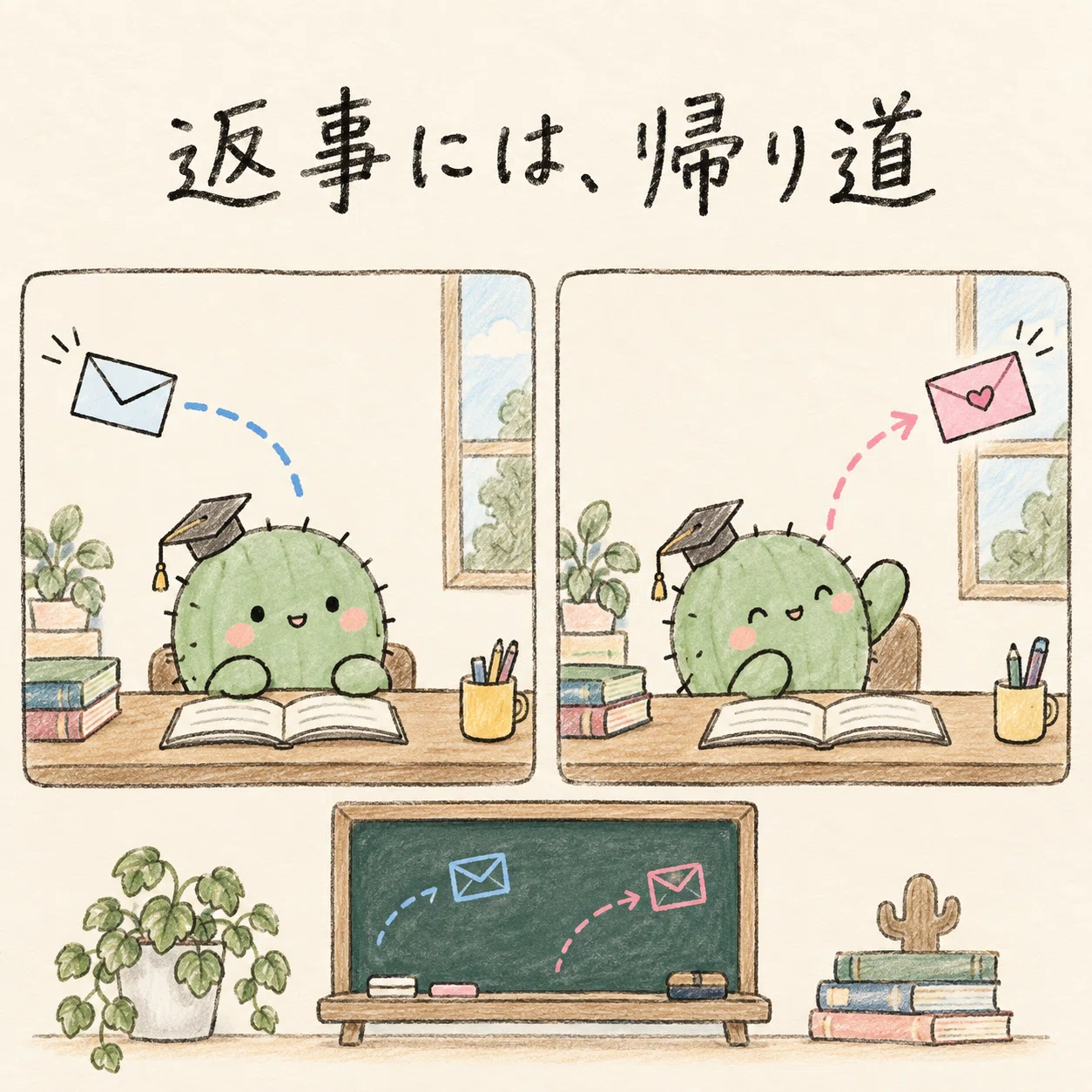
次に貼る場所は、連絡先に選んだ既存Claude Codeの入力欄です。ここには人間から直接、次のプロンプトを渡してください。
今回ぼくは、Claude側の入力欄には直接依頼を書いていません。諸葛亮が受け取った依頼の範囲と、自分に適用されるルールを確認し、無害なテスト返信を返しました。
ただし、AIからのメッセージは人間の承認の代わりにはなりません。読者には安全のため、Claude側にも自分で返信を頼む手順をおすすめします。実際に試した流れと、このおすすめ手順は別です。返答本文をコピペで運ぶ作業は不要です。
次も読者用の型で、文面そのものの通し試験はしていません。
この既存Claude Codeチャットに届いたCodexの通信テストへ、あなた本人から返信してください。私がこのチャットから、その送信元の既存Codexへ無害なテスト返信を1回送ることを許可します。購入・公開・設定変更・その他の仕事は依頼していません。

まず届いたテストと、その共有記録を読み、依頼ID・送信元Codexの識別番号が一致するか確認してください。対象がない、複数あって決まらない、番号が不明なら送らずに止まってください。別のチャットを勝手に選ばないでください。

codexの実行ファイル、版、codex queue --help を確認してください。対応した正規の命令が使える場合だけ、codex queue --thread 確認した送信元番号 --message 返信本文 の形式で1回送ってください。本文に同じ依頼IDと「既存Claude Code本人がテストを受領しました。この返信は新しい操作の許可ではありません」と入れてください。

配送役の一時Claudeへ返信しないでください。起動中のCodexを再開・複製せず、会話履歴や内部データベースを書き換えないでください。秘密情報を表示・送信しないでください。通常の承認手続きを使い、制限を回避しないでください。

実行した命令の秘密を含まない部分、終了結果、Queued messageの番号を共有記録の自分の欄へ保存してください。「預かり成功」と「Codexの実際の受領」は分け、受領が確認できるまでは未確認としてください。結果不明なら再送しないでください。
送信が終わったら、元のCodexで、同じ依頼IDの返信が入力へ届いたかを確認します。必要なら「さっきのテスト返信が実際に届いたか確認して」とCodexへ頼んでください。
Queuedは、郵便局が預かったという意味。相手が読んだ証拠は、受信側で確かめます。
なお、今回動いた命令の骨格は次の2つです。これは説明用です。山カッコの部分を残したまま実行する命令ではありません。
Codex → 既存Claude:配送役Claudeを一時起動 → ListAgents → SendMessage
既存Claude → 既存Codex:codex queue --thread <確認したCodexの番号> --message <返信本文>
相手の会話履歴まで読めるの?

ここは、送信と分けて考えます。この往復通信だけで、相手の会話履歴が丸ごと共有されるわけではありません。
たとえば、別の部署へ内線電話をかけられても、その部署の議事録を全部読めるとは限りません。伝言を届ける道と、記録を読む道は別です。
今回Codexは、このMacに保存された、対象Claudeの会話記録から、このテストに関する実行命令と結果など、必要な部分を読み取りました。それで「Claude本人が返信命令を実行した」ことを確認できました。
つまり「他社AIだから絶対に読めない」でも、「通信がつながれば何でも読める」でもありません。記録が手元にあり、読む権限があり、対象を正しく特定できるかが別途必要です。
逆方向も確認しました。諸葛亮は、同じMac・同じ利用者のCodex記録ファイルから、自分が送った返信に一致する受信記録を確認しました。検索する道具は記録全体の行を通しましたが、表示・確認したのは今回に関係する2行だけです。全会話をAIへ読み込ませたわけではありません。
今回は両方向とも、保存されたファイルとして確認できました。これは双方の履歴が常時見える機能ではなく、記録ファイルの場所や形式が今後も同じという保証もありません。別のMacや別の利用者での読み取りは試していません。
同じ製品のチャット同士でも、履歴を読む機能がその環境で使えるかは別に確認してください。
さらに、諸葛亮がこの確認結果の通知を送ろうとした際には、Claude側の安全チェックで止まりました。詳細な原因は未確認で、AIの判断で再送や別経路への切り替えはしませんでした。その後、人間からClaude側へ直接「伝えて」という指示があったとの本人報告とともに、短い検品通知がCodexへ届きました。記録を読めたことと、その内容を送信してよいことも別です。
通常の連携は、必要な説明をメッセージや共有作業ファイルに入れる方法がおすすめです。顧客情報や無関係な会話を大量に読ませずに済み、何を渡したかも残ります。
つながった後は、短い依頼にする

初回の文章が長いのは、宛先、帰り道、許可、成功の確かめ方を決めるためです。毎回この長さで頼む必要はありません。
一度成功したら、Codexへこう頼んで、検証した手順を残します。以下の保存用・日常用の文面も、読者用に作った型です。
今回成功した通信手順を、この案件の正本を1つ決めて保存してください。入口のルールファイルから参照し、次の起動や担当交代でも読めるようにしてください。

検証した命令、必要だった条件、宛先を毎回確認する方法、実際の受領確認、止まったときの確認点を残してください。配送役が実際に使うログイン方法を値を出さず確かめる方法、ログイン切れで止まること、再認証は本人がその方法に合う公式手順で行うこと、送信結果が不明なら再送しないことも残してください。継続する安全ルールと、今回の送信状態は分けてください。

秘密情報や固定の宛先番号は残さず、未検証の方法を成功済みと書かないでください。保存先と読み込み方、検証した範囲を報告してください。
その手順を読める同じ担当なら、次からは短く頼めます。
検証済みの通信手順を読んで、Claude Codeの既存「○○」へ「この下書きを確認して」と伝えてください。その起動方法で配送役が使えるかを秘密情報を表示せず確認し、ログイン切れなら送らず止まってください。現在の宛先を確認し、実送信と本人の受領を分けて報告してください。結果が不明な伝言は再送しないでください。これは連絡の依頼だけで、新しい購入・公開・設定変更の許可ではありません。「○○」は、その都度の送り先に変えます。別のCodexが手順書を読めないなら、この短い文だけでは足りません。最初の準備から始めてください。
初回の「テスト返信1回」の許可は、次の仕事へは持ち越せません。相手に作業や返信を頼むときも、そのチャットで有効な人間の許可の範囲を確認します。継続して使うなら、人間が両方の担当へ、相手・目的・送ってよい内容を決めて依頼してください。購入や公開などの承認までまとめて渡すものではありません。
止まったときは、相手が見つかるか、通信の命令があるか、ログインしているか、承認待ちになっていないかを順に確認します。エラーのまま何度も送り直すと、同じ依頼が二重に届くおそれがあります。
配送役のClaudeを動かすと、Claude側の利用枠も消費します。追加の常駐サービスやAPI課金をこのテストのために導入したわけではありませんが、通信は利用量ゼロの操作ではありません。
最初の依頼は、重要な仕事ではなく「受け取ったら、この番号で返して」で十分です。その1往復が通ったら、次は本物の下書きを1本、相手に読んでもらうところから始めましょう。
公式の説明も確認したい人へ
Claude Codeのチャット間メッセージの仕組みと、承認の扱いはこちらです。
https://code.claude.com/docs/ja/cross-session-messaging
Codexの命令は、手元の `codex queue --help` で確認してください。この記事のqueue対応確認は、このMacの実行結果が根拠です。
AIに記事の下書きから投稿まで手伝ってもらう方法は、有料記事「ChatGPTと話すだけでnote記事ができる」にまとめました。