パソコンで動かしているClaude Codeの続きを、スマホのClaudeアプリから話しかける。
外出先でも仕事が進んで、とても便利ですよね 😊
ところが、ぼくがスマホを開くと、こんな表示が出ていました。
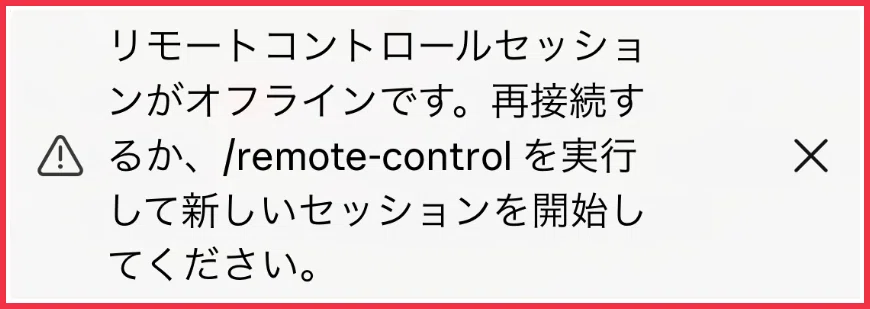
「まじ? またリモートコントロールを送らないとつながらないの!?」
「ChatGPTのアプリは、こんなこと言わないのに……」
同じように困った人へ、つなぎ方と、切れたときの戻し方を調べました。
🎯 結論:Claudeは「チャットごと」、ChatGPTは「パソコン丸ごと」つながっている
先に答えを言います。
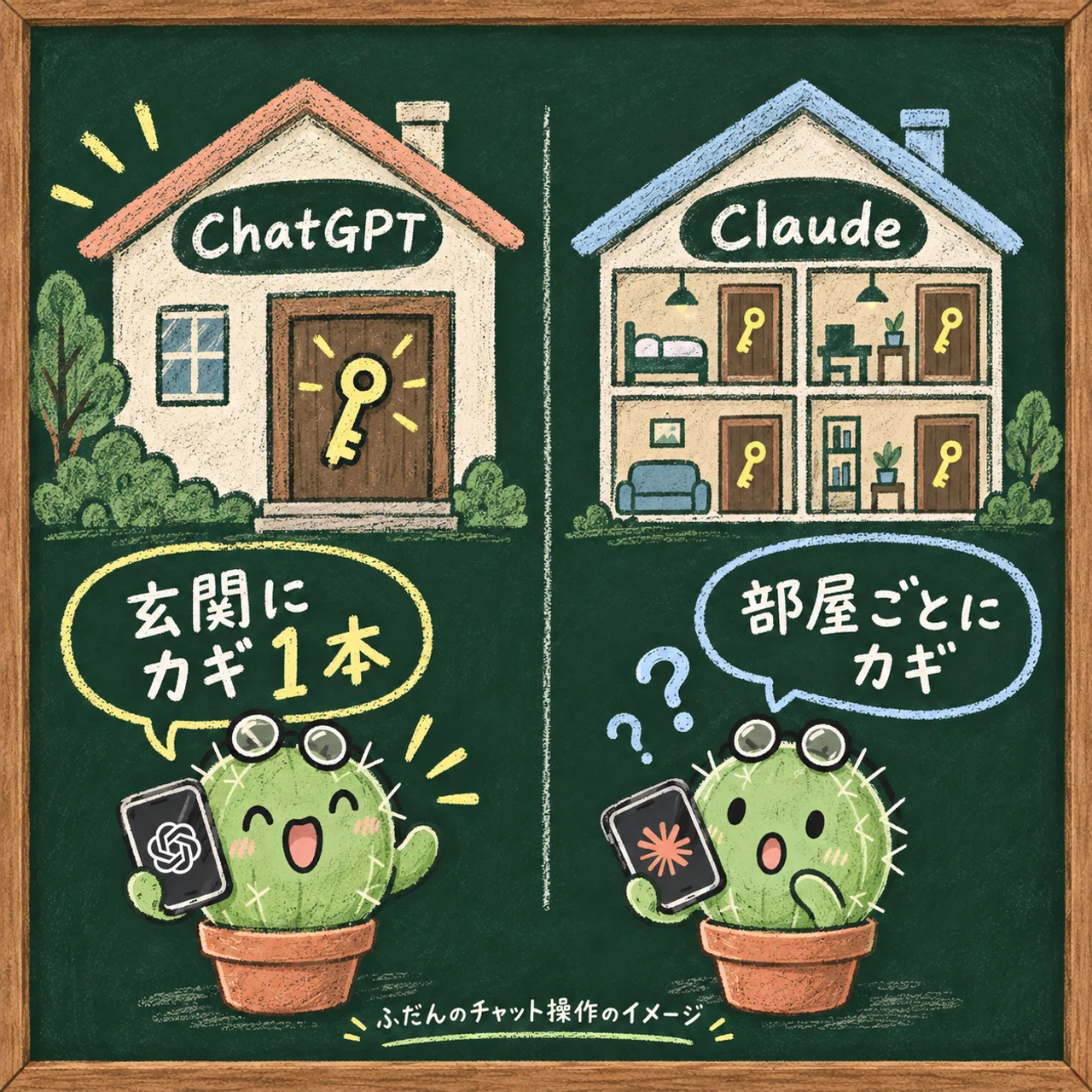
✅ Claudeは、ふだんのClaude Codeのチャット1つずつに、スマホとのつながりを作ります。
✅ ChatGPTは、使いたいパソコンを先に登録して、そのパソコン上のチャットを選ぶ流れです。
✅ 同じ「スマホから続きができる」機能でも、接続を用意する単位がちがいます。
家にたとえると、Claudeは「部屋ごとのカギ」、ChatGPTは「玄関のカギ」のイメージです 🏠
なお、Claudeにも複数のチャットをまとめて受け付ける起動方法があります。ここでは、いつものチャットをスマホから開く使い方を比べています。
📌 補足①:「リモートコントロール」とは?
パソコンで動いているClaude Codeのチャットを、スマホやブラウザから操作できる機能です。作業そのものはパソコンの中で行われます。
🔍 理由:「約30分」は、どんな切断にも当てはまるわけではない

最初は、「ネットが30分切れたら、必ずつなぎ直しなの?」と思いました。
でも、公開前にClaudeの公式説明を確認すると、切れ方によって動きが異なりました。
🟢 ネットが切れた・パソコンが眠った
公式には、パソコンが再びオンラインになると自動で接続し直すとあります。ただし、動かしているClaude Code自体を終了していないことが前提です。
⏳ 接続の確認が約30分届かなかった
「約30分、リモートコントロールのサーバーに連絡できなかった」というエラーで切れた場合は、`/remote-control` でつなぎ直す案内があります。
これは、チャットで何も話さず30分待ったら切れる、という意味ではありません。
🔴 起動方法によっても動きが異なる
ふだんの対話中のClaude Codeは、ネットが戻るまで再接続を試し続ける説明になっています。一方、接続を受け付ける専用の起動方法では、長い通信断のときに約10分で終了する説明があります。
つまり、「30分」はすべての切断に共通する制限ではありません。ぼくのスクショのお知らせだけでも、今回の原因が30分の通信断だったとは断定できません。
📌 補足②:「/remote-control」とは?
Claude Codeでリモート接続を始めたり、つなぎ直したりするときに使う命令です。
📱 くらべてみた:ChatGPTはなぜラクなのか
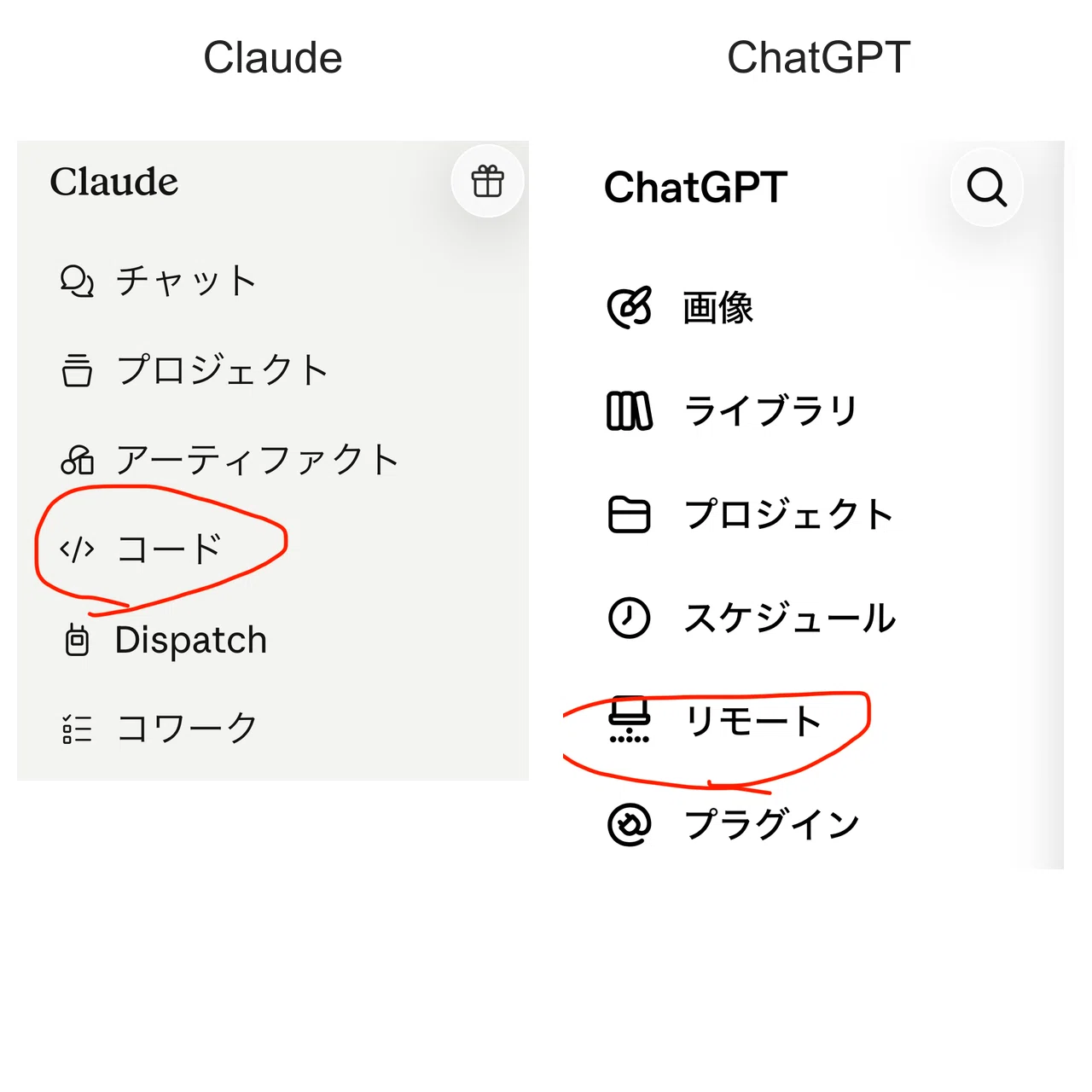
ぼくはChatGPTのスマホアプリも使っています。こちらでは、Claudeのように「また命令を送らないと?」と感じる場面が少なく、ラクに感じました。
ChatGPTのアプリにも「リモート」があり、パソコンで動いているCodexの続きをスマホから操作できます。
Codexは、ChatGPTを作っているOpenAIの、パソコン作業を手伝うAIです。
設定は、パソコンのChatGPTアプリで 「設定」→「接続」→「このMac/PCを操作」 を開き、設定を始めます。表示されたQRコードをスマホで読み、同じアカウントで接続を承認します。
その後は、スマホから接続先のパソコンとチャットを選んで作業を続けます。アプリによって入口の名前は「Codex」または「リモート」です。
この「先にパソコンを登録して、チャットを選ぶ」流れが、ぼくには使いやすかったです。
どちらも、パソコンが起きていて、ネットにつながり、必要なアプリが動いていることが条件です。ChatGPTがどんな切断でも必ず自動で戻る、という意味ではありません。
🛠️ いまできる対策:つなぎ直しを減らす3つのコツ
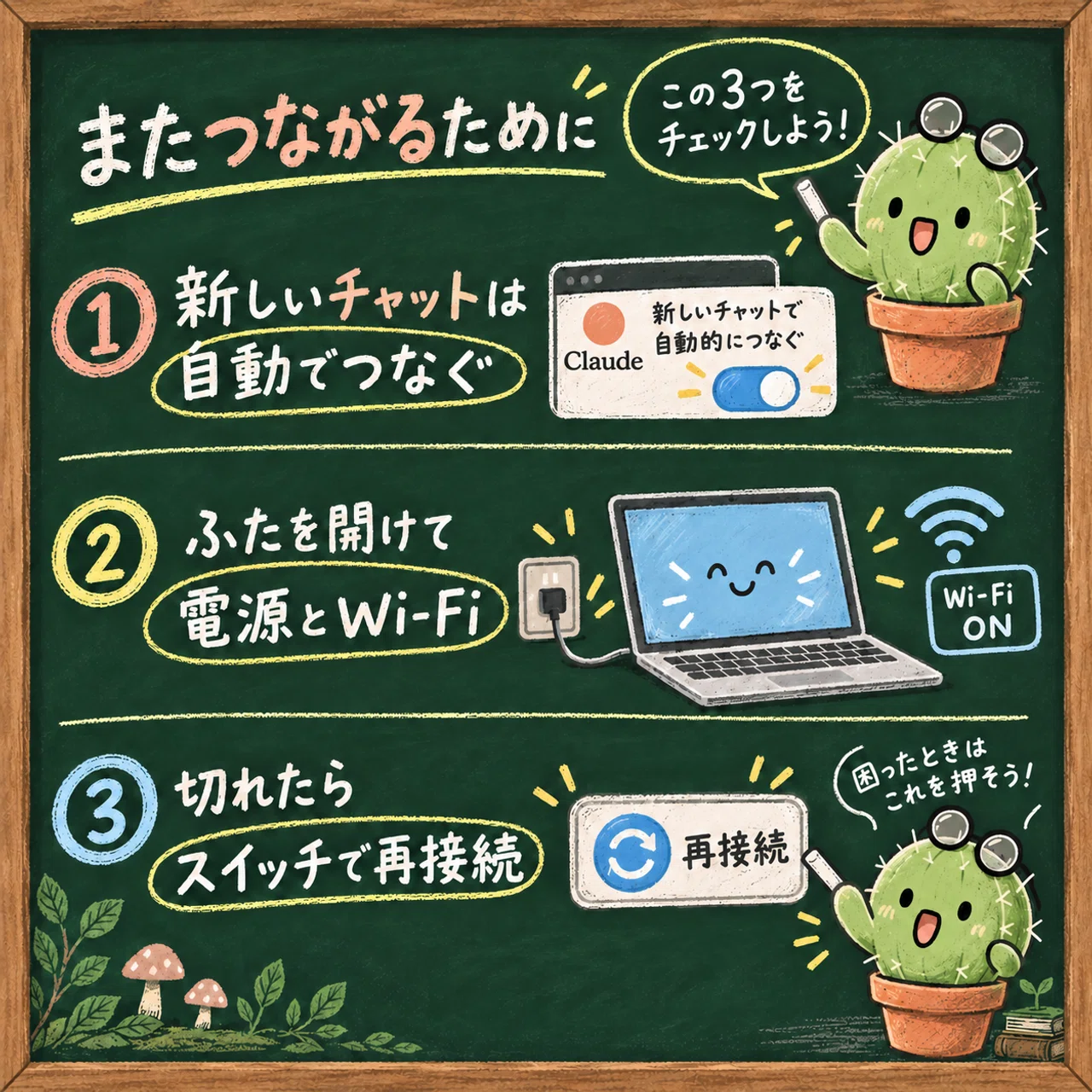
新しいチャットをつなぐ手間と、パソコン側で切れる原因を減らしておきましょう。
① 新しいチャットは「自動でつなぐ」設定にしておく
Claudeのパソコンアプリで 「設定」→「Claude Code」 を開きます。
「Connect new sessions to Remote Control」 をオンにします。日本語では「新しいセッションをリモートコントロールにつなぐ」という意味です。
これで、新しく始めるチャットの接続を自動で用意できます。切れた接続を永久に保つ設定とは別です。
📌 補足③:「セッション」とは?
Claude Codeの「チャット1つ分」のことです。前の話を覚えている会話のまとまりだと思ってください。
② パソコンは「起きたまま・つながったまま」にしておく
外出前には、電源につなぎ、ふたを開け、ネットにつながっていることを確認します。Claudeのアプリも終了しないでください。
画面が暗くなることと、パソコンが眠ることは別です。ふたを閉じるなどしてパソコンが眠っている間は、スマホから作業を進められません。
作業中のスリープを防ぐ設定がある場合も、外出前に実際につながるか確かめておくと安心です。
③ 切れたら、お知らせに合わせてつなぎ直す
パソコンの前に戻ったら、まずネットとClaudeの起動を確認します。
接続をオンにするスイッチが表示されていれば、そこからつなぎ直します。Claude Codeの入力欄で命令を使う場合は、次を送ります。
/remote-control「以前のセッションが利用できない」というエラーの場合は、新しい接続先に前の会話が全部表示されるとは限りません。元のチャットを残したまま、画面のお知らせに従ってください。
🤔 「Dispatch」じゃダメなの?
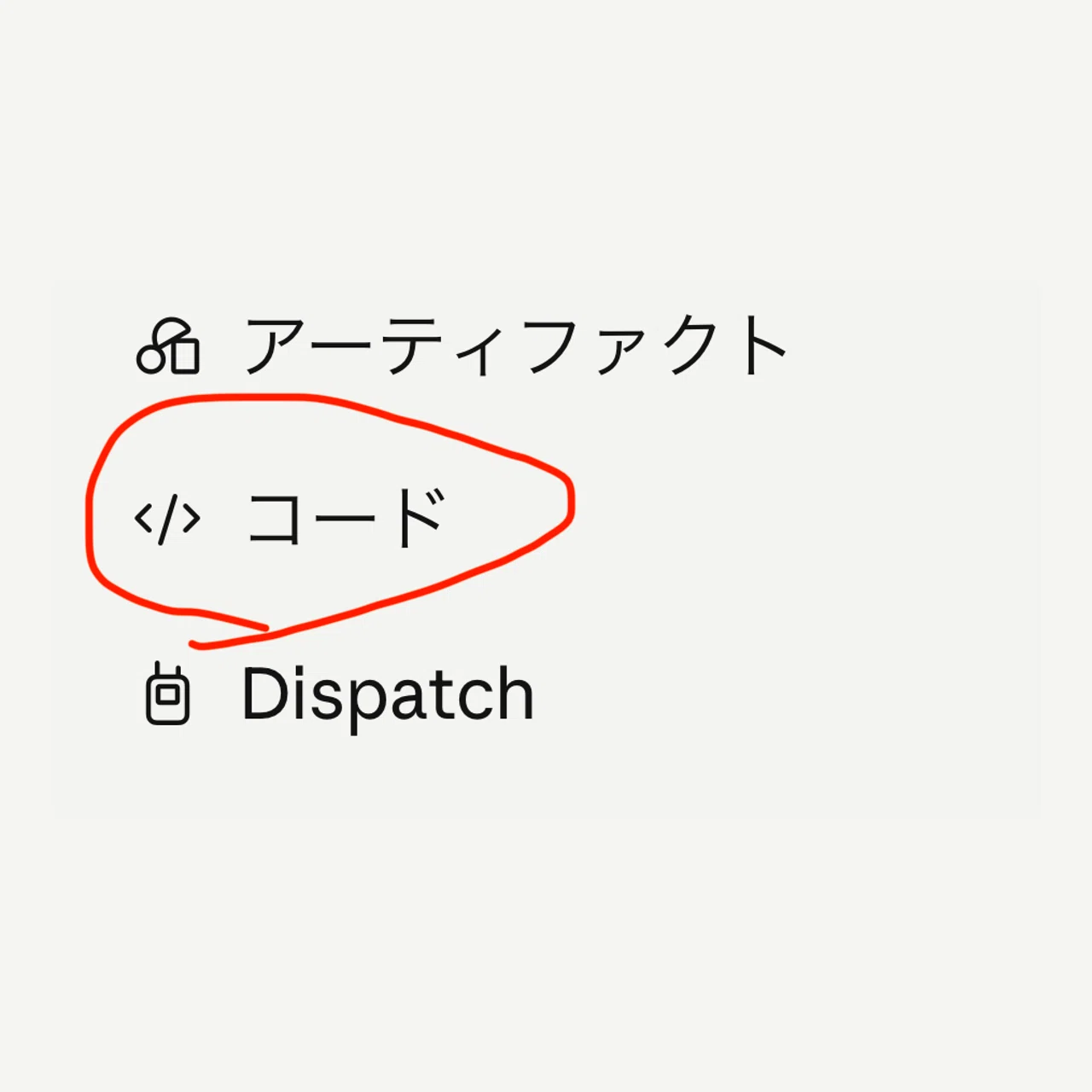
Claudeのスマホアプリには、「コード」のすぐ下に 「Dispatch(ディスパッチ)」 もあります。
これは、スマホから仕事を頼み、パソコン側に作業を任せるための機能です。
ただし、いつものClaude Codeのチャットを、そのままスマホから開く入口とは別です。
ぼくがしたかったのは、「前提を分かっている、いつものチャットと話すこと」でした。その目的なら、リモートコントロールで該当のチャットを開くほうが合っています。
✅ まとめ
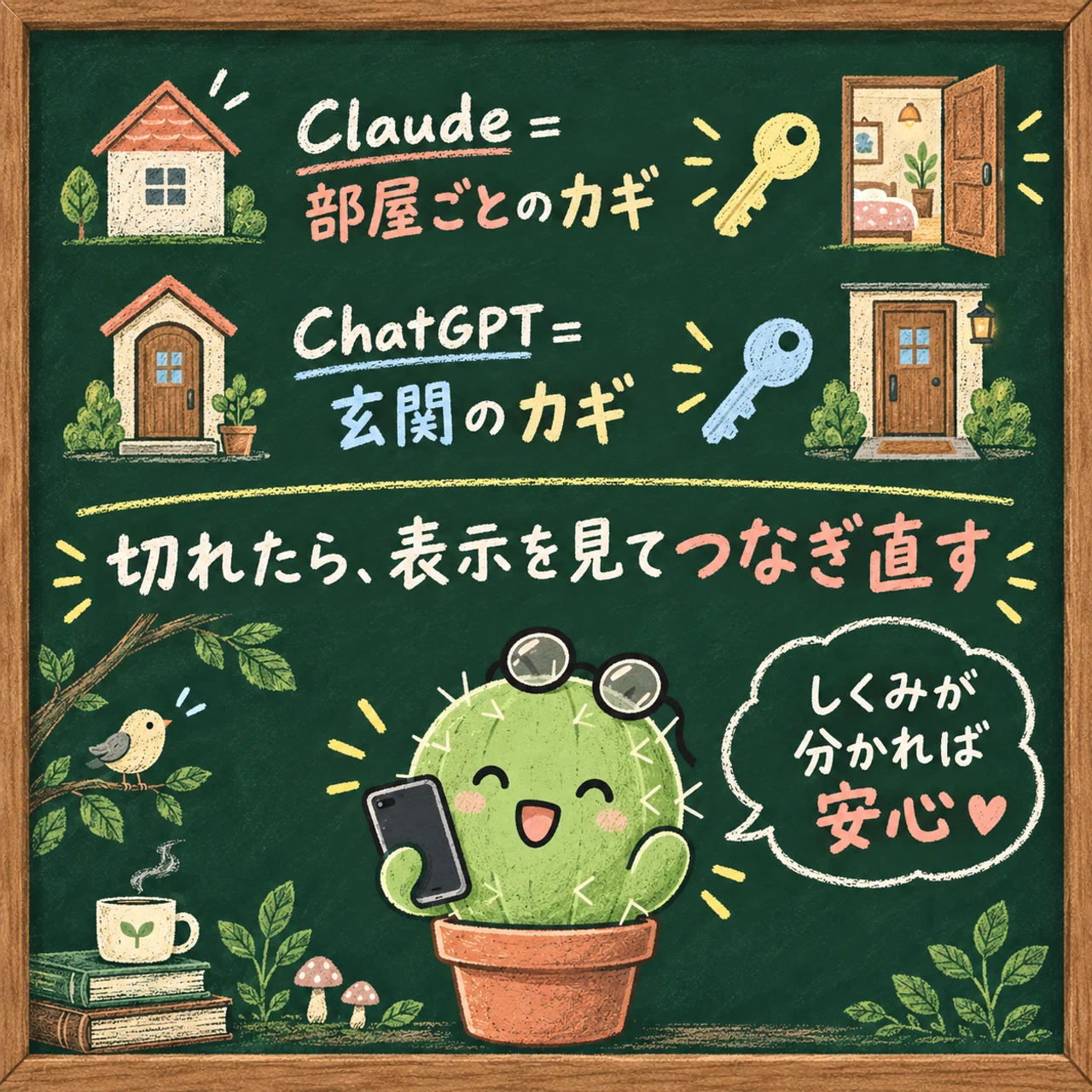
次に同じお知らせが出たら、すぐに新しいチャットを作らず、今のチャットを残したまま、表示された案内を確認してみてください。
ぼくも、「また!?」で止まるより、画面の言葉を手がかりに戻し方を選ぶようにします 🌵
⚠️ この記事の注意点
内容は 2026年10月2日時点 のものです。アプリの版や接続方法によって、表示と動きは変わります。
「約30分」は特定のエラーの説明にある目安です。ぼくの体験と、公式に確認できたしくみを分けて書いています。
📚 参考にした資料
Claude Code公式「Remote Control」
https://code.claude.com/docs/en/remote-control
OpenAI公式「Remote connections」