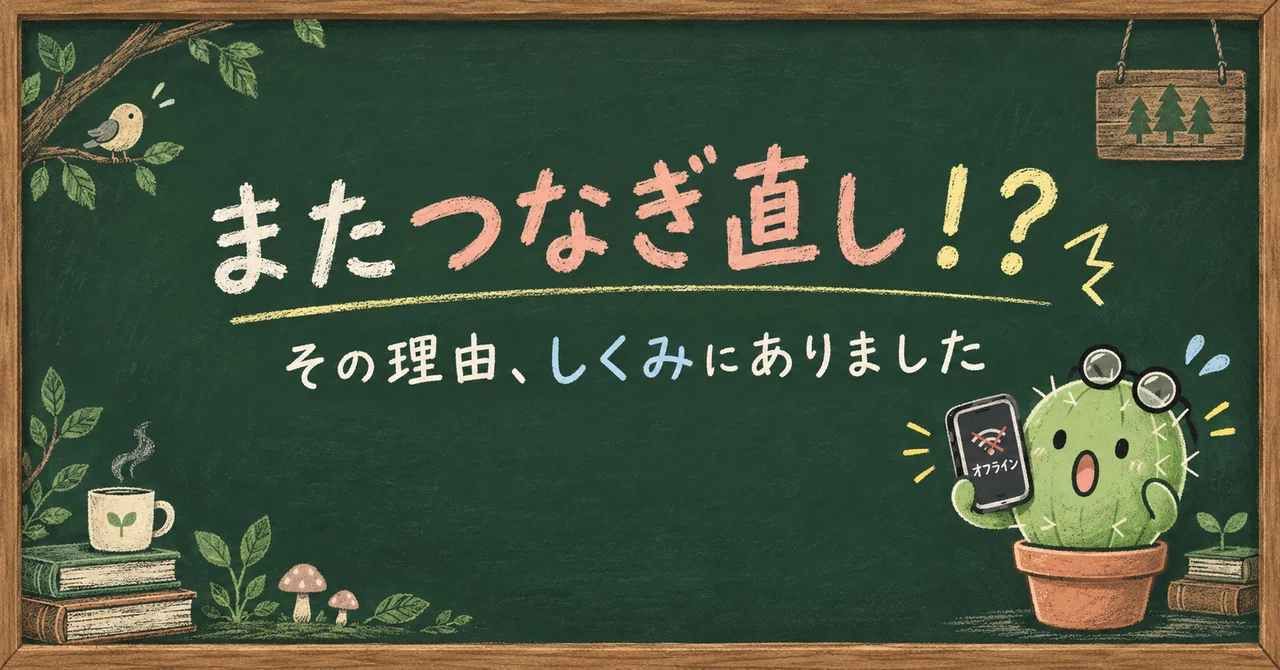
Claudeのデスクトップアプリに「更新中…」と出たまま、先へ進まない。
閉じて開き直しても、古い版のまま。ぼくも2026年9月27日、この状態で約4時間止まりました。
「もう一度再起動すれば」と思っていました。でも、何度試しても同じ。ようやく分かったのは、ダウンロードではなく、アプリを入れ替える段階で止まっていたことでした。
🔄 再起動しても、また「更新中」に戻った

新しいClaudeを使いたかったのに、画面はずっと「更新中…」。ぼくがAIへ送った言葉を、音声入力のまま載せます。
「どうすればいいの?さいきどうしてもだめ」
AIから案内された再起動も試しました。それでも前の版が開き、また更新が始まります。
このとき画面から見えるのは、「更新中」という結果だけです。なぜ止まったのかは書かれていませんでした。
🧩 ダウンロードは終わった。止まったのは入れ替え係

更新には、2人の係がいると考えると分かりやすいです。
「ダウンロード係」は、新しいアプリをMacへ運びます。「入れ替え係」は、古いアプリが止まってから、新しいものに取りかえます。
当日の記録を短く並べると、こうなります。
12:28 入れ替え係が「アプリがまだ動いている」と判断して中止。
12:40 新しい版のダウンロードが完了。
12:51 入れ替え係が再び同じ理由で中止。
16:31ごろ AIが入れ替え係の記録を見つけ、原因を絞りました。
16:44ごろ 古いアプリを戻せる形で残し、新しい版へ更新しました。
決め手は、入れ替え係の記録にあったこの1行です。
Aborting update attempt because there are 1 running instances of the target app日本語にすると、「対象のアプリがまだ1つ動いているため、更新を中止します」です。
記録は「ログ」とも呼びます。アプリが裏で何をしたかを残すメモのことです。今回、画面には出ない中止理由が、そこに書かれていました。
つまり、ぼくのMacでは新しい版は届いていたのに、入れ替えるときに古いアプリが動いていると判定されていたのです。再起動だけを繰り返しても、この条件が変わらず、先へ進めませんでした。
🙇 AIも「表示」だけを見て間違えた
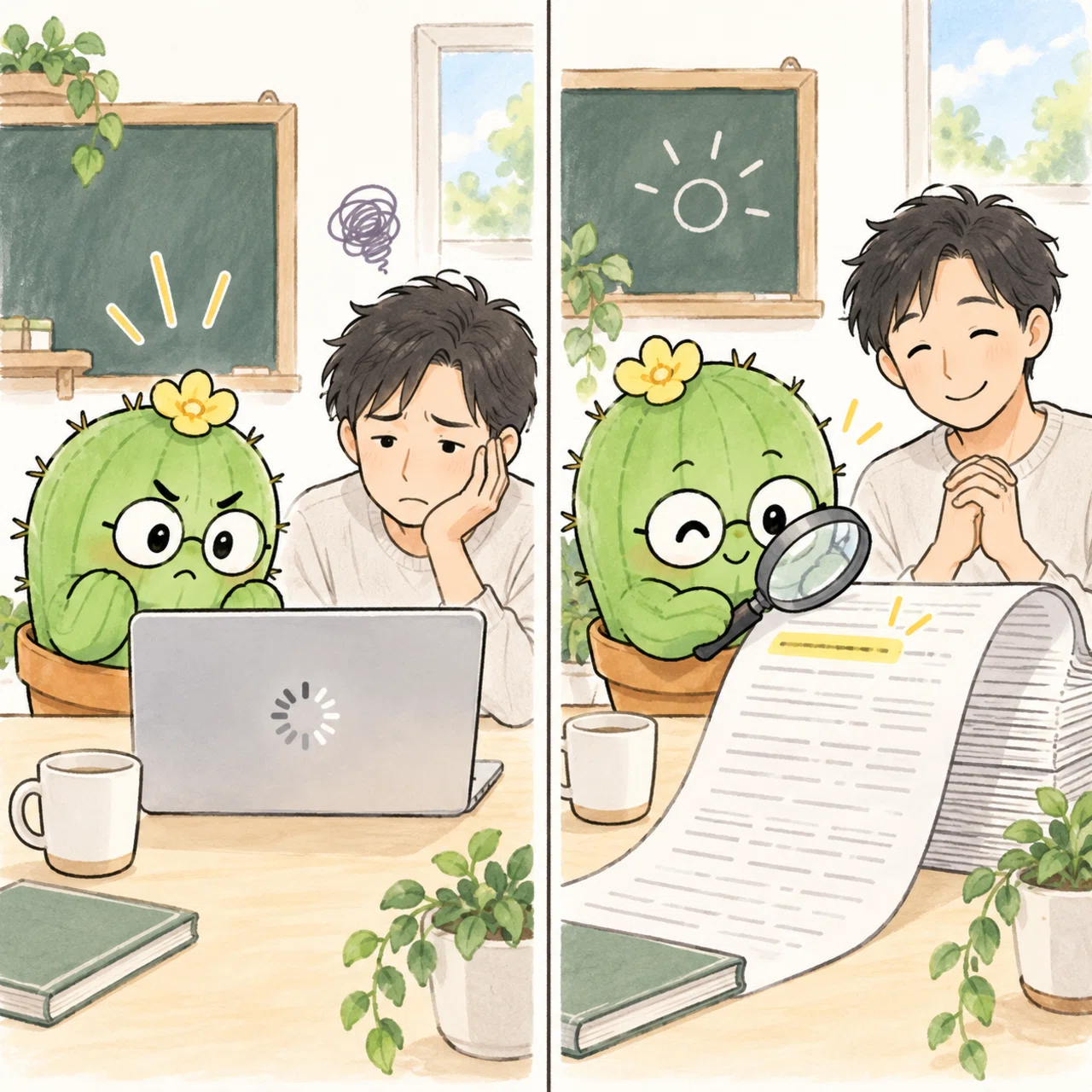
ぼくだけでなく、相談相手のAIも遠回りしました。
12:39に「まだ新しい版が落ちてきていない」と報告しました。でも、その約1分後、記録にはダウンロード完了と残っています。途中経過を、結論にしてしまったのです。
「閉じて開き直す」「再起動ボタンを押す」という案内も、今回は効きませんでした。
最初から入れ替え係の記録を読み、「なぜ中止したか」の行を探していれば、もっと早く原因へ近づけたはずです。
ただし、更新が止まる理由は毎回同じとは限りません。今回の「アプリが動いている」は、ぼくのMacで確認した原因です。別の人の画面を見ただけで、同じだと決めつけることはできません。
📋 同じ状態なら、まずAIに「見るだけ」で頼む

「更新中」が出た直後なら、まず少し待ちます。今回はダウンロード自体に10分ほどかかりました。
何度開き直しても古い版のままなら、同じ操作を増やす前に、原因を調べます。アプリを削除する前に、AIへ記録を読んでもらうのがおすすめです。
この文は、Mac内のファイルを読める設定のClaude Codeに貼るためのものです。ふつうのClaudeチャットでは、Macの記録を直接読めない場合があります。
Claudeのデスクトップアプリの更新が終わりません。
「更新中…」のまま進まず、再起動しても古い版のまま、また更新が始まります。

原因を調べてください。ただし、次の順番を守ってください。

1. まず「見るだけ」。何も変更・削除しないでください。
2. 画面の表示ではなく、記録(ログ)を読んで原因を探してください。
   特に、更新を「入れ替える係」が作業を中止した理由が書かれた行を探してください。
   (例:~/Library/Logs/Claude/ や ~/Library/Caches/ の中の ShipIt という名前のログ)
3. 原因が分かったら、中学生にも分かる言葉で説明してください。
4. 直し方は「いちばん安全な方法」を1つだけ提案して、私がOKと言うまで実行しないでください。
   古いアプリを消す場合は、削除ではなくゴミ箱へ移して、元に戻せるようにしてください。
「ShipIt」は、Claudeの更新で入れ替えを担当する仕組みの名前です。覚えなくて大丈夫です。上の文をそのまま貼れば、AIが探す手がかりになります。
この頼み方には、5つの意味があります。
「まず見るだけ」は、勝手にファイルを変えないためです。
「表示ではなく記録を読む」は、画面に出ない中止理由を探すためです。
「中止した理由の行を探す」は、推測ではなく証拠で判断するためです。
「OKまで実行しない」は、内容を理解してから進めるためです。
「古い版はゴミ箱へ」は、失敗しても戻せるようにするためです。
AIにファイルを読んでもらえない場合は、Claudeを終了してから、公式サイトの最新版を入れる方法もあります。ダウンロード先は次のページです。会社のMacなど、管理者がいる端末なら先に管理者へ相談してください。
ほかのアプリで同じように困ったときは、次の短い形に変えて使えます。
〔アプリ名〕で〔起きていること〕が、何度やっても直りません。
まず見るだけで、画面の表示ではなく記録(ログ)から原因を探してください。
分かったら中学生にも分かる言葉で説明し、いちばん安全な直し方を1つだけ提案して、
私がOKと言うまで何も変更しないでください。