Claude Codeに少し長い仕事を頼んだあと、パソコンの前から離れたい。
でも、返事が来たか気になって、何度も画面を見に戻ってしまう。
ぼくも、これが地味に面倒でした。
ところがClaude Codeには、パソコンで動いているチャットを、スマホや別のブラウザから続けられる機能があります。
最初に打つのは、これだけです。
/remote-control実際に試すと、スマホのClaudeアプリに同じ作業が現れ、外から指示を送り、その続きも確認できました。
この記事では、パソコンに詳しくない人でも迷わないように、最初の準備から接続が切れたときの戻し方まで、画像で順番に説明します。📱
Claude CodeのRemote Controlとは
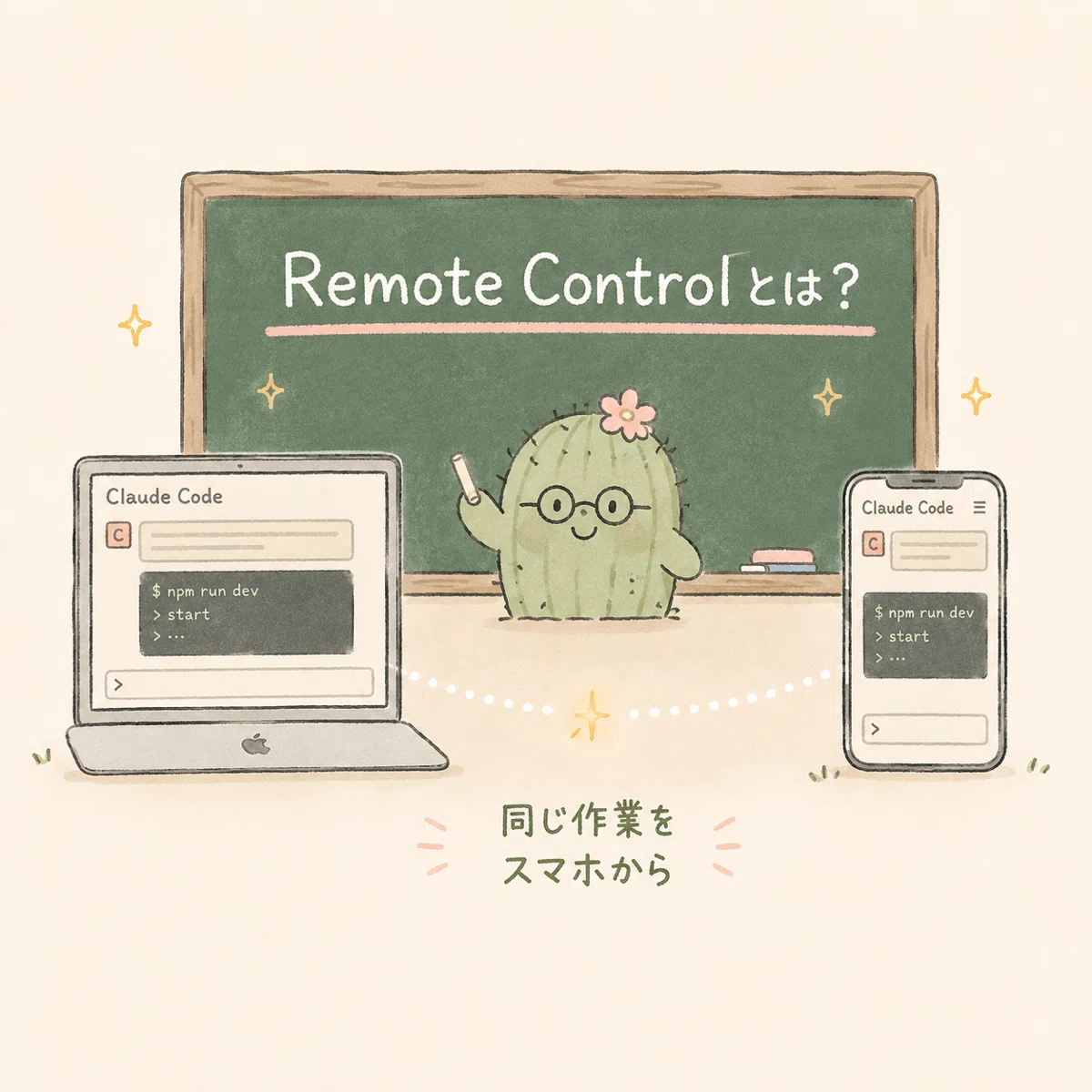
Remote Controlは、MacやWindowsで動かしているClaude Codeの作業を、スマホのClaudeアプリやブラウザから見て続ける機能です。
※Remote Controlは、日本語にすると「遠隔操作」です。
ただし、パソコンの画面全体をスマホに映すリモートデスクトップとは違います。
スマホから見えるのは、Claude Codeとの会話と、許可を求める確認画面です。
実際の作業は、スマホの中ではなく、いつものパソコンで動き続けます。
そのため、Claude Codeが使っていたローカルファイル、設定、ツールも、そのまま引き継がれます。
スマホは新しい作業場所ではなく、パソコンで動いている同じClaude Codeをのぞく窓だと考えると分かりやすいです。
手順1 パソコンでチャットを開く

まず、パソコンでClaude Codeを開きます。
すでに進めている仕事をスマホへつなぎたい場合は、その仕事をしているチャットを開いてください。
ここが大切です。
別の新しいチャットで接続すると、スマホから見えるのも、その新しいチャットになります。
続きをやりたいチャットを選んでから接続する。
これだけ覚えておけば大丈夫です。
手順2 /remote-controlを送る
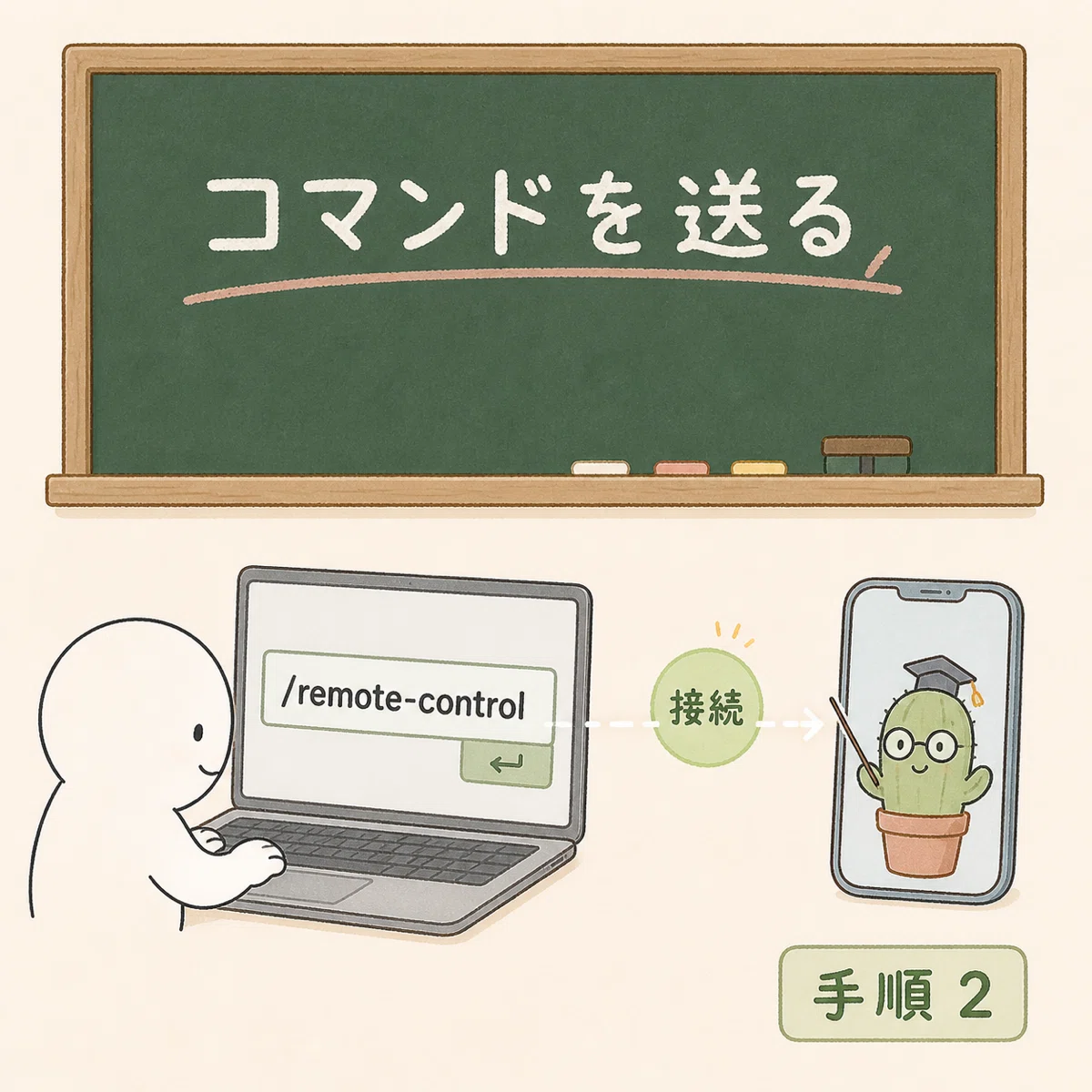
操作したいチャットの入力欄へ、次の文字をそのまま入れます。
/remote-control短く書く場合は、こちらでも呼び出せます。
/rc接続が始まると、スマホやブラウザで開くための案内が表示されます。
URLやQRコードが出た場合は、そこから開くこともできます。
※QRコードは、スマホのカメラで読み取る四角い模様です。
毎回同じ文字を打ちたくない場合は、Claude Codeの設定画面でRemote Controlを自動的に有効にする項目も選べます。最初は手動で一度試し、動きを確認してから自動設定にするのがおすすめです。
手順3 スマホのCodeを開く
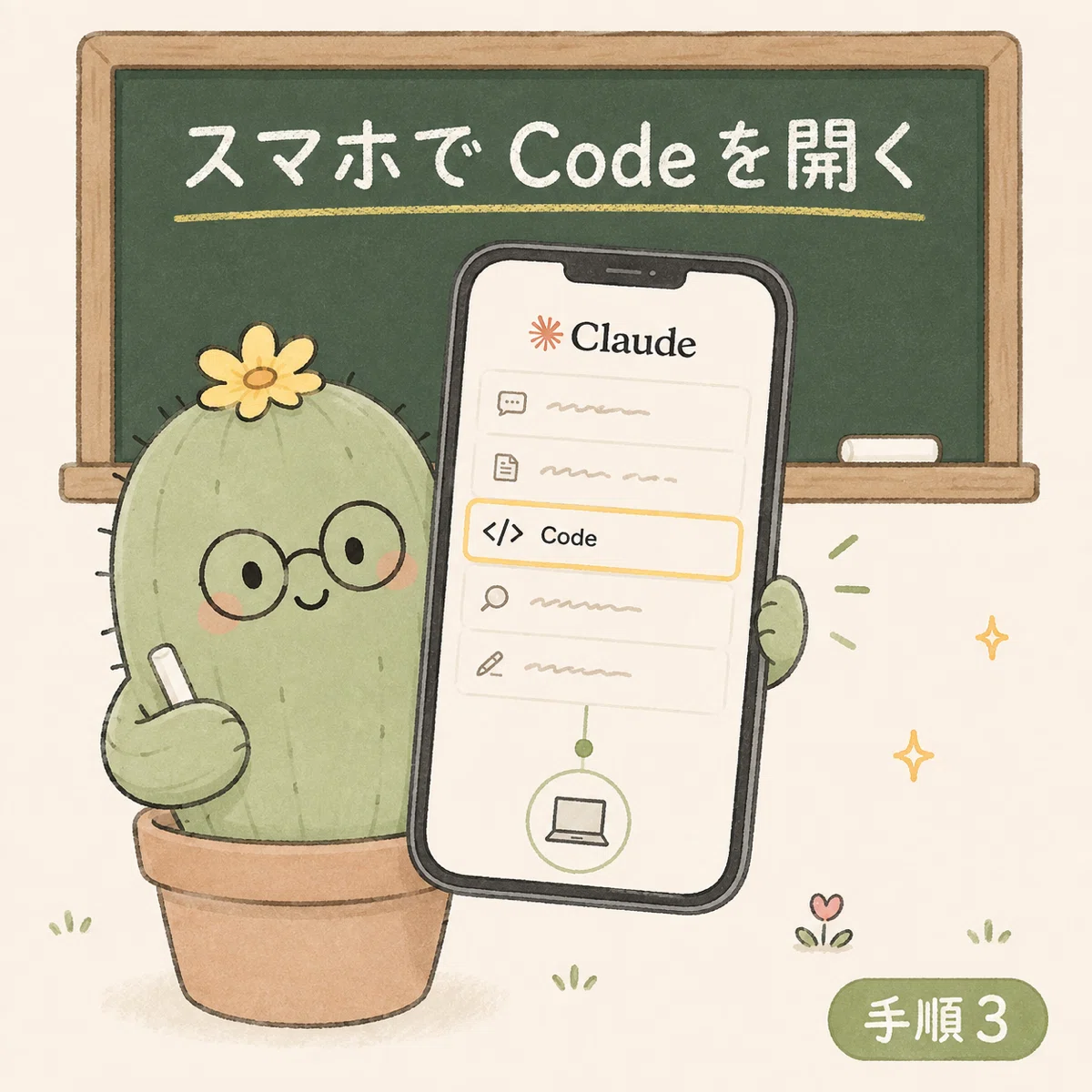
次に、スマホでClaudeアプリを開きます。
メニューの中にある「Code」を開くと、接続したClaude Codeの作業が一覧に現れます。
公式案内では、接続中の作業にはパソコンの印と緑色の点が表示されます。
見つからないときは、次の順番で確認します。
✅️ パソコンとスマホが同じClaudeアカウントか
✅️ パソコン側で `/remote-control` が接続済みになっているか
✅️ パソコンがスリープしていないか
スマホアプリだけでなく、ブラウザの `claude.ai/code` から開く方法もあります。
手順4 スマホから指示を送る
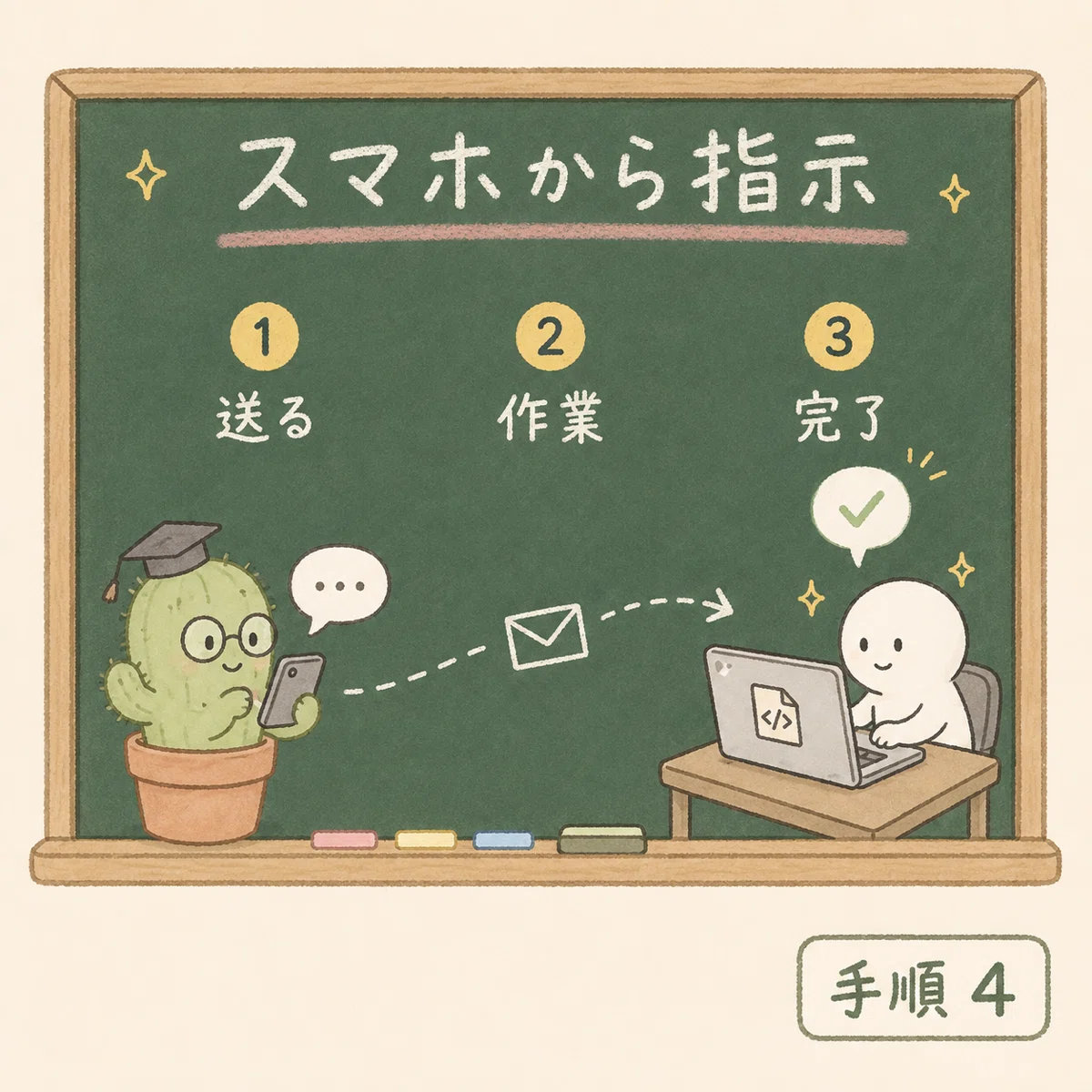
接続した作業を開くと、パソコンで続けていた会話がスマホに表示されます。
あとは、いつものチャットと同じように指示を送ります。
たとえば、こんな使い方ができます。
さっきの作業の続きを進めてください。終わったら、変更したファイルと確認結果を報告してください。スマホから送った指示を受け取り、パソコン側のClaude Codeがファイルを読み、コマンドを動かし、結果を返します。
途中で許可が必要になった場合は、スマホ側にも確認が出ます。
内容が分からないまま許可せず、何をしようとしているのかを読んでから判断してください。
接続が切れたときの戻し方
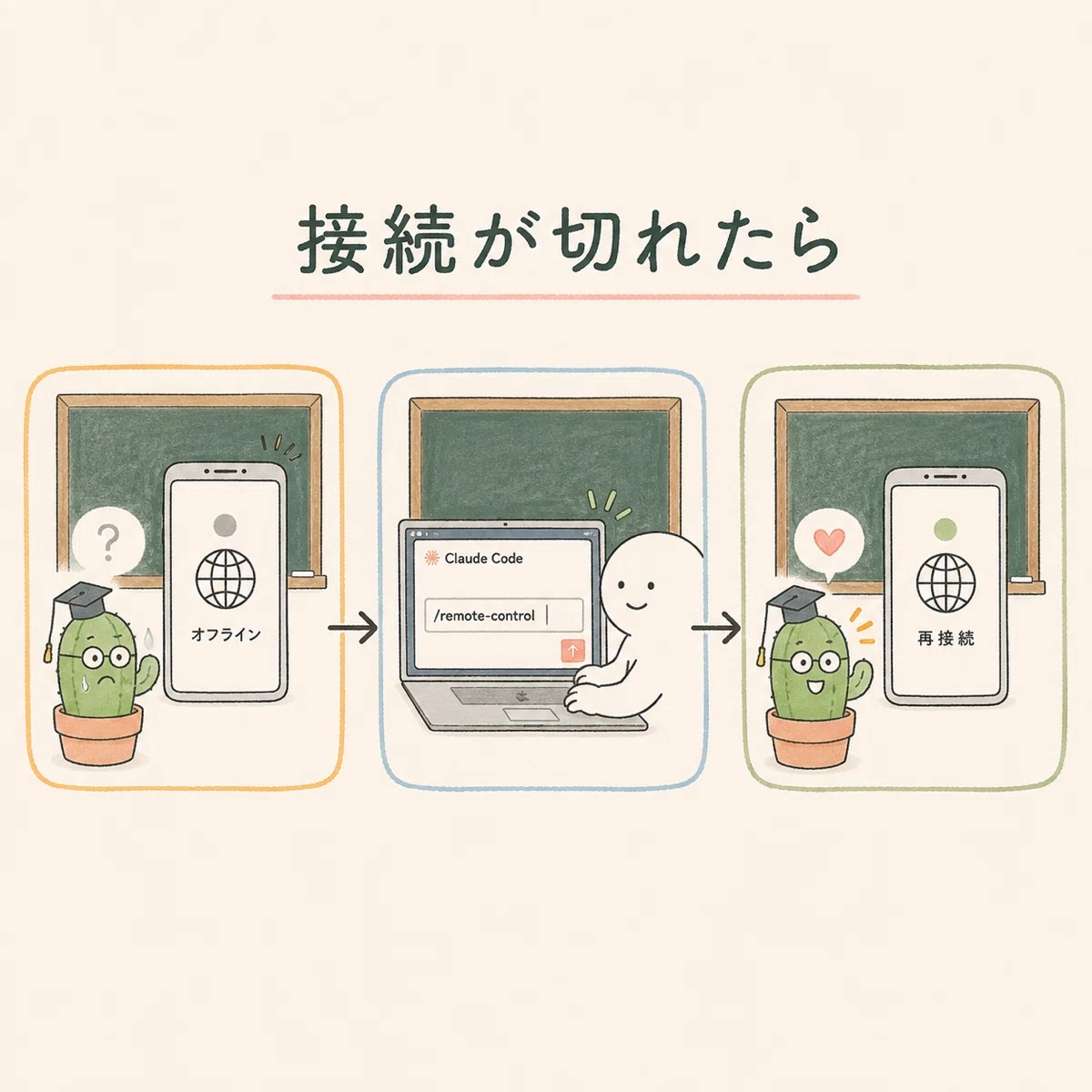
ぼくが試したときは、途中でスマホ側の作業がオフライン表示になりました。
そこで、パソコンの同じチャットへ戻り、もう一度これを入力しました。
/remote-controlすると、スマホから再び接続できました。
公式案内では、パソコンのスリープや一時的な通信切れなら、戻ったあと自動的に再接続するとされています。
それでも戻らないときは、次の順番で確認します。
✅️ パソコンが起動しているか
✅️ Claude Codeの作業が終了していないか
✅️ 同じチャットで `/remote-control` をもう一度実行したか
通信が長く切れた場合は接続が時間切れになることもあります。そのときも、パソコン側の元の作業を開き直して接続すれば大丈夫です。
こういうときに便利です

Remote Controlが特に便利なのは、作業を頼んだあと、ずっと机に座っている必要がない場面です。
長い調査や画像処理を頼んだあと
別の部屋から進み具合を確認できます。
家事や休憩で席を離れるとき
終了報告をスマホで受け取れます。
外出前に仕事を始めたとき
Macが動いている範囲で続きを指示できます。
AIが追加の確認を求めたとき
スマホから内容を見て返事ができます。
ぼくにとって一番大きかったのは、「返事が来たかな」とパソコンへ何度も戻る必要が減ったことでした。
Claude Codeに仕事を任せても、確認のために人間が画面へ張り付いていたら、自由になった感じがしません。
Remote Controlは作業を速くするというより、待っている時間を自分へ返してくれる機能です。
うまく動かないときのQ&A
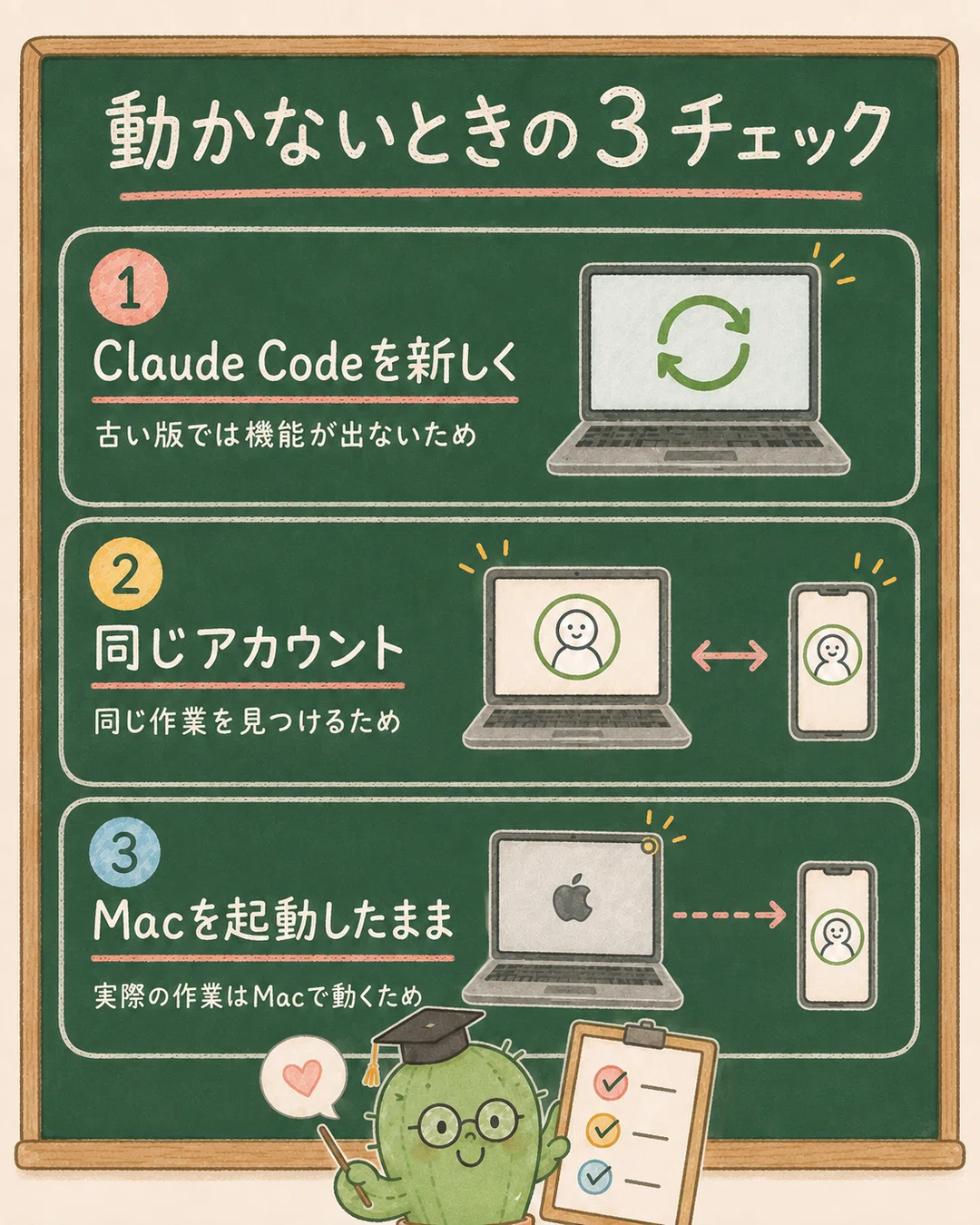
手順どおりに進めても動かないときだけ、ここを確認してください。
Q. `/remote-control` が表示されません
Claude Codeが古い可能性があります。
公式案内では、通常のClaude Codeはバージョン2.1.51以降が必要です。
バージョンは、ターミナルで次の文字を入力すると確認できます。
claude --versionQ. スマホに同じ作業が見つかりません
パソコンとスマホで、同じClaudeアカウントを使っているか確認します。
Q. スマホから指示しても作業が進みません
パソコンが起動していて、元のClaude Codeの作業が続いているか確認します。
Q. 自分のプランでも使えますか
現在はPro、Max、Team、Enterpriseの対象プランで案内されています。TeamやEnterpriseでは、管理者の設定が必要な場合があります。
Remote Controlは調査段階の機能です。画面や条件は今後変わる可能性があるため、解決しないときは記事末尾の公式ページを確認してください。
使う前に知っておきたい注意点
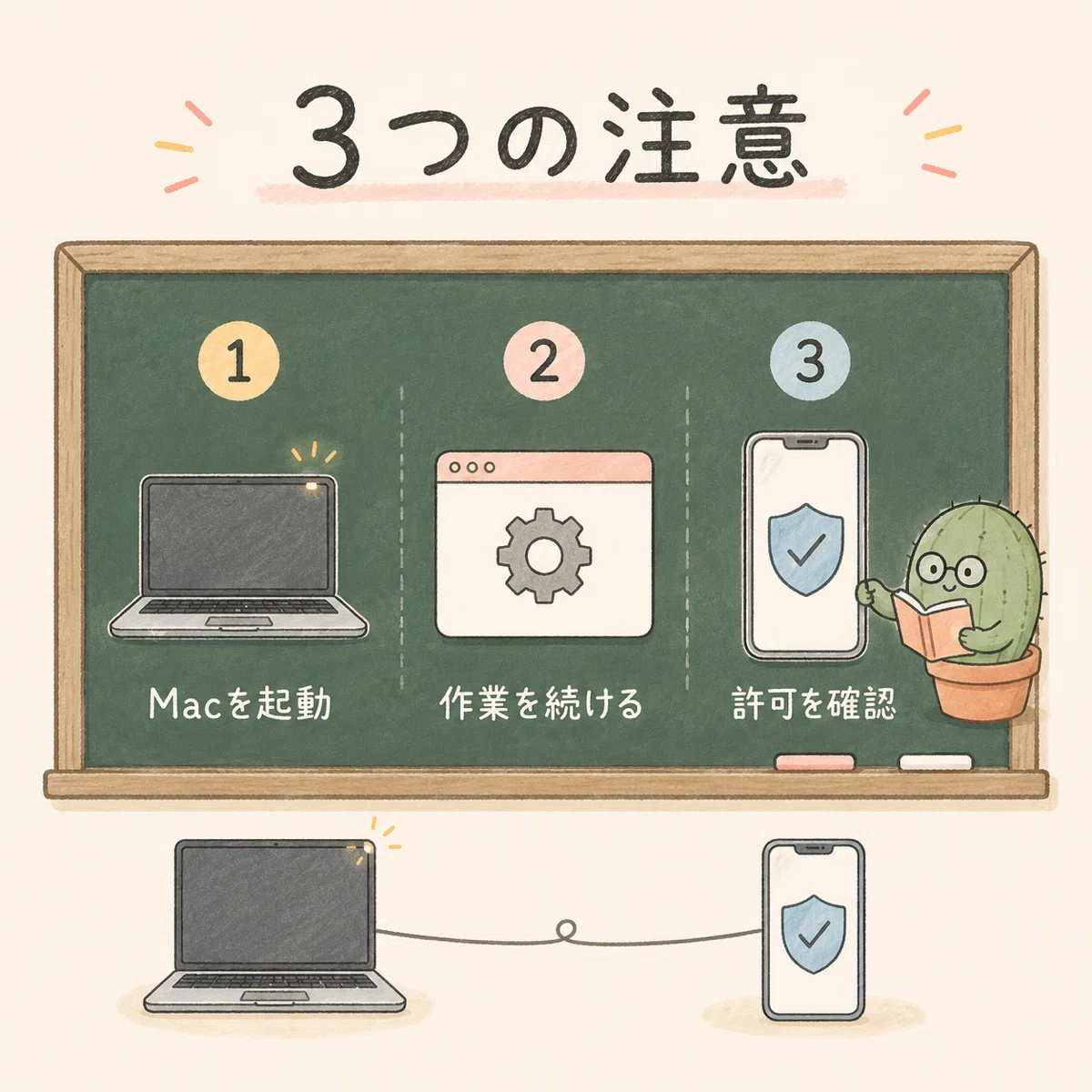
最後に、誤解しやすい点をまとめます。
パソコンの電源を切ると、作業も止まります。
処理をしているのはスマホではなく、手元のパソコンだからです。
Claude Codeの作業そのものを終了すると、接続も終わります。
あとから続けたい仕事は、元のチャットを閉じる前に状態を確認してください。
スマホから許可を出すときも、内容を確認します。
ローカルファイルやツールへアクセスできる便利さは、間違った操作を遠くから許可できてしまう危険と表裏一体です。
なお、Remote Controlは外からパソコンへ直接ポートを開く方式ではなく、Claude Codeが外向きの暗号化通信を使って接続する仕組みだと公式に説明されています。
難しい仕組みまで覚える必要はありません。
まずはパソコンで作業を一つ開き、`/remote-control` と入力する。
スマホのClaudeアプリで「Code」を開き、同じ作業が見えるか確認する。
この2つができれば、Claude Codeの前に座り続ける働き方から、一歩離れられます。 🌵
参考にした公式情報