「ChatGPTは使っているけれど、Codexはどこから始めればいいの?」
「まず何を押せばいいの?」を、一つずつ見ていきましょう。10分ほどを目安にした準備編です。😊
使うのは、ChatGPTデスクトップアプリの中にあるCodexだけです。
画面に沿って、アプリだけで進めます。
むずかしい設定を全部覚える必要はありません。
Codexが、決めたフォルダに置いたルールを読んで、返事をくれたら準備OKです。
Codexは、パソコンの中で手を動かすAIです
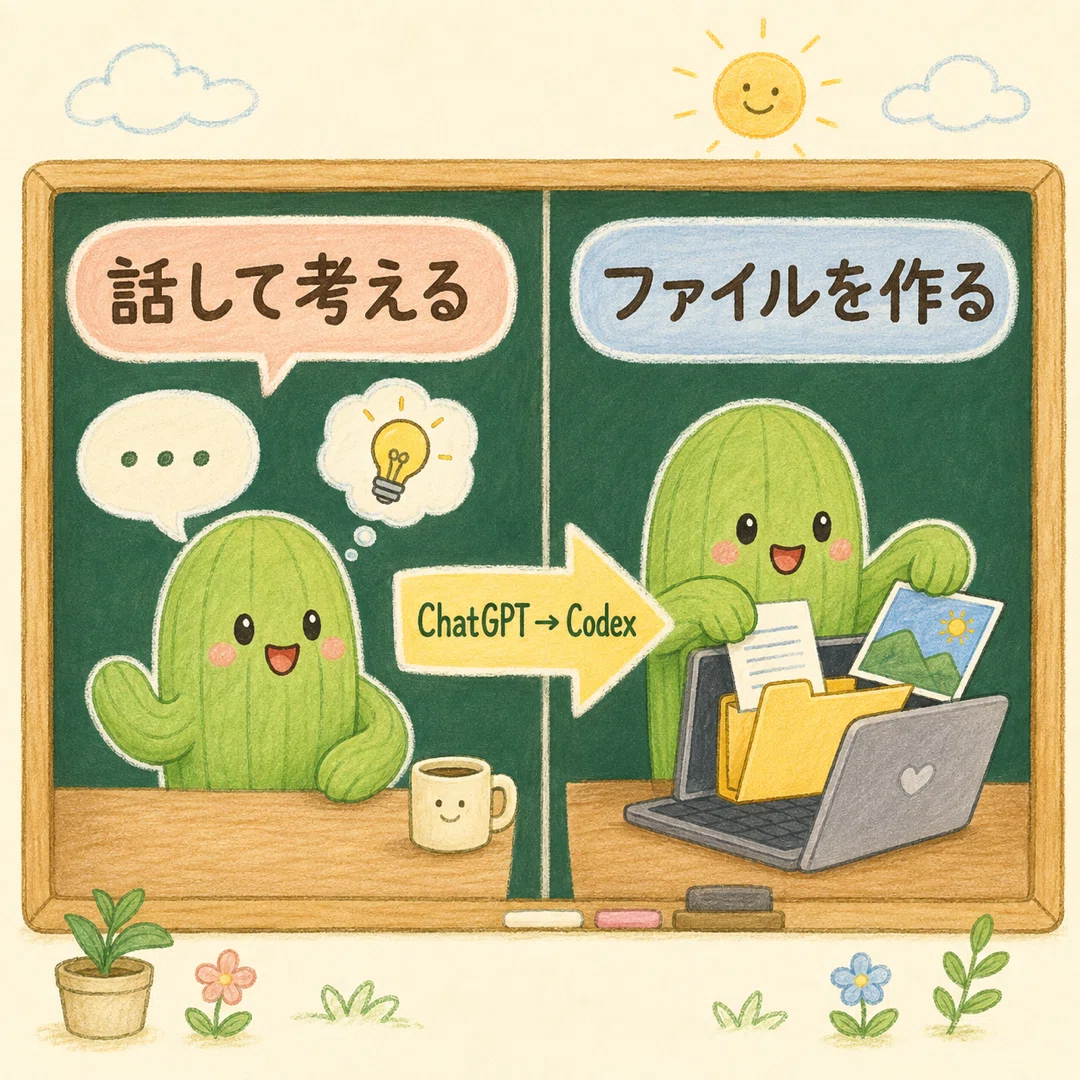
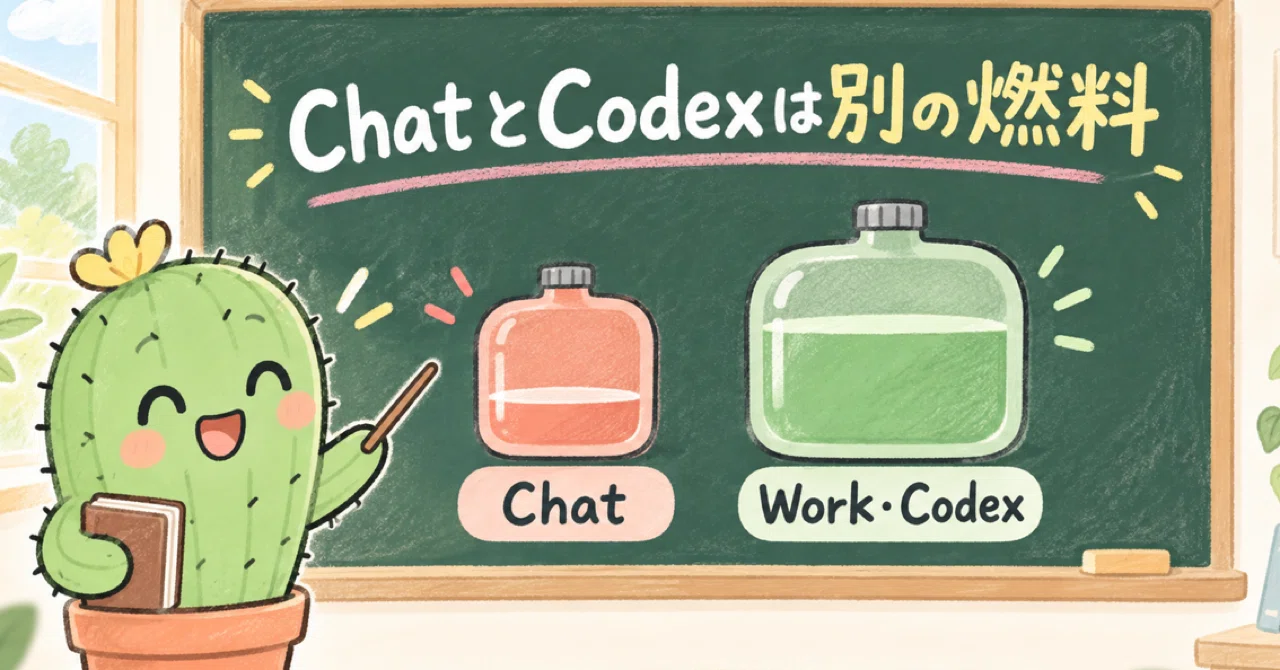
ChatGPTは、考えを話したり、質問へ答えてもらったりする相手です。
Codexは、パソコンの中にあるフォルダを開き、文章や画像のファイルを作る相手です。
どちらもOpenAIのAIですが、こんなふうに使い分けます。
✅ ChatGPT:話しながら、考えや記事の材料を見つける
✅ Codex:材料を読み、記事ファイルを作って決めた場所へ保存する
この記事では、プログラムを書くためではなく、文章や画像のファイルを作る相手としてCodexを使います。
必要なプランと費用を確認します
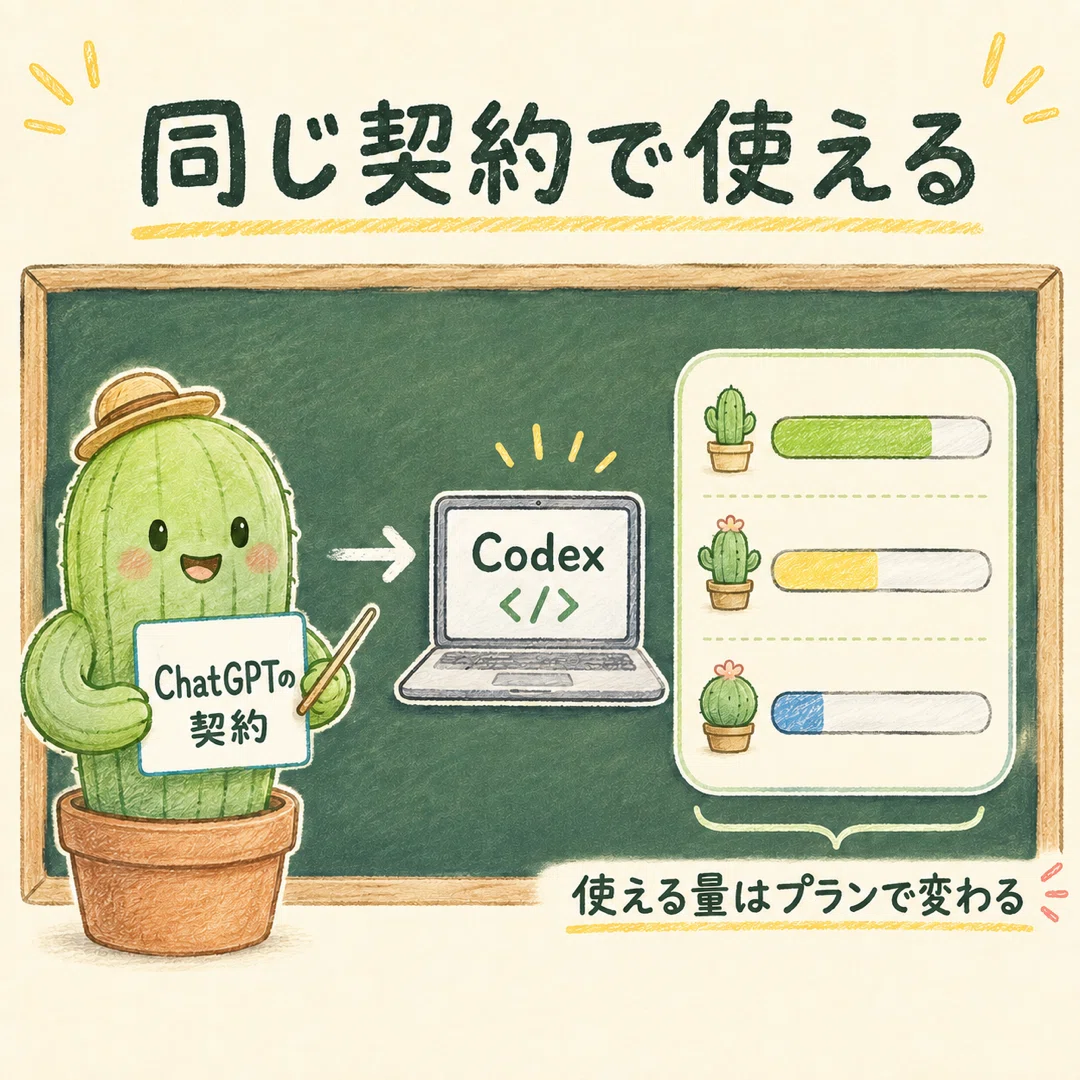
この記事の手順は、ChatGPT Plus以上を対象にしています(推奨する GPT-5.6 Sol を使って進めるため)。
アプリをダウンロードしてログインします
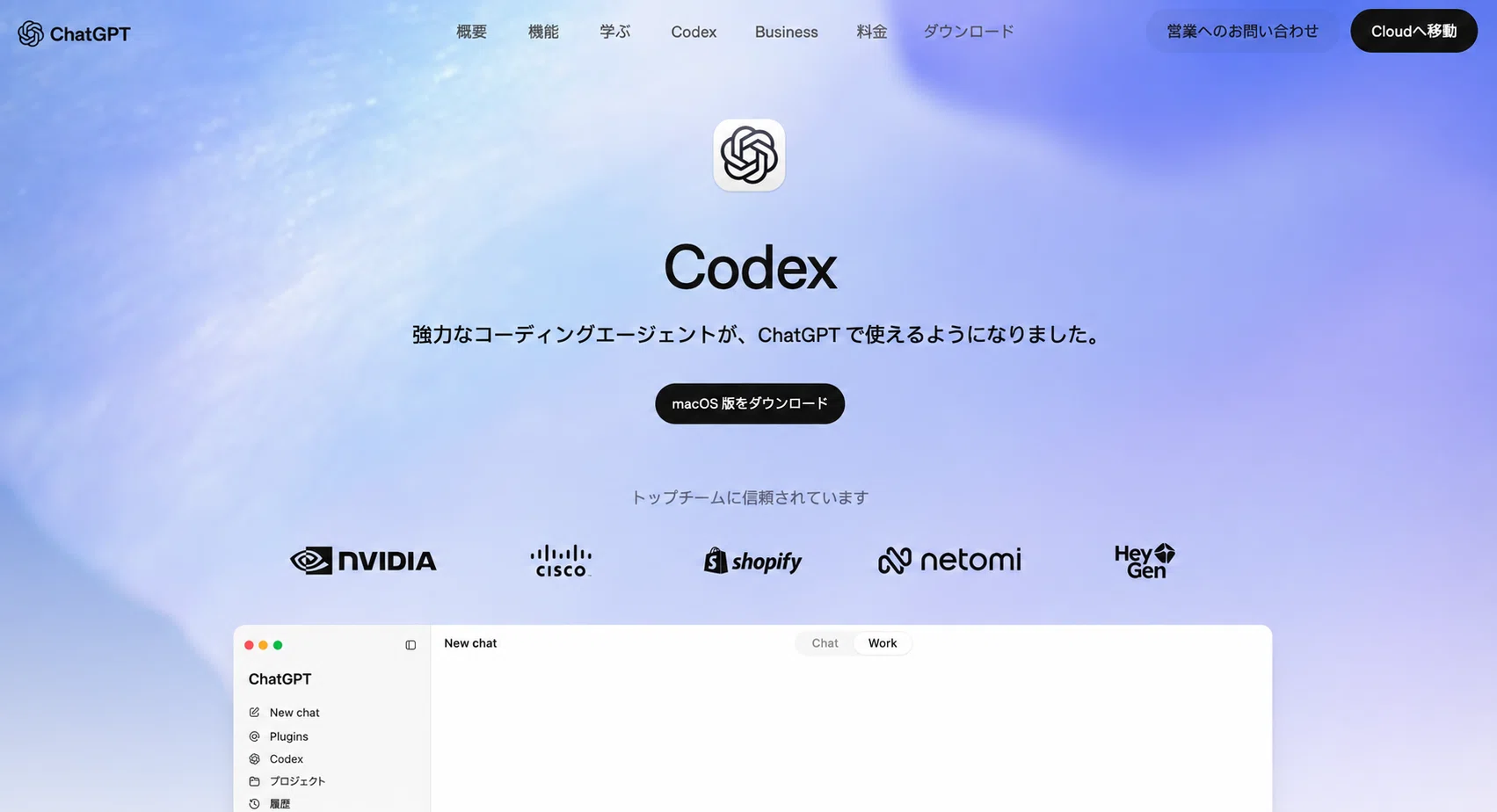
下のダウンロードリンクから進んでください。
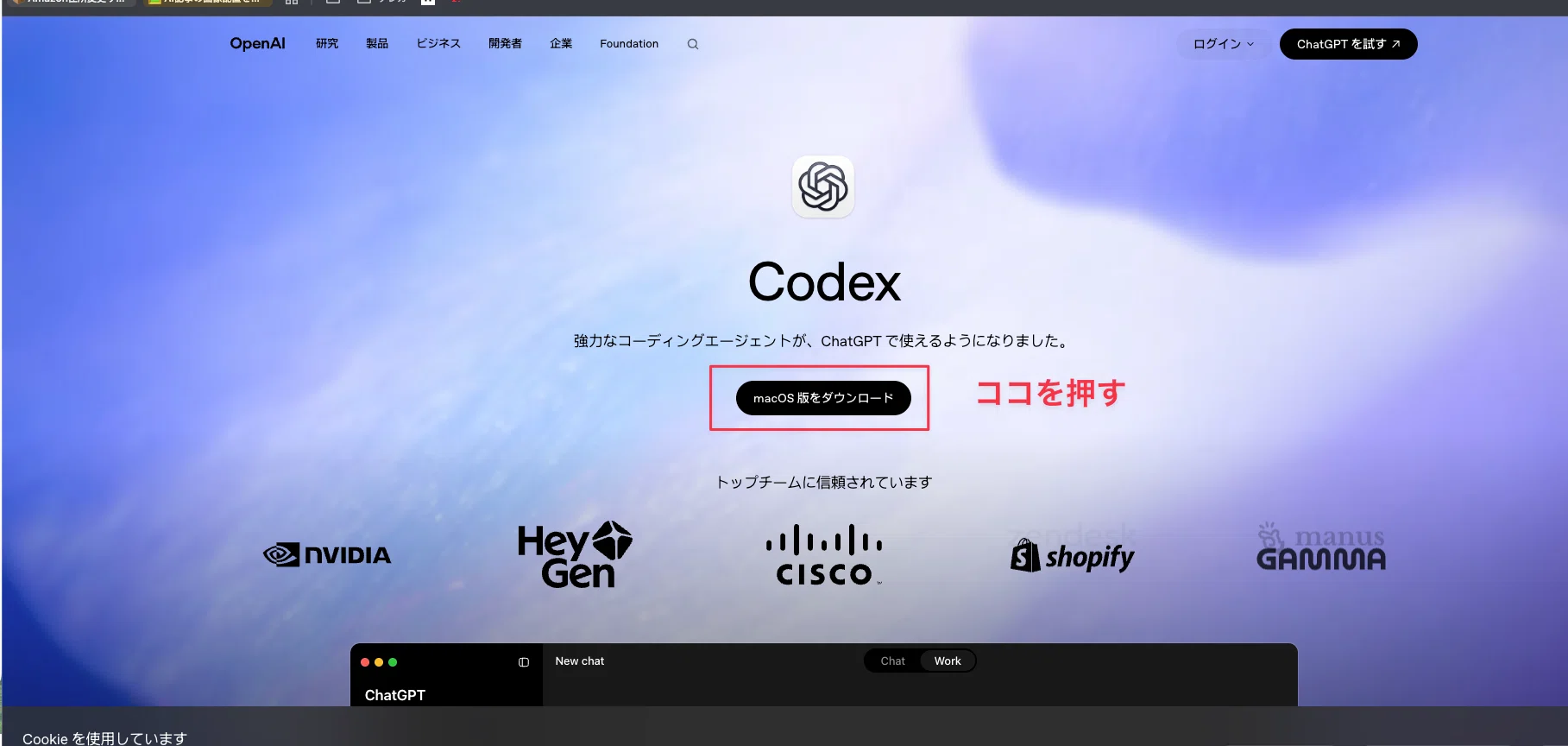
1.「macOS版をダウンロード」を押します。
2.Chromeを使っている場合、終わると画面の右上に「↓」のマークが出ます。これを押すと「最近のダウンロード履歴」が開き、「ChatGPT.dmg」という名前のファイルがあります。それをクリックします。
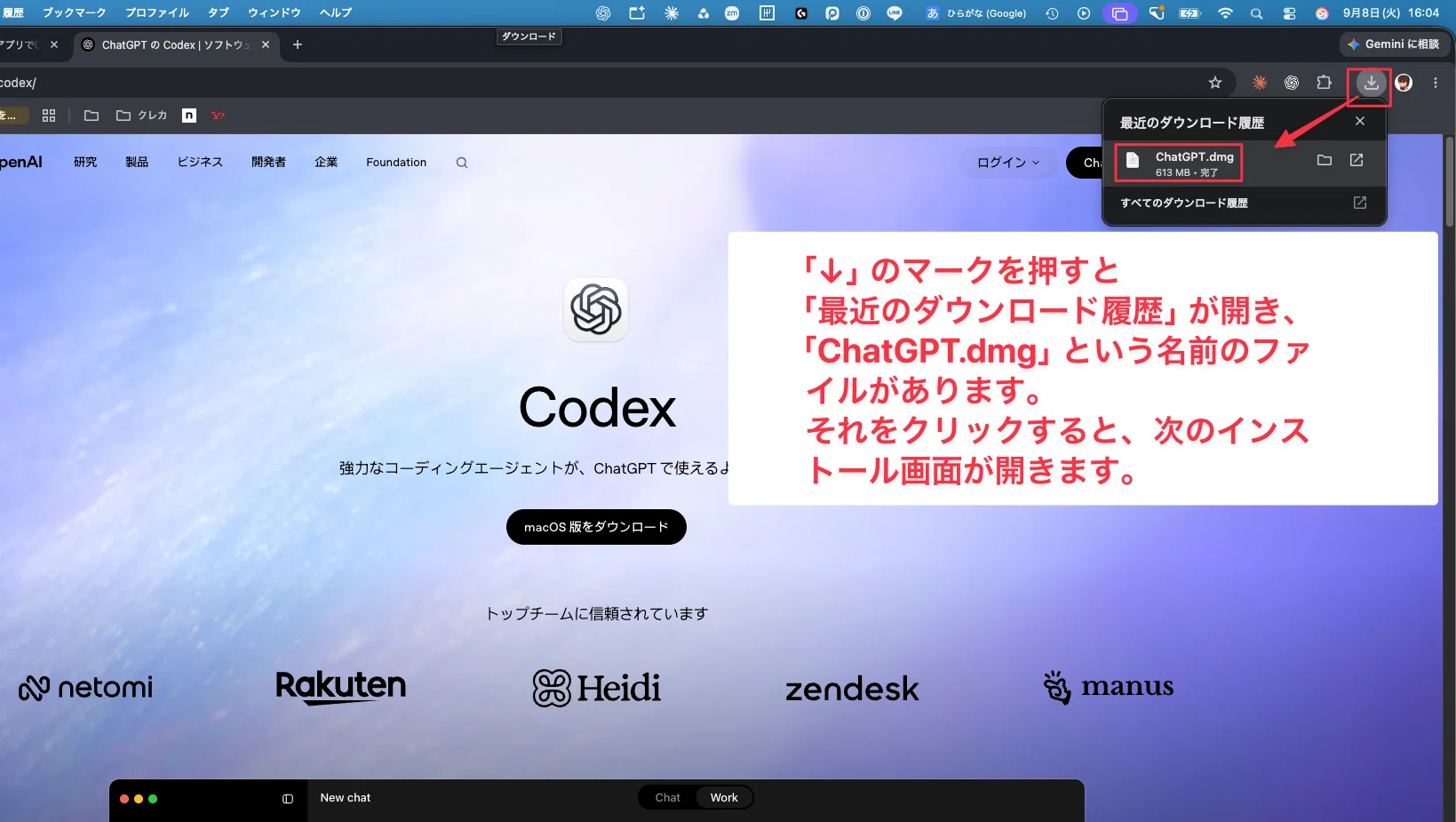
※「↓」が見当たらないときは、Finderの「ダウンロード」フォルダを開くと同じファイルがあります。
3.「Install ChatGPT」の窓が開きます。左のChatGPTのアイコンを、右の「Applications」へドラッグします。
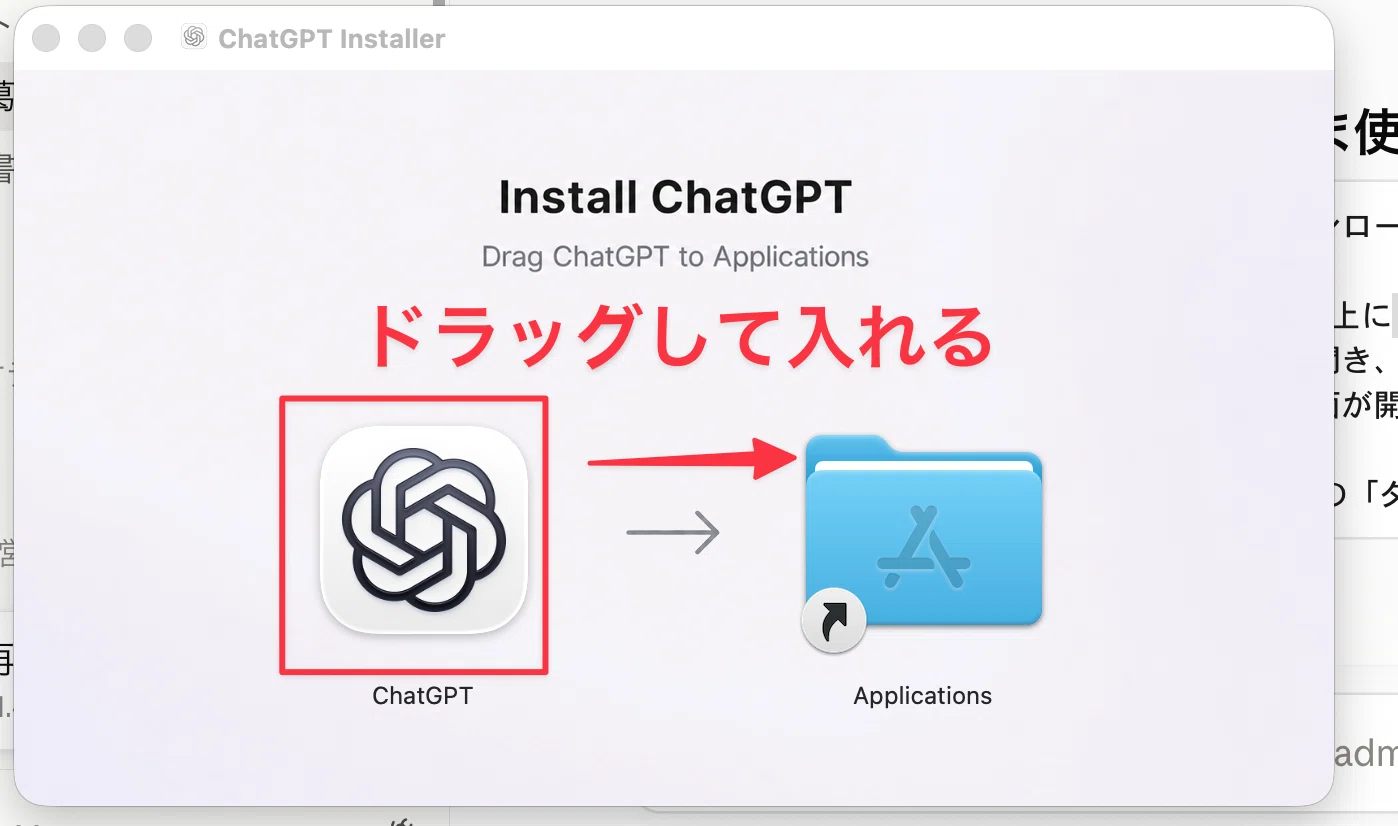
4.「アプリケーション」フォルダからChatGPTを開き、いつも使っているChatGPTのアカウントでログインします。
ここでは、Macで実際に試した手順を紹介します。Windowsで同じように進められるかは、まだ確認できていません。
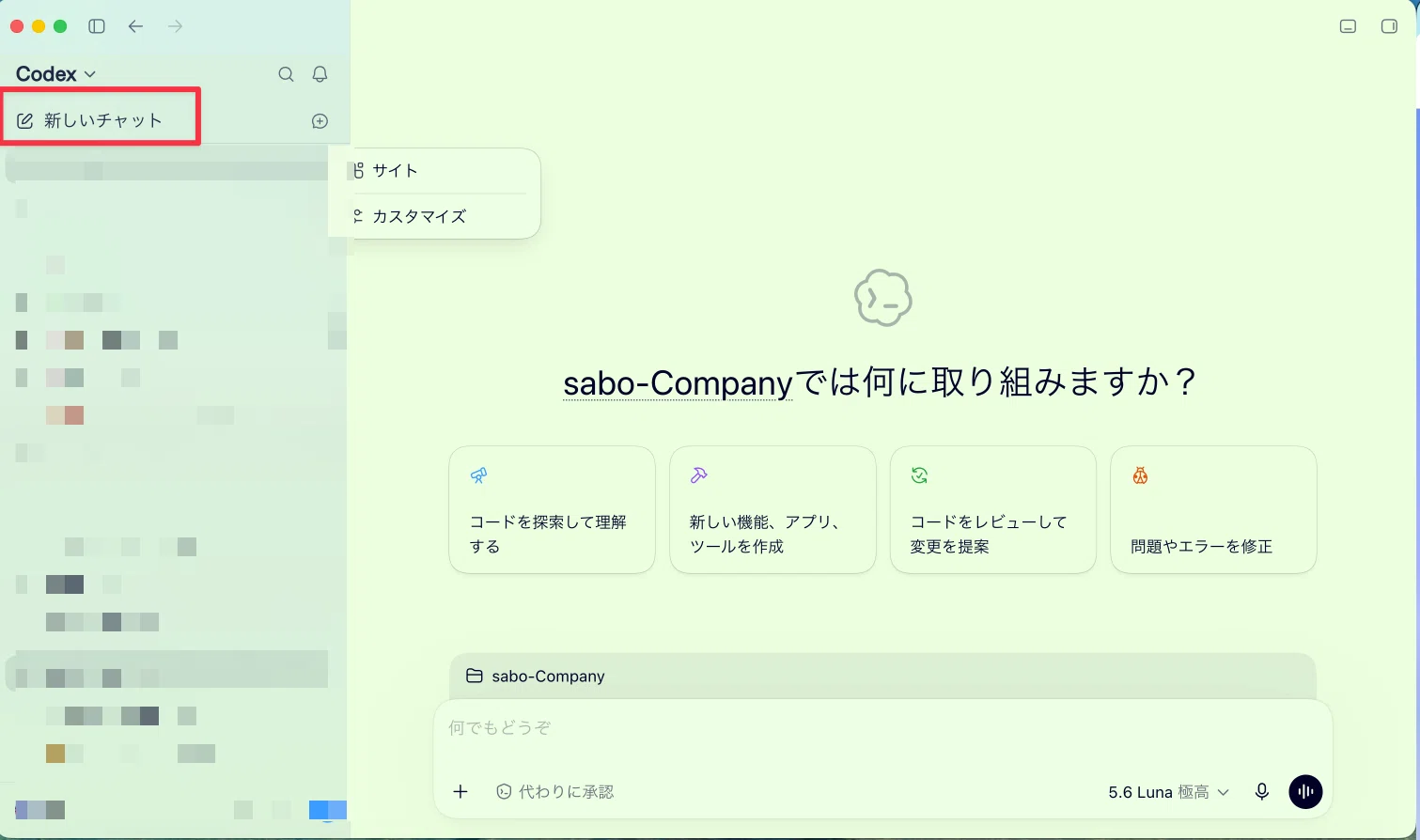
ログイン後は、ChatGPTの左上にある選択メニューから `Codex` を選びます。
ChatGPTアプリ内でCodexの画面が開いたら、左上の `新しいチャット` を押します。
アプリの更新で、ボタンの場所や名前が変わることがあります。`新しいチャット` が見つからないときは、アプリを新しい版にしてから、もう一度探してみてください。
最初に「代わりに承認」を選びます
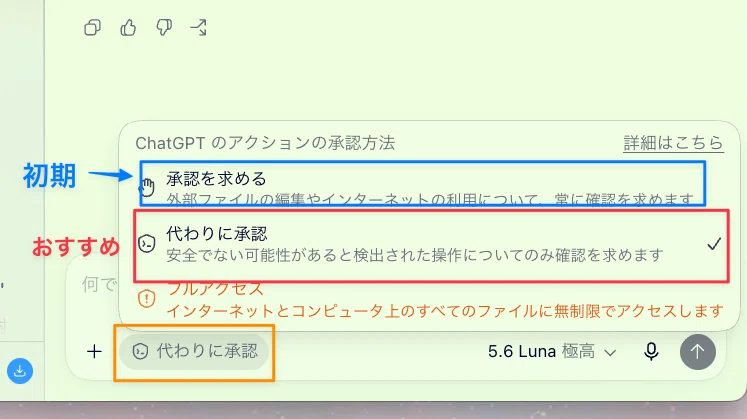
Codexを選んだら、入力欄の左下にある承認方法のボタンを押し、`代わりに承認` を選びます。
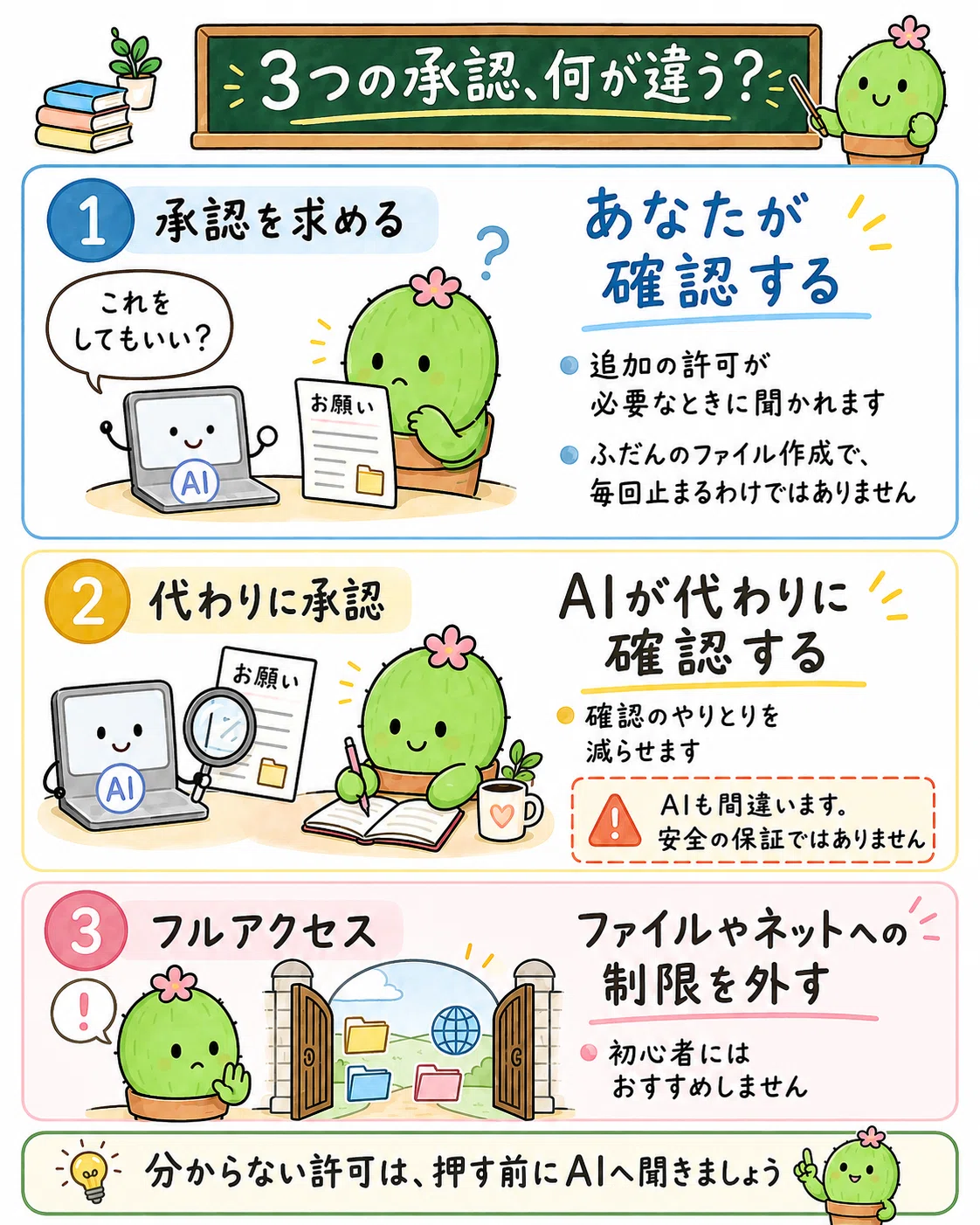
`代わりに承認` を選んでも、たまに「この操作をしてよいですか」と聞かれることがあります。
そのときは、「頼んだ作業で合っているかな?」と内容を見てください。たとえば、記事用のフォルダの中に記事や画像を作る作業です。合っていると確認できたら許可しましょう。
Codexに、発信用のフォルダを一つ作ってもらいます
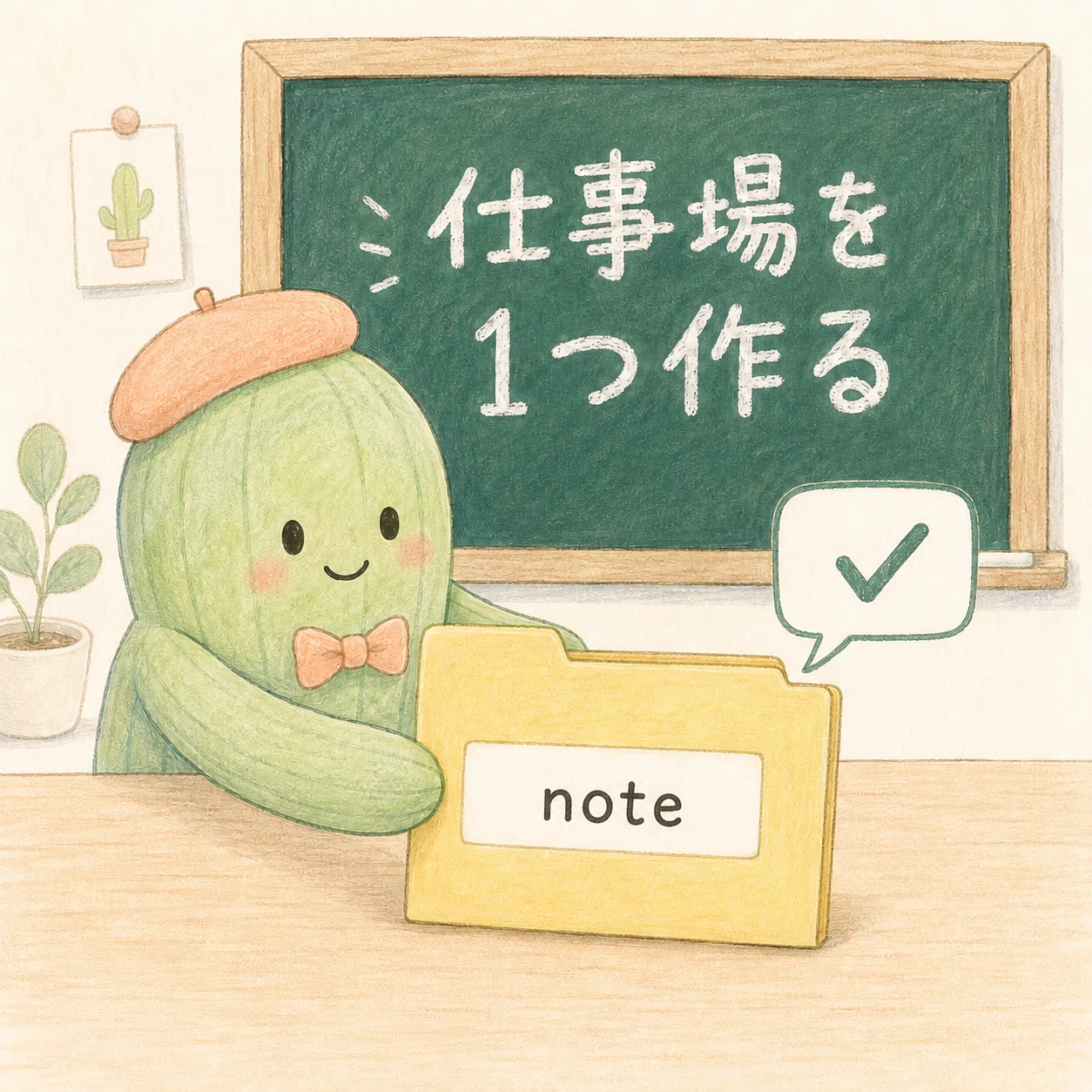
Codexが文章や画像のファイルを置く場所を、一つ決めます。
フォルダは自分で先に作らなくて大丈夫です。Codexの画面から、そのまま作れます。
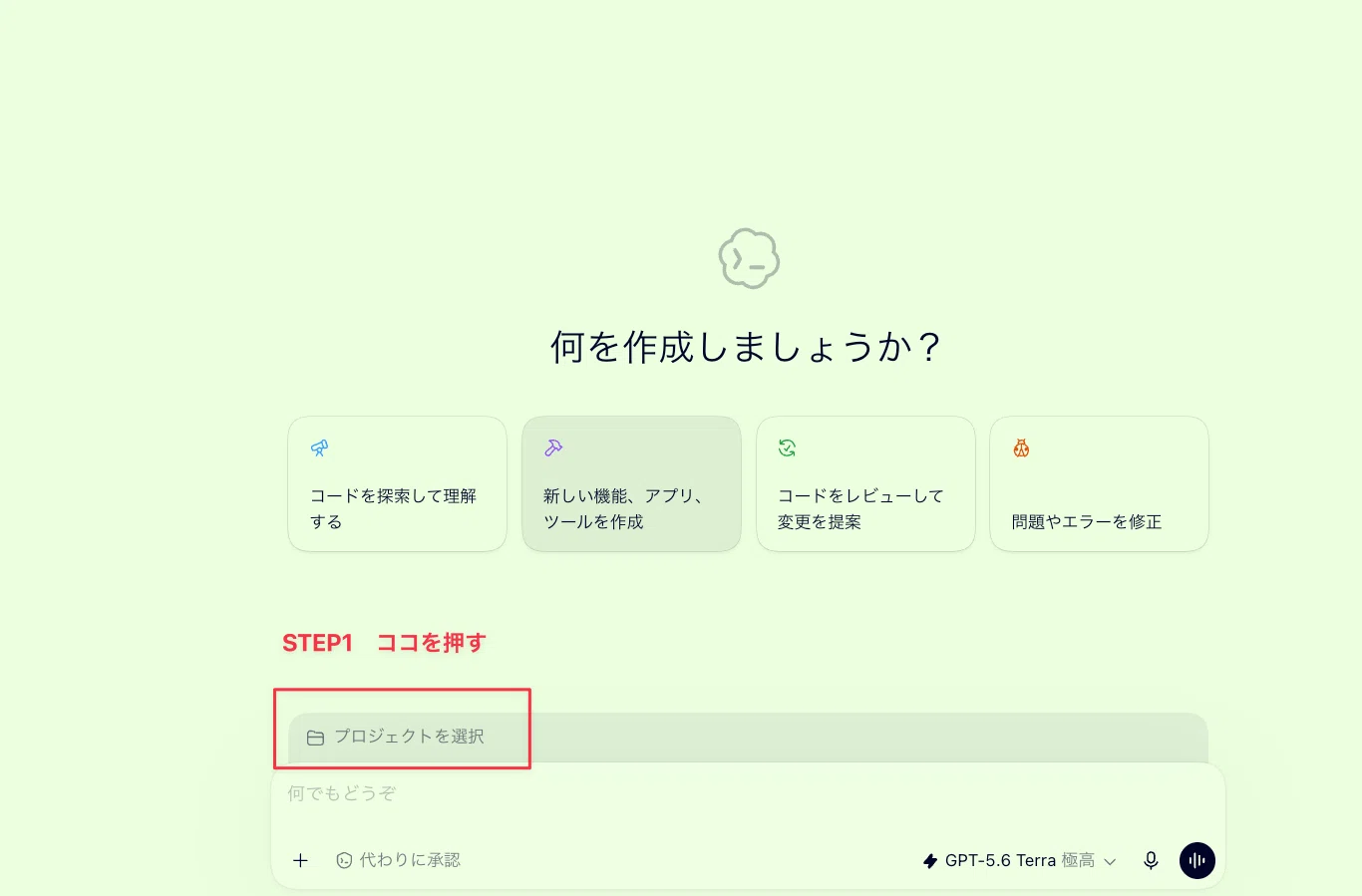
1.Codexの入力欄の上にある「プロジェクトを選択」を押します。
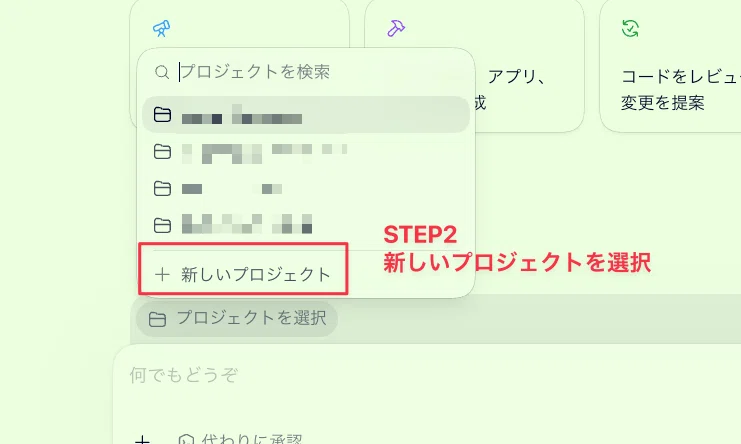
2.一番下の「+ 新しいプロジェクト」を押します。
3.「プロジェクトを作成」の画面が出ます。「ソースフォルダー」の枠(Codexが読み込み・編集できるフォルダーを追加)を押します。
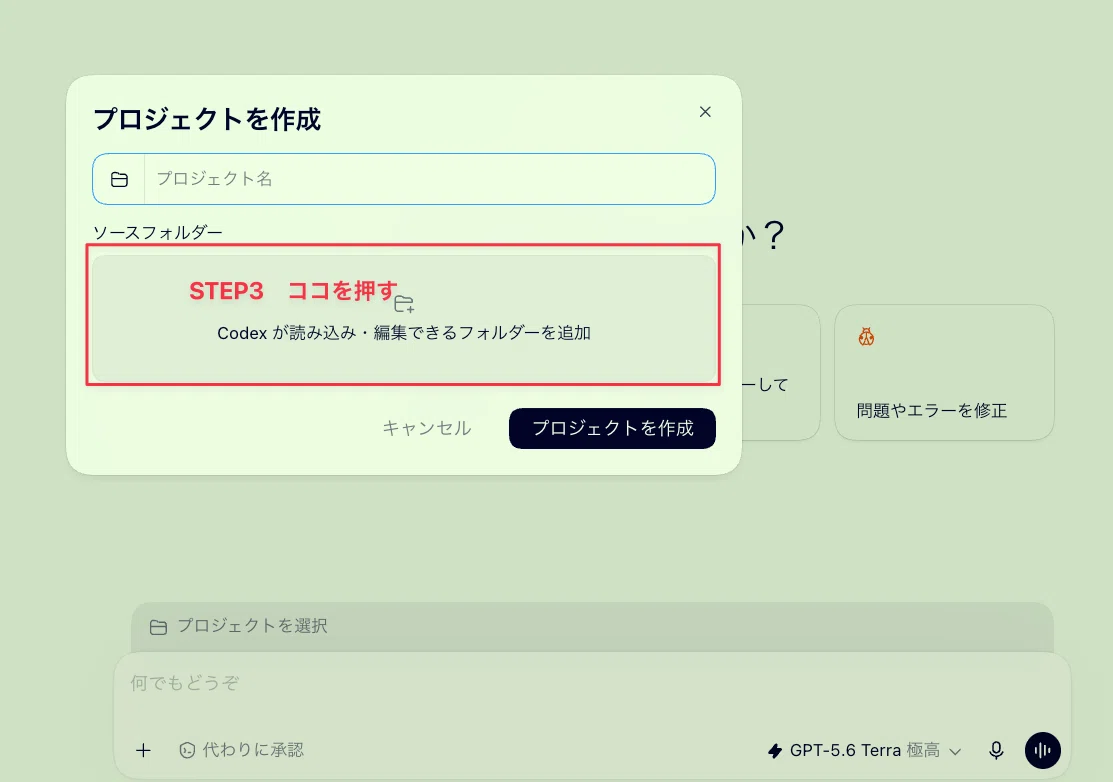
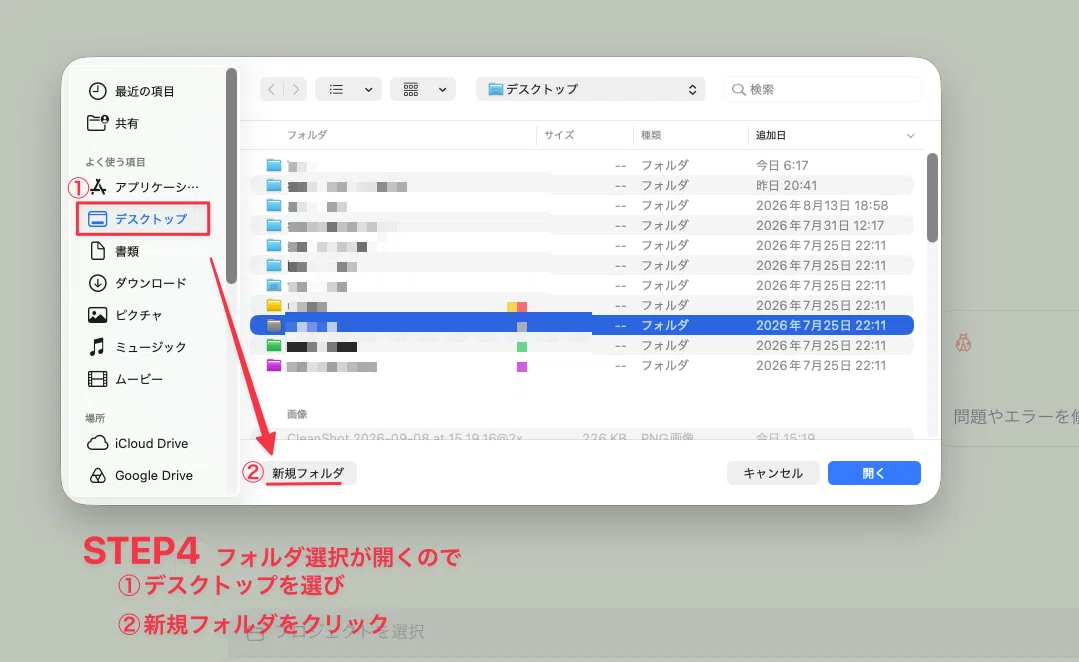
4.フォルダを選ぶ画面が開きます。左の「デスクトップ」を選び、左下の「新規フォルダ」を押します。
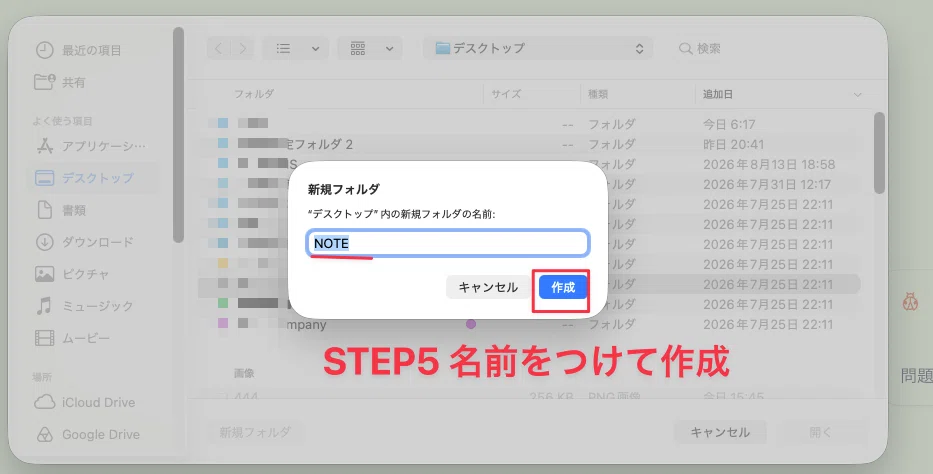
5.名前を入れて「作成」を押します。迷ったら「note」にしてください(大文字の NOTE でも動きます。noteに投稿しない方は、好きな名前で大丈夫です)。
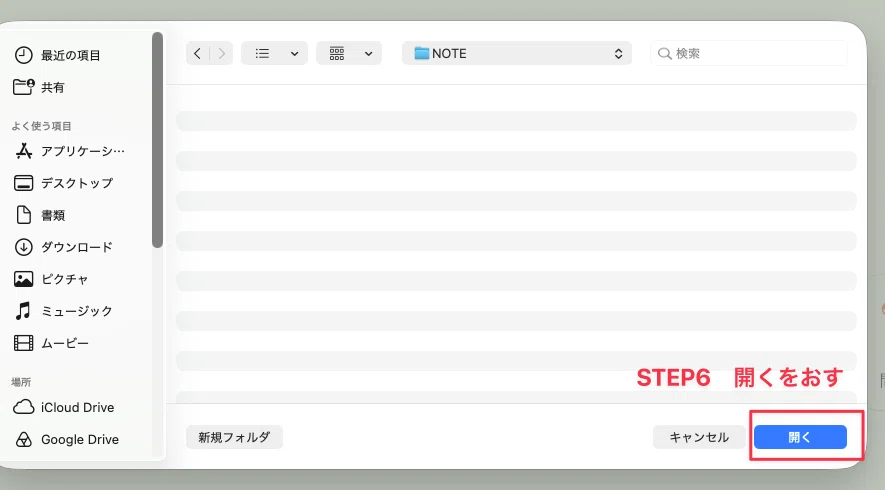
6.できたフォルダの中が表示されたら、右下の「開く」を押します。
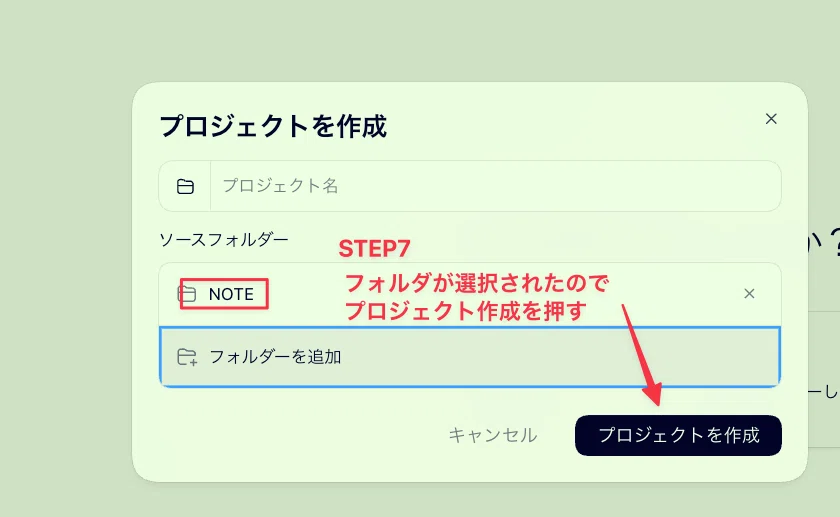
7.「プロジェクトを作成」の画面に戻り、ソースフォルダーに「note」が入っています。「プロジェクト名」は空のままで大丈夫です(フォルダ名がそのまま使われます)。右下の「プロジェクトを作成」を押します。
8.左メニューの「プロジェクト」の下に「note」が出て、画面に「noteでは何に取り組みますか?」と表示されれば完了です。
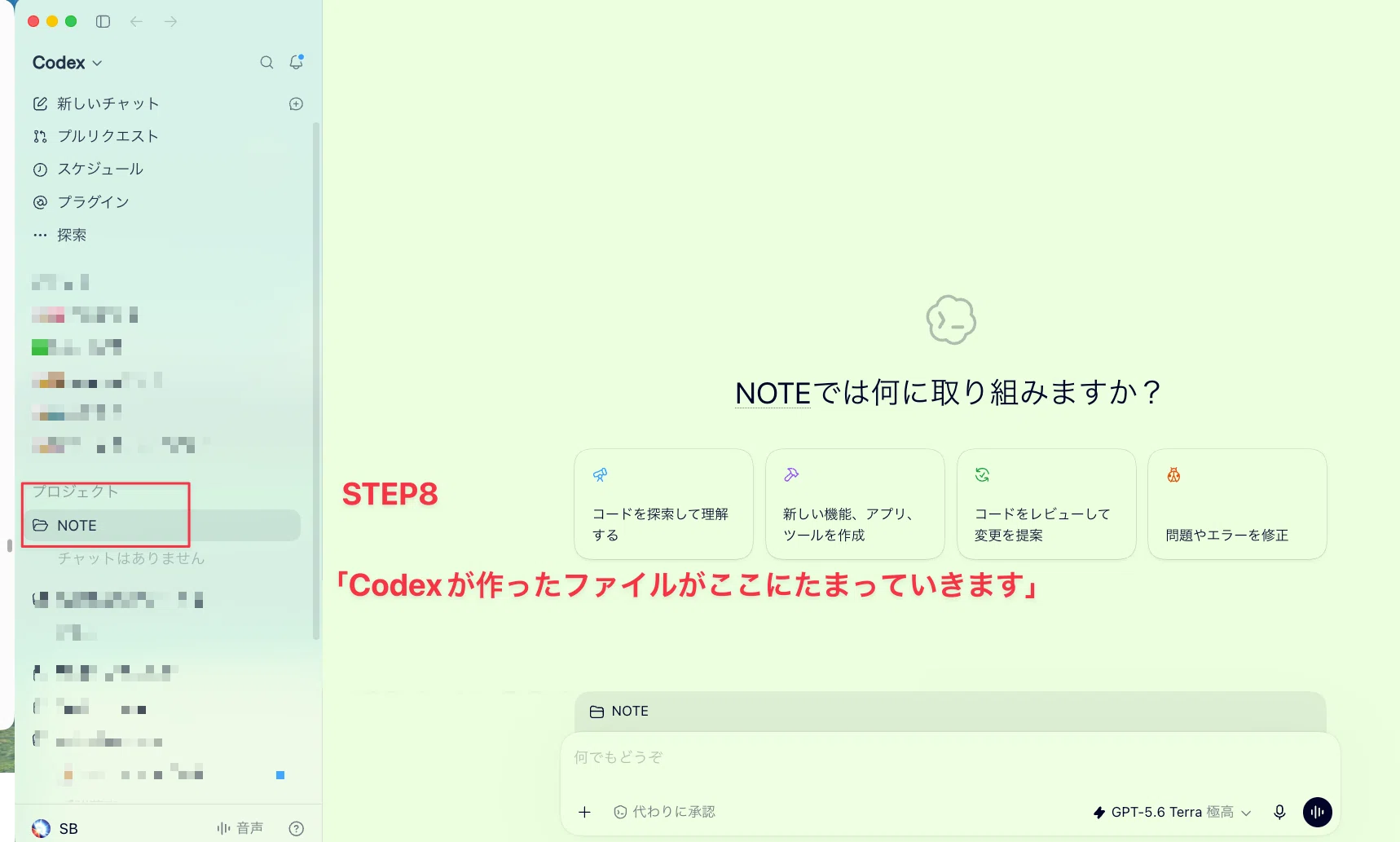
これで、Codexが作ったファイルは、デスクトップの「note」フォルダにたまっていきます。
※すでにCodexでフォルダを使い分けている方は、自分で分かるフォルダを選んで大丈夫です。
別のフォルダを使う方は、この先の「note」を、自分で選んだフォルダ名に読み替えてください。
AGENTS.mdに最小ルールを入れます

次に、`note` フォルダの中へ `AGENTS.md` というファイルを置きます。
※AGENTS.mdとは、そのフォルダでAIに守ってほしいルールを書く案内板です。
ファイルの作り方が分からなくても大丈夫です。次の文章をCodexへ送って、作ってもらいましょう。📝
いま開いているフォルダに、AGENTS.mdというファイルを作ってください。

中身は、次の文章を一字も変えずに入れてください。

# このフォルダのルール
- ここは私が文章や画像を作る場所です
- 記事は「YYYY-MM-DD_記事タイトル」というフォルダを作って、その中に保存してください
- 本文は index.md、渡した会話は 原文.txt、画像は assets フォルダに入れてください
- 私が話していない体験や実績を作らないでください
- 分からないことは、作業を止めて一つだけ質問してください

作成後に、保存した場所と中身を見せてください。
1行の動作テストをします

準備ができたら、Codexへ次の一文を送ります。
このフォルダのルールを読んで、何をする場所か1行で答えてください。「文章や画像を作り、決めた名前で保存する場所です」のような返事が来れば、準備OKです。✅
まだ記事も画像も作らなくて大丈夫です。
Codexがフォルダを開いて、ルールを読めた。まずは、そこまでできれば十分です。
止まったときは、この3つだけ確認します
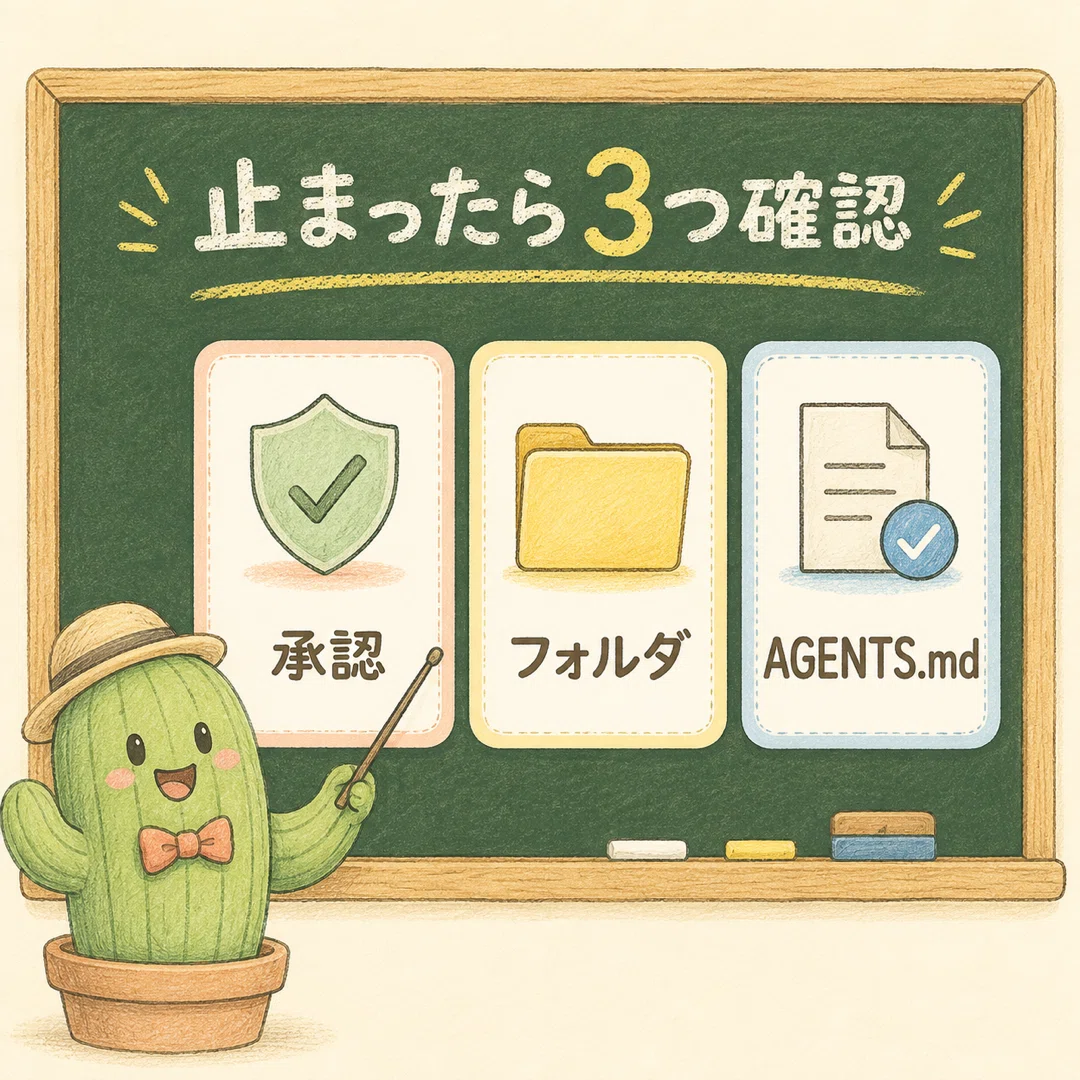
「許可しますか?」と聞かれました
上にある「最初に『代わりに承認』を選びます」へ戻り、承認方法が `代わりに承認` になっているか確認してください。
それでも聞かれたら、「頼んだ作業で合っているかな?」と内容を見てください。合っていると確認できたら許可しましょう。
フォルダを開けていません
入力欄の上に「note」と出ているか確認してください。
出ていなければ、「プロジェクトを選択」から「note」を選び直します。
「ファイルが見つかりません」と言われます
選んだ `note` フォルダを開き、`AGENTS.md` が入っているか見てみましょう。
別のフォルダにできていたら、Codexへ次のように伝えてください。
いま開いているnoteフォルダの直下に、AGENTS.mdを作り直してください。ほかの場所には作らないでください。準備ができたら、会話を記事にします
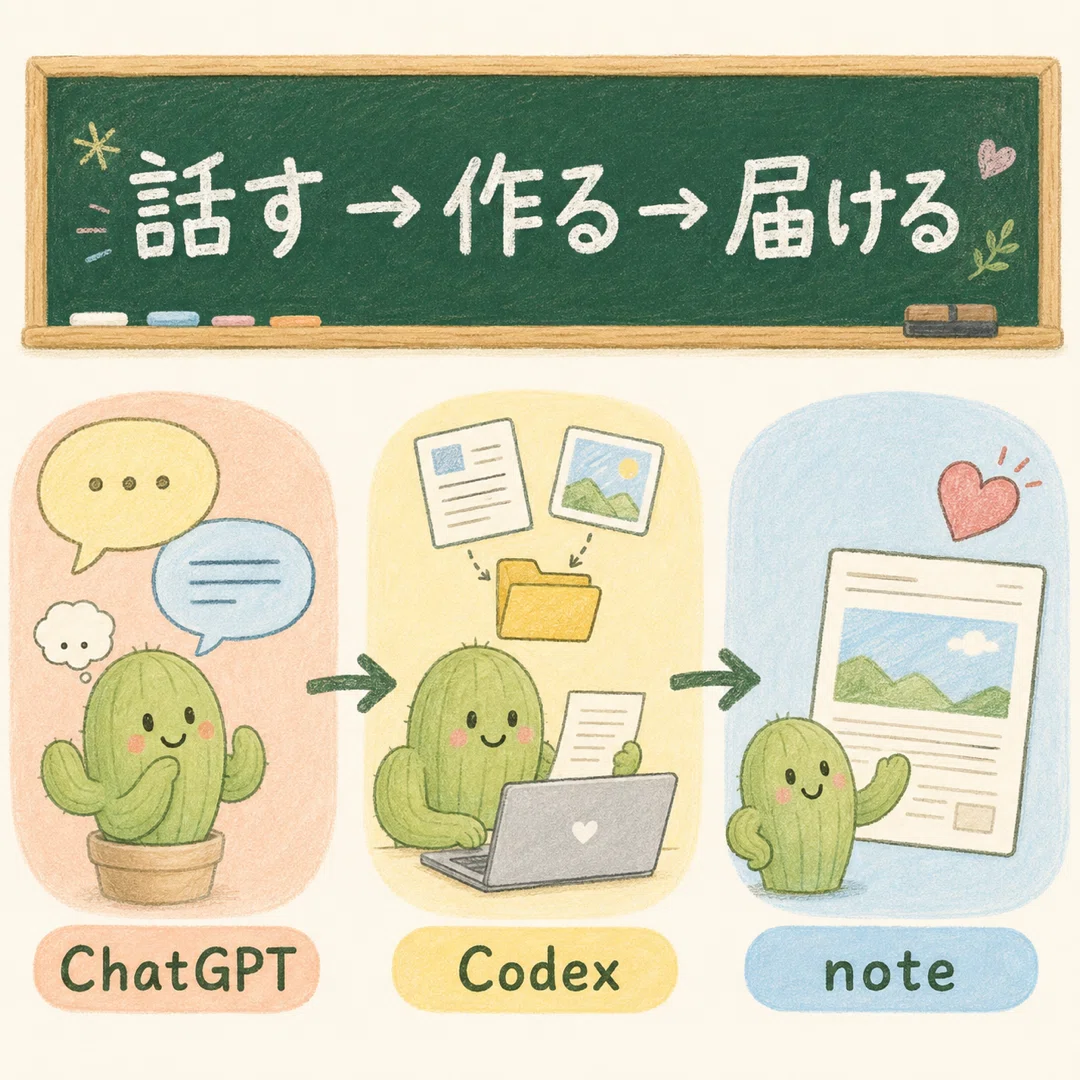
ここまでできれば、ChatGPTで話した内容をCodexへ渡せます。
記事の作り方、画像の揃え方、自分でnoteへ貼る方法、自動投稿の下ごしらえは、次の記事のSTEP0.5から続きます。
https://note.com/murabito_s/n/n4817e7de4747
最初から全部を自動化しなくても大丈夫です。
まず、Codexが自分のフォルダを読み、ルールに沿って返事をする。
そこまでできたら、準備はおしまいです。お疲れさまでした。🌱