「このAI、途中から別のフォルダの担当にできないの?」
Codexで仕事を続けていると、こんな場面が出てきます。
最初は試しに作ったフォルダで始めた。でも、仕事になってきたので会社のフォルダへまとめたい。
ぼくも今回、まさにこれでした。
AIには、こんなふうに聞きました。
「学校を転校するみたいに、会社を転職するみたいに、きみを別のプロジェクトの担当にできないの?」
引き継ぎ書を渡して、別のAIに一から説明したいわけではありません。ここまで話してきた、このチャットを連れていきたかったんです。
最初はAIから、所属を変える操作はできないと案内されました。でも、アプリの機能を調べ直すと、移すためのメニューが見つかりました。
今回は、MacのChatGPTデスクトップアプリ内にあるCodexで、実際に移した画面を使って説明します。2026年9月9日に確認した手順です。
先に、一つだけ整理しておきます。
チャットの所属を変えることと、パソコンのファイルを移すことは、別の作業です。
たとえるなら、担当者の配属先を変えるのと、机にある書類を運ぶのは別、という感じです。
今回ぼくは、先に記事や画像などのファイルを会社側へコピーし、中身がそろっていることを確認しました。そのあとで、チャットの所属を変えています。
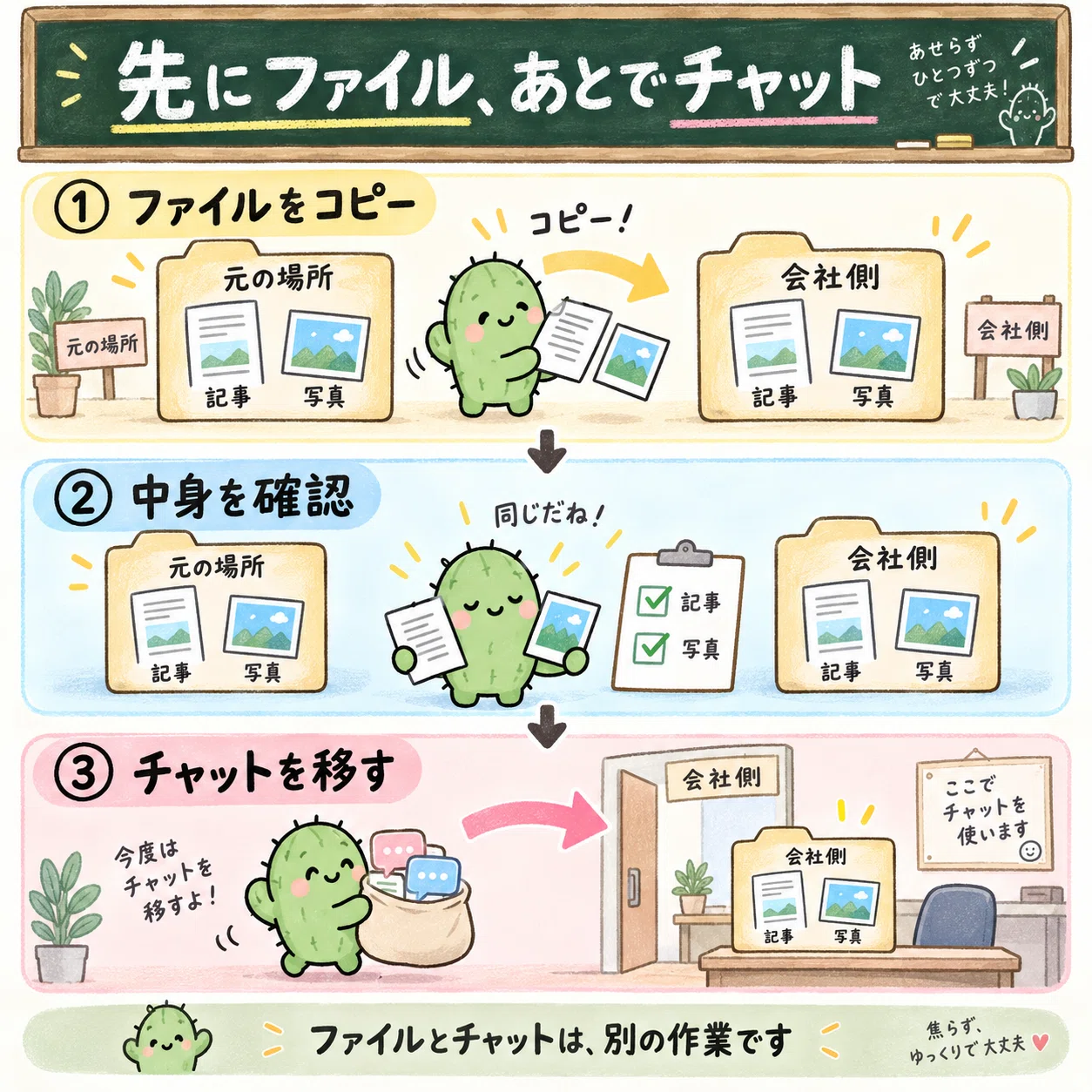
これからファイルも移す人は、コピーと確認を先に済ませ、元のデータの整理は移行確認後に行ってください。
以下は、移動先のプロジェクトが、すでにCodexの左側にある場合の手順です。ぼくの画面では「sabo-Company」ですが、自分が移したいプロジェクト名に読み替えてください。
STEP1|移したいチャットの名前を右クリックする
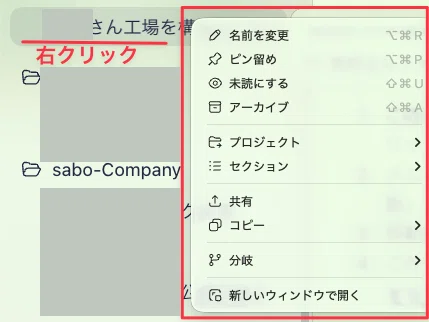
まず、AIの返事が終わるのを待ちます。
次に、画面左側で、移したいチャットの名前を探してください。フォルダのマークがある行の下に、会話の名前が並んでいます。
右クリックするのは、上のフォルダ名ではなく、その下にあるチャット名です。
Macのトラックパッドなら、通常は2本指でクリックします。右クリックできない場合は、controlキーを押しながらクリックしてみてください。
画像のように「名前を変更」「ピン留め」「プロジェクト」などのメニューが出れば、次へ進めます。
STEP2|「プロジェクト」から移動先を選ぶ
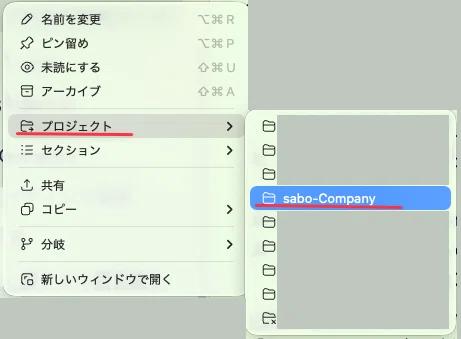
メニューの「プロジェクト」にカーソルを合わせると、右側に移動先の候補が出ます。
その中から、行き先を選びます。
ぼくはここで「sabo-Company」を選びました。学校の名簿で、次のクラスを選ぶようなイメージです。
ここでは「新しいチャット」や「分岐」は選びません。今あるチャットの所属先を選びます。
移したい名前が候補にない場合は、いったんメニューを閉じて、移動先をCodexのプロジェクトとして追加してからやり直してください。Finderにフォルダがあるだけでは、候補に出ない場合があります。
STEP3|確認画面が出たら、追加されるフォルダを見る
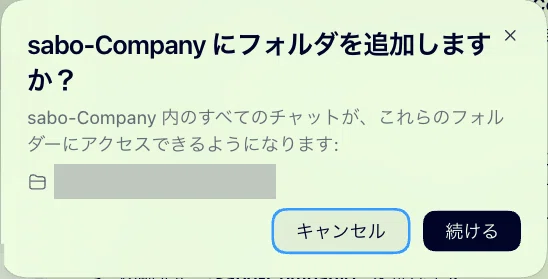
ぼくの画面では、ここで「sabo-Companyにフォルダを追加しますか?」と表示されました。
その下には、移動先のプロジェクト内にある、すべてのチャットが、このフォルダへアクセスできるようになると書かれています。
これは「書類の箱を丸ごと引っ越しました」という意味ではありません。移動先のプロジェクトで、どのフォルダを扱えるようにするかの確認です。

表示されたフォルダを、移動先のほかのチャットからも扱ってよいか確認します。問題がなければ「続ける」を押します。
別のお客様の資料や、今後使わない古いフォルダが出てきたら、いったん「キャンセル」で戻ってください。読まずに押さなくて大丈夫です。
この確認が出るかどうかは、元と移動先のプロジェクトの設定によって変わります。出なかった場合は、そのまま次の確認へ進みます。
STEP4|新しいプロジェクトの下に移ったら、同じ会話を開く
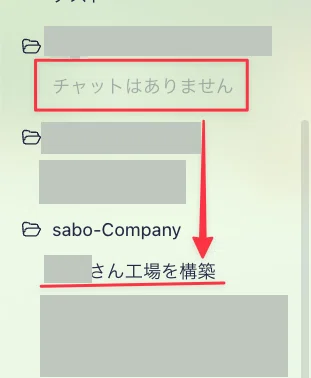
移動後、左側の表示を確認します。
ぼくの画面では、元のプロジェクトに「チャットはありません」と表示されました。そして、同じチャットが「sabo-Company」の下へ移っていました。
そのチャットを開くと、さっきまで話していた会話が続いていました。ここまでの説明を、最初からやり直す必要はありませんでした。
最後に、見た目だけでなく、実際の作業先も確認しておくと安心です。ぼくはスクリーンショットを渡して「これでできたの?」と聞きました。
読者の方は、移したチャットへ次のように送ってください。
プロジェクトを移しました。
現在の作業フォルダを実際に確認して、場所を教えてください。
今後の保存先が移動先になっているか、確認してください。
以前のフォルダを指定している手順書があれば、まず該当箇所を教えてください。
今回はこちらの確認でも、会社のフォルダが作業先になっていました。
なお、移動できたからといって、昔の指示文に書いた保存先まで全部書き換わるわけではありません。ファイルも移した場合は、起動用の手順書や保存先の指定も合わせて確認します。
会話の引っ越しまでできたので、ぼくはその同じチャットに、今この記事を書く仕事も頼めました。
新しい部署へ移った担当者に、そのまま「じゃあ、次はこれをお願い」と渡せた感じです。😊
画面やメニュー名は、アプリの更新で変わることがあります。この記事の画像は、ぼくのMacで確認した操作画面です。