Claude Codeのアプリで、入力欄にうすいグレーの文字が出ていました。
「Xからさきにやって」
その文のまま頼もうと思って、送信ボタンを押しました。
……反応しません。ぼくは、ここで止まりました 😅
文字は見えているのに、どうして送れないのでしょうか。
😵 こんな人に向けた記事です

Claude CodeをMacのアプリで使っていて、自分が打っていないグレーの文が出た人へ。
とくに「このおすすめをそのまま送りたいのに、ボタンが反応しない」という場面を扱います。
今回は、キーボードのTabキーとEnterキーが手がかりになりました。
🔍 グレーの文字は「次はこう言いますか?」というおすすめです

まず、ぼくの画面がこちらです。
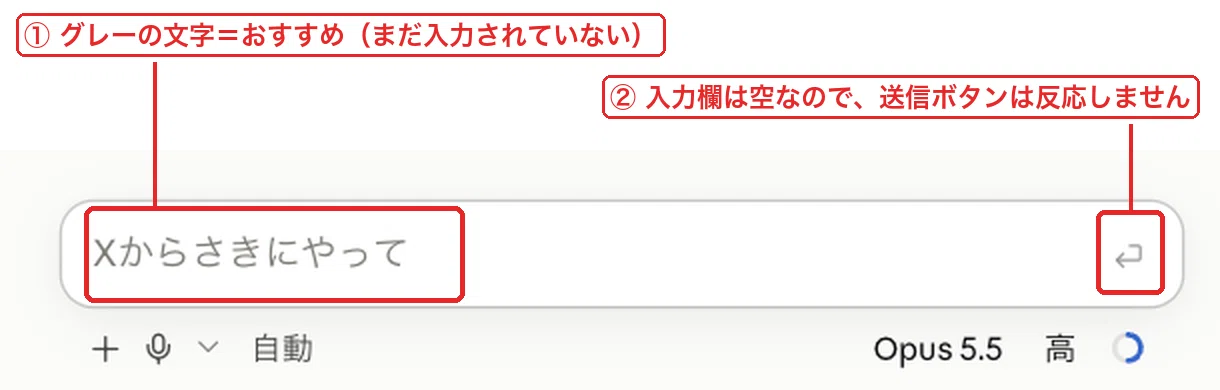
入力欄に「Xからさきにやって」と出ています。でも、ぼくが打った文字ではありません。
Claude Codeには、会話の続きに合うお願いの文を提案する機能があります。
見えているおすすめと、自分が入力した文章は別です。
スマホの予測変換も、候補を選ぶまでは文章に入りませんよね。それと似ています。
📌 補足①:プロンプトとは?
AIへの「お願いの文」です。公式では、このおすすめを「プロンプト提案」と呼んでいます。
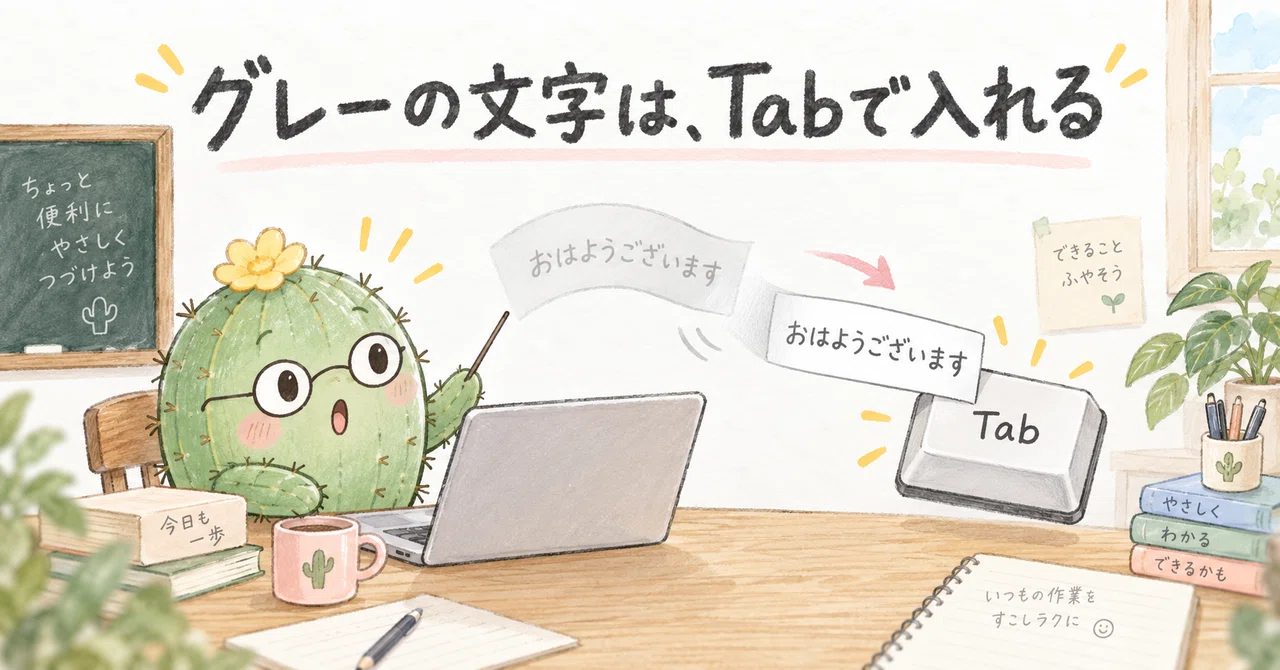
✅ 送り方は「Tab → Enter」の2ステップです
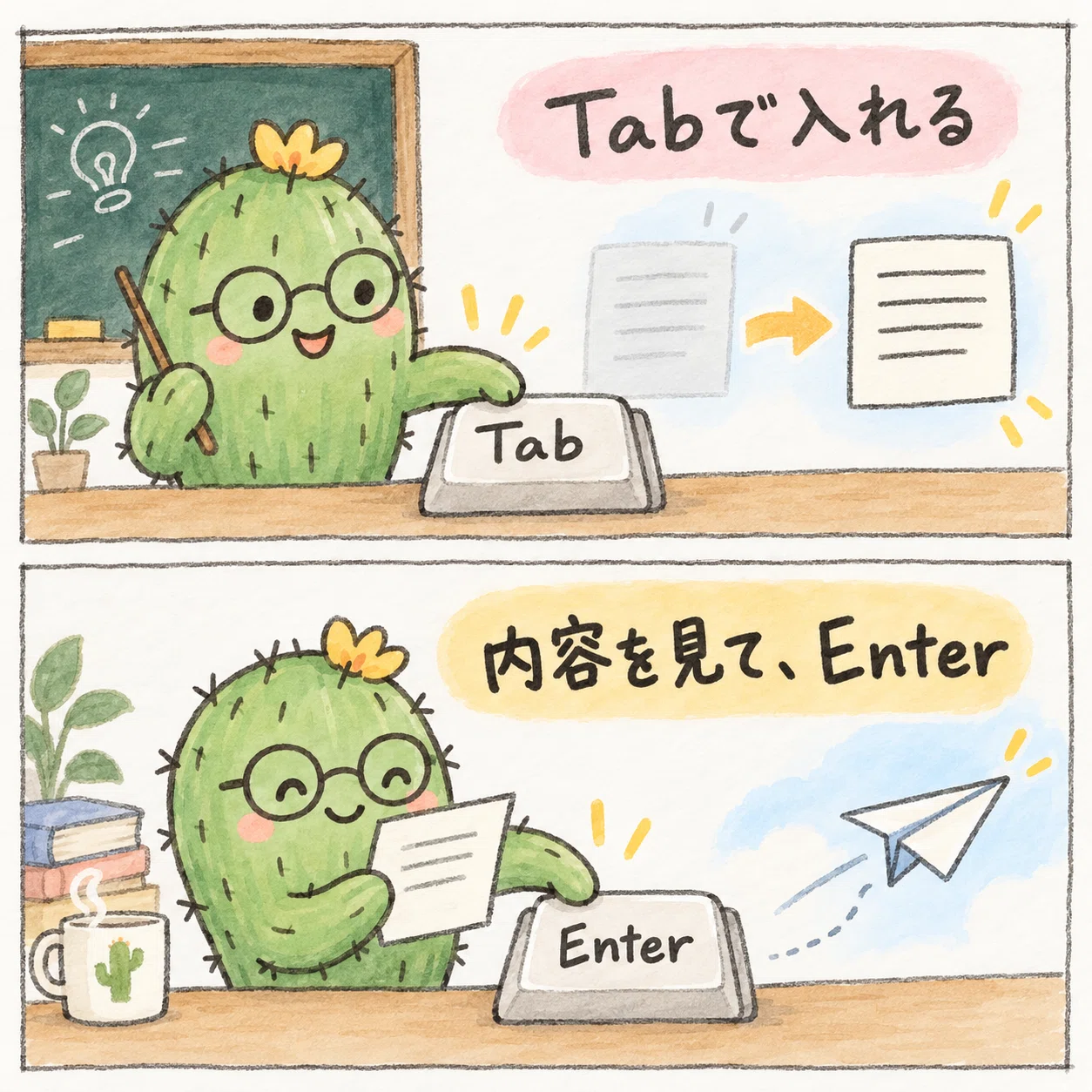
① 入力欄をクリックし、Tabキーを押します。
公式の説明では、Tabキーか右矢印キー(→)で提案を入力欄に取り込めます。
取り込めたら、文字の濃さだけでなく、文章を編集できるかも見てください。
② 内容を読み、Enterキーで送ります。
Tabは候補を選ぶ操作。Enterは送る操作です。
郵便でいえば、まず便箋に文を入れ、そのあと投函する、という順番です。
Tabキーは、Macの一般的なキーボードではQの左側にあります。「tab」や右向きの矢印が目印です。
📌 補足②:Tabで入らないときは?
入力欄に同じ文を自分で打ってください。入力できたことを確かめてから送ります。
ここで紹介したキー操作は、Claude Codeの公式資料で確認したものです。
ぼくのデスクトップアプリでTabを押した後の画面と、送信できた結果は、まだ確認していません。
図解は操作の説明で、実機で成功した証拠ではありません。
アプリの表示や版によって異なる場合は、自分で入力する方法を試してください。
いらないおすすめは、打ちはじめれば消えます
公式では、自分の文を打ちはじめると提案を閉じられると説明されています。
おすすめは、頼みごとを決めてくれる相手ではありません。メニューのおすすめ料理と同じで、別の注文をして大丈夫です。
🔄 右下の「くるくる」にも注目です
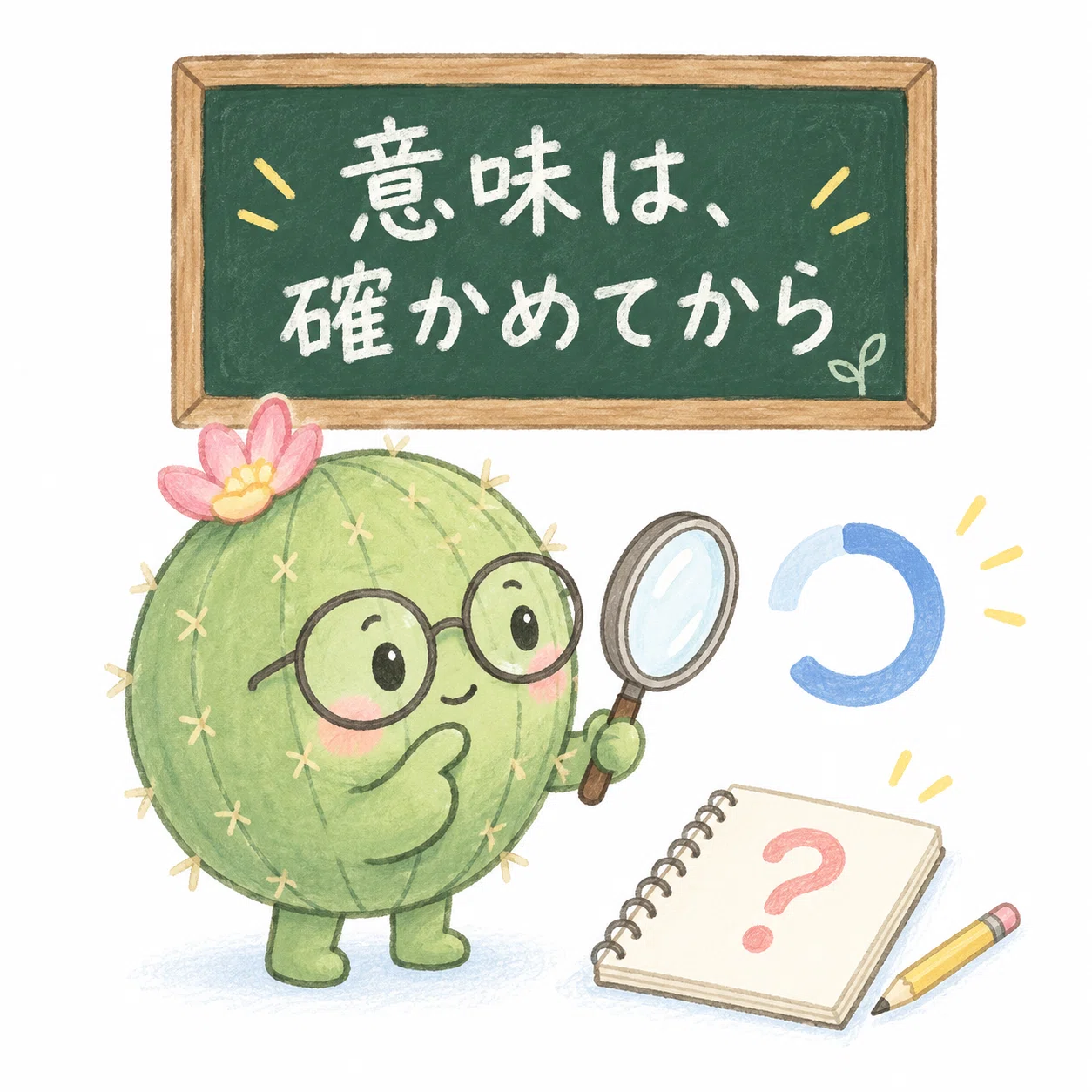
先ほどの実画面には、右下に青いくるくるも写っています。
ただし、この表示が何を意味するかは、今回の公式資料では確認できませんでした。
「必ず作業中の印」「文は必ず作業が終わってから読まれる」とは言い切れません。
信号が光っているだけでは、何の信号かまで分からないのと同じです。
おすすめを取り込む話と、AIの作業状態は分けて考えましょう。
自分で入力しても送れない場合は、入力欄とエラーの表示を確認してください。
そのときは、グレーのおすすめとは別の問題として調べます。
⚠️ 知っておくと安心なこと
おすすめの生成も、使用量に含まれます。
公式では、契約プランの利用枠に含まれると説明されています。
会話の記録を再利用するため、追加の負担は小さいとされていますが、ゼロではありません。
おすすめが出ないこともあります。
利用上限が近いときや、直前の返事がエラーで終わったときなどです。出ていないだけで、すぐ故障とは判断しないでください。
食堂の「今日のおすすめ」がなくても、普通に注文はできます。AIへのお願いも同じです。
📌 補足③:おすすめを出さない設定
公式のClaude Codeでは、`/config` の `Prompt suggestions` をオフにできます。
これは提案を使わない人向けの設定です。デスクトップアプリで同じ設定がどこにあるかは、今回は確かめていません。
🌵 まとめ
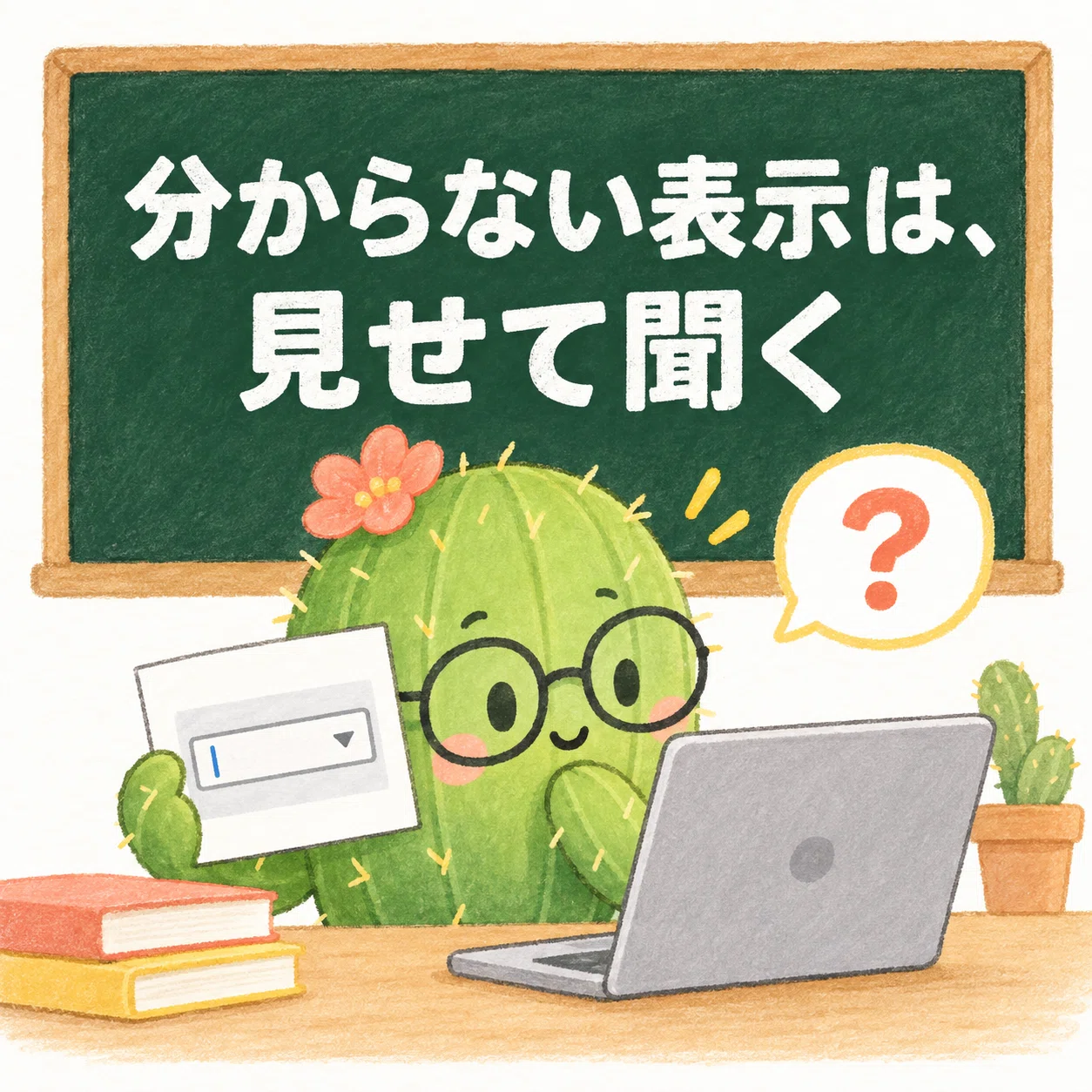
今回、ぼくは画面を見せてAIに聞きました。
「このよそくへんかんされているのどうやっておくるの?送信ボタン反応しない」
説明を聞いて、出た言葉がこれです。
「すご!しらなかった!これきじにして」
知りたいのは、大きな設定変更ではなく、小さな操作の区別だったんですね。
分からない表示に出会ったら、文章で説明しづらくても、その部分のスクショを見せて聞いてみてください。
その際は、別の会話や名前など、相談にいらない部分を隠しましょう。ぼくの画像も入力欄の周りだけを切り抜いています 🌱
この記事の注意点
2026年10月6日時点の画面と公式資料をもとにしています。画像はMacのClaude Codeアプリですが、キー操作の根拠は公式のインタラクティブモードの説明です。
アプリのすべての画面で同じ操作になるとは保証しません。スクショは実画面、サボテン先生の絵は説明用の図解です。
参考にした資料
Claude Code公式の日本語資料「インタラクティブモード」の「プロンプト提案」を確認しました。